

Apri il Finder e vedi una fila di cartelle blu tutte uguali. La scrivania è coperta di screenshot, download ed esportazioni. Da qualche parte in mezzo c'è una cartella chiamata «varie» che nessuno apre da mesi. I file magari sono archiviati nel posto giusto, ma la struttura è difficile da scorrere con lo sguardo perché ogni destinazione ha lo stesso aspetto.
Colore, icone e layout aggiungono segnali visivi prima ancora che tu legga il nome di ogni cartella. Così una gerarchia di progetto profonda diventa piÚ facile da attraversare, a patto che i segnali restino coerenti. L'idea di fondo risale al Finder del Macintosh, dove le cartelle sono diventate il modo principale di sfogliare i file con il Macintosh originale del 1984. Apple ha introdotto un modello completamente gerarchico con il Finder 5.0 e HFS nel settembre 1985, rendendo pratiche le cartelle annidate per progetti e argomenti (storia del Finder di Macintosh).
Questa lista classifica gli strumenti di organizzazione visiva in base al problema di navigazione che risolvono, non in base alla popolarità del marchio. Troverai prima gli strumenti per icone e colori delle cartelle, poi le utility per i temi delle app e la disposizione delle finestre, e infine le lavagne visive per pianificazione e ricerca. Ogni scelta ha un compito utile, un caso d'uso realistico e un limite da conoscere prima di installarla. Se nel tuo caos ci sono anche documenti di lavoro, abbina lo stile visivo a una guida pratica al controllo di versione dei documenti, cosĂŹ l'aspetto non sostituisce uno storico dei file chiaro.
1. Tintd
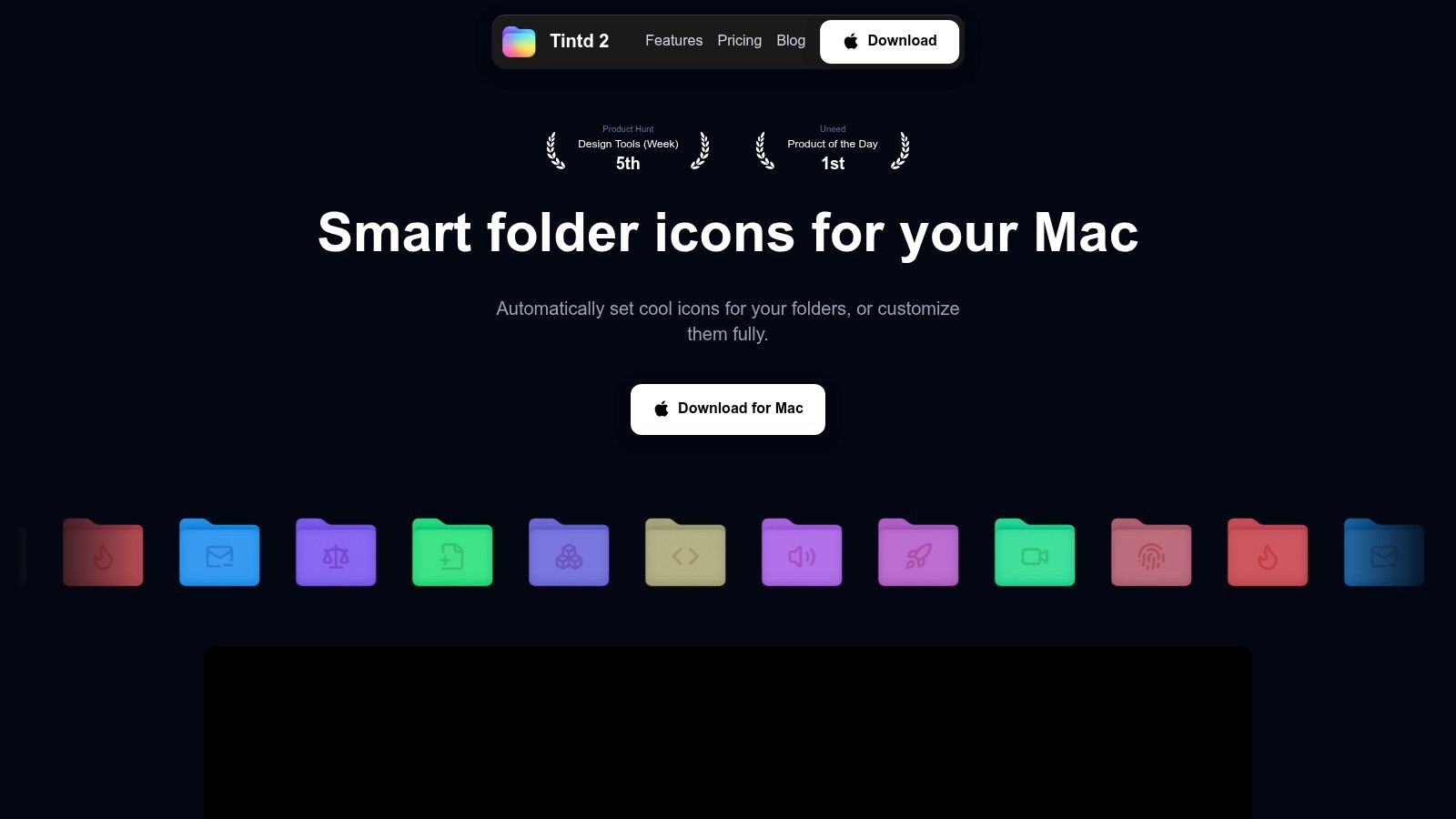
Tintd risponde al primo problema di questa lista. Etichettare le icone delle cartelle su larga scala. Se un Mac ha un albero del Finder profondo, con cartelle di clienti, esportazioni, bozze e archivi mescolati, i segnali visivi devono restare leggibili anche dopo il primo giro di pulizia. È qui che questo strumento fa la differenza.
Ti permette di applicare colori, icone, emoji e immagini personalizzate alle cartelle a mano, oppure di usare suggerimenti elaborati sul dispositivo in base ai nomi delle cartelle e a quelle vicine. Nella pratica, questo conta piĂš di una libreria di stili enorme. Un sistema di cartelle aiuta solo se le regole visive hanno ancora senso dopo un mese, quando la gerarchia è cresciuta e qualcun altro deve scorrerla in fretta.
L'app include una libreria curata di icone ed emoji, oltre a controlli per dimensione, colore e posizione dell'icona. Puoi importare una tua immagine, riutilizzare uno stile precedente dalla cronologia o applicare le modifiche a cartelle e sottocartelle con gli strumenti batch. L'integrazione con il menu contestuale del Finder tiene il lavoro vicino alla cartella stessa, ed è piĂš veloce che aprire ogni volta un editor separato.
Ideale per l'automazione privata
Tintd elabora tutto in locale. I nomi delle cartelle restano sul Mac e i suggerimenti non dipendono da elaborazioni nel cloud. Supporta anche il riconoscimento di piĂš lingue mescolate, utile se le cartelle combinano nomi di clienti, abbreviazioni, etichette in stile codice e piĂš di una lingua.
Il suo punto di forza è il motore di coerenza. Invece di assegnare colori vivaci a caso, può suggerire stili in linea con le cartelle vicine, mentre tu riservi il contrasto piĂš forte a stati come attivo, archiviato o urgente. In questo modo la gerarchia acquista una grammatica visiva.
Folder Watcher può dare uno stile alle nuove cartelle man mano che compaiono nelle posizioni scelte. Lo adoro per le cartelle di ingresso ricorrenti e per le directory condivise di passaggio. Il compromesso sono i permessi: richiede l'Accesso completo al disco di macOS, quindi chi tiene alla privacy farebbe bene a controllarlo prima di attivarlo. Inoltre gli stili sono salvati localmente su ogni Mac, quindi non si sincronizzano in automatico tra una macchina e l'altra.
Pro: elaborazione locale e offline, suggerimenti intelligenti di icone e colori, Folder Watcher, ampia libreria di icone, riconoscimento multilingua, immagini personalizzate, stile in batch, integrazione con il Finder, cronologia, ripristino con un clic e acquisto una tantum senza abbonamento.
Contro: solo Mac, personalizzazione locale per dispositivo e Accesso completo al disco necessario per il controllo automatico delle cartelle.
2. Folder Colorizer for Mac
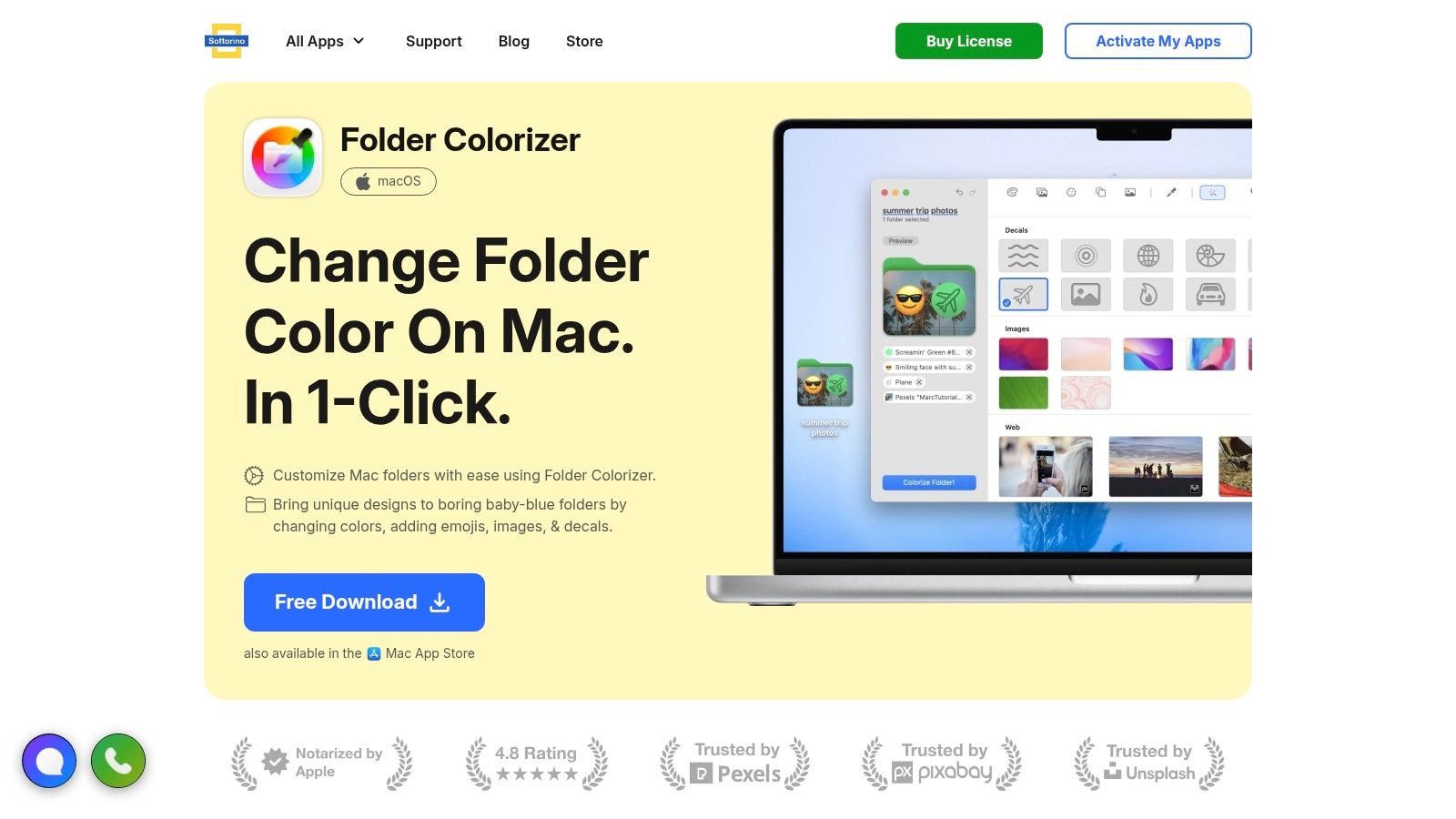
Folder Colorizer for Mac è pensato per chi vuole etichette visive rapide senza costruire un intero sistema di icone. Offre la ricolorazione con un clic e permette di aggiungere emoji o immagini alle cartelle dei progetti. Il flusso è guidato e alla portata di tutti, quindi non serve capire formati immagine, metadati del Finder o la preparazione di icone personalizzate.
Questa semplicitĂ è il suo punto di forza. Se le tue cartelle sono difficili da distinguere e ti bastano poche categorie ampie, cambiare colore al volo può essere sufficiente. Un designer potrebbe usare un colore per il lavoro dei clienti, un altro per i progetti personali e una sovrapposizione emoji per un tipo di campagna ricorrente.
Il compromesso è la profonditĂ
Questo strumento si concentra sulla semplice colorazione, non sulla composizione di icone dettagliata o su un'automazione estesa basata su regole. Per questo è meno adatto a un albero di cartelle grande in cui vuoi che le cartelle collegate ricevano in automatico stili coordinati.
Softorino inoltre colloca l'app dentro un piĂš ampio kit di utility. Può essere comodo se vuoi piĂš utility Mac dalla stessa azienda, ma può sembrare superfluo se il colore delle cartelle è l'unica cosa che ti serve. Prima di scegliere, confronta il modello di licenza con un'opzione mirata come l'approccio di Tintd per cambiare il colore delle cartelle.
Pro: configurazione facile, flusso guidato e amichevole, etichettatura rapida con colori ed emoji e modifiche alle cartelle a livello di sistema che restano anche dopo la disinstallazione.
Contro: meno controllo sul design dettagliato delle icone e licenza legata a un modello Softorino piĂš ampio che a qualcuno può non servire.
Folder Colorizer for Mac è l'ideale quando la velocitĂ conta piĂš della profonditĂ della tassonomia.
3. Image2icon
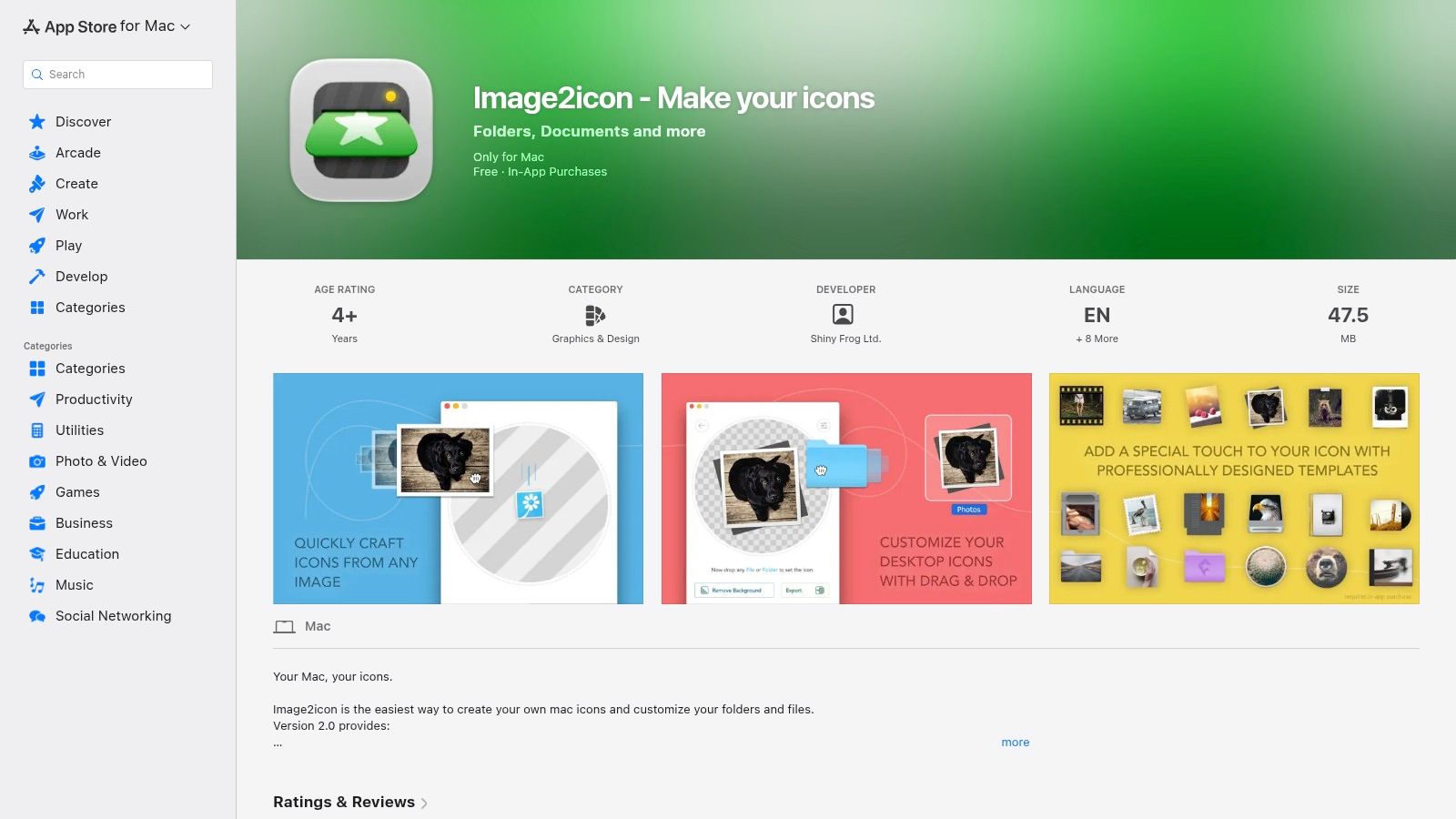
Image2icon risolve bene un problema piĂš circoscritto: trasformare un'immagine specifica in un'icona rifinita per cartelle o file. Trascini un'immagine nell'app, la perfezioni e applichi l'icona risultante a una cartella o a un file. Ăˆ perfetto per sistemi di progetto con un marchio, per team di produzione e per chi vuole una grafica personalizzata al posto di un colore o di un'emoji standard.
L'app supporta esportazioni come ICNS, icone di cartella, iconset e favicon. Le opzioni di esportazione JPG, PNG e ICO sono disponibili con un acquisto in-app. Uno strumento di rimozione dello sfondo aiuta a isolare un logo, un oggetto o un'illustrazione prima che diventi un'icona.
Ottimo per lavori di design singoli
Image2icon ti dĂ piĂš controllo sulla fedeltĂ dell'icona rispetto a una semplice utility per colorare le cartelle. Un team creativo potrebbe creare una famiglia di icone riconoscibili per le cartelle delle campagne, le fasi di consegna o i reparti interni. Le sue azioni di Comandi rapidi supportano anche l'impostazione e il ripristino delle icone personalizzate su macOS, utile a chi vuole collegare le modifiche delle icone ad azioni ripetibili.
Il limite si vede quando devi dare uno stile a centinaia di cartelle. Image2icon è soprattutto uno strumento per creare e applicare icone, non un motore di tassonomia delle cartelle. Potresti aver bisogno di un'altra utility per regole ricorsive, suggerimenti automatici o manutenzione continua.
Pro: ottimo flusso per grafiche personalizzate, creazione con trascinamento, formati di esportazione utili, rimozione dello sfondo e supporto a Comandi rapidi.
Contro: alcune esportazioni e modelli richiedono acquisti in-app e l'automazione di massa sulle cartelle non è il suo punto centrale.
Image2icon è la scelta migliore quando la coerenza del marchio conta piĂš della velocitĂ . Se ti serve anche un passaggio di conversione di formato, questo convertitore da PNG a ICO può occuparsi di quel compito a parte.
4. Folder Studio
Folder Studio punta su uno stile giĂ pronto. Ti permette di creare belle icone di cartella per Mac con colori, sfumature, emoji e testo sovrapposto, poi di applicarle o ripristinarle tramite un'app nativa. Il risultato è piĂš espressivo di un semplice colore di cartella, ma il flusso resta accessibile a chi non vuole disegnare le icone da zero.
Ăˆ utile per librerie di progetti personali, corsi di studio e archivi creativi, dove il raggruppamento visivo aiuta ma un'automazione complessa sarebbe eccessiva. Una cartella chiamata «Ricerca», per esempio, può ricevere un trattamento con testo o simbolo che resta leggibile nel Finder senza bisogno di un flusso con immagini personalizzate.
Buono per lo stile in locale
L'app punta su un funzionamento locale e offline e non dipende da un servizio cloud per personalizzare le cartelle. È una buona scelta per chi non vuole che etichette di cartelle o temi di progetto finiscano altrove. La sua libreria di materiali offre inoltre un punto di partenza quando vuoi un risultato rapido.
Folder Studio convince meno per un albero di directory grande e in continuo cambiamento. Non sembra incentrato su regole batch ricorsive né su un watcher che gestisca di continuo le nuove cartelle. Anche i dettagli sui prezzi non sono molto in evidenza sul sito, quindi controlla il percorso di acquisto prima di impegnarti.
Pro: stile semplice e diretto, sfumature e sovrapposizioni, funzionamento locale e un flusso lineare di applicazione e ripristino.
Contro: automazione limitata per alberi di cartelle grandi e informazioni sui prezzi da cercare con piĂš attenzione.
Folder Studio è ideale per chi ama i bei temi per le cartelle ma non ha bisogno di un sistema di manutenzione.
5. FolderForge
FolderForge è la scelta pratica per chi vuole uno stile delle cartelle open source con regole. Supporta preset, sfumature, simboli, testo e immagini, e poi applica quegli stili agli alberi di cartelle con regole basate su nomi o schemi. Va oltre la decorazione manuale e punta a una tassonomia visiva riutilizzabile.
Supponi che ogni cartella con un certo codice progetto debba ricevere uno stile e che le cartelle corrispondenti a uno schema d'archivio ne ricevano un altro. Un approccio basato su regole può ridurre il lavoro manuale ripetuto. Lo stile ricorsivo è particolarmente utile quando un progetto ha la stessa struttura interna su piĂš clienti o cicli di produzione.
Automazione senza abbonamento
FolderForge è distribuito tramite GitHub e Mac App Store, con build firmate e notarizzate indicate dal progetto. Il suo modello open source può piacere agli utenti tecnici che vogliono ispezionare il progetto, evitare una licenza a pagamento o adattare il proprio flusso di lavoro ai preset.
Il prezzo da pagare è la rifinitura. Il software guidato dalla community può avere documentazione disomogenea, interfacce che cambiano e un supporto meno prevedibile di un'utility a pagamento. Provalo prima su una copia dell'albero di cartelle. Le regole di stile sono potenti, ma uno schema definito male può coinvolgere piĂš cartelle del previsto.
Pro: gratuito, open source, rispettoso della privacy, basato su preset e adatto a regole ricorsive per schemi.
Contro: esperienza d'uso e documentazione possono variare e l'ecosistema del progetto è ancora in sviluppo.
FolderForge è adatto a sviluppatori e utenti Mac esperti che apprezzano controllo e automazione piĂš di un flusso curato per il grande pubblico.
6. IconChamp
IconChamp affronta un livello diverso della navigazione. Invece di dare uno stile alle cartelle del Finder, applica un tema alle icone delle app, comprese alcune applicazioni di sistema, sulle versioni piĂš recenti di macOS dove i metodi di personalizzazione standard possono essere limitati. Conta quando il caos non è nelle cartelle ma in un Dock pieno di icone di applicazioni tutte simili.
Un tema coerente per le app può rendere piĂš facile riconoscere a colpo d'occhio un ambiente di sviluppo, un set di strumenti creativi o un ambiente cliente. Permette inoltre a un team o a un singolo utente di creare un linguaggio visivo piĂš coerente tra Dock e griglia delle app.
Controlla prima la compatibilitĂ con macOS
Applicare temi alle icone a livello di sistema è piĂš delicato che cambiare l'icona di una cartella. Gli aggiornamenti di macOS possono modificare permessi, bundle delle app o protezioni di sistema. IconChamp cerca di mantenere i temi anche dopo gli aggiornamenti di app e sistema, ma l'affidabilitĂ può variare a seconda della versione di macOS e non ogni icona di sistema è garantita.
Alcune funzioni richiedono inoltre l'upgrade Pro. Leggi le FAQ prima di applicare i temi a un Mac di lavoro, soprattutto se dipendi dagli aggiornamenti automatici o da impostazioni di sicurezza gestite.
Pro: estende l'organizzazione visiva alle app e ad alcune icone di sistema, supporta un linguaggio coerente per Dock o griglia delle app e fa parte di una famiglia di strumenti di personalizzazione piĂš ampia.
Contro: configurazione e affidabilitĂ dipendono dalle versioni di macOS, alcune funzioni sono a pagamento e la copertura del sistema non è universale.
IconChamp serve per i temi della scrivania. Non sistemerĂ un albero di cartelle con nomi deboli o una struttura di progetto incoerente.
7. Magnet
Magnet risolve il problema che compare dopo aver aperto i file giusti: troppe finestre nei posti sbagliati. Aggancia le finestre a metĂ , terzi e quarti dello schermo tramite il trascinamento sui bordi, le scorciatoie da tastiera o i controlli nel menu. Una scrivania caotica diventa piĂš facile da tenere sotto controllo quando la finestra del Finder, l'editor, il browser e il documento di riferimento hanno ciascuno un'area prevedibile.
Ăˆ particolarmente utile con piĂš monitor, compresi quelli verticali. Puoi passare da un insieme confuso di finestre sovrapposte a una disposizione ripetibile per scrivere, programmare, fare ricerca o rivedere un progetto di design, senza ridimensionare a mano ogni finestra.

Utile, ma non è un organizzatore di file
Magnet non cambia le icone delle cartelle, non classifica i file e non crea una bacheca di progetto. Organizza l'ambiente di visualizzazione, non le informazioni archiviate. Ăˆ anche per questo che risulta cosĂŹ mirato. Se il tuo problema è la posizione delle finestre, un intero sistema di gestione dei progetti aggiungerebbe struttura inutile.
Supporta aree di attivazione personalizzabili, scorciatoie, piĂš monitor e la sincronizzazione delle impostazioni con iCloud. L'app usa un acquisto una tantum invece di un abbonamento, ma controlla le condizioni attuali dell'App Store prima di comprare.
Una disposizione ordinata delle finestre può mettere a nudo una cattiva struttura dei file. Non può ripararla.
Se vuoi un confronto piĂš ampio tra utility Mac prima di scegliere un gestore di finestre, dai un'occhiata alle migliori utility per Mac.
Pro: veloce, leggero, affidabile, utile con qualsiasi disposizione di monitor e semplice da imparare.
Contro: gestisce solo la posizione delle finestre e gli utenti esperti potrebbero volere un'automazione piĂš profonda.
Magnet è la risposta giusta quando le cartelle vanno bene ma lo spazio di lavoro no.
8. Milanote
Milanote è pensato per le bacheche di progetto visive, non per la navigazione nel Finder. Combina note, immagini, link, file, moodboard e attivitĂ su una tela aperta. Ăˆ utile prima che un progetto abbia una struttura di cartelle pulita, quando riferimenti e decisioni sono ancora in movimento.
Un direttore creativo può raccogliere riferimenti visivi accanto a note e feedback del cliente. Un regista può disporre nello spazio ricerche, idee di scena e materiale di produzione. Un team di contenuti può mettere insieme link alle fonti, angolazioni delle bozze e note sulle attivitĂ senza costringere ogni pensiero in un documento lineare.
Forte con clienti e creativi
L'interfaccia di Milanote è accessibile ai collaboratori non tecnici. Bacheche condivise, commenti, modelli, app desktop e mobile e una web clipper rendono facile raccogliere materiale da posti diversi. La bacheca diventa una superficie di progetto visiva piuttosto che una cartella di archiviazione.
Il piano gratuito ha limiti su schede e caricamenti, e i piani per persona possono diventare costosi man mano che il team cresce. Milanote è inoltre piĂš bravo a raccogliere e disporre materiale visivo che a imporre una rigida tassonomia dei file. Tieni le risorse finali in un sistema di archiviazione affidabile e usa la bacheca per contesto, indirizzo creativo e decisioni.
Pro: tela intuitiva, ottimo flusso per moodboard, collaborazione, modelli e supporto a contenuti misti.
Contro: limiti del piano gratuito, costi per persona in aumento per i team piĂš grandi e meno controllo sull'organizzazione locale del Finder.
Milanote è la scelta migliore quando il caos è ancora un'idea e non ancora un albero di cartelle.
9. Miro
Miro è l'opzione di collaborazione piĂš ampia di questa lista. Offre lavagne infinite, diagrammi, modelli, integrazioni e collaborazione in tempo reale o asincrona. Il valore emerge quando piĂš persone devono mappare un processo, sintetizzare una ricerca, pianificare una roadmap o allinearsi su un progetto complesso.
Il suo ecosistema di integrazioni collega il lavoro visivo a strumenti come Jira e Asana. I livelli a pagamento includono controlli di collaborazione per ospiti o visitatori, mentre le funzioni enterprise comprendono SSO, residenza dei dati e controlli di governance. Miro include anche strumenti di AI per sintesi, generazione di diagrammi e automazione dei flussi di lavoro.
Cosě potente da risultare pesante
Miro funziona bene quando un team ha bisogno di un linguaggio visivo condiviso. Può contenere in un unico posto il risultato dei workshop, diagrammi, gruppi di post-it e materiali di pianificazione. Si adatta anche ai team distribuiti che hanno bisogno di accesso asincrono alla stessa tela.
Per un utente singolo che vuole solo ordinare ricerche personali o fare una piccola moodboard, l'interfaccia può sembrare sproporzionata. Il prezzo per postazione cresce con la dimensione del team e il modello online si adatta male ai flussi di lavoro che devono restare in locale.
Prima di scegliere una bacheca per il lavoro di progetto, confronta le opzioni in questi strumenti di gestione progetti per Mac, poi leggi questa guida alle strategie di visualizzazione dei flussi di lavoro per il 2026.
Pro: modelli ampi, integrazioni, collaborazione, controlli enterprise e supporto a grandi flussi di lavoro visivi.
Contro: pesante per un uso personale semplice, dipende da uno spazio di lavoro online e costa di piĂš man mano che i team aggiungono postazioni.
Miro è fatto per il pensiero condiviso su larga scala, non per rendere piĂš riconoscibili le cartelle del Finder.
10. Obsidian Canvas
Obsidian Canvas è la scelta local-first per la ricerca visiva e la conoscenza collegata. Vive dentro Obsidian e ti permette di disporre note, schede di testo, immagini e contenuti multimediali su una lavagna infinita. Le note di partenza restano nel tuo vault come file Markdown locali, mentre i file canvas usano il formato aperto JSON Canvas.
Questo modello basato su file cambia il compromesso. Ottieni un'organizzazione spaziale senza spostare la ricerca in un sistema di bacheche chiuso. Una studentessa può disporre le note delle fonti attorno a una domanda. Un ricercatore può raggruppare prove, controargomentazioni e attivitĂ di approfondimento. Uno sviluppatore può collegare note tecniche senza trasformare ogni relazione in un percorso di cartelle.
File locali, curva di apprendimento piĂš ripida
Obsidian Canvas è gratuito e supporta un ecosistema di plugin estensibile. La sua struttura locale è adatta a flussi di lavoro attenti alla privacy e a chi vuole file durevoli invece di una bacheca che esiste solo dentro un servizio web.
Il limite è la collaborazione. Il lavoro condiviso richiede in genere plugin o soluzioni di sincronizzazione di terze parti, e il modello a vault di Obsidian richiede tempo per essere compreso se sei abituato ai documenti tradizionali. Canvas inoltre non sostituisce lo stile delle cartelle nel Finder. Organizza le relazioni tra le idee, mentre il Finder organizza i file stessi.
Pro: locale e offline, basato su file, estensibile, rispettoso della privacy e utile per collegare le note a una struttura visiva.
Contro: la collaborazione richiede configurazione extra e il modello a vault ha una curva di apprendimento.
Obsidian Canvas è la scelta piĂš solida quando il tuo problema di organizzazione visiva riguarda il contesto della ricerca e non l'aspetto della scrivania.
I 10 migliori strumenti di organizzazione visiva: confronto delle funzionalitĂ
| Strumento | Funzionalità principali | UX / Qualità | Valore e prezzo | Destinatari | Punti di forza unici |
|---|---|---|---|---|---|
| 🏆 Tintd | Suggerimenti intelligenti di icone/colori, Folder Watcher, oltre 11k icone, batch e clic destro nel Finder | ★★★★★ | 💰 Una tantum 9,99 $ (a vita) | 👥 Creativi, sviluppatori, studenti, utenti orientati alla produttività | ✨ Suggerimenti offline e privacy; motore di coerenza; stile in blocco |
| Folder Colorizer (Softorino) | Colori delle cartelle con un clic, sovrapposizioni emoji/grafiche, persistenza a livello di sistema | ★★★★☆ | 💰 Parte del toolkit Softorino (a pagamento) | 👥 Non designer, utenti Mac occasionali | ✨ Flusso guidato e veloce per etichettare in fretta |
| Image2icon (Shiny Frog) | Creazione di icone con trascinamento, formati di esportazione, rimozione sfondo, Comandi rapidi | ★★★★☆ | 💰 Una tantum + acquisti in-app per esportazioni extra | 👥 Designer, team che vogliono icone con il proprio marchio | ✨ Esportazioni ad alta fedeltà; supporto multiformato |
| Folder Studio | Icone di cartella a tema, sfumature, emoji, testo sovrapposto, elaborazione locale | ★★★★☆ | 💰 A pagamento (App Store/sviluppatore) | 👥 Utenti che vogliono stili già pronti | ✨ Preset eleganti; funzionamento locale/offline |
| FolderForge (open source) | Preset, sfumature, simboli, stile ricorsivo basato su regole | ★★★☆☆ | 💰 Gratuito e open source | 👥 Utenti esperti, appassionati di automazione | ✨ Automazione tramite regole/schemi sugli alberi di cartelle |
| IconChamp (macEnhance) | Temi per icone di app/sistema, tentativi di persistenza dopo gli aggiornamenti | ★★★☆☆ | 💰 A pagamento (suite di strumenti; funzioni Pro) | 👥 Team che vogliono temi coerenti per le app | ✨ Estende i temi oltre le cartelle, fino alle app |
| Magnet (gestore di finestre) | Aggancio con trascinamento ai bordi, scorciatoie da tastiera, supporto multimonitor | ★★★★★ | 💰 Acquisto una tantum (App Store) | 👥 Utenti che vogliono finestre ben ordinate | ✨ Tiling minimale e affidabile; sincronizzazione iCloud |
| Milanote | Bacheche visive, note/immagini/link, modelli, collaborazione | ★★★★☆ | 💰 Freemium; piani a pagamento per utente | 👥 Creativi, agenzie, lavoro con i clienti | ✨ Moodboard intuitive e bacheche a misura di cliente |
| Miro | Lavagne infinite, collaborazione in tempo reale, modelli, strumenti AI | ★★★★☆ | 💰 Livelli a pagamento per postazione (opzioni enterprise) | 👥 Team distribuiti, aziende | ✨ Integrazioni ricche, collaborazione e AI scalabili |
| Obsidian Canvas | File canvas locali, note del vault sulla lavagna, estensibilità con plugin | ★★★★☆ | 💰 Gratuito (locale; sincronizzazione/plugin opzionali a pagamento) | 👥 Knowledge worker, utenti attenti alla privacy | ✨ JSON Canvas locale; unisce note e layout visivo |
Scegli lo strumento giusto per il caos che hai davvero
Parti dal livello che causa il rallentamento. Se apri il Finder e perdi tempo a distinguere cartelle identiche, scegli uno strumento per lo stile delle cartelle. Tintd è l'opzione piĂš completa per gli utenti Mac che vogliono suggerimenti, modifiche in blocco, elaborazione locale e stile automatico per le nuove cartelle. Folder Colorizer for Mac è piĂš semplice, Folder Studio privilegia i temi giĂ pronti, Image2icon è adatto a grafiche personalizzate e FolderForge dĂ agli utenti tecnici un'automazione basata su regole senza licenza a pagamento.
Se il problema sta sopra il file system, scegli uno strumento per i temi o per le finestre. IconChamp cambia l'identitĂ visiva delle app e di alcune icone di sistema, rendendo il Dock o la griglia delle app piĂš facili da scorrere. Magnet gestisce un altro tipo di caos, mettendo le finestre in aree prevedibili. Nessuno dei due migliora i nomi, la gerarchia delle cartelle o il ritrovamento tramite Spotlight. Rendono piĂš chiara la vista di lavoro.
Le bacheche visive risolvono un problema di pianificazione. Milanote funziona bene per moodboard, riferimenti e pianificazione creativa a misura di cliente. Miro è piĂš adatto a collaborazione distribuita, workshop, diagrammi e flussi di lavoro di team collegati. Obsidian Canvas va bene per ricerca locale e lavoro di conoscenza in cui le note devono restare file sul tuo Mac.
Prova un vero set di cartelle per 15 minuti prima di impegnarti. Scegli un progetto con abbastanza profonditĂ da mostrare se colori e icone aiutano, poi prova a trovare le destinazioni piĂš comuni senza leggere ogni nome. Controlla se le convenzioni scelte hanno ancora senso nella vista a elenco, tramite Spotlight e su un altro Mac. Il sistema piĂš solido usa segnali ridondanti, per esempio un'icona piĂš un colore, perchĂŠ il solo colore può essere ambiguo o poco accessibile. Valutalo in base al tempo per raggiungere la destinazione, agli errori e a quanto ricordi in seguito la corrispondenza prevista.
Controlla anche supporto delle piattaforme, permessi, comportamento dell'archiviazione e prezzi. Tintd e le altre utility per cartelle sono pensate per Mac, mentre Milanote e Miro dipendono molto di piĂš da spazi di lavoro online condivisi. I watcher delle cartelle possono richiedere un accesso piĂš ampio a macOS. I temi per le app possono cambiare comportamento dopo un aggiornamento di sistema. Gli strumenti locali offrono privacy e controllo, ma sincronizzazione e collaborazione possono richiedere lavoro extra.
L'obiettivo pratico non è rendere ogni cartella sgargiante o ogni bacheca elaborata. Ăˆ ridurre il numero di decisioni visive che prendi prima di arrivare nel posto giusto. Scegli una convenzione, applicala a un flusso di lavoro circoscritto e ripristina le icone predefinite se la decorazione diventa piĂš difficile da interpretare delle vecchie cartelle blu.
Tintd trasforma le cartelle del Finder in un sistema visivo gestito in locale, con suggerimenti intelligenti di icone e colori, modifiche in blocco, immagini personalizzate e un watcher per le nuove cartelle. Se il tuo Mac è pieno di directory identiche, visita Tintd e provalo su un set di progetto prima di dare uno stile al resto.