
Apri il Finder per prendere la cartella di un progetto, ma la finestra è piena di icone blu tutte uguali. Cartelle dei clienti, esportazioni, materiale di riferimento, fatture e vecchie bozze, una accanto all'altra. I nomi sono chiari, certo, ma ti ritrovi comunque a leggere ogni etichetta prima di cliccare. Cambiare il colore delle cartelle su Mac può trasformare quella ricerca visiva lenta in un riconoscimento immediato, a patto di costruire un sistema invece di decorare le cartelle a caso.
macOS ora offre la personalizzazione nativa delle cartelle nel Finder, con colori, simboli, emoji e immagini personalizzate. Hai quindi un percorso manuale semplice, mentre gli strumenti di automazione locali possono prendere il comando quando le stesse regole visive devono valere per un intero albero di progetti. La scelta utile non è "manuale contro app" in astratto. È decidere quanta ripetizione, coerenza e privacy richiede il tuo flusso di lavoro.
Perché cambiare il colore delle cartelle su Mac conta davvero
Un designer che apre una libreria di risorse affollata di solito non ha bisogno che ogni cartella sia unica. Gli serve individuare al volo file di lavoro, esportazioni approvate, materiale sorgente e lavori archiviati, senza ispezionare ogni nome. Uno sviluppatore può usare un trattamento visivo per i repository attivi e un altro per la documentazione o gli asset generati. Un consulente che gestisce il lavoro per più clienti può rendere più facili da distinguere, a colpo d'occhio, le cartelle di progetto vicine.

Il vantaggio è l'indicizzazione visiva. Il colore dà ai tuoi occhi un secondo segnale oltre al nome della cartella, così riconosci la categoria prima di leggere l'etichetta completa. Conta soprattutto nella vista Icone, su una Scrivania piena o dentro cartelle Documenti dove molti nomi condividono la stessa struttura.
Il colore dovrebbe descrivere un ruolo
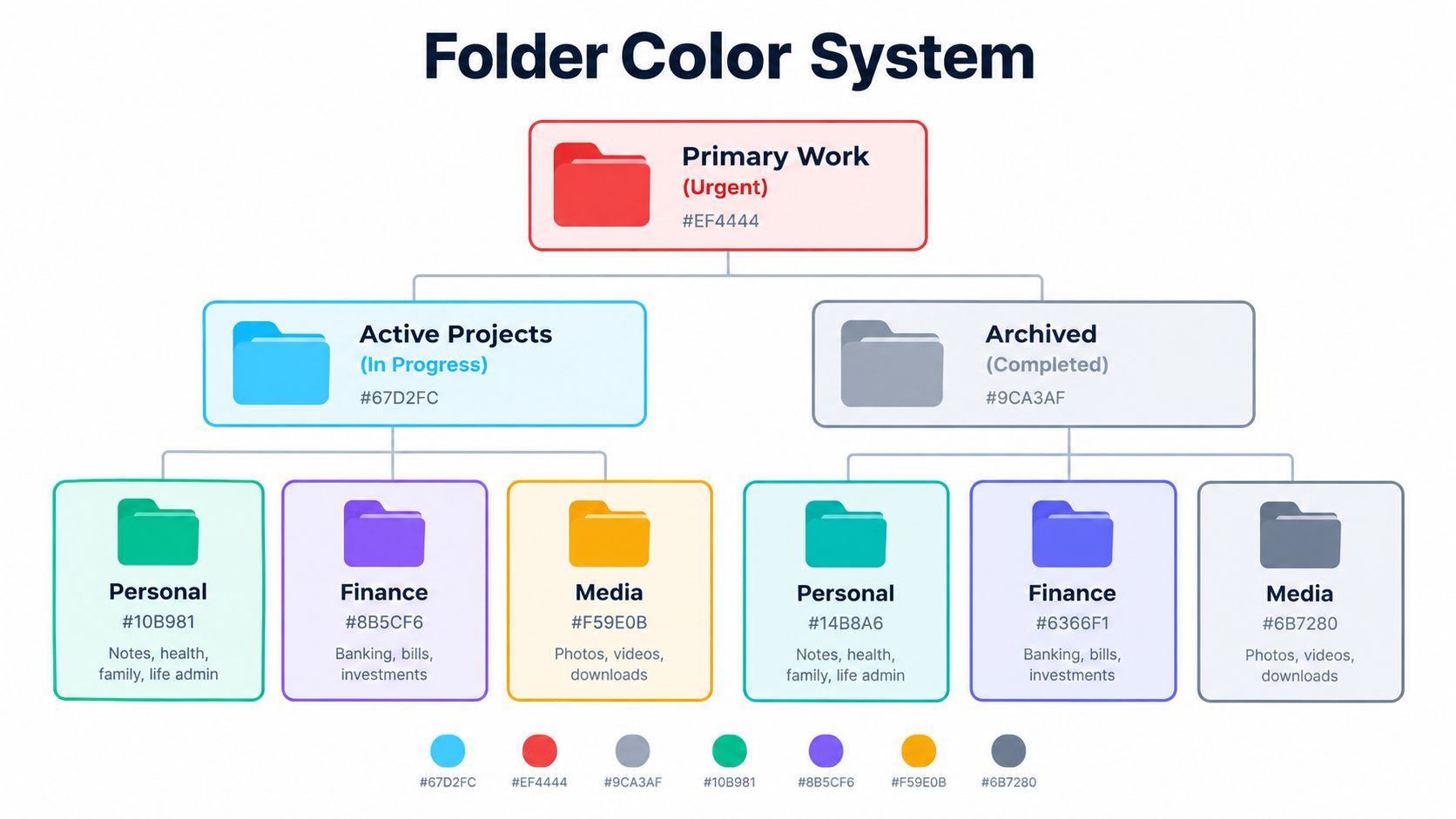
I sistemi migliori assegnano il significato prima dell'aspetto. Ad esempio, il blu può rappresentare il lavoro attivo, il grigio il materiale concluso e l'arancione le cartelle che richiedono attenzione. Le scelte esatte contano meno del mantenere stabile il significato.
I controlli nativi di Apple supportano anche simboli ed emoji, quindi il colore non deve reggere da solo ogni distinzione. Puoi usare una cartella blu per i progetti attivi e riservare un simbolo a forma di fotocamera ai lavori fotografici all'interno di quella categoria. Questa combinazione è più utile che dare a ogni cartella vicina una tonalità diversa.
macOS ha cambiato questo flusso di lavoro rendendo l'aspetto delle cartelle un'opzione di prima classe nel Finder, invece di costringere gli utenti a ripiegare sui tag o sulla sostituzione manuale delle immagini. Una guida indipendente descrive la funzione nativa come un cambiamento importante rispetto ai vecchi espedienti e individua sette colori predefiniti (rosso, arancione, giallo, verde, blu, viola e grigio) nella sua guida per cambiare il colore delle cartelle su Mac. Per un approccio più ampio all'archiviazione visiva, i principi del file manager visivo possono aiutarti a capire dove il colore aggiunge chiarezza e dove invece aggiunge solo rumore.
Come cambiare il colore delle cartelle nel Finder su macOS
Il percorso nativo di Apple è rapido per una singola cartella. Parti dal Finder e seleziona la cartella di cui vuoi cambiare l'aspetto. Apri il menu contestuale con un clic destro, poi scegli Personalizza cartella.
Compare un pannello di personalizzazione con i controlli per il colore della cartella e per altri elementi visivi. Scegli un colore, aggiungi un simbolo o seleziona un'emoji se questo rende più chiaro il ruolo della cartella nella tua struttura di file. Le istruzioni attuali di Apple per la personalizzazione delle cartelle nel Finder documentano questo processo nativo e le opzioni di aspetto disponibili.
Controlla l'impostazione di aspetto se manca il controllo del colore
Il controllo del colore delle cartelle non compare con tutte le combinazioni di aspetto del Finder. Nelle impostazioni Aspetto di macOS, Apple lo collega alla scelta di Stile icone e widget. L'opzione del colore appare quando lo stile è impostato su Predefinito, Scuro o Chiaro, quindi controlla questa impostazione se Personalizza cartella non mostra il controllo atteso.
La sequenza pratica è questa:
- Seleziona la cartella: apri la posizione giusta nel Finder e fai clic una volta sulla cartella.
- Apri la personalizzazione: fai clic destro sulla cartella e scegli Personalizza cartella.
- Scegli il trattamento visivo: seleziona un colore per la cartella, poi aggiungi un simbolo o un'emoji solo se comunicano qualcosa di utile.
- Valuta il risultato nel contesto: guarda la cartella accanto alle sue vicine, non da sola.
- Ripeti in modo selettivo: applica lo stesso significato in modo coerente alle cartelle che svolgono lo stesso ruolo.
Il metodo nativo funziona bene per una cartella personale, una nuova directory cliente o una piccola sessione di riordino. Diventa meno attraente quando applichi ripetutamente lo stesso stile a molte cartelle. Il Finder ti dà i controlli, ma non definisce la tua tassonomia, non ricorda al posto tuo ogni decisione e non personalizza automaticamente le cartelle create in seguito.
Questo video mostra il flusso visivo in azione:
Non considerare il selettore integrato una strategia di organizzazione in blocco. Usalo quando il numero di cartelle è abbastanza piccolo da rendere ponderata la scelta di ogni stile. Quando ti accorgi di ripetere gli stessi clic su più progetti, il limite non è più lo strumento dei colori. È la mancanza di un flusso di lavoro riutilizzabile attorno ad esso.
Personalizzazione manuale o strumenti di automazione locali
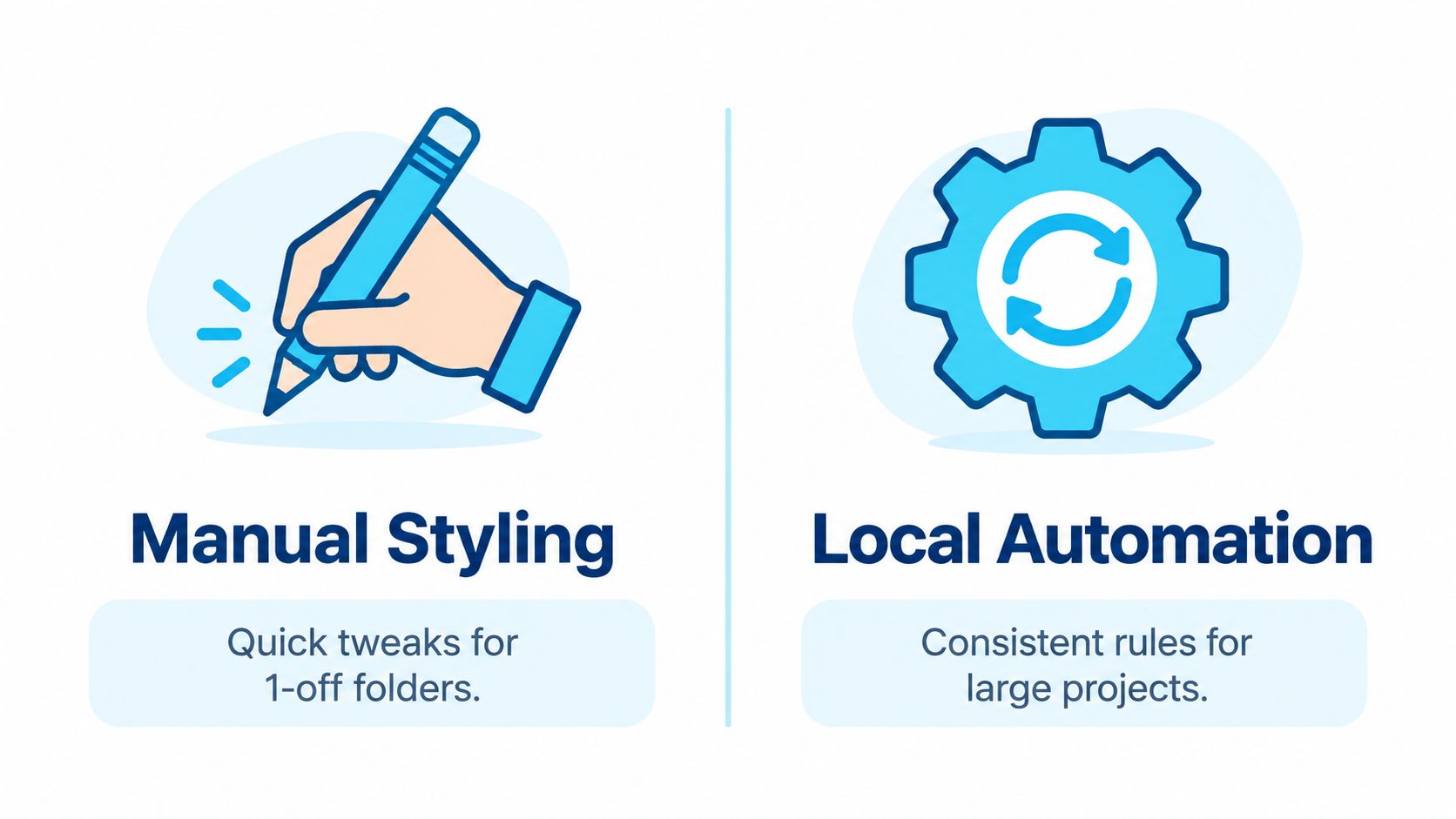
La personalizzazione manuale ha un vantaggio evidente: non richiede quasi nessuna configurazione. Selezioni una cartella, apri il pannello di personalizzazione del Finder, scegli un colore e passi oltre. È la scelta giusta per una cartella isolata, un progetto temporaneo o un piccolo ritocco personale in cui la coerenza con le cartelle future non è importante.
Il costo emerge con la ripetizione. Se più cartelle di progetto richiedono lo stesso trattamento, devi ricordare la regola, aprire il menu di ogni cartella e prendere la stessa decisione più e più volte. Questo processo crea anche occasioni per piccole incoerenze. Una cartella riceve un simbolo, un'altra un'emoji e una terza un colore che non significa più quello che volevi.
Scegli in base alla ripetizione, non al numero di cartelle
Uno strumento di automazione locale è più utile quando la creazione di cartelle è continua o quando lo stesso linguaggio visivo deve coprire più alberi di progetto. Può applicare gli stili in blocco, usare i nomi delle cartelle come segnali e tenere d'occhio le posizioni scelte per individuare le nuove cartelle. Il lavoro passa così dal ripetere singole modifiche al definire le regole una volta sola e rivedere il risultato.
Il compromesso è la configurazione e la fiducia. Devi capire cosa può modificare lo strumento, dove opera e come gestisce le icone personalizzate già esistenti. Un flusso di lavoro locale è particolarmente interessante se i nomi delle cartelle e i metadati dei progetti non devono uscire dal Mac. L'elaborazione sul dispositivo evita di inviare queste informazioni a un servizio esterno, e questo conta per il lavoro per i clienti, la ricerca, gli archivi privati e il codice sorgente.
La modifica manuale riduce al minimo la configurazione. L'automazione locale riduce al minimo le decisioni ripetute.
C'è anche una differenza di controllo. La personalizzazione manuale nel Finder ti dà una scelta immediata e visibile per ogni cartella. L'automazione ti dà coerenza, ma conviene provare le regole su un piccolo gruppo di cartelle prima di applicarle su larga scala. Uno strumento che funziona interamente offline può anche ridurre i problemi di privacy, ma lavorare offline non elimina la necessità di controllare i permessi e i backup.
Per uno sguardo pratico ai flussi di lavoro ricorrenti nel Finder, cambiare automaticamente le icone delle cartelle su Mac è un buon riferimento. La stessa logica vale per il colore delle cartelle: tieni il metodo nativo per le modifiche occasionali e valuta l'automazione locale quando la personalizzazione è diventata parte del modo in cui crei e mantieni i progetti.
Creare una semplice palette di colori per le cartelle del Finder
Una palette funziona quando ogni colore ha un solo compito. Parti dalle categorie che esistono già nel tuo flusso di lavoro, come lavoro attivo, materiale di riferimento, progetti conclusi, file personali o elementi in attesa di revisione. Non cominciare cercando di usare tutti i colori disponibili. Comincia dalle distinzioni che ti servono per riconoscere le cose durante una normale sessione nel Finder.
Dai a ogni colore un significato stabile
Scrivi la regola, anche solo in una nota accanto alla struttura dei progetti. Un sistema utile potrebbe essere così:
- Lavoro attivo: un colore deciso per le cartelle su cui stai lavorando o che stai consegnando.
- Materiale di riferimento: un colore più tenue per file sorgente, ricerche, modelli e documenti di supporto.
- Lavoro concluso: grigio o un altro trattamento sobrio per il materiale che devi conservare ma che modifichi di rado.
- Richiede attenzione: un colore a contrasto riservato alle cartelle con attività irrisolte o decisioni in sospeso.
La palette specifica conta meno della restrizione. Se ogni cartella ha un colore diverso, il colore smette di essere un segnale di categoria e diventa un altro dettaglio da decifrare. Apple supporta simboli ed emoji per le cartelle oltre ai colori, quindi usali per le sottocategorie invece di creare un colore nuovo per ogni tipo di progetto.
Mantieni le cartelle vicine visivamente tranquille
L'equilibrio visivo conta soprattutto quando le cartelle stanno una accanto all'altra nella vista Icone. Evita di affiancare molti trattamenti molto marcati, a meno che quelle cartelle non richiedano di essere distinte subito. Un colore condiviso per uno stato condiviso crea un blocco che i tuoi occhi riconoscono in fretta.
Usa i simboli per i significati che il colore non può esprimere. Una cartella attiva blu con un simbolo di documento può indicare lavoro di scrittura, mentre lo stesso blu con un simbolo di fotocamera può indicare lavoro multimediale. Così lo stato del progetto resta coerente, mentre il tema può variare.
I nomi di cartella in più lingue possono rendere utili anche gli indizi visivi. Un sistema prevedibile di colori e simboli può aiutare il riconoscimento quando i nomi usano lingue, abbreviazioni o convenzioni di denominazione diverse. Per altre idee su come combinare regole di denominazione e organizzazione visiva, le tecniche di organizzazione dei file con l'IA offrono un contesto utile senza sostituire la necessità di una semplice convenzione locale.
Prova la palette prima su un solo albero di progetto. Naviga nella vista del Finder che usi di più, controlla gli aspetti chiaro e scuro e togli qualsiasi trattamento che rallenti il riconoscimento invece di migliorarlo.
Flussi di lavoro pratici per una o più cartelle
Per una singola cartella, usa l'intervento minimo utile. Se un progetto cliente è attivo, applica il colore del lavoro attivo e fermati lì. Aggiungi un simbolo solo se serve a distinguere la cartella dai progetti vicini. Lo scopo è rendere più facile la prossima visita, non creare un mini design system per una sola directory.
Più cartelle richiedono un ordine di operazioni ripetibile. Prima, sistema i nomi in modo che le cartelle simili seguano uno schema riconoscibile. Poi, decidi se il colore rappresenta lo stato, il tipo di contenuto o il proprietario. Non mescolare questi significati allo stesso livello della gerarchia. Una cartella blu non dovrebbe voler dire "attivo" in un progetto e "design" in un altro, a meno che le due cartelle non vivano in sistemi separati con regole separate.
Una routine affidabile per le modifiche in blocco
- Scegli un piccolo campione: seleziona alcune cartelle rappresentative, comprese cartelle annidate e cartelle con nomi lunghi o in più lingue.
- Applica la palette: usa il menu contestuale per le modifiche manuali, oppure un flusso in blocco quando lo stesso trattamento vale per un intero gruppo.
- Controlla gli elementi vicini: verifica che le cartelle restino facili da distinguere nella vista del Finder che usi.
- Correggi le eccezioni: dai a una singola cartella un simbolo o un colore diverso solo quando il suo ruolo è diverso.
- Estendi la regola: applica la convenzione già testata all'intero albero di progetto.
Il menu contestuale del Finder è utile perché tiene l'azione vicino alla cartella. Per strutture più grandi, la modifica in blocco può ridurre la navigazione ripetitiva tra le sottocartelle. Un osservatore di cartelle adotta un approccio diverso: rileva le nuove cartelle nelle posizioni scelte e applica uno stile corrispondente man mano che compaiono. Può andare bene per i modelli di progetto, le aree di download o le directory di lavoro che crescono di continuo.
L'automazione ha comunque bisogno di confini. Gli osservatori dovrebbero puntare a posizioni scelte con cura e non all'intero file system, e le regole dovrebbero essere abbastanza semplici da risultare prevedibili. Controlla un piccolo sottoinsieme prima di estendere tutto, poi conserva uno storico della convenzione visiva, così le modifiche future non creeranno un miscuglio di significati vecchi e nuovi.
Per altre opzioni su come mantenere coerente l'aspetto del Finder, personalizzare le icone delle cartelle su Mac tratta flussi di lavoro affini. Colore, nomi e icone opzionali funzionano meglio quando si rafforzano a vicenda invece di contendersi l'attenzione.
Come ripristinare i colori predefiniti delle cartelle su Mac
Un sistema visivo dovrebbe essere reversibile. Se un colore non rappresenta più il ruolo della cartella, o una palette di prova ha reso la vista del Finder più difficile da scorrere, riapri i controlli di personalizzazione della cartella e rimuovi lo stile personalizzato. Le indicazioni di Apple per il Finder spiegano che puoi tornare all'aspetto standard rimuovendo l'icona personalizzata o togliendo lo stile applicato nel flusso di personalizzazione della cartella: le istruzioni di Apple per personalizzare cartelle e file.
Parti dalle cartelle che creano più confusione. Ripristina il loro aspetto predefinito, poi rivedi il gruppo circostante prima di decidere se il resto debba cambiare. Di solito è più sicuro che azzerare subito un intero albero di progetto, perché così puoi capire quali scelte visive hanno causato il problema.
Usa una breve checklist di ripristino
- Conferma il ruolo: decidi se la cartella appartiene ancora alla categoria rappresentata dal suo vecchio colore.
- Rimuovi gli extra inutili: elimina simboli o emoji che non aggiungono più informazioni.
- Ripristina l'icona standard: usa i controlli di personalizzazione per rimuovere l'aspetto personalizzato.
- Controlla le viste del Finder: verifica il risultato nel layout che usi ogni giorno.
- Conserva la regola rivista: annota il nuovo significato, così le cartelle future non tornano a essere incoerenti.
Se una cartella appare diversa dopo un aggiornamento di macOS, confrontala con una cartella non modificata prima di fare cambiamenti su larga scala. Riapplica solo lo stile che ha ancora uno scopo chiaro. Un piccolo gruppo di prova resta il modo più sicuro per validare una palette, soprattutto quando le cartelle contengono materiale di progetto importante o convenzioni condivise.
Tintd applica colori e icone personalizzati alle cartelle del Finder, con modifica in blocco, accesso dal menu contestuale, osservatore di cartelle ed elaborazione locale offline per i flussi di lavoro in cui i nomi delle cartelle devono restare sul Mac. Visita Tintd per scoprire se il suo approccio all'automazione locale fa al caso tuo per creare e mantenere le cartelle dei tuoi progetti.