
La tua cartella Download ha appena accolto un altro progetto, e sembra identico alle dodici cartelle accanto. Ti ricordi il nome del cliente. La ricerca del Finder trova un file se ricordi una parte del nome. Ma non ti aiuta a riconoscere la cartella giusta mentre scorri.
È il momento in cui si comincia a cercare un software per cartelle monitorate. Alcuni spostano ogni nuovo file nell'istante in cui arriva. Altri si limitano a salvare una ricerca. Un gruppo più piccolo lascia in pace ogni percorso e cambia soltanto l'aspetto della cartella, così puoi riconoscerla.
Prima di dare a qualunque app un accesso esteso al disco, io deciderei quale di questi lavori ti serve davvero. Spostare una cartella è reversibile solo se sai dove è finita. Un colore e un'icona sono reversibili se lo strumento offre un ripristino. Sono costi diversi, e la maggior parte dei confronti li salta.
Strumenti per cartelle monitorate a colpo d'occhio
| Approccio | Cosa cambia | Richiede script | Ideale per |
|---|---|---|---|
| Azioni cartella native | Esegue uno script associato quando vengono aggiunti elementi a una cartella | Sì (AppleScript) | Gestione file personalizzata e con script |
| Cartelle smart | Vista di ricerca salvata; i file restano dove sono | No | Trovare file in più posizioni |
| Automazioni cartella di Comandi Rapidi | Esegue azioni quando file o cartelle vengono aggiornati, ad esempio spostando i file per tipo | Poco (editor visuale) | Spostamento e ordinamento basati su regole |
| Monitor dedicato allo stile (Tintd Folder Watcher) | Applica colore e icona alle nuove cartelle; contenuti e percorsi dei file restano invariati | No | Riconoscere a colpo d'occhio cartelle di progetti e clienti |
| Strumenti di monitoraggio cartelle multipiattaforma | Monitora le cartelle su Windows e Mac; le azioni variano a seconda del fornitore | Controlla la documentazione del fornitore | Team con sistemi operativi misti |
Le Azioni cartella sono l'opzione nativa di lunga data. Associ uno script a una cartella, e quello script può partire quando arrivano degli elementi. Le automazioni cartella di Comandi Rapidi sono la via integrata più recente: un editor visuale avvia azioni quando file o cartelle vengono aggiornati, compresi gli spostamenti per tipo. Entrambe possono cambiare dove vivono i contenuti.
Le cartelle smart non spostano nulla. Sono una ricerca salvata. I file restano dove sono, e la vista si aggiorna al variare dei risultati.
Un monitor di stile appartiene a una terza categoria. Il nostro Folder Watcher legge il nome di ogni nuova cartella nelle posizioni che hai scelto e applica un colore e un'icona coerenti. Percorsi, nomi e contenuti dei file restano dove erano. Non viene spostato nulla, quindi le app di catalogazione, i client di sincronizzazione e gli script che puntano a quei percorsi continuano a funzionare.
La divisione che conta
Gli strumenti di questo ambito fanno una di queste tre cose.
- Cambiare: script e Comandi Rapidi possono spostare, rinominare o elaborare elementi.
- Cercare: una cartella smart raccoglie i risultati in un'unica vista e lascia intatti gli originali.
- Restilizzare: un monitor di stile cambia solo l'aspetto.
I monitor multipiattaforma sono un caso a parte. Un prodotto per Windows e Mac può spostare file, copiarli o limitarsi a registrare l'attività, e questo comportamento cambia da un fornitore all'altro. Considera quella riga come un rimando alla documentazione del fornitore, non come una promessa su ciò che l'app farà alla tua struttura di cartelle.
Abbina la riga al lavoro che ti serve prima di leggere oltre. Ordinare i file, trovare i file e riconoscere le cartelle non sono la stessa richiesta.
Stile, automazione e Smart Folder a confronto
Le persone mettono in un unico calderone tre livelli di macOS chiamandoli "monitorare una cartella". Non sono intercambiabili, e la guida di Apple all'organizzazione dei file nel Finder separa già cartelle, cartelle smart, Azioni rapide e automazione, senza considerare lo stile visivo continuo un flusso di lavoro a sé.
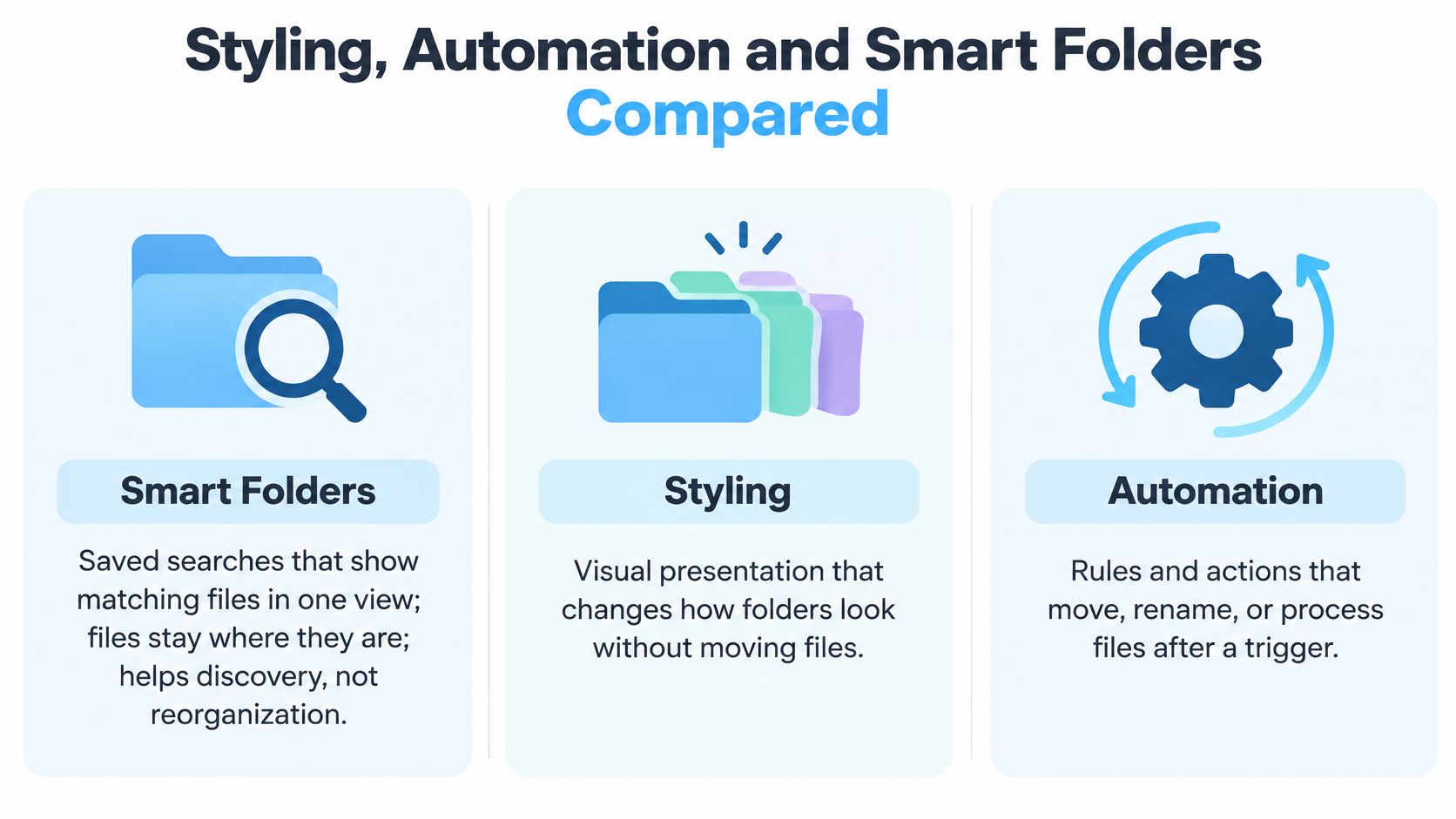
Le cartelle smart sono ricerche salvate. Mostrano in un unico posto i file che corrispondono ai tuoi criteri. I file non vengono spostati e le cartelle di origine non vengono restilizzate. Ottieni individuazione, non una nuova disposizione su disco.
Le automazioni cartella di Comandi Rapidi si avviano quando file o cartelle vengono aggiornati. Un'azione tipica è spostare i file per tipo. È vera organizzazione: il percorso cambia, e tutto ciò che aveva memorizzato il vecchio percorso ora è sbagliato.
Lo stile aggiunge metadati visivi persistenti. Cambiano colore e icona. Il percorso, il nome della cartella e ogni file al suo interno restano gli stessi. Cambiare l'icona o il colore di una cartella è un fatto puramente estetico e non influisce su nessun file o sottocartella al suo interno.
La domanda utile non è quale monitor sia il migliore. È se il monitor debba cambiare l'organizzazione, la presentazione, o entrambe.
Un percorso che non puoi permetterti di spostare
Prendiamo un fotografo che tiene una cartella per cliente in Immagini/Clienti, sincronizzata con un archivio cloud e referenziata da un'app di catalogazione. Un'icona distinta rende "Nguyen Wedding" evidente in un elenco affollato. Spostare quella cartella in un albero ordinato romperebbe il catalogo e la mappatura della sincronizzazione. Lo stile no.
La stessa distinzione vale ovunque un percorso sia un impegno. I team che si passano file multimediali per le squadre di produzione di eventi hanno spesso montatori, produttori e un volume condiviso che puntano tutti agli stessi nomi di cartella. Uno spostamento "per mettere ordine" è un collegamento rotto per qualcun altro. Un colore è presentazione locale.
Il nostro stile è una corrispondenza sul nome, non uno spostamento di file. Il monitor legge il nome della nuova cartella, riconosce parole chiave in più lingue, come Invoice, Client o Kunde, e applica un colore e un'icona. In un caso di creazione in blocco, circa cinquanta cartelle cliente create insieme vengono riesaminate in un'unica passata e ognuna riceve un solo stile. La corrispondenza avviene sul Mac. Si può scegliere un colore che riempia un vuoto accanto alle cartelle vicine, così un nuovo lavoro non clona il blu già usato di fianco.
Se ti servono anche spostamenti con script, abbina questo alle opzioni native descritte nella nostra guida agli strumenti di automazione per macOS. Usa le cartelle smart per trovare, Comandi Rapidi per spostare e un monitor di stile per riconoscere. Combinali quando il flusso di lavoro le richiede tutte e tre, e non lasciare che il passaggio di spostamento tocchi cartelle i cui percorsi sono già memorizzati da altre app.
Come un monitor di cartelle rileva le nuove cartelle
macOS considera da tempo "è arrivato qualcosa in questa cartella" un compito di prima classe. La guida all'automazione di Apple documenta le Azioni cartella, una funzione nativa presente da più di vent'anni. Un'Azione cartella associa un AppleScript a una cartella specifica. Può partire quando gli elementi vengono aggiunti o rimossi, oppure quando la finestra della cartella viene aperta, chiusa, spostata o ridimensionata. Tra gli usi pratici elencati da Apple: avvisarti quando arrivano nuovi file o cartelle, avvisarti quando un contenuto viene rimosso, elaborare gli elementi appena rilevati e avviare un'altra attività automatica.
La colleghi nel Finder. Fai clic tenendo premuto Ctrl sulla cartella, apri Configurazione azioni cartella, scegli uno script e lo associ solo a quella cartella. Lo script non gira per tutto il disco. Quel modello selettivo è l'immagine mentale giusta per qualsiasi monitor: progetti, clienti, Download, cartelle di risorse, e nient'altro.
Un monitor di stile usa la stessa idea di reazione circoscritta, senza chiederti di scrivere AppleScript. Il livello degli eventi segnala che un albero di cartelle è cambiato. L'app poi guarda lo stato reale della cartella e applica uno stile ripetibile.
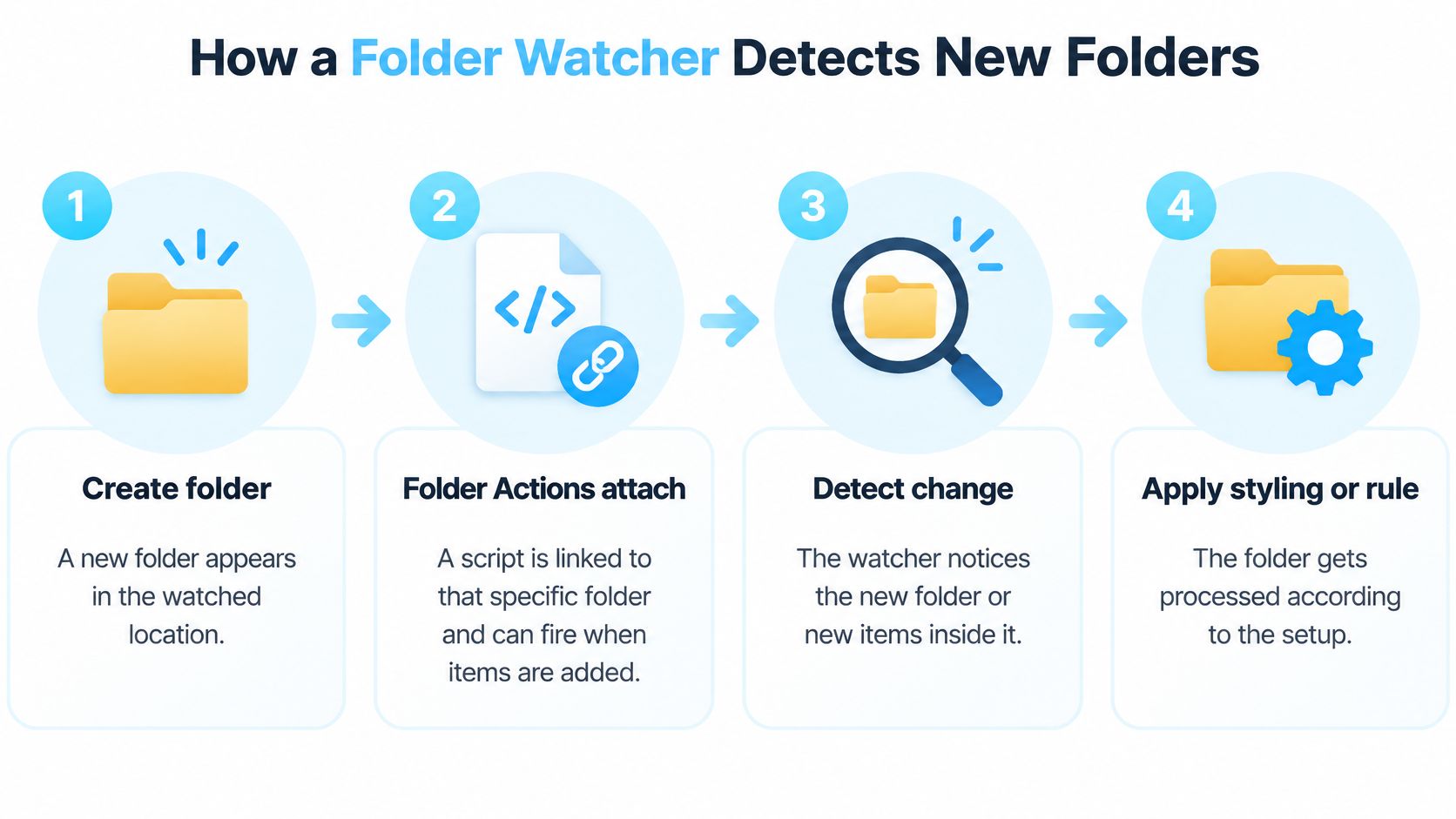
Cosa vedi, passo dopo passo
- Crei una cartella, o ne trascini una, dentro una posizione monitorata come
~/Progettio~/Download. - macOS segnala la modifica come evento del filesystem per quella parte dell'albero.
- Il monitor controlla lo stato reale della cartella invece di fidarsi del solo evento. Una raffica può comprimersi in un'unica notifica, quindi la cartella su disco è la fonte di verità.
- Legge il nome della cartella, sceglie un colore e un'icona corrispondenti e li applica.
- Il Finder mostra la cartella con il nuovo stile. I file all'interno non vengono toccati e il percorso non cambia.
Perché la radice monitorata è importante
L'associazione vale per posizione, non per computer. Un monitor limitato a ~/Progetti e ~/Download non restilizzerà ~/Libreria, un volume di Time Machine o una cartella qualsiasi creata sulla Scrivania. Se lo punti a una radice troppo alta, finirai per stilizzare cose che volevi solo dare un'occhiata una volta.
Fai una rapida prova di tempistica prima di fidarti. Crea ~/Progetti/Client Test, annota l'orario e guarda quanto tempo impiega lo stile a comparire nel Finder. Poi crea una seconda cartella mentre la prima si sta ancora assestando. Vuoi uno stile per cartella, sulla cartella che hai appena creato, senza una finestra in più da aggiornare a mano.
Sei criteri che distinguono i monitor affidabili
Un singolo evento su una cartella può rappresentare più modifiche. L'API FSEvents di Apple può comprimere più operazioni del filesystem in una sola notifica per directory e accorpare una raffica che arriva in un breve intervallo. Un monitor affidabile tratta quella notifica come un "ricontrolla", riesamina la directory interessata e solo allora applica uno stile. Se applica lo stile in base alla sola callback, ottieni duplicati, rinomine perse o una cartella che non si aggiorna mai.
La panoramica di FSEvents di Apple osserva che l'accorpamento permette a un'app di analizzare una directory una volta sola per più modifiche invece che una volta per file. La latenza è la valvola di regolazione. Un valore basso va bene per stilizzare in modo interattivo una singola nuova cartella. Un valore appena più alto riduce il lavoro ripetuto quando una decompressione, un'esportazione di progetto o il checkout di un repository scaricano molte cartelle in un colpo solo.
Io mi concederei circa quindici minuti per eseguire i sei controlli qui sotto su una cartella di prova, non sull'albero dei tuoi clienti veri.
| Criterio | Cosa verificare | Segnale d'allarme |
|---|---|---|
| Affidabilità del trigger | Crea una cartella e cronometra quanto impiega lo stile a comparire | Lo stile compare solo dopo un aggiornamento manuale |
| Ambito del monitoraggio | Verifica che si possano selezionare cartelle specifiche invece dell'intero disco | Viene offerto solo il monitoraggio dell'intero disco |
| Gestione dei duplicati | Rinomina una cartella subito dopo averla creata e controlla che venga stilizzata una sola volta | La stessa cartella stilizzata due volte, o stile perso dopo la rinomina |
| Creazione in blocco | Crea circa cinquanta cartelle insieme e annota cartelle saltate e uso della CPU | Alcune cartelle saltate, o CPU alta per lunghi periodi |
| Reversibilità | Ripristina una cartella e poi un intero gruppo all'icona predefinita di macOS | Nessun percorso di ripristino, o solo rimozione manuale |
| Comportamento dopo stop o riavvio | Crea cartelle dopo aver riattivato il Mac e dopo un riavvio | Il monitoraggio si ferma in silenzio finché non riapri l'app |
Come eseguire i controlli
Una cartella, poi il cronometro. Crea Test-01 dentro la radice monitorata. Se l'icona cambia solo dopo aver chiuso e riaperto la finestra, lo strumento sta facendo polling male o non sta ascoltando affatto.
Ambito. La schermata di configurazione dovrebbe permetterti di aggiungere ~/Progetti e lasciare fuori il resto del disco. Il monitoraggio dell'intero disco consuma CPU e stilizzerà cartelle che non volevi toccare, comprese quelle sincronizzate.
Rinomina immediata. Crea Invoice Draft, poi rinominala in Invoice Final prima che lo stile arrivi. Vuoi un solo stile sul nome finale. Due icone, o uno stile che sparisce, significano che il monitor ha trattato la rinomina come una seconda creazione e non ha mai riconciliato.
Cinquanta insieme. Duplica una cartella fino ad averne circa cinquanta. Annota i salti e se Monitoraggio Attività resta occupato a lungo dopo che il Finder sembra aver finito. Lo stesso problema delle raffiche si presenta nelle pipeline multimediali. Chi passa del tempo a costruire pipeline FFmpeg scalabili sa già che una reazione ingenua file per file fa fondere la CPU quando arriva un lotto. Lo stile delle cartelle dovrebbe raggrupparsi allo stesso modo: una sola passata di riconciliazione, non cinquanta scansioni complete dell'albero. Un singolo monitoraggio ricorsivo sulla radice del progetto è meglio di un monitoraggio separato su ogni cartella annidata.
Annulla, stop, riavvio. Qualsiasi cartella personalizzata può essere riportata all'icona originale delle cartelle del Finder di macOS con un clic, e dovresti verificarlo prima su una cartella di prova e poi sull'intero gruppo. Metti in stop il Mac, riattivalo, crea Test-After-Sleep. Riavvia, poi crea Test-After-Restart. Se il monitoraggio si ferma finché non riapri l'app, non hai un monitor. Hai una sessione.
Privacy e permessi da verificare prima di installare
"Automatico" viene letto come "carica i nomi delle mie cartelle". Può significare questo. Può anche significare un processo sul tuo Mac che non apre mai una connessione di rete. La guida di Apple alle cartelle smart descrive le cartelle smart come viste locali i cui file restano al loro posto, e le indicazioni attuali sull'automazione parlano di azioni quando file o cartelle vengono aggiornati. Nessuna delle due ti dice se un monitor di terze parti ha bisogno del cloud, carica i nomi per classificarli, tiene un indice o si riprende dopo lo stop.
La denominazione tramite IA non è automaticamente la scelta più sicura o più intelligente. Per lavori per clienti, codice sorgente, documenti legali o dati di ricerca, la corrispondenza deterministica sul dispositivo è l'impostazione migliore, anche se il suo vocabolario è più ristretto.
Un classificatore nel cloud potrebbe etichettare con più astuzia una cartella dal nome criptico. Ma per farlo deve vedere il nome, e spesso il percorso. Se quei nomi sono numeri di pratica o titoli di progetti non ancora annunciati, l'astuzia è lo scambio sbagliato.
Controlli prima di cliccare su Consenti
- Rete. Mentre il monitor è in esecuzione, osserva un firewall o un registro di rete. Una passata di stile su una cartella locale non dovrebbe richiedere chiamate in uscita. Se vedi traffico costante verso un host di classificazione, i nomi stanno lasciando il Mac.
- Accesso completo al disco. macOS lo chiede la prima volta che il nostro Folder Watcher viene attivato, perché il rilevamento deve vedere le nuove cartelle nelle posizioni che hai scelto. Colorare le cartelle manualmente non richiede l'accesso completo al disco. Concedi il permesso esteso solo alla funzione che monitora, e solo dopo aver scelto le radici.
- Indice. Chiedi se i nomi delle cartelle vengono salvati in un database persistente che non puoi eliminare, o solo letti nel momento in cui viene applicato lo stile. Una cache locale che puoi svuotare è diversa da una cronologia legata all'account.
- Offline e volumi rimovibili. Scollega un disco o metti offline un volume sincronizzato, non creare nulla e ricollega. Il monitor non deve inventare stili per cartelle che non ha potuto vedere, e non deve bloccarsi su un volume che non c'è più.
- Stop, uscita dalla sessione e raffica grande. Esci e rientra nella sessione. Poi scarica qualche centinaio di nuove cartelle nella radice monitorata. Vuoi vedere un recupero, non un arresto silenzioso, e non un picco di CPU che dura finché non forzi l'uscita.
- Interruttore di spegnimento e ripristino. Il Folder Watcher può essere disattivato in qualsiasi momento in Impostazioni di Sistema. Verificalo, poi riporta una cartella di prova all'icona predefinita così conosci la via del ritorno.
Le abitudini di installazione contano quanto l'elenco delle funzioni. Se stai ancora decidendo cosa può partire all'accesso, le nostre note su come installare software su un Mac sono il posto dove rallentare prima della finestra dei permessi. Lo stile delle cartelle non sostituisce una protezione aggiuntiva per i dati sensibili del Mac. Ma non dovrebbe nemmeno ampliare quell'esposizione. Se un monitor non supera il controllo di rete o non ha un percorso di ripristino, non puntarlo su cartelle sensibili.
Flussi di lavoro in cui i monitor fanno risparmiare più tempo
Il riconoscimento ripaga quando lo stesso tipo di cartella compare più e più volte e il percorso deve restare fermo. Scegli la radice con cura. Monitorare l'intera cartella Home è il modo per stilizzare cache, file di supporto delle app e meccanismi interni della sincronizzazione che poi dovrai annullare.
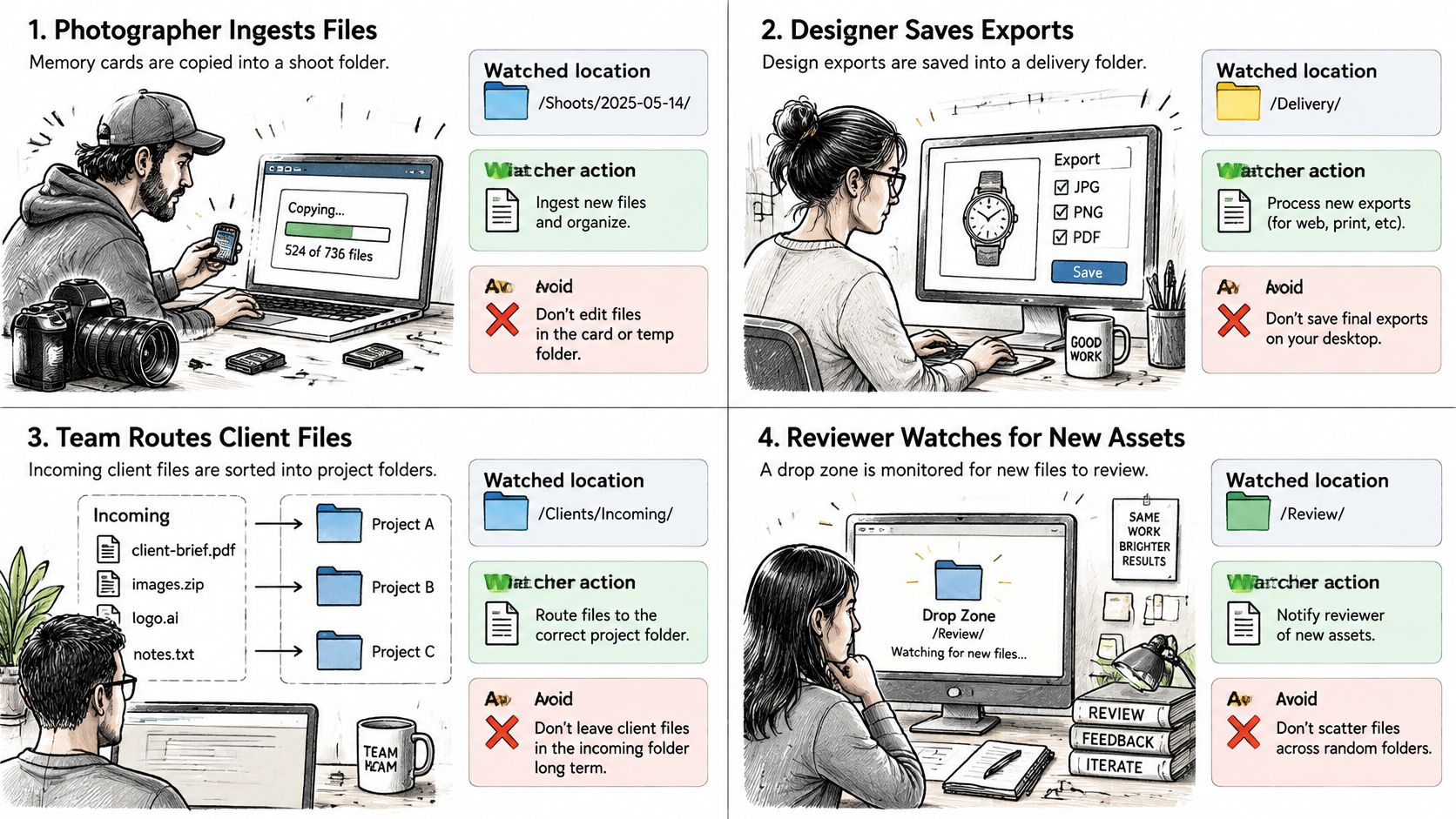
Importazione foto. Un fotografo scarica ogni scheda in Immagini/Shooting/2026-04-12-Nguyen. La nuova cartella dell'evento riceve un'icona che si nota in un elenco affollato di Immagini o della Scrivania. I RAW all'interno non vengono spostati. Il rischio è puntare il monitoraggio all'intera cartella Immagini, comprese le cartelle di esportazione che uno script di consegna già usa tramite percorso.
Sala montaggio, una cartella per cliente. Un video editor tiene ~/Film/Clienti/Acme. La cartella di progetto stilizzata segnala lo stato a colpo d'occhio, e il girato al suo interno resta invariato. Non restilizzare una cartella che vive su un disco condiviso se i collaboratori su altri Mac vedranno un'icona personalizzata che non possono ripristinare, o se il client di sincronizzazione del volume tratta i file icona come contenuto da caricare.
Esportazioni degli sviluppatori, non il repository. Monitora ~/Progetti/acme/exports o una cartella di risorse, non la radice di git. L'output di build diventa riconoscibile. I percorsi dei sorgenti restano intatti per script e controllo di versione. Stilizzare .git o node_modules spreca cicli e può confondere chi legge l'albero come codice. Una struttura delle cartelle di progetto sensata tiene le cartelle generate in un unico posto, così la radice monitorata può essere solo quel posto.
Cartelle di corsi o semestri. Uno studente o un ricercatore usa ~/Documenti/Corsi/Biol-204. Una famiglia di colori coerente per materia aiuta la memoria quando la cartella del semestre è una tra quaranta nomi simili. Il rischio è stilizzare una cartella che il software di gestione bibliografica indirizza con un percorso memorizzato e che specchia anche su una condivisione del laboratorio. Tieni il monitoraggio sulla radice locale dei corsi, non sulla condivisione.
Lo stesso schema vale per qualsiasi insieme ricorrente: pratiche, stagioni, clienti, semestri. Il vantaggio è visivo, e resta un vantaggio solo se la posizione monitorata è stata scelta in modo stretto.
Scegli il tuo monitor e configuralo oggi stesso
Scegli in base alla modifica che sei disposto a fare.
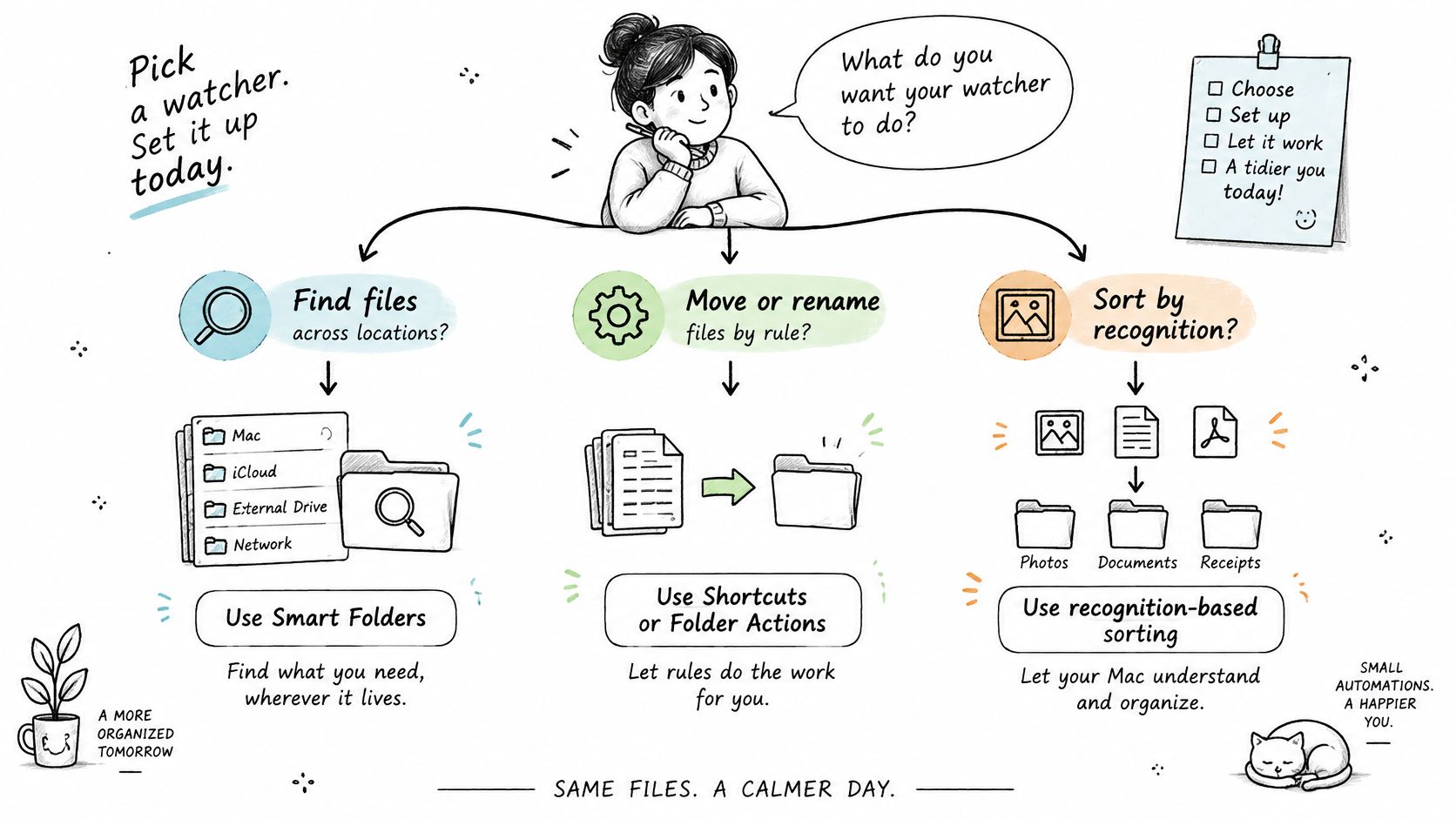
Se devi trovare file che già vivono in molti posti, usa una cartella smart. Se ti servono file spostati o rinominati da una regola, usa Comandi Rapidi o le Azioni cartella, e prova la regola su delle copie. Se vuoi riconoscere molte cartelle simili senza cambiare i percorsi, usa un monitor di stile. Se il team usa sia Windows sia Mac, inserisci nella rosa un monitor multipiattaforma solo dopo aver letto cosa fa quel fornitore ai file.
Per il caso dello stile, il Folder Watcher di Tintd stilizza le nuove cartelle a partire dal loro nome. Colore smart e Icona smart guardano colori e icone già assegnati alle cartelle vicine e scelgono un colore che riempie un vuoto sulla ruota dei colori, così una nuova cartella cliente non si perde in una fila di blu identici. Il piano Lifetime è un acquisto una tantum che dà accesso a tutte le funzioni, generazioni illimitate, icone automatiche per le cartelle, icone smart basate sul nome della cartella e più di 11.000 icone ed emoji. Le icone personalizzate delle cartelle sono salvate localmente su ogni Mac, quindi le configuri separatamente su ciascuna macchina. Non esiste una copia cloud delle tue scelte di icone da sincronizzare al posto tuo.
Una configurazione che finisci in meno di un'ora
- Scegli una sola posizione monitorata, come
~/Progettio~/Immagini/Shooting. Lascia fuori il resto del disco. - Esegui la prova di tempistica su una cartella e la raffica da cinquanta. Verifica uno stile per cartella e un calo della CPU quando la passata finisce.
- Passa in rassegna i controlli sulla privacy: nessuna chiamata di rete a sorpresa, accesso completo al disco solo per il monitor e un interruttore di spegnimento chiaro in Impostazioni di Sistema.
- Riporta la cartella di prova all'icona predefinita di macOS prima di stilizzare qualcosa a cui tieni.
- Aggiungi una seconda posizione monitorata solo dopo che questi risultati reggono.
Io partirei da quella singola radice e da una manciata di nomi di prova, non dall'intera cartella Home il primo giorno.
Tintd stilizza le nuove cartelle del Mac con colori e icone in base al loro nome, sul tuo Mac, senza spostare i file al loro interno. Se un software per cartelle monitorate che ordina spostando i contenuti è lo scambio sbagliato per percorsi che le tue app usano già, lo stile visivo è il pezzo che mancava. Visita Tintd per provare Folder Watcher su una cartella di progetto e ripristinarla se non fa per te.