
Sei pronto a inviare un progetto, ma il file modificabile è sulla Scrivania, il PDF approvato è in Download e un'altra esportazione è sepolta in una cartella chiamata Finale_Nuovo. Probabilmente riesci a ricostruire cos'è successo. Chi apre il progetto dopo di te, no.
Una buona struttura delle cartelle di progetto rende queste decisioni meno dipendenti dalla memoria. Dà al materiale in arrivo, al lavoro modificabile e ai file consegnati una collocazione prevedibile, e poi ti offre un modo per chiudere il progetto senza perderne il contesto. Su Mac, parti da nomi e cartelle. Aggiungi indizi visivi solo quando l'organizzazione di base ha senso.
Copia un modello e costruisci il livello principale
Scegli il modello più vicino tra quelli qui sotto. Sono punti di partenza, non requisiti imposti da macOS.
| Tipo di progetto | Cartelle di primo livello | Dove vanno i file finali |
|---|---|---|
| Design | 01_Brief, 02_Riferimenti, 03_Sorgenti, 04_Lavoro, 05_Export, 99_Archivio | 05_Export, con una sottocartella per formato |
| Sviluppo software | docs, src, tests, assets, build, 99_Archivio | build, tenuta fuori da src e dal controllo di versione |
| Ricerca | 01_Amministrazione, 02_Dati_Grezzi, 03_Dati_Puliti, 04_Analisi, 05_Risultati, 99_Archivio | 05_Risultati, con report versionati |
| Lavoro per clienti | 01_Contratto, 02_Brief, 03_Lavoro, 04_Consegne, 05_Fatture, 99_Archivio | 04_Consegne, solo con le copie inviate |
La separazione che conta è tra materiale in ingresso, lavoro modificabile e risultati. Un'immagine di riferimento scaricata non è il tuo design di lavoro, e un PDF esportato non sostituisce il suo sorgente modificabile. Tenere distinti questi ruoli ti aiuta a capire cosa puoi rigenerare e cosa devi conservare a tutti i costi.
Apple fa una distinzione ancora più fondamentale nella sua File System Programming Guide: /System contiene le risorse necessarie a far funzionare macOS e non va modificata, mentre /Users contiene le cartelle home degli utenti. Tieni la radice dei progetti in uno spazio gestito da te, non tra le risorse del sistema operativo.
Scegli il modello in base a come lavori
Per un progetto di design, definisci la differenza tra 03_Sorgenti e 04_Lavoro prima che qualcuno salvi un file. Una convenzione pratica è tenere in Sorgenti i materiali forniti e i master riutilizzabili, e in Lavoro le composizioni e le revisioni attive. Se non riesci a spiegare chiaramente la differenza, unisci i due ruoli invece di mantenere destinazioni ambigue.
Per la ricerca, conserva i dati in arrivo in 02_Dati_Grezzi. Metti i dataset trasformati in 03_Dati_Puliti e annota come li hai prodotti. Così, se un'analisi va corretta, non devi indovinare se qualcuno ha modificato il foglio di calcolo originale.
Lo sviluppo software è l'eccezione voluta al modello numerato. Usa i nomi di directory che si aspettano il tuo repository, il framework e gli strumenti di build. Tratta build come output generato e configura di conseguenza le esclusioni del controllo di versione; non spostare a mano file che uno strumento si aspetta altrove.
Per il lavoro per clienti, Consegne significa ciò che hai inviato. Una presentazione ancora in valutazione resta in Lavoro finché non viene consegnata. Così eviti di presentare una bozza non approvata come registro della consegna.
Costruisci il progetto nel Finder
Scegli una radice permanente. Crea una cartella Progetti dentro Documenti o nella tua cartella home, poi mettici i progetti attivi. Il motivo è pratico: ti serve una destinazione che userai anche quando hai fretta. L'errore classico è iniziare a lavorare sulla Scrivania promettendo di riordinare più tardi. Salvare sulla Scrivania non è sbagliato, ma rende troppo facile confondere un salvataggio temporaneo con un'archiviazione vera.
Dai al progetto un'identità riconoscibile. Combina un codice cliente o una data significativa con una breve descrizione, per esempio
Acme_RebrandoppureAAAA-MM_Acme_Rebrand. Scegli l'identificativo che le persone usano nelle conversazioni e nei passaggi di consegne. Evita radici vaghe comeNuovo_Progetto, e non aggiungere un livello cliente a meno che tu non gestisca regolarmente più progetti per lo stesso cliente.Crea le cartelle dalla riga che hai scelto. Per i modelli numerati, usa prefissi a due cifre seguiti da un underscore. Considera
01come amministrazione, brief o contratti;02come riferimenti o materiale in arrivo;03come contenuti di lavoro, dove ha senso; le posizioni successive ospitano analisi, risultati, export o fatture secondo il modello. Riserva99_Archivioal materiale dismesso. I numeri stabiliscono un ordine, non una classificazione universale.Scrivi un README nella radice. Indica lo scopo del progetto, chi ne è responsabile e cosa va in ogni cartella. Includi le distinzioni che un nuovo arrivato potrebbe fraintendere, in particolare Sorgenti contro Lavoro o Risultati contro Consegne. L'errore classico è scrivere solo un elenco di cartelle. Spiega le decisioni: se i dati grezzi si possono modificare, dove stanno le approvazioni e quale directory contiene il registro della consegna.
Salva una copia vuota come modello. Rimuovi asset specifici del progetto, contratti riservati e dettagli del cliente prima di conservarla per il riutilizzo. Tieni le descrizioni delle cartelle e sostituisci responsabile e scopo con indicazioni chiare. Copiare un vecchio progetto attivo senza ripulirlo può portare file e presupposti obsoleti nel lavoro successivo.
Non creare in anticipo ogni sottocartella possibile. Parti dalle destinazioni che sai spiegare, poi aggiungi dettaglio quando il materiale reale lo richiede. Un modello deve eliminare le decisioni ripetute, non costringerti a scorrere categorie vuote.
Chiudi con il test della vista a colonne nel Finder. Ordina per nome, apri la radice del progetto e leggi il primo livello in sequenza. Dovresti riuscire a descrivere il percorso dal materiale in arrivo al lavoro fino alla consegna senza aprire ogni cartella.
Regole di nomenclatura per tenere le cartelle in ordine
Un nome dovrebbe aiutarti a distinguere gli elementi vicini senza aprirli. Deve anche avere senso quando compare nei risultati di ricerca, fuori dalla sua cartella d'origine.
Usa una breve lista di controllo invece di inventare convenzioni a ogni salvataggio.
- Mantieni prefissi coerenti. Una numerazione irregolare rende più difficile mantenere l'ordine. Male:
1_Admin,02_Riferimenti,3_Lavoro. Bene:01_Admin,02_Riferimenti,03_Lavoro. - Scegli separatori prevedibili. Usa gli underscore tra parole significative e i trattini dentro date o codici. Male:
Acme / Brand & Web. Bene:Acme_Brand_Web. - Scrivi le date dall'unità più grande alla più piccola. Usa
AAAA-MM-GGquando conta l'ordine cronologico. Schema sbagliato:GG-MM-AAAA_Revisione. Schema giusto:AAAA-MM-GG_Revisione. - Lascia visibili le parole che distinguono. Togli il superfluo invece di imporre un limite arbitrario di caratteri. Male:
Tutti_I_Documenti_Di_Lavoro_Per_Il_Rebrand_Acme. Bene:Acme_Rebrand_Lavoro. - Evita la punteggiatura inutile. Lettere semplici, cifre, underscore e trattini sono più facili da gestire negli script. Male:
Bozza del cliente (Approvata?). Bene:Acme_Proposta_v03. - Usa un solo termine per un solo ruolo. Non alternare Export, Output e Renderizzati quando intendi la stessa destinazione. Male: cartelle sorelle chiamate
ExporteFile_Esportati. Bene: un'unica05_Exportdocumentata. - Separa le versioni dall'approvazione. Male:
logo FINALE nuovo 2.ai. Bene:Acme_Logo_v03.aidentro03_Sorgenti, se quella è la tua casa definita per i master modificabili. Registra l'approvazione nel registro della consegna, non aggiungendo ancora Finale al nome.
Rinomina con criterio
Un numero di versione identifica una revisione; non dimostra un'approvazione. Allo stesso modo, una cartella chiamata Vecchio non spiega se il contenuto sia superato, scartato o conservato come riferimento.
Un buon nome descrive l'elemento. Un buon registro spiega cosa gli è successo.
I nomi restano significativi quando i file vengono copiati, sincronizzati o archiviati. Colore e icone da soli non possono assumersi questa responsabilità.
Per una raccolta esistente, usa un processo con anteprima come quello descritto nella nostra guida alla rinomina di file in blocco su Mac. Controlla destinazioni duplicate e file collegati prima di applicare le modifiche.
Dai un nome alla cartella del progetto al momento della creazione e non cambiarlo, a meno che non cambi l'ambito. Annota ogni rinomina nel README, con il nome precedente e il motivo.
Perché cartelle, tag e Smart Folder fanno lavori diversi
Le cartelle sono gli scaffali di una biblioteca. I tag sono i post-it attaccati ai libri. Le Smart Folder sono ricerche salvate che mostrano tutti i libri che soddisfano una condizione, senza toglierli dal loro scaffale.
Questa distinzione conta perché rispondi a domande diverse: Dove va questo file? Cosa richiede attenzione? Cosa voglio vedere insieme? La guida di Apple all'organizzazione nel Finder descrive cartelle annidate, tag e Smart Folder come modi complementari per organizzare e ritrovare gli elementi.
| Meccanismo | Sposta i file? | Ideale per | Dove sbaglia |
|---|---|---|---|
| Cartelle annidate | Sì, quando ci sposti dentro gli elementi | Appartenenza stabile: cliente, fase o tipo di asset | Troppi livelli, o parole di stato che cambiano ogni settimana |
| Tag colorati | No | Priorità temporanee come Da rivedere o Urgente | Applicati a ogni file, così il tag perde significato |
| Smart Folder | No | Viste salvate basate su regole, come i PDF modificati questo mese | Regole così ampie che la vista mostra tutto |
Creare una cartella vuota non sposta nulla. La differenza indicata in tabella è che archiviare cambia la posizione fisica di un elemento, mentre taggare e salvare ricerche no.
Una casa stabile e una vista che cambia
Immagina di preparare una presentazione per un cliente. Il file modificabile appartiene alla cartella Lavoro del progetto. Applica un tag Da rivedere finché i commenti sono in sospeso, poi toglilo a revisione conclusa.
Non serve spostare la presentazione in un albero separato chiamato Da_Rivedere. Renderebbe la sua posizione dipendente da una condizione temporanea e potrebbe far cercare ai collaboratori nella sua vecchia sede.
Una Smart Folder risponde a una domanda più ampia. Puoi raccogliere i PDF modificati di recente in tutti i progetti attivi, oppure mostrare i file con un tag Lavoro. Affina le regole finché i risultati servono a un compito preciso invece di riprodurre l'intera raccolta di file.
Per le tecniche di navigazione che supportano queste viste, i nostri consigli sul Finder per Mac offrono altro contesto. Scegli la vista in base al lavoro: la vista a colonne per ricostruire la posizione, un'anteprima visiva per riconoscere un asset dall'aspetto.
Usa i segnali di attenzione con parsimonia
Urgente smette di servire quando tutto lo porta. Definisci cosa merita ogni tag d'azione e chi lo rimuove; altrimenti la priorità di ieri diventa una decorazione permanente.
Se mantenere l'attenzione è parte della difficoltà, i consigli di organizzazione per fondatori con ADD di Jan Kutschera sono una risorsa complementare per ragionare sull'organizzazione personale. Tieni il tuo vocabolario di tag abbastanza piccolo da applicarlo senza star lì a discutere l'etichetta.
Usa questa regola decisionale: se la risposta cambia durante la vita del progetto, usa un tag. Se resta la stessa fino alla fine del progetto, usa una cartella. Usa una Smart Folder quando vuoi una vista riutilizzabile attraverso quelle posizioni.
Quanto annidare prima che la struttura si rompa
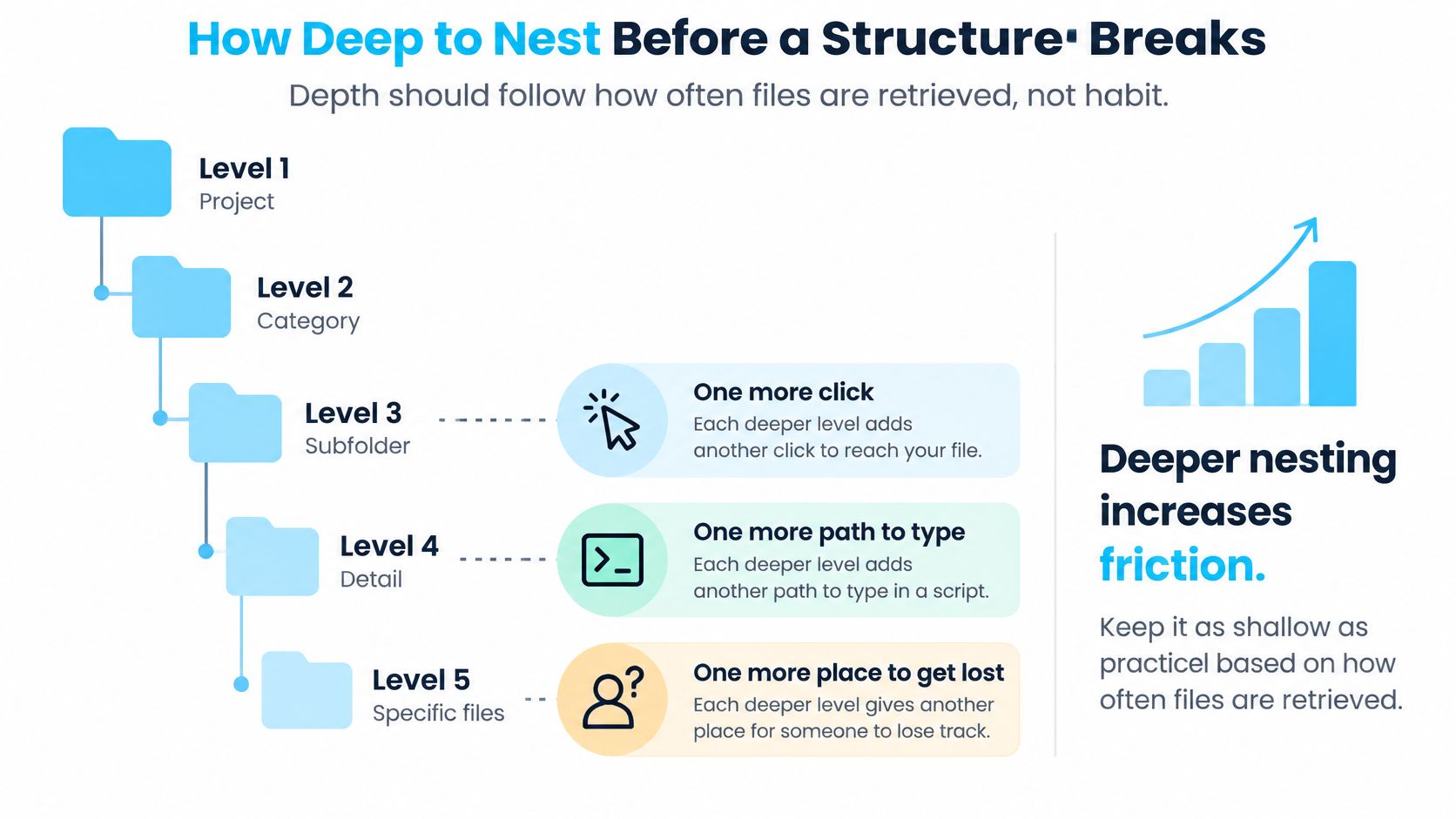
La profondità deve seguire le esigenze di ricerca, non l'abitudine. Una cartella separata vale la pena quando restringe la ricerca in un modo che le persone capiscono. È meno utile quando aggiunge solo un altro contenitore chiamato Progetto, File o Asset.
L'articolo Evaluate, Reorganize, and Share descrive l'organizzazione semantica come un modo per aiutare gli utenti a ragionare sulle posizioni invece di memorizzare percorsi esatti. È il test giusto per un nuovo livello: il suo nome rende più chiare le scelte rimanenti?
Il diagramma mette in evidenza i costi di navigazione che si accumulano man mano che l'albero cresce.
Dai un compito a ogni livello
Considera questi schemi come proposte, non come limiti misurati. Conta i livelli sotto la radice del progetto e aggiungine un altro solo quando rappresenta una distinzione utile.
| Situazione | Livelli | Quando aggiungere un livello |
|---|---|---|
| Piccolo progetto personale | Categoria, poi file | Una categoria contiene gruppi distinti che recuperi spesso separatamente |
| Lavoro continuativo per clienti o studio | Categoria, gruppo di asset, poi file | Una fase o un tipo di asset ha consegne separate |
| Progetto di team con responsabili diversi | Responsabilità, categoria di lavoro, poi file | I collaboratori hanno bisogno di aree gestite e con permessi separati |
| Archivio pluriennale di ricerca o codice | Periodo, progetto, categoria, poi file | Le difficoltà ripetute nel ritrovare i file rivelano un raggruppamento mancante |
Una cartella con il nome di un collaboratore non protegge nulla da sola. Configura i permessi di accesso separatamente dove serve protezione.
Pensa a un percorso ipotetico sepolto sotto Lavoro, Concept, Campagna, Digitale, Social, Approvato, Rivisto ed Export. Appiattiscilo in 04_Lavoro/Social/Acme_Campagna_v03.ai, con la copia generata per la consegna nella destinazione di export designata. Il nome del file identifica la revisione senza bisogno di una cartella per ogni decisione.
Verifica il ritrovamento, non contare i clic
Chiedi a un collega di trovare un asset di riferimento, un file modificabile, un registro di approvazione, un output consegnato e una revisione archiviata. Osserva dove esita e annota se trova l'elemento giusto, non uno qualunque di plausibile.
- Tornare indietro di continuo suggerisce nomi di categorie che si sovrappongono.
- Aprire ogni cartella sorella suggerisce che il raggruppamento non corrisponde al compito di ricerca.
- Trovare una revisione obsoleta suggerisce che i registri di versione o consegna richiedono attenzione.
I livelli extra complicano anche i passaggi di consegne condivisi e rendono più difficile controllare le selezioni di backup. Aggiungi sottocartelle dove il contenuto lo giustifica, non ovunque un albero perfettamente simmetrico starebbe bene.
Aggiungi uno strato di colori e icone senza rompere nulla
Una costola colorata aiuta a individuare il raccoglitore. L'etichetta dice comunque cosa contiene. Lo stile delle cartelle dovrebbe funzionare allo stesso modo: un segnale da cogliere al volo, non il registro ufficiale.
L'analogia con le cartelle fisiche rende facile vedere la differenza.
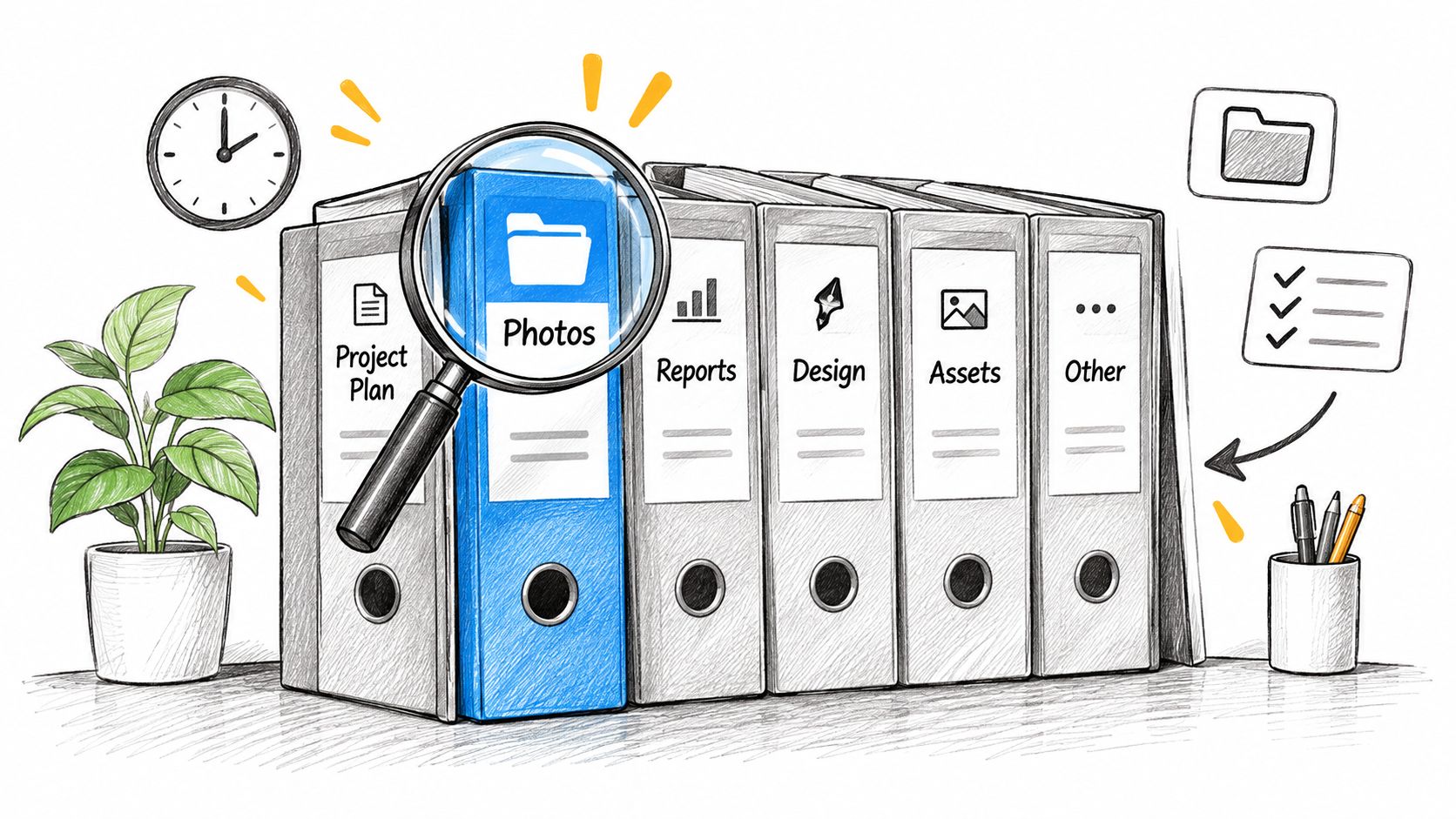
Scegli una famiglia di colori per la fase del ciclo di vita e un'icona per il ruolo del contenuto. Le due dimensioni possono convivere: una cartella di lavoro video può usare il colore del lavoro attivo e un'icona a forma di pellicola.
| Significato | Colore o icona | Cartelle tipiche |
|---|---|---|
| Lavoro attivo | Una famiglia di colori, per esempio blu | 03_Lavoro, 04_Analisi |
| Consegne | Una famiglia di colori, per esempio verde | 04_Consegne, 05_Risultati |
| Archivio | Grigio neutro | 99_Archivio |
| Girato | Icona a pellicola | Cartelle sorgente dei video |
| Asset di design | Icona a pennello | 02_Riferimenti, 03_Sorgenti |
| Codice | Icona del codice | src, tests |
| Documenti | Icona a pagina | 01_Amministrazione, 01_Contratto |
Usa un vocabolario ridotto e ripetibile
Non dare a ogni progetto un linguaggio visivo completamente diverso. Riserva le differenze significative alle distinzioni che ti servono quando scorri il Finder.
La documentazione di Apple sugli attributi estesi stabilisce che gli elementi del file system possono portare con sé metadati associati. Considera la presentazione delle cartelle come questo tipo di informazione di supporto, separata dal contenuto del progetto e dalla posizione nelle directory.
In Tintd, il nostro Folder Watcher rileva le nuove cartelle nelle posizioni che scegli e applica automaticamente un colore e un'icona coerenti in base ai loro nomi. Il nostro editor batch può applicare un'icona a più cartelle selezionate, mentre il menu contestuale del Finder gestisce le modifiche singole; qualsiasi cartella personalizzata può tornare all'icona originale di macOS con un clic.
Cambiare l'icona o il colore di una cartella è puramente estetico. Non influisce sui file o sulle sottocartelle al suo interno né ne cambia i percorsi.
Il video qui sotto offre un po' di contesto su come applicare lo strato visivo.
Pensa agli altri Mac e agli altri strumenti
Le icone personalizzate delle cartelle sono salvate localmente su ogni Mac, quindi configura le personalizzazioni separatamente su ogni Mac usato dal tuo team. Distribuisci la mappatura come istruzioni scritte invece di dare per scontato che tutti vedano lo stesso aspetto.
Per una spiegazione più ampia di questo approccio, leggi la nostra guida al file manager visivo. La distinzione utile è tra riconoscimento più rapido e interpretazione affidabile: un'icona familiare può aiutarti a individuare una directory, ma un nuovo arrivato ha comunque bisogno del suo nome e di uno scopo documentato.
Copie, sincronizzazioni o archivi fatti con strumenti che scartano i metadati possono perdere lo stile. Prova il metodo di consegna reale prima di fare affidamento sull'aspetto, e tieni il README come registro del significato delle convenzioni visive.
Fai una revisione trimestrale dell'archivio per mantenerla efficace
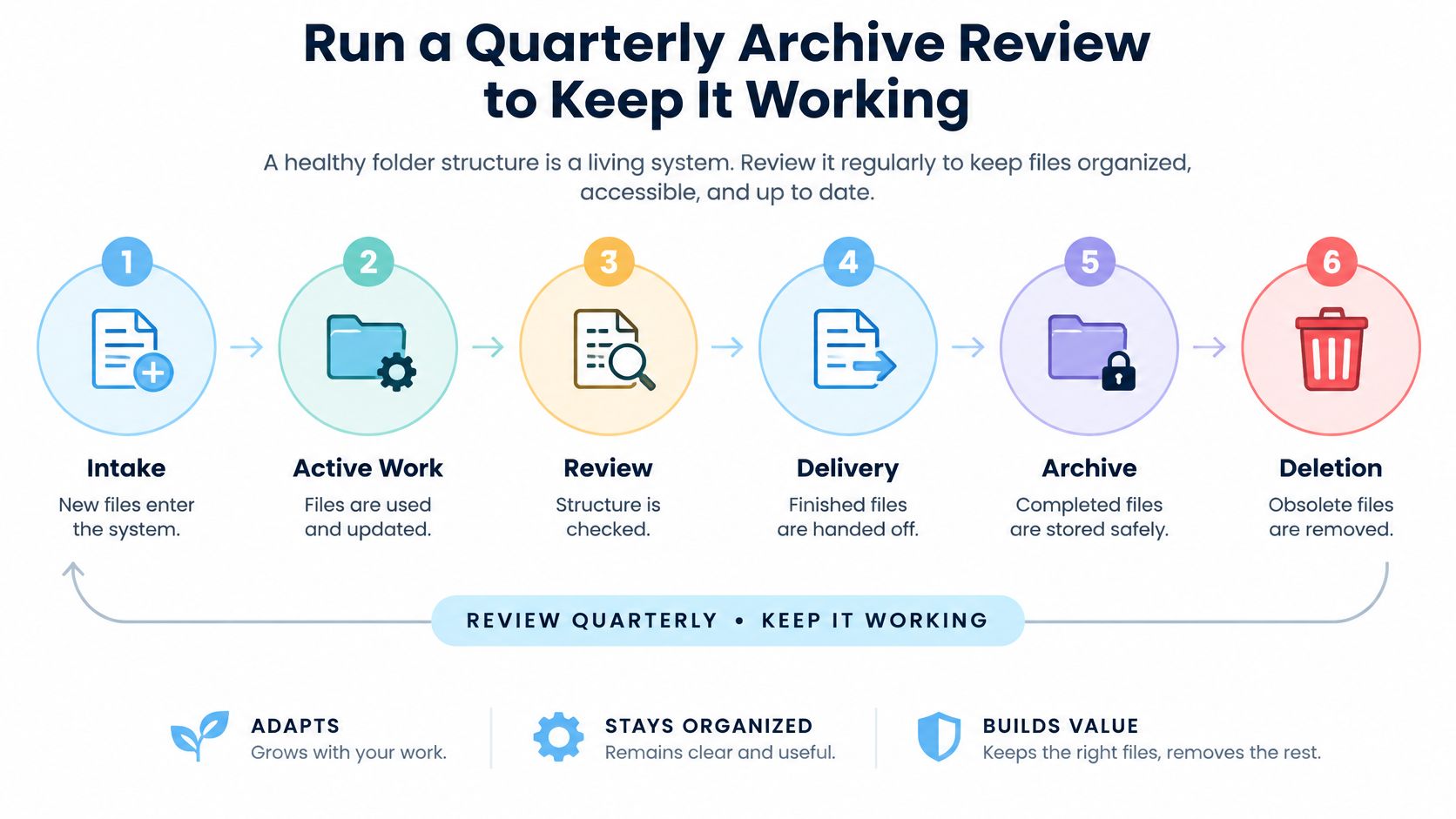
Una struttura delle cartelle di progetto è un sistema vivo. Nuovi collaboratori, consegne riviste e materiale inatteso possono rendere meno utile un'organizzazione iniziale sensata.
Le indicazioni sull'organizzazione dei dati della University of Arizona sostengono la separazione degli originali dai file di lavoro e la documentazione di come il materiale è organizzato. Fanne una responsabilità continua, non un compito di configurazione che non riguardi mai più.
Usa il ciclo di vita qui sotto come ritmo di revisione.
Sposta i progetti quando cambiano le responsabilità
- Dall'ingresso al lavoro attivo: sposta il materiale in arrivo nella categoria giusta una volta individuati scopo e responsabile.
- Dal lavoro attivo alla revisione: rivedi l'organizzazione quando finisce una fase, arriva un collaboratore o le persone sbagliano ripetutamente cartella.
- Dalla revisione alla consegna: congela l'output approvato e conserva la copia esatta consegnata.
- Dalla consegna all'archivio: archivia quando il responsabile conferma che gli impegni attivi sono conclusi.
- Dall'archivio all'eliminazione: elimina solo dopo che è scaduto l'eventuale obbligo di conservazione e il responsabile ha approvato lo smaltimento.
Archiviare non è fare un backup, e nessuna delle due azioni autorizza a eliminare. Tieni separate queste decisioni.
Indica nel README un responsabile dell'organizzazione, usando il nome della persona reale e non un'etichetta vaga come "il team". Quella persona approva le riorganizzazioni e annota cosa è cambiato, così i collaboratori non riprogettano in autonomia i percorsi condivisi.
Fai il controllo trimestrale
Confronta il primo livello attivo con il modello, poi esamina le eccezioni.
- Risolvi le derive: rinomina le aggiunte poco chiare dopo aver controllato link, script e dipendenze dei collaboratori.
- Elimina le strutture vuote: cancella le cartelle vuote superflue e unisci le categorie che si sovrappongono dopo averne ispezionato il contenuto.
- Dismetti il lavoro finito: sposta il progetto completo in una
99_Archivioa livello superiore o in un volume d'archivio. - Conserva il contesto: lascia un README datato con stato del progetto, responsabile, posizione della consegna e istruzioni di conservazione.
Non spostare un progetto dentro la propria sottocartella d'archivio. Usa l'archivio interno per il materiale superato durante la produzione e l'archivio di livello superiore per i progetti completati.
Se la pianificazione avviene in modo visivo, scopri i consigli sul note-taking visivo di Walling per altri modi di catturare le decisioni. Riporta poi le decisioni risultanti nel registro del progetto.
Coerenza non significa profondità identica ovunque. Tieni le eccezioni utili ed elimina le categorie che non servono più. Oggi stesso, fissa un appuntamento ricorrente per la revisione trimestrale, programma un controllo a progetto concluso per quello attuale e salva un modello pulito per il prossimo progetto entro questa settimana.
Tintd aggiunge colori e icone personalizzati alle cartelle sulla struttura che hai definito, con controlli batch per le cartelle esistenti e stile automatico per quelle nuove. Visita Tintd per dare ai tuoi lavori attivi, alle consegne e agli archivi segnali visivi coerenti, senza toccare i file al loro interno.