
La cartella con le foto della fotocamera ha ancora nomi tipo IMG_2041.JPG, e quella del cliente accanto ha lo stesso codice progetto scritto male dappertutto. Vuoi nomi di file sensati, ma senza rimescolare la sequenza delle foto e senza scoprire che la rinomina ha cambiato pure le estensioni.
Sono lavori diversi. Rinominare file in blocco su Mac funziona meglio se scegli lo strumento in base alla regola che stai applicando, non in base a quanti file hai selezionato. Usa il Finder per una modifica una tantum, salva un flusso di lavoro per le importazioni ripetute e passa al Terminale solo quando lo schema lo richiede. Decidi come verificherai e annullerai il risultato prima di confermare.
Scegliere un metodo di rinomina in blocco
Parti scrivendo la modifica che vuoi ottenere in parole semplici. Sostituire ACNE con ACME è un lavoro da Finder. Applicare la data di consegna e una nuova sequenza a ogni esportazione è un lavoro da automazione. Togliere SCAN_ solo quando è all'inizio del nome è un lavoro da schema.
Non costruire uno script solo perché la cartella sembra piena. Una selezione enorme con una regola semplice resta una rinomina semplice. Al contrario, una selezione piccola può richiedere un pattern preciso se lo stesso testo compare in posizioni diverse.
Quale metodo usare per rinominare in blocco su Mac
| Metodo | Usalo quando | Cosa cambia | Come tornare indietro |
|---|---|---|---|
| Rinomina del Finder | Una sola selezione visibile, da fare una volta | Sostituire testo, aggiungere testo, oppure nome più indice, contatore o data | Command-Z subito, prima di qualsiasi altra azione |
| Azione rapida di Automator | Stessa regola a ogni importazione o consegna | Nomi sequenziali, numeri con zeri iniziali e prefisso data in un flusso salvato | Prova su una copia finché i nomi di esempio non sono giusti |
| Comandi Rapidi | Una piccola azione ripetibile su macOS recente | Un passaggio di aggiunta o sostituzione, o un'azione shell già testata, lanciata dal menu | Prova prima su una cartella duplicata |
| Ciclo mv nel Terminale | Uno schema, un prefisso o un ordine di data che il Finder non sa esprimere | Qualsiasi cosa descriva il ciclo o la sostituzione | Stampa i nomi previsti prima di qualsiasi mv |
| App dedicata alla rinomina | Ricette a più passaggi o date della fotocamera nel nome del file | Griglie di anteprima e regole concatenate oltre le azioni integrate | Controlla anteprima, supporto all'annullamento e prezzi aggiornati sul sito dello sviluppatore |
Scegli lo strumento più piccolo che basta
Il Finder è il punto di partenza giusto quando hai già selezionato gli elementi. Le modalità Sostituisci testo, Aggiungi testo e Formato coprono sostituzioni, prefissi o suffissi e un nome personalizzato con indice, contatore o data. Non c'è motivo di installare qualcosa per un refuso ripetuto nel codice cliente.
Automator vale il tempo di configurazione quando ricostruisci spesso la stessa regola. Poniamo che l'importazione settimanale delle foto richieda sempre un nome base comune, una sequenza e la data di importazione. Salva quella combinazione invece di ricordarti le impostazioni ogni volta.
Comandi Rapidi va bene per un'azione compatta che vuoi avere a portata di mano dal Finder o dalla barra dei menu. Considera Automator e Comandi Rapidi come due modi alternativi per salvare un'operazione ripetibile, non strumenti da combinare per forza.
Quando vale la pena un'app dedicata
Un'app dedicata ha senso quando vuoi controllare ogni nome proposto mentre concateni più trasformazioni. Le date di scatto della fotocamera sono un altro buon motivo, soprattutto se ti servono nomi ricavati dai dati EXIF e non dal giorno in cui hai importato i file.
Controlla la pagina dello sviluppatore per funzioni e prezzi aggiornati. Non dare per scontato che tutte le app gestiscano allo stesso modo metadati della fotocamera, file sidecar, collisioni o annullamento.
Prima di scegliere, scrivi una coppia prima/dopo rappresentativa. Per esempio, SCAN_contratto_SCAN_finale.pdf dovrebbe diventare contratto_SCAN_finale.pdf, non contratto_finale.pdf. Quella differenza ti dice più delle dimensioni della cartella.
Scegli una strada e provala. Per un refuso in una selezione esistente, fermati al Finder. Per consegne ricorrenti, salva un flusso di lavoro. Per modifiche sensibili alla posizione, usa un ciclo leggibile nel Terminale o un'app visuale con una regola equivalente.
Rinominare i file nel Finder
Il Finder gestisce le normali rinomine in blocco senza software aggiuntivo. La guida Apple per rinominare file, cartelle e dischi spiega come selezionare più elementi, fare clic tenendo premuto Control sulla selezione e usare Sostituisci testo, Aggiungi testo o Formato.
Immagina di mettere in ordine le foto di una vacanza. Potresti tenere gli identificativi della fotocamera e aggiungere Lisbona-, sostituire IMG_ con Viaggio-, oppure scartare i nomi originali e creare una sequenza nuova. Sono scelte che conservano informazioni diverse, quindi decidi il risultato prima di aprire la finestra.
Il flusso base, dalla selezione alla rinomina, è questo:
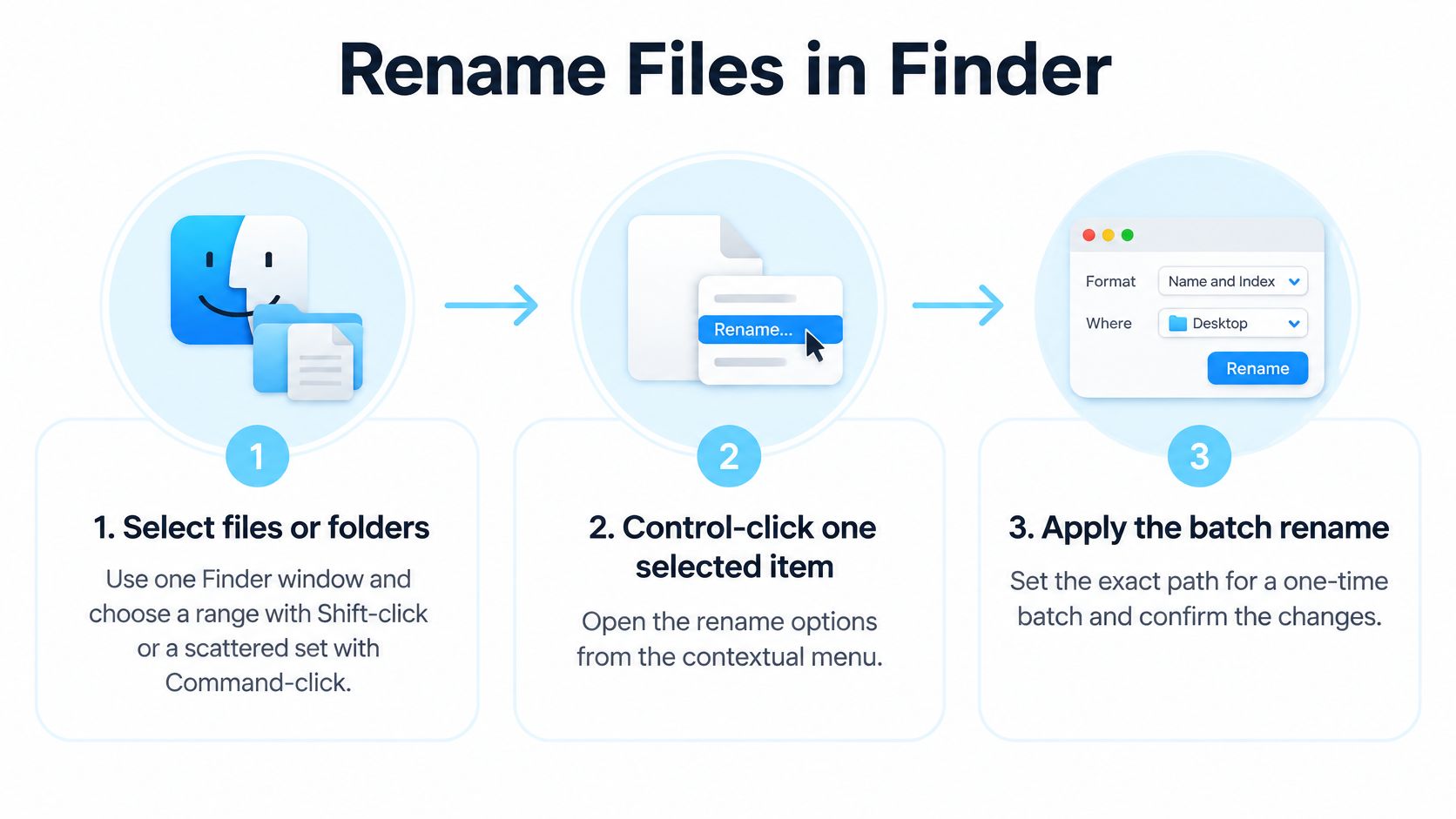
Fai la selezione e imposta la regola
Apri la cartella di lavoro nel Finder. Usa una cartella duplicata se stai per sostituire identificativi della fotocamera che ti servono. Passa alla vista a elenco se ti aiuta a leggere meglio i nomi.
Seleziona i file giusti. Maiusc-clic seleziona un intervallo; Command-clic ti permette di selezionare elementi sparsi senza includere tutto quello che sta in mezzo. Controlla che non siano evidenziate esportazioni o cartelle estranee.
Fai clic con Control su un elemento selezionato e scegli Rinomina. Mantieni intatta la selezione. La regola verrà applicata a tutti gli elementi selezionati, non solo a quello sotto il puntatore.
Scegli la modalità che corrisponde al risultato voluto. Per le foto della vacanza, usa Sostituisci testo per trasformare IMG_ in Viaggio_, oppure Aggiungi testo per anteporre Lisbona- mantenendo il nome della fotocamera.
Per uno schema di nomi completamente nuovo, scegli Formato. Seleziona Nome e indice, Nome e contatore oppure Nome e data. Metti il nome comune, per esempio Lisbona-Viaggio-, in Formato personalizzato, poi scegli se la parte generata va prima o dopo.
Imposta Numero iniziale quando usi un formato numerato. Leggi con attenzione l'esempio del Finder, compresi separatore, cifre generate ed estensione. Fai clic su Rinomina solo quando l'esempio corrisponde alla struttura che volevi.
Il testo condiviso va in Formato personalizzato, non nel campo del numero iniziale. Inserire un numero iniziale non fornisce da solo un nome descrittivo. Includi nel nome personalizzato il trattino o il trattino basso che vuoi.
Tieni l'identificativo della fotocamera o sostituiscilo di proposito
Sostituisci testo non crea una sequenza nuova. Sostituendo IMG_ con Viaggio_ resta il numero originale della fotocamera, quindi IMG_2041.JPG diventa Viaggio_2041.JPG. È comodo quando qualcuno potrebbe dover abbinare un'immagine modificata all'originale.
Aggiungi testo conserva ancora più informazioni. Anteponendo Lisbona- ottieni Lisbona-IMG_2041.JPG, più lungo ma facile da ricondurre all'originale.
Formato sostituisce il nome originale con lo schema che scegli. Usalo quando vuoi una sequenza di consegna al posto degli identificativi della fotocamera. Controlla la larghezza reale del contatore nell'esempio del Finder; non dare per scontato che Nome e indice produca un certo numero di zeri iniziali. Se il tuo capitolato di consegna richiede una larghezza esatta, usa un flusso di lavoro con controlli espliciti sugli zeri.
Il comando del Finder non vale solo per le fotografie. Puoi applicare lo stesso approccio a cartelle di progetto o documenti selezionati, mentre la denominazione dei dischi rientra nello stesso procedimento di Apple. Per abitudini di selezione e navigazione che rendono questi lavori meno fastidiosi, leggi i nostri consigli sul Finder per Mac.
Dopo aver applicato la rinomina, controlla il primo e l'ultimo elemento e qualche nome in mezzo. Se il risultato è sbagliato, premi Command-Z subito, prima di fare qualsiasi altra operazione nel Finder. Non fare una seconda rinomina correttiva dando per scontato che il lotto originale resti facile da recuperare.
Se ripeti queste impostazioni a ogni importazione, salva l'operazione invece di ricostruire ogni volta la finestra.
Ripetere il lavoro con Automator o Comandi Rapidi
Una rinomina salvata serve quando cambia l'input ma non la regola. L'importazione settimanale di foto potrebbe richiedere un nome comune e un prefisso con la data di importazione; un lotto di dati per una ricerca potrebbe richiedere una sequenza coerente per l'elaborazione successiva.
Automator ti permette di assemblare l'operazione con le azioni del Finder. Questa illustrazione mostra l'approccio:
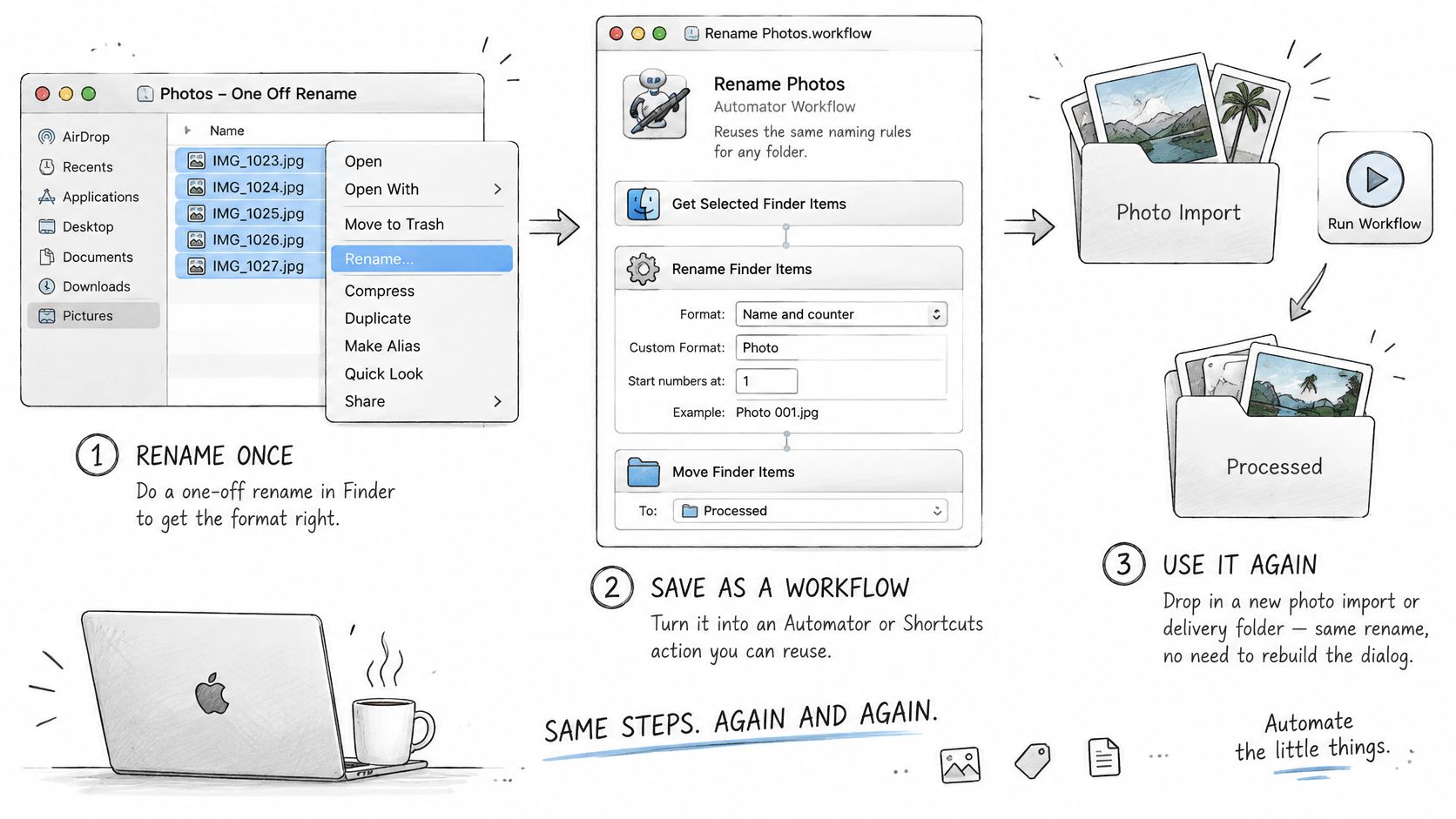
Salva un'Azione rapida con data e sequenza
Nella sua guida all'automazione delle foto, Apple mostra la rinomina sequenziale con numerazione a tre cifre e zeri iniziali, seguita dall'aggiunta della data corrente con un trattino. Ti dà una ricetta concreta da adattare, invece di una raccolta di passaggi scollegati.
Apri Automator e crea un'Azione rapida. Impostala in modo che riceva file o cartelle dal Finder. Così gli elementi selezionati nel Finder diventano l'input del flusso.
Cerca Rinomina elementi del Finder e trascinala nel flusso. Quando Automator propone di aggiungere Copia elementi del Finder, accetta se vuoi che il flusso lavori su duplicati. Imposta una destinazione esplicita per quelle copie.
Configura l'azione di rinomina su Rendi sequenziale. Inserisci un nuovo nome base, scegli il separatore e attiva il controllo della larghezza del numero con zeri iniziali. Per questa ricetta, usa la stessa larghezza dell'esempio di Apple.
Aggiungi un'altra azione Rinomina elementi del Finder dopo il passaggio sequenziale. Scegli Aggiungi data o ora, usa la data corrente, mettila prima del nome e seleziona un trattino come separatore. Controlla il formato della data mostrato invece di fidarti di quello predefinito della tua regione.
Salva l'Azione rapida come Data e sequenza. Seleziona un piccolo gruppo di duplicati nel Finder, apri le Azioni rapide ed eseguila. Controlla l'output reale prima di usare il flusso su una cartella di consegna originale.
Le sequenze con zeri iniziali restano coerenti nei programmi che confrontano i nomi carattere per carattere. Il Finder spesso ordina i numeri in modo naturale, ma il sistema di upload, lo script o il visualizzatore di archivi del destinatario potrebbero non farlo. Costruisci i nomi per la destinazione, non solo per come appaiono nella tua finestra del Finder.
Per un'importazione settimanale di foto, indica chiaramente la data: data corrente significa data di elaborazione, non data di scatto. Per un lotto di dati di ricerca, verifica che assegnare una nuova sequenza non rompa gli identificativi usati in un foglio di calcolo o in uno script di analisi.
Usa Comandi Rapidi come lanciatore compatto
Per un nuovo comando rapido, attiva Usa come Azione rapida e Finder nei dettagli, poi imposta l'accettazione di file come input. Usa Ripeti con ciascun elemento e Rinomina file per una trasformazione semplice, oppure Esegui script shell per una regola di nomi già testata. Se usi un'azione shell, passa i file selezionati come argomenti invece di costruire i percorsi da testo senza virgolette.
Tieni stretta la prima versione. Un comando rapido che aggiunge un codice progetto è più facile da verificare di uno che rinomina, sposta, ordina ed elimina nella stessa esecuzione.
Per un supporto visivo all'impostazione del flusso, guarda questo video:
I semplici passaggi per automatizzare le attività ripetitive di Tech Today offrono un buon contesto per individuare il lavoro ripetitivo prima di automatizzarlo. La nostra guida alle app di automazione per Mac può aiutarti quando la rinomina richiede anche un modo affidabile per essere lanciata.
Conserva una copia intatta del primo lotto finché l'output non corrisponde alle tue specifiche di denominazione. Un flusso che gira senza errori può comunque produrre i nomi sbagliati.
Usare il Terminale per rinomine basate su schemi
Una modifica del solo prefisso è il punto in cui la semplice sostituzione del Finder diventa troppo larga. Se SCAN_ compare sia all'inizio sia dentro il nome del file, potresti voler togliere solo l'occorrenza iniziale. Riordinare una data richiede la stessa precisione.
Un'installazione standard di macOS non include un comando rename generico. L'approccio affidabile e integrato è mv dentro un ciclo zsh, con un'anteprima di sola stampa prima di spostare qualsiasi cosa.
Anteprima della modifica di un prefisso
Apri il Terminale, scrivi cd , trascina nella finestra una cartella di lavoro duplicata dal Finder e premi Invio. Conferma di essere nella copia prima di procedere. Questi esempi presuppongono nomi di file normali, senza a capo incorporati.
Anteprima dell'aggiunta di un prefisso di progetto:
for f in *.jpg; do
  echo "$f -> Project_$f"
done
Leggi ogni destinazione proposta. Quando sono giuste, la rinomina corrispondente è:
for f in *.jpg; do mv "$f" "Project_$f"; done
Il pattern in minuscolo trova .jpg, non ogni possibile combinazione di maiuscole dell'estensione. Qui una corrispondenza stretta è utile: evita di elaborare una selezione più ampia del previsto.
Per togliere SCAN_ solo dall'inizio, fai un'anteprima con un'espansione di parametro:
for f in SCAN_*; do
  new="${f#SCAN_}"
  echo "$f -> $new"
done
${f#SCAN_} rimuove il prefisso corrispondente e lascia intatto un eventuale SCAN_ successivo. Dopo aver controllato le destinazioni, sostituisci la riga di anteprima con mv -i "$f" "$new"; l'opzione interattiva chiede conferma prima di sovrascrivere una destinazione esistente.
Non approvare una sovrascrittura solo per far andare avanti il ciclo. Una collisione significa che la tua regola di denominazione va ricontrollata.
Riordinare una data con una regex leggibile
Supponi che una nota chiamata 03-12-2024-riunione.txt usi il formato giorno-mese-anno e debba diventare 2024-12-03-riunione.txt. Fai l'anteprima della modifica con:
for f in *.txt; do
  new=$(echo "$f" | sed -E 's/^([0-9]{2})-([0-9]{2})-([0-9]{4})/\3-\2-\1/')
  echo "$f -> $new"
done
I gruppi di cattura rappresentano giorno, mese e anno. La sostituzione mette l'anno per primo e mantiene il resto del nome. sed -E attiva le espressioni regolari estese, quindi le graffe di ripetizione non hanno bisogno di backslash aggiuntivi.
Questo controlla la forma della data, non se è una data valida del calendario. Conferma che la sorgente usi davvero giorno-mese-anno prima di applicarlo.
Dopo aver rivisto ogni riga, usa la stessa sostituzione con uno spostamento protetto:
for f in *.txt; do
  new=$(echo "$f" | sed -E 's/^([0-9]{2})-([0-9]{2})-([0-9]{4})/\3-\2-\1/')
  if [[ "$f" != "$new" ]]; then
    mv -i "$f" "$new"
  fi
done
Le variabili tra virgolette conservano gli spazi. Il confronto salta i nomi invariati invece di provare a spostare un file su se stesso.
Un rename di terze parti installato con Homebrew può accorciare le operazioni con le regex, ma le varie implementazioni hanno sintassi diverse. Salta l'installazione se un ciclo leggibile fa già il lavoro.
Le rinomine da Terminale non hanno l'annullamento del Finder. Conserva la cartella originale e non eseguire un comando che non sapresti spiegare a voce, compreso quali file seleziona e quale sarà ogni destinazione.
Proteggere ordine, metadati e annullamento
I numeri senza zeri iniziali possono produrre un ordine inatteso negli strumenti che ordinano i nomi in modo lessicografico. L'ordinamento naturale dei numeri del Finder può nascondere questa debolezza finché non carichi la cartella o non la passi a qualcuno che usa un'altra applicazione. Tratta il nome del file come una regola di ordinamento portatile, non solo come un'etichetta che sembra giusta in locale.
Prima di numerare, decidi cosa rappresenta la sequenza. Ordine alfabetico della fotocamera, ordine di creazione dei file e ordine reale di scatto non sono intercambiabili. In una cartella con più fotocamere, controlla la sequenza proposta invece di dare per scontato che una colonna con la data visibile indichi il momento in cui è stata scattata ogni foto.
Fai un controllo preliminare
Usa questa tabella sulla cartella duplicata prima di toccare il lotto vero.
Errori di rinomina e rimedi
| Errore | Cosa vedi | Rimedio |
|---|---|---|
| Numeri senza zeri iniziali | Con l'ordinamento lessicografico: 1, 10, 11, poi 2 | Formatta i numeri come 001 o più larghi |
| La sostituzione tocca l'estensione | Il file si apre nell'app sbagliata o perde il suo tipo | Controlla che l'anteprima finisca ancora con il suffisso originale |
| Nessuna anteprima | L'intera cartella è sbagliata in un colpo solo | Controlla la riga di esempio del Finder, o un ciclo con echo, su una copia |
| Cambio solo di maiuscole | mv dice che è lo stesso file | Rinomina con un nome temporaneo, poi con la maiuscola/minuscola finale |
| La data inizia dal giorno | Le date si raggruppano per giorno e non in ordine cronologico | Metti prima l'anno, AAAA-MM-GG |
| File ancora aperti | Un'app ricrea il vecchio nome | Chiudi quelle app, poi rinomina |
Dai un'occhiata a parte alle estensioni. Una sostituzione troppo ampia pensata per jpg potrebbe alterare anche .jpg, mentre uno script che ricostruisce l'intero nome potrebbe omettere del tutto il suffisso. Rinominare un'estensione non converte il contenuto del file.
I cambi di sole maiuscole/minuscole richiedono attenzione sul solito volume Mac che non distingue le maiuscole. Per una rinomina da shell che segnala sorgente e destinazione come lo stesso file, passa prima da un nome temporaneo univoco. Controlla che il nome temporaneo non esista già.
Distingui i nomi dei file dal loro contenuto
Una rinomina normale cambia la voce nella directory, non i byte dentro il file. Non riscrive le date di scatto EXIF, il testo dei documenti o i nomi dei file dentro una cartella rinominata. Però non promettere che ogni file system, servizio cloud o flusso di lavoro collegato lasci intatti tutti i timestamp.
Chiudi prima i file nelle app in cui li stai modificando. Alcune applicazioni possono continuare a lavorare con un file aperto; altre salvano un'altra copia con il vecchio nome o perdono traccia di una risorsa collegata. Cataloghi multimediali, documenti di progettazione e progetti di codice potrebbero richiedere di ricollegare i file dopo una rinomina esterna.
Per convenzioni di denominazione a lungo termine, la nostra guida all'organizzazione dei file digitali ti aiuta a collegare nomi leggibili a una struttura di cartelle che riesci a mantenere. Uno schema di nomi curato non ripara i riferimenti rotti dentro un progetto.
Il recupero dipende dal metodo. Usa l'annullamento immediato del Finder per un lotto sbagliato fatto nel Finder. Per automazioni e Terminale, affidati agli originali intatti invece di dare per scontato che Command-Z annulli l'operazione. Uno spostamento da shell non manda il vecchio nome nel Cestino.
Anteprima su una copia, zeri iniziali nei numeri, estensione intatta, poi rinomina il lotto vero.
Una volta che i nomi sono coerenti, offriamo colori e icone per le cartelle che rendono più facile scorrere i progetti nel Finder. Vai su Tintd per dare stile a più cartelle in una sola azione, oppure usa Folder Watcher per assegnare alle nuove cartelle colori e icone coerenti in base al loro nome.