
La tua scrivania probabilmente è diventata un recinto per presentazioni lasciate a metà, download rinominati, screenshot che giuri ti serviranno più avanti e cartelle chiamate Finale, Finale 2 e Finale davvero. Non è una colpa morale, è quello che succede quando all'organizzazione dei file digitali chiedi di fare troppi lavori insieme. La soluzione non è una tassonomia perfetta che sulla carta è elegante e che nell'uso quotidiano crolla, è un sistema che rende ovvia la prossima decisione di recupero.
Perché gli alberi di cartelle perfetti falliscono nei flussi di lavoro moderni
Molti consigli sulle cartelle iniziano con la promessa dell'ordine, poi ti consegnano un albero così profondo che ti serve una mappa per trovare una ricevuta. Questo approccio sembra pulito finché il lavoro vero non si fa disordinato. Il brief di un cliente può essere anche un contratto, una risorsa di riferimento e un candidato per il portfolio, e costringerlo in un unico ramo permanente di solito crea duplicati o stanchezza da ricerca.
Il recupero batte la tassonomia
La domanda giusta non è dove un file debba stare per sempre, ma quanto in fretta riesci a trovarlo quando hai fretta. Nella pratica, una struttura poco profonda con nomi chiari e segnali visibili batte una gerarchia ingegnosa che ha senso solo per chi l'ha progettata.
Ho visto team passare più tempo a discutere di filosofia delle cartelle che a cercare il file che serviva dieci minuti prima. È la battaglia sbagliata. L'organizzazione dei file digitali funziona quando riduce l'attrito nel momento del recupero, non quando fa colpo durante una sessione di pulizia.
Rami ampi e prevedibili
Cartelle radice ampie come Progetti, Clienti, Archivio e Riferimenti sono più facili da scorrere di infinite sottocartelle che differiscono solo per data o fase. Lo scopo è creare una struttura che favorisca scelte rapide, non una che ti chieda di ricordare una logica nascosta ogni volta che salvi qualcosa.
Se un file appartiene a più contesti, considera la cartella la strada principale, non la descrizione completa. Metti il dettaglio leggibile dalle macchine nel nome e usa i segnali visivi per riconoscerlo al volo più tardi. Questo approccio ibrido è molto più facile da vivere di un albero rigido che costringe ogni eccezione dentro una categoria fasulla.
L'evoluzione dei file system gerarchici
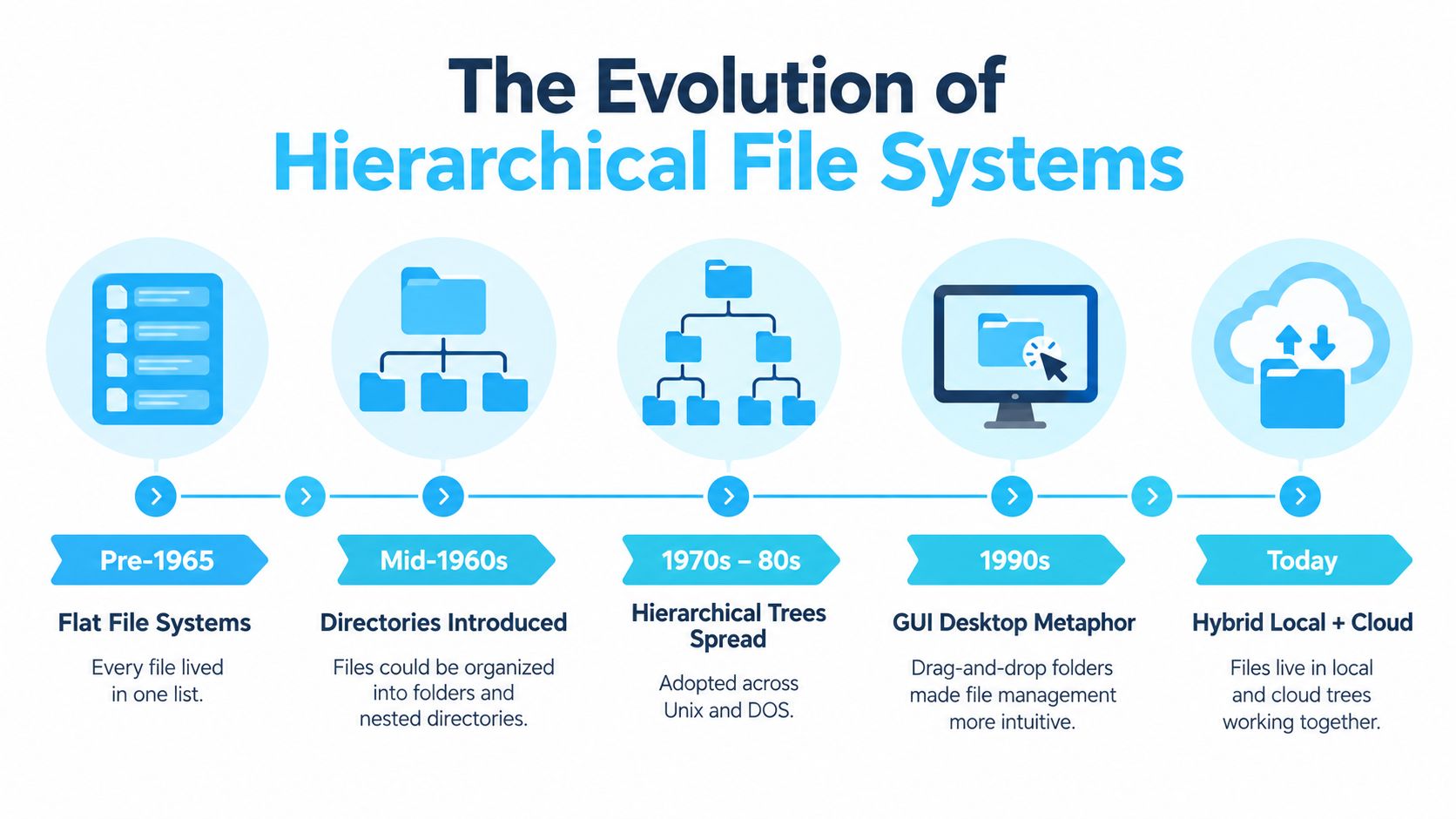
Prima della metà degli anni Sessanta, molti file system erano piatti: una sola directory conteneva i nomi dei file e basta. Funzionava quando lo spazio di archiviazione era poco e le raccolte limitate. Quando gli insiemi di file sono cresciuti, le liste piatte sono diventate difficili da gestire e l'albero gerarchico di directory è emerso come risposta pratica, con Multics che propose le directory a più livelli a metà anni Sessanta e Unix che raffinò il modello negli anni Settanta. La storia dei file system gerarchici mostra come siamo passati da una lista singola a percorsi annidati che ancora oggi plasmano i desktop moderni.
Perché il modello ad albero ha funzionato su larga scala
Il passaggio alle directory è stato importante perché ha trasformato l'archiviazione dei file in una gerarchia navigabile. Invece di scorrere un'unica lista enorme, gli utenti potevano restringere il campo a un ramo corrispondente a una persona, un progetto, un argomento o una funzione. Quella stessa struttura ha stabilito idee che contano ancora nel Finder di macOS: cartelle annidate, posizioni radice, percorsi assoluti e relativi.
I sistemi gerarchici hanno aiutato anche le macchine. Controllo degli accessi, nomi strutturati e relazioni tra directory si adattano bene a quel modello. Il rovescio della medaglia è che gli esseri umani continuano spesso ad aggiungere profondità molto dopo che la struttura ha smesso di servire il lavoro, ed è così che un albero elegante diventa un labirinto.
Le liste piatte sono tornate nelle abitudini moderne
L'ironia è che molti comportamenti moderni ricreano il vecchio problema. Cartelle Download, radici di sincronizzazione nel cloud, cartelle temporanee di esportazione e unità condivise possono diventare tutte enormi contenitori generici se nessuno cura i rami. L'albero in sé è ancora utile, ma solo se la struttura continua ad avere un senso.
Le directory sono memorizzate come file che associano nomi a identificatori, quindi il sistema sottostante gestisce già la complessità al posto tuo. Il tuo compito è rendere leggibile per gli umani il livello superiore. Questo significa usare nomi, posizione e distinzioni visive come veri strumenti di navigazione, non come decorazione.
Convenzioni di denominazione leggibili dalle macchine
Il nome di un file dovrebbe dirti cos'è, dove va e quanto è aggiornato prima ancora di aprirlo. Le linee guida dell'Università della California raccomandano nomi di file che identifichino in modo univoco il contenuto e che possano includere un identificatore di progetto, luogo, ricercatore, anno, tipo di dati, versione e tipo di file. Raccomandano inoltre una cartella radice a livello di progetto con una gerarchia documentata per esperimenti, versioni dei dataset o collaboratori. Le linee guida di UCLA sull'organizzazione dei file trattano la denominazione come parte del recupero, non come un ripensamento.
Usa i nomi come metadati
Usa i campi con cui cerchi. Un modello pratico è IDProgetto_Categoria_AAAAMMGG_Stato. Se applicato in modo coerente, permette a persone e strumenti di indicizzazione di filtrare per token stabili invece di aprire le cartelle alla cieca.
Il formato della data conta perché le date in stile ISO come AAAAMMGG si ordinano cronologicamente con il normale ordinamento lessicografico. Questo elimina la necessità di un passaggio di normalizzazione separato, cosa che conta quando i file sono ordinati per nome nel Finder, negli script o negli strumenti multipiattaforma.
Evita i caratteri che rompono il flusso di lavoro
Spazi e caratteri speciali creano ambiguità evitabili quando i percorsi passano per script, riga di comando o sistemi che gestiscono i nomi in modo diverso. L'obiettivo non sono nomi di file più belli, ma nomi di file affidabili. Trattini bassi e un ordine fisso dei token di solito fanno il lavoro in modo pulito.
Una convenzione come questa resta leggibile:
- IDProgetto per il cliente o l'iniziativa
- Categoria per il tipo di risorsa
- AAAAMMGG per la data di acquisizione o creazione
- Stato per fase, versione o stato di approvazione
Un file può uscire dalla sua cartella d'origine e portare comunque nel nome abbastanza contesto da restare ricercabile, ordinabile e comprensibile in seguito. Una volta che i nomi sono affidabili, automatizzare i flussi di lavoro ripetitivi sul Mac è il passo naturale successivo, perché le regole di denominazione ripagano solo se applicate con coerenza.
Segnali visivi per una scansione più rapida
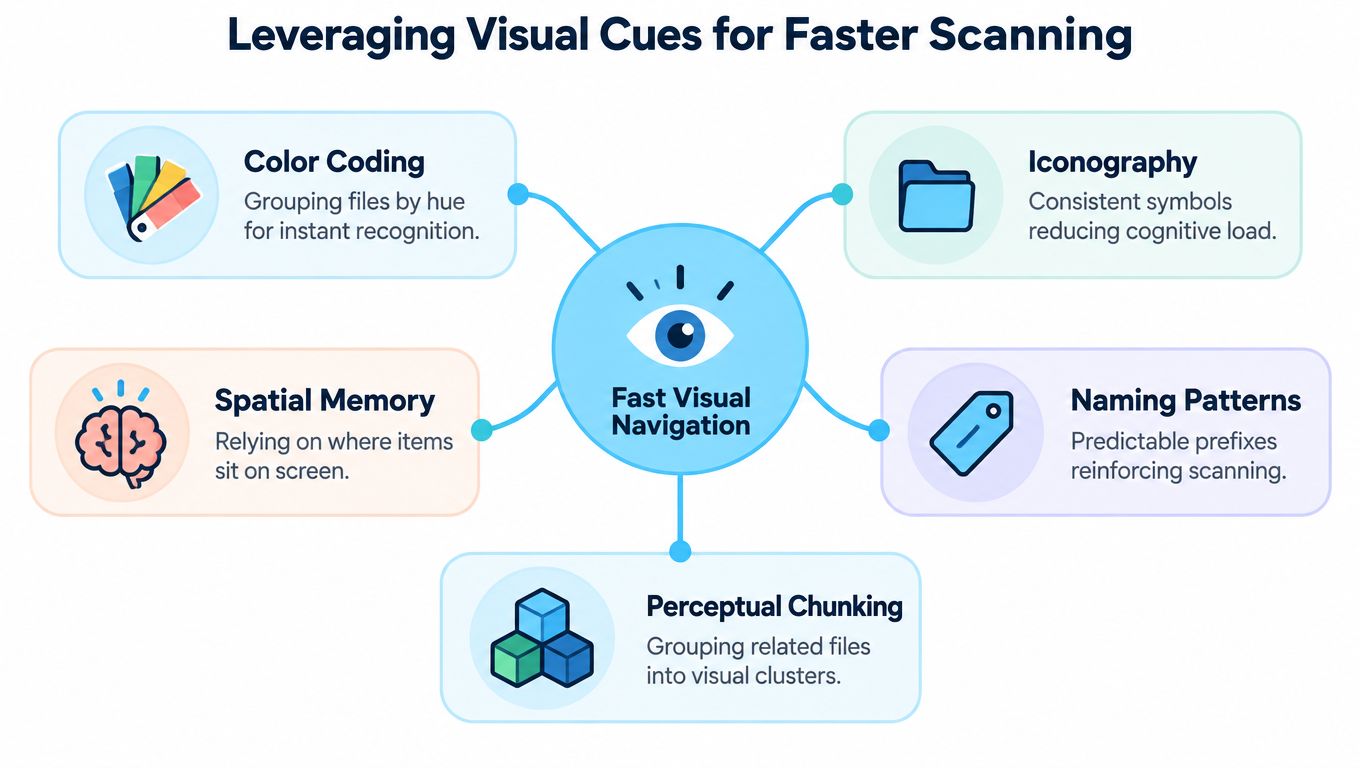
La scansione umana è veloce quando l'occhio vede schemi stabili. Le ricerche sull'organizzazione percettiva mostrano che gli oggetti raggruppati tendono a essere archiviati insieme nella memoria visiva, il che significa che layout e coerenza visiva influenzano la rapidità con cui si riconoscono le cartelle. La ricerca di Woodman, Vecera e Luck sul raggruppamento visivo sostiene un'idea pratica semplice: segnali visivi sistematici rendono una directory più facile da interpretare a colpo d'occhio.
Costruisci un codice visivo, non una decorazione
L'errore è trattare il colore delle cartelle come un'impostazione di preferenza. Funziona meglio come codice. Una famiglia di colori può indicare lo stato del ciclo di vita, come attivo, archiviato o bozza, mentre le classi di icone possono segnalare il tipo di contenuto, come ricerca, codice, video o risorse di design.
Così ottieni due livelli di significato. Il colore risponde a "in che fase è", l'icona a "che tipo di cosa è". Mantieni stabili questi significati e la scansione diventa più rapida, perché il cervello smette di decifrare ogni cartella da zero.
Usa la coerenza per ridurre il carico cognitivo
Colori ripetuti, posizione stabile delle icone e spaziatura prevedibile tra le cartelle aiutano la directory a risultare suddivisa in gruppi riconoscibili. Nel Finder questo significa che puoi individuare il ramo giusto prima ancora di aver letto ogni etichetta. La chiave è evitare di mischiare troppi significati in un unico segnale visivo.
Ho scoperto che i segnali visivi funzionano meglio quando sono ridondanti rispetto al nome, non quando lo sostituiscono. Se la cartella si chiama Cliente e anche il colore significa lavoro per il cliente, il cervello riceve un segnale di rinforzo. Se il colore a volte vuol dire "urgente" e a volte "privato", smette di essere utile molto in fretta.
Per un flusso di lavoro su Mac, l'approccio di Tintd come gestore visivo dei file si affianca in modo naturale alle regole di denominazione. Non sostituisce i metadati, è il secondo livello che rende l'albero più veloce da scorrere.
Automatizzare lo stile delle cartelle su macOS
Lo stile manuale delle cartelle parte sempre bene e finisce male. Colori qualche cartella di progetto, assegni un paio di icone, poi compaiono nuove cartelle e il sistema scivola piano piano nell'incoerenza. Per questo l'automazione conta più dello stile in sé, perché è la coerenza a rendere utilizzabile il codice visivo.
Lascia che il sistema si mantenga allineato da solo
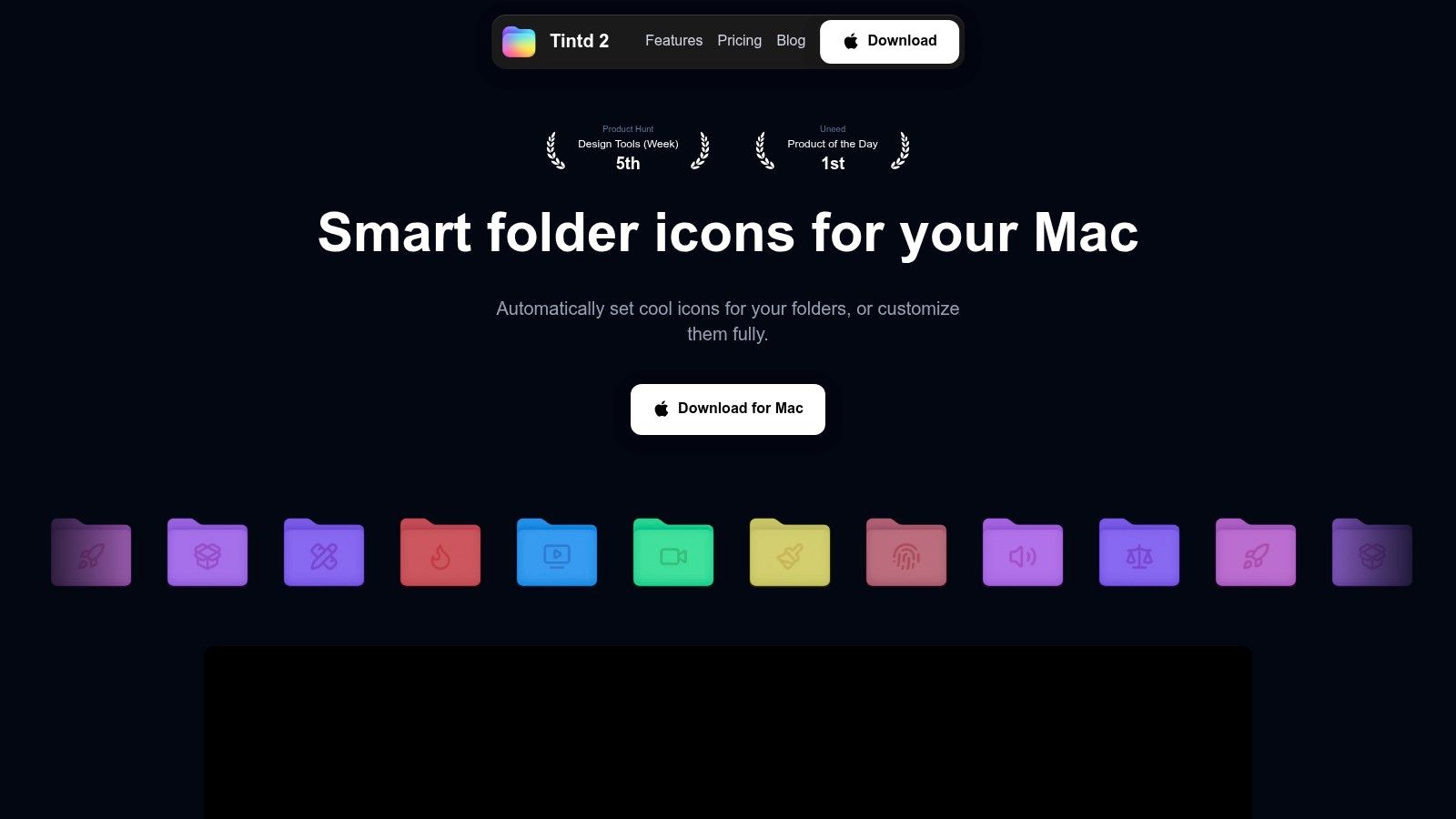
Su macOS, uno strumento locale come Tintd può applicare icone e colori alle cartelle del Finder in base al loro nome, mantenere gli stili sul dispositivo e modificare in blocco le directory esistenti. Supporta anche un osservatore di cartelle, così le nuove cartelle nelle posizioni scelte vengono stilizzate man mano che compaiono, senza aspettare che qualcuno si ricordi di farlo. Il flusso di lavoro di Tintd per i colori delle cartelle è più utile quando vuoi un sistema visivo che non dipenda da continue pulizie manuali.
L'impostazione pratica è semplice. Stilizza prima le cartelle radice principali, poi assegna regole coerenti per le sottocartelle che hanno bisogno di un aspetto distinto. Se Progetti usa una famiglia di colori e Archivio un'altra, le nuove directory possono ereditare la stessa logica senza sforzo extra.
Sistema il caos che hai già
Le vecchie directory di solito richiedono un passaggio in blocco. La modifica in batch è utile qui perché ti permette di ripulire anni di stili incoerenti senza toccare ogni cartella una per una. Conta quando l'archivio di un cliente contiene centinaia di sottocartelle e lo schema visivo è andato perso.
Un breve ciclo di automazione di solito basta:
- Stilizza prima i gruppi radice così le categorie ampie sono evidenti.
- Applica le modifiche in batch alle cartelle più vecchie che seguono la stessa logica.
- Usa le posizioni osservate per gli spazi di lavoro attivi, così le nuove cartelle ereditano le regole.
- Rivedi le eccezioni a mano solo quando una cartella ha davvero bisogno di uscire dallo schema.
Quando la coerenza visiva è automatizzata, la directory smette di deteriorarsi ogni volta che qualcuno crea una nuova cartella. È questa la differenza tra un'abitudine di stile e un sistema.
Separare l'organizzazione locale dal backup nel cloud
Organizzazione e backup sono collegati, ma non sono la stessa cosa. Un sistema di archiviazione locale può essere pulito, veloce e privato, mentre il backup protegge dalle perdite altrove. Mescolare le due cose porta le persone a fidarsi della sincronizzazione nel cloud per compiti per cui non era pensata, soprattutto quando si tratta di file sensibili dei clienti o dati di ricerca.
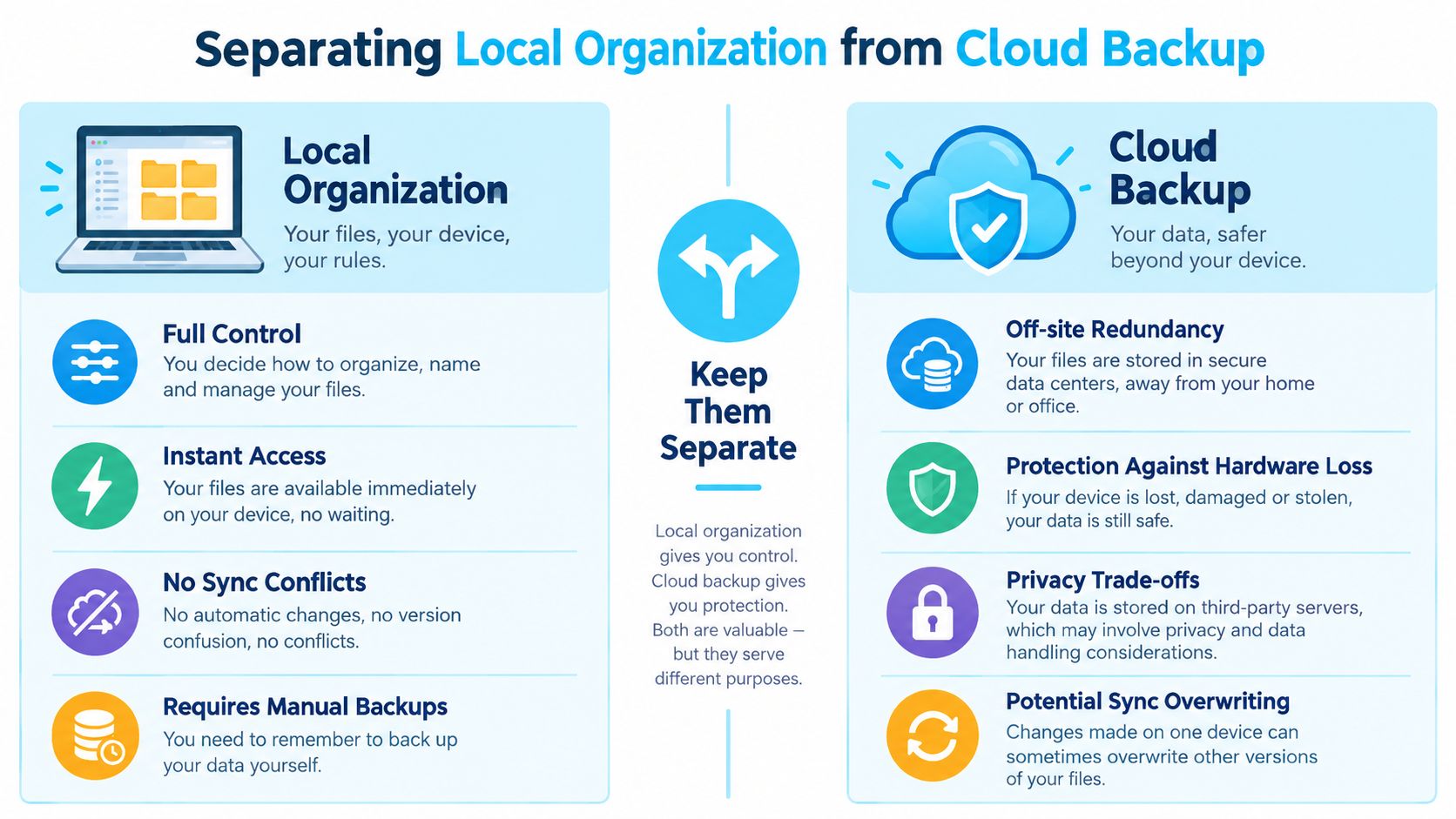
L'aspetto resta in locale, il ripristino è un'altra cosa
Un approccio local-first significa che il livello visivo, lo stile delle cartelle e la logica di denominazione vivono sul dispositivo. Questo preserva la privacy e rende prevedibile il comportamento della directory. Il backup diventa quindi un processo a sé, con i suoi tempi e la sua strategia di copia.
Questa distinzione conta perché gli utenti vivono privacy e resilienza insieme, anche se gli strumenti le trattano come problemi separati. Una struttura di file locale può aiutarti a lavorare in fretta senza esporre inutilmente i metadati, mentre il backup resta il meccanismo che ti protegge se il dispositivo si rompe.
La comodità del cloud ha dei compromessi
I dati dei sondaggi sui consumatori indicano un attrito reale. Nell'indagine 2025 di Acronis su 2.480 consumatori in otto paesi, il 64% ha indicato le violazioni dei dati come principale preoccupazione per la privacy, mentre circa il 35% ha dichiarato di non fare backup regolarmente e il 4% non sapeva cosa significasse backup. Il riepilogo dell'indagine di Acronis mostra quanto spesso le persone confondano comodità e protezione.
L'indagine globale 2025 di Western Digital su 6.118 intervistati ha rilevato che il 63% farebbe backup più spesso se il processo fosse automatico e senza sforzo, il 60% aveva esaurito lo spazio di archiviazione nel cloud nei sei mesi precedenti e il 56% era passato a piani a pagamento. Questi numeri indicano uno schema familiare: gli strumenti cloud sono utili, ma possono anche creare pressione sullo spazio e una falsa sicurezza.
Se vuoi una guida pratica alla disciplina del backup, come mettere davvero al sicuro i tuoi file è una risorsa complementare utile.
Mantenere il sistema nel tempo
Un sistema di directory non fallisce tutto in una volta. Scivola quando ogni download finisce in un posto temporaneo e nessuno torna a elaborarlo. La soluzione è una piccola routine ripetibile, non una pulizia trimestrale che si trasforma in un fine settimana di risentimento.
Tratta Inbox come un'area di transito
Una cartella Inbox temporanea funziona bene per salvataggi veloci, importazioni e download. Ti dà un unico posto dove scaricare i file in arrivo prima che vengano rinominati, stilizzati e smistati nel ramo di progetto giusto. La cartella stessa dovrebbe durare poco, non essere una categoria di archiviazione permanente.
Per il lavoro attivo di solito basta un passaggio di pulizia prima di chiudere. Rinomina il file con la tua regola, assegna lo stile visivo corretto e spostalo nella cartella radice giusta. Questa abitudine impedisce che l'area di transito diventi una seconda scrivania.
Archivia per standard, non per sentimento
A fine progetto, appiattisci i rami profondi dei clienti in una struttura d'archivio standard. Mantieni la struttura semplice, mantieni coerenti i tag visivi e rimuovi tutto ciò che aveva senso solo durante la fase attiva del progetto. Il lavoro vecchio dovrebbe essere facile da ritrovare in seguito senza costringerti a ricordare la forma esatta della cartella originale.
Un designer che ho visto lavorare bene tiene un piccolo ramo d'archivio, lo stilizza in modo diverso dal lavoro attivo e lascia una chiara traccia nei nomi delle risorse finali. Mesi dopo, quando serve di nuovo l'immagine di una vecchia campagna, la ricerca parte dall'etichetta d'archivio, poi dal token della data, poi dal tipo di contenuto. Quella sequenza è veloce perché il sistema è stato costruito per il recupero, non per la perfezione.
Per i team che devono condividere traguardi anche all'esterno, caricare le foto di un evento può affiancarsi alle stesse abitudini di recupero, a patto che le regole di denominazione e di cartelle restino coerenti.
Tintd aiuta gli utenti macOS ad applicare icone e colori alle cartelle del Finder con uno stile locale, sul dispositivo, modifiche in batch e un osservatore di cartelle che mantiene coerenti le nuove directory. Se il tuo sistema attuale dipende dalla memoria e dai clic destri manuali, è di solito lì che inizia l'attrito. Visita Tintd se vuoi un livello visivo che renda la scansione più veloce senza trasformare l'organizzazione in un lavoro a tempo pieno.