
Hai scaricato un'app, hai aperto il file in Download e ora ti ritrovi davanti a un collegamento ad Applicazioni, a una finestra di installazione o a un avviso che non ti lascia proseguire. Intanto, il sito dell'app dice di fare doppio clic e iniziare.
Il modo più utile di pensare a come installare software su Mac è separare installazione, approvazione di Gatekeeper e permessi di privacy. Copiare un'app sul Mac non approva il suo sviluppatore, e approvarne l'apertura non le dà accesso alle cartelle dei tuoi progetti o al tuo schermo. Capisci a che punto sei prima di cambiare qualsiasi cosa.
Scegli il metodo di installazione giusto per il file
Scegli la riga che corrisponde a ciò che offre lo sviluppatore, non la procedura che ricordi da un'altra app.
Quattro modi per installare software su un Mac
| Metodo | Usalo quando | Cosa apri | Aggiornamenti | Primo controllo |
|---|---|---|---|---|
| Mac App Store | Vuoi un'app presente nello store Apple con aggiornamenti integrati | Ottieni o Acquista nell'App Store | App Store | Revisione di Apple prima della pubblicazione |
| DMG, trascina e rilascia | Il sito dello sviluppatore ti dà un'immagine disco con un .app | .dmg, poi trascina il .app in Applicazioni | Aggiornamento nell'app o nuovo download | Gatekeeper alla prima apertura |
| Installer PKG | L'installazione richiede driver, file di sistema o un installer guidato | .pkg | Nuovo pacchetto o aggiornamento nell'app | Gatekeeper controlla il pacchetto |
| Homebrew | Vuoi installare da Terminale strumenti o cask per il desktop | brew install o brew install --cask | brew upgrade | Origine e firma di quella formula o cask |
L'App Store è un buon punto di partenza quando l'app che vuoi è disponibile lì. Si occupa di download e aggiornamenti senza lasciarti a gestire file di installazione. Un download dallo sviluppatore può offrire un canale di rilascio diverso o componenti che richiedono un installer guidato, ma tocca a te scegliere il download giusto e tenerlo aggiornato.
Homebrew è utile quando gestisci deliberatamente il software da Terminale. Non è un prerequisito per installare le normali app desktop, e installare un gestore di pacchetti solo per evitare di trascinare un'app in Applicazioni di solito aggiunge lavoro.
Guarda cosa c'è dentro il download
Un DMG è un contenitore, non per forza il metodo di installazione. Apri un'immagine disco che contiene Firefox.app e di solito copi quell'app in Applicazioni. Apri un'immagine disco che contiene un pacchetto di installazione e devi eseguire il pacchetto.
Un cask di Homebrew può installare una normale app desktop come VLC. Una formula di solito installa uno strumento da riga di comando come wget; la distinzione riguarda il modo in cui Homebrew impacchetta il software, non se Terminale possa avviarlo.
La familiarità dello Store ha una lunga storia: gli annunci di Apple sul Mac App Store raccontano il lancio del gennaio 2011, con più di 1 milione di download nel primo giorno e download oltre quota 100 milioni entro il 12 dicembre 2011. I download dagli sviluppatori non sono mai spariti, quindi il fatto che lo Store sembri la scelta predefinita non lo rende la strada giusta per ogni app.
Tieni separata l'installazione delle app dal ripristino del sistema
Installare un'applicazione non dovrebbe richiedere di reinstallare il sistema operativo. Se stai riparando anche un computer Windows separato, la guida di NeoTeo alla reinstallazione di Windows tratta quel lavoro diverso. Non applicare le istruzioni di ripristino di Windows a un'app per Mac che ha solo bisogno di essere copiata o approvata.
Usa solo la procedura corrispondente qui sotto. Salta gli altri metodi invece di installare copie sovrapposte della stessa app.
Installa da App Store, DMG, PKG o Homebrew
Esegui la procedura per il tuo download, poi avvia la copia installata. I nomi dei file qui sotto sono esempi concreti; il download del tuo sviluppatore potrebbe includere un numero di versione o un nome diverso.
Questi percorsi mostrano dove avviene il lavoro di installazione.
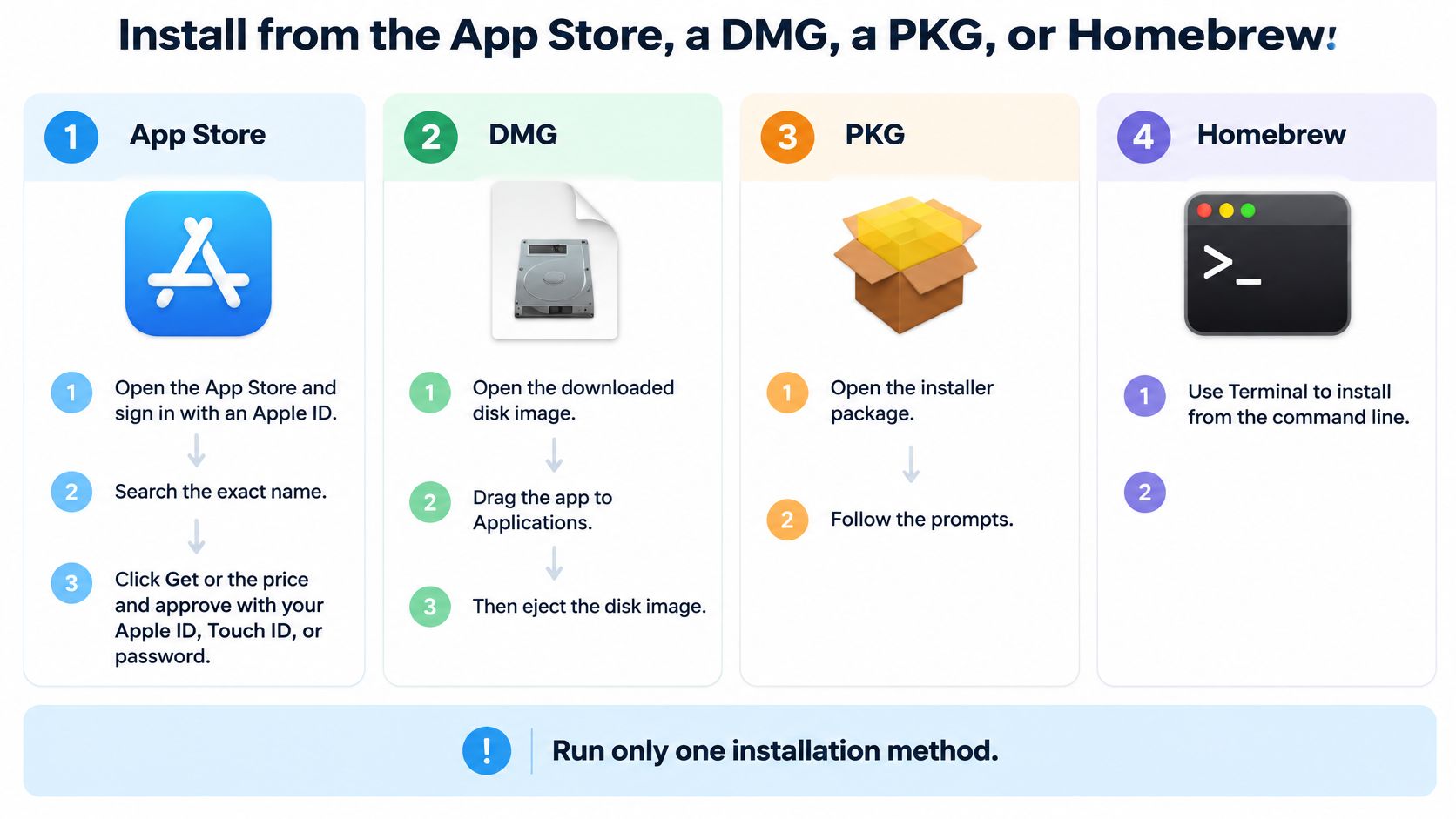
Installazione da App Store
- Apri lo Store. Avvia
App Store.appda Applicazioni e, se richiesto, accedi con il tuo Apple Account, in precedenza chiamato ID Apple. - Trova l'app esatta. In
App Store.app, cerca Tintd, disponibile sul Mac App Store. Controlla la scheda invece di scegliere un risultato dal nome simile. - Approva il download. In
App Store.app, fai clic su Ottieni o sul prezzo mostrato. Completa l'eventuale conferma dell'account, della password o con Touch ID. - Conferma il completamento. Aspetta che compaia Apri in
App Store.app, poi controlla la cartella Applicazioni nel Finder per trovare l'app scaricata. Non considerare un indicatore di avanzamento come un'installazione finita.
Installazione da DMG
- Scarica dallo sviluppatore. Salva l'immagine disco ufficiale, come
Firefox.dmg, in Download. Evita i portali di download e le pubblicità che imitano il pulsante di download dello sviluppatore. - Controlla il file quando viene fornito un checksum. Per
Firefox.dmg, eseguishasum -a 256 ~/Downloads/Firefox.dmgse lo sviluppatore pubblica un checksum SHA-256. Confronta l'intero risultato con il valore di quella versione esatta. - Monta l'immagine. Fai doppio clic su
Firefox.dmg. Il Finder dovrebbe mostrarne il contenuto; aprire l'immagine da sola non ha installato nulla. - Copia l'applicazione. Trascina
Firefox.appsul collegamento Applicazioni dentro la finestra dell'immagine. Se non c'è il collegamento, trascinala nella cartella Applicazioni del Finder. - Espelli l'immagine. Quando la copia è finita, fai clic sul comando di espulsione del Finder accanto al volume
Firefox.dmgmontato. Chiudi prima l'app se il Finder dice che l'immagine è in uso. - Avvia la copia installata. Apri
/Applications/Firefox.app, non la copia dentro l'immagine montata.
Le indicazioni di Apple per il software Mac scaricato confermano di usare il canale di distribuzione ufficiale, copiare l'applicazione in Applicazioni o eseguire il pacchetto fornito, e verificare la compatibilità. Tenere l'app finale in Applicazioni rende anche chiaro quale copia stai aprendo.
Installazione da PKG
- Apri il pacchetto. Fai doppio clic sul
.pkgufficiale, comeZoom.pkg. Se è arrivato dentro un DMG, apri prima quell'immagine e poi il pacchetto al suo interno. - Controlla le scelte. Nell'installer di
Zoom.pkg, leggi la destinazione e usa Personalizza quando disponibile per rivedere i componenti opzionali. Non accettare extra non correlati solo per finire più in fretta. - Autenticati con consapevolezza. Quando
Zoom.pkgrichiede l'approvazione da amministratore, conferma che sia davvero il pacchetto che volevi eseguire. I pacchetti possono installare cose al di fuori del bundle dell'applicazione. - Concludi e fai pulizia. Fai clic su Chiudi quando
Zoom.pkgha finito, espelli l'eventuale immagine che lo conteneva e avvia l'applicazione installata da Applicazioni.
Installazione con Homebrew
- Verifica che Homebrew funzioni. Apri
/Applications/Utilities/Terminal.apped eseguibrew --version. Se il comando non viene trovato, completa la configurazione ufficiale di Homebrew prima di provare i comandi dei pacchetti. - Scegli una formula o un cask. In
Terminal.app, eseguibrew install wgetper uno strumento da riga di comando, oppurebrew install --cask vlcper l'app desktopVLC.app. Usa il nome Homebrew esatto del pacchetto. - Leggi le avvertenze. Tieni aperto
Terminal.appfinché il comando non ha finito. Segui le eventuali istruzioni sul PATH, poi provawget --helpo apri/Applications/VLC.app.
Per un ambiente di sviluppo, la nostra guida agli strumenti per sviluppatori su Mac può aiutarti a scegliere gli strumenti prima di installare uno stack che non ti serve.
Questo video offre un riferimento visivo del flusso di installazione.
Prima di avviare, confronta menu Apple > Informazioni su questo Mac con i requisiti dello sviluppatore. Un Mac con chip Apple può richiedere una build per Apple silicon o Universal, oppure Rosetta per un'app Intel supportata. Una firma valida non farà funzionare il software su una versione di macOS non supportata.
Cosa controlla Gatekeeper alla prima apertura
L'approvazione di Gatekeeper riguarda il software scaricato, non il fatto che tu l'abbia copiato correttamente. Un'app può stare in Applicazioni ed essere comunque bloccata quando la avvii. Anche i pacchetti di installazione e i plug-in ottenuti fuori dall'App Store sono soggetti a controlli.
La guida di Apple alla sicurezza della piattaforma dice che Gatekeeper verifica uno sviluppatore identificato, la notarizzazione di Apple e se il software è stato alterato dopo la firma; spiega anche che macOS Catalina e successivi richiedono in genere la notarizzazione per il software distribuito fuori dall'App Store. Notarizzazione significa che Apple ha analizzato il software inviato alla ricerca di contenuti dannosi noti e non ne ha trovati in quella fase di revisione.
I controlli della prima apertura aiutano a distinguere una conferma di routine da un problema di fiducia.
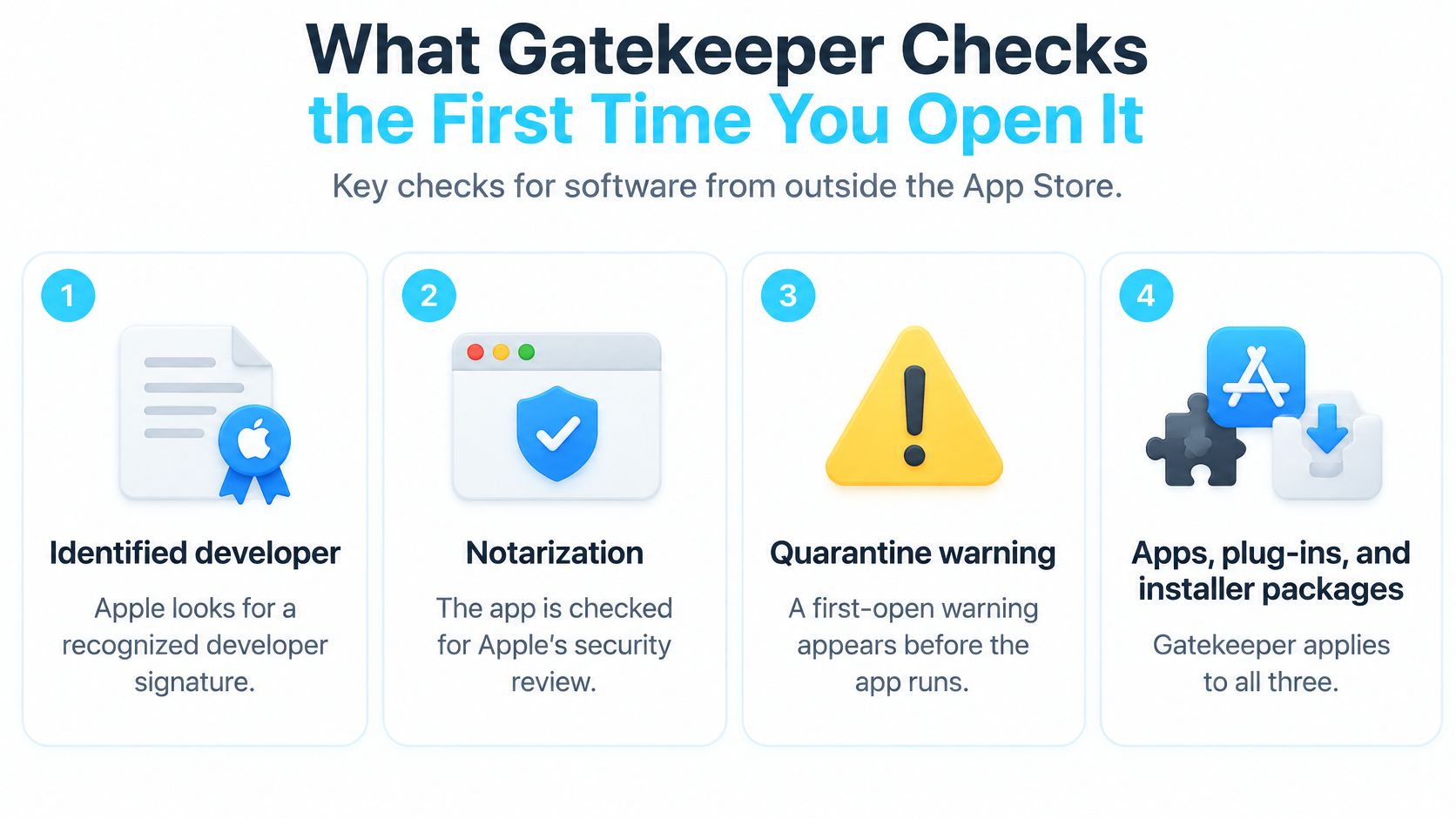
Trasforma i controlli in domande utili
- Identità dello sviluppatore. L'identità di firma corrisponde all'editore da cui volevi scaricare? Il nome di un'azienda può differire dal nome del prodotto, ma una discrepanza inspiegata merita un controllo.
- Notarizzazione. Questa build distribuita ha superato la revisione automatica di Apple? L'assenza di revisione è un problema diverso da un download che macOS identifica come dannoso.
- Integrità. Il software scaricato corrisponde ancora a quanto firmato dal suo sviluppatore? I contenuti alterati non si risolvono cliccando ripetutamente su un avviso.
- Provenienza da internet. La nota che un'app è stata scaricata da internet è una normale conferma alla prima apertura. Leggi il nome dell'app e la fonte prima di accettare di aprirla.
La revisione non è una promessa che ogni funzione sia sicura o appropriata. Devi comunque valutare se il sito dello sviluppatore, lo scopo dell'applicazione e le sue richieste successive abbiano senso insieme.
Per esempio, un lettore video dal suo editore ufficiale ha un compito chiaro. Un presunto lettore video distribuito tramite una pagina pubblicitaria qualsiasi, con istruzioni per indebolire la sicurezza prima dell'installazione, merita una decisione diversa.
Un avviso è una domanda su questo file, non un motivo per indebolire i controlli su tutti i download futuri.
Restrizioni di rete e di lavoro
macOS può controllare online la presenza di malware noto e di certificati di sviluppatore revocati. Un avvio offline può quindi comportarsi in modo diverso da un avvio online; non dare per scontato che un test riuscito offline stabilisca lo stato di fiducia attuale dell'app.
Se un'app legittima si comporta in modo inatteso offline, riconnettiti a una rete affidabile e riprova prima di cambiare le impostazioni. Questo non ripara una firma non valida, ma evita di trattare come un errore di installazione la mancanza di informazioni di verifica.
Un Mac di lavoro o di scuola può consentire solo software dell'App Store. Se una policy di gestione blocca un'app, chiedi l'approvazione all'IT invece di cercare di aggirare la restrizione.
La nostra selezione di app per Mac può aiutarti a confrontare ciò che ti serve. Una raccomandazione non sostituisce comunque il controllo dell'editore e del download specifici che stai per aprire.
Permessi da concedere dopo che l'app è già installata
Un'icona in Applicazioni non significa che l'app possa fare il suo lavoro. L'autorizzazione di privacy è separata dall'installazione e dall'approvazione all'avvio, quindi un'app può aprirsi normalmente e poi fallire quando prova a leggere una cartella protetta o a registrare lo schermo.
Concedi l'accesso per una funzione che hai usato deliberatamente, non per ogni capacità che l'app potrebbe richiedere. La sequenza di configurazione qui sotto tiene separate queste decisioni.
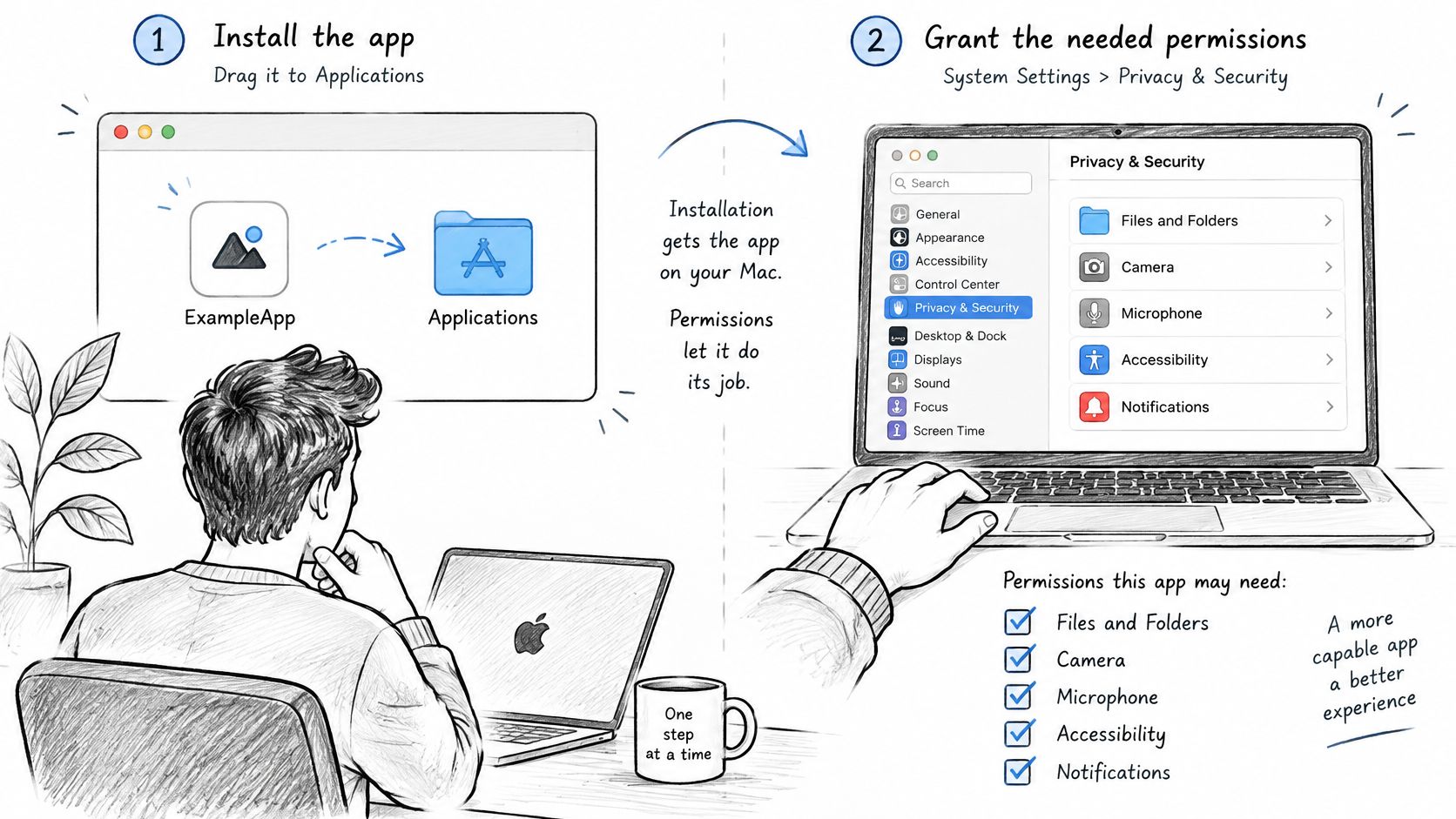
Abbina il permesso all'attività
- Attiva la funzione che ti interessa. Apri
Tintd.appe abilita Folder Watcher solo se vuoi lo stile automatico. Il nostro Folder Watcher richiede l'Accesso completo al disco, che macOS ti chiede di concedere la prima volta che lo abiliti. - Esamina la richiesta. Apri
Impostazioni di Sistema.appe seleziona Privacy e sicurezza. Trova la categoria indicata invece di abilitare interruttori non correlati. - Concedi l'accesso necessario. In
Impostazioni di Sistema.app, approva l'applicazione sotto il permesso appropriato. Chiudi e riapri l'app interessata se macOS lo richiede. - Revoca l'accesso quando non serve più. Torna alla stessa categoria in
Impostazioni di Sistema.app, disattiva l'accesso dell'app e riprova le funzioni che usi ancora.
Colorare le cartelle manualmente non richiede l'Accesso completo al disco. È una distinzione utile: abilitare il nostro controllo automatico giustifica un permesso che cambiare a mano il colore di una cartella non richiede.
| Permesso o impostazione | Un'attività che può giustificarlo |
|---|---|
| File e cartelle | Aprire o salvare file in posizioni protette |
| Volumi rimovibili | Lavorare con progetti su un disco esterno |
| Accesso completo al disco | Una funzione documentata che richiede un accesso più ampio ai file protetti |
| Automazione | Controllare un'altra app, come il Finder |
| Registrazione dello schermo o Registrazione schermo e audio di sistema | Catturare lo schermo per una registrazione o una riunione |
| Elementi in background | Eseguire un helper quando la finestra principale è chiusa |
Gli elementi in background possono essere gestiti in Generali > Elementi login ed estensioni, anziché nel pannello della privacy. I nomi e le posizioni delle impostazioni possono cambiare tra le versioni di macOS, quindi cerca in Impostazioni di Sistema l'etichetta mostrata nella richiesta.
Una richiesta negata non è sempre un tuo errore
Le note di rilascio di macOS Sequoia di Apple spiegano che i contenitori dei gruppi di app possono essere protetti dalla System Integrity Protection, e le app senza gli entitlement corretti possono richiedere l'accesso o vederselo negare. Potrebbe toccare allo sviluppatore correggere l'app; un permesso più ampio da parte dell'utente non è automaticamente la risposta.
Gli strumenti creativi, le utility di sviluppo e le app per i progetti degli studenti incontrano spesso restrizioni quando aprono cartelle, caricano estensioni o avviano helper. Annota la funzione che ha fallito prima di cambiare l'accesso.
Consenti l'accesso allo schermo a un registratore che hai avviato di proposito. Rifiuta una richiesta inspiegata di Contatti, Foto o schermo da un'app il cui unico scopo dichiarato è modificare file di testo locali, e controlla la spiegazione dello sviluppatore prima di procedere.
Risolvi un download bloccato o un'app che non si apre
Leggi l'avviso prima di agire. Un problema di identificazione dello sviluppatore, un download danneggiato e una build non supportata richiedono soluzioni diverse, anche se tutti impediscono l'apertura dell'app.
Usa la formulazione e il comportamento per scegliere una riga diagnostica. Non eseguire comandi di Terminale presi da vecchi tutorial perché promettono di eliminare l'avviso.
Avvisi di installazione su Mac e cosa fare
| Cosa vedi | Causa abituale | Mossa sicura successiva |
|---|---|---|
| Sviluppatore non identificato | Nessuna firma Developer ID | Se la fonte ufficiale è affidabile, prova ad aprirla una volta, poi usa Privacy e sicurezza > Apri comunque |
| Apple non può verificare l'assenza di malware | Non notarizzata | Scaricala di nuovo dallo sviluppatore; usa Apri comunque solo per quell'app affidabile |
| L'app è danneggiata e non può essere aperta | Download corrotto o file modificato dopo la firma | Eliminala e scaricala di nuovo; non aggirare |
| Non si avvia su questo Mac | Build solo Intel, Rosetta mancante o macOS troppo vecchio | Controlla i requisiti di chip e macOS dello sviluppatore |
| L'app è sparita dopo l'espulsione | È stata avviata dal DMG, o una copia temporanea è stata poi rimossa da Download | Copia il .app in Applicazioni e apri quella copia |
| Installata, ma una funzione non va | Un interruttore della privacy è ancora disattivato | Abilita solo il permesso che serve a quella funzione |
Quando un'eccezione singola è ragionevole
Le prime due righe sono gli unici candidati qui per un'eccezione di sicurezza intenzionale. Anche allora, conoscere il sito web non basta: dovresti sapere perché ti serve l'app e avere una spiegazione credibile per la firma o la notarizzazione mancante.
Le indicazioni di Apple per aprire in sicurezza le app Mac descrivono il percorso di recupero Apri comunque per il software di cui ti fidi e spiegano che macOS Sequoia non permette più a spctl di disattivare Gatekeeper. Un abbassamento della sicurezza a livello di sistema non è una riparazione appropriata.
Per un'app affidabile come una build ufficiale di Firefox.app che inaspettatamente mostra un avviso di identità, verifica di aver scaricato la versione giusta prima di considerare un'eccezione. Un'app mainstream che mostra un avviso insolito è un motivo per indagare, non per approvare automaticamente.
- Prova ad avviarla. Apri il
.appinteressato, come/Applications/Firefox.app, una volta e chiudi il blocco. Così macOS registra il tentativo di avvio. - Rivedi l'eccezione. Apri
Impostazioni di Sistema.app, scegli Privacy e sicurezza e cerca Apri comunque accanto ai dettagli dell'app bloccata. - Approva solo quell'app. In
Impostazioni di Sistema.app, seleziona Apri comunque, autenticati se richiesto e conferma l'avvio. Se il comando non è disponibile, non sostituirlo con un'esclusione globale.
Quando smettere di cercare soluzioni
Un avviso di file danneggiato appartiene al percorso del nuovo download. Rimuovi l'app e l'installer sospetti, ottieni una copia nuova dallo sviluppatore ufficiale e non usare comandi che eliminano i metadati di sicurezza per forzarne l'apertura.
Se macOS identifica un malware o dice che l'app danneggerebbe il computer, fermati. Non è la stessa situazione di uno sviluppatore non identificato e non è un candidato per la procedura di eccezione.
Contatta lo sviluppatore quando la build ufficiale continua a fallire dopo un nuovo download pulito su un Mac e una versione di macOS supportati. Includi l'avviso esatto, la versione dell'applicazione, il tipo di chip, la versione di macOS e se l'errore avviene all'avvio o durante una funzione particolare.
Controllo finale: sito ufficiale, avviso abbinato a una riga diagnostica e, al massimo, un'eccezione specifica per l'app.
Disinstalla l'app che non vuoi, poi fermati
Rimuovere un'app di prova è una normale manutenzione. Non devi tenere un software solo perché installarlo ha richiesto fatica, e non ti serve un'utility di pulizia solo per rimuovere un normale bundle di applicazione.
Chiudi prima l'app. Se ha un helper nella barra dei menu o un servizio in background, chiudi anche quello prima di rimuovere l'applicazione principale.
Rimuovila con il metodo giusto
- App dell'App Store. Sposta un'app come
Pages.appda Applicazioni al Cestino. L'eliminazione da Launchpad è un'altra opzione sulle versioni di macOS che la prevedono. - App installata con il trascinamento. Sposta
/Applications/Firefox.appnel Cestino, poi svuota il Cestino quando sei sicuro di non averne più bisogno. Eliminare soloFirefox.dmgrimuove soltanto l'immagine di installazione. - Software installato da pacchetto. Se l'editore fornisce un programma di disinstallazione per software come
Zoom.app, usalo. Un pacchetto può aver installato helper o altri componenti che trascinare l'app principale nel Cestino non rimuoverà. - Software Homebrew. Apri
Terminal.apped eseguibrew uninstall wgetper la formula oppurebrew uninstall --cask vlcper il cask desktop. Usa lo stesso nome di pacchetto che hai installato.
Le preferenze residue non giustificano l'eliminazione di cartelle a caso da Libreria. Segui le istruzioni di rimozione documentate dallo sviluppatore se devi reimpostare le impostazioni o rimuovere componenti aggiuntivi.
Decidi se un'altra app serve davvero
Se l'app che volevi si apre e ha solo i permessi di cui le sue funzioni hanno bisogno, hai finito. Non trasformare un'installazione riuscita in un pomeriggio di modifiche di sistema inutili.
Se il tuo problema iniziale era una scrivania piena di cartelle di progetto tutte blu e identiche, Tintd è una possibile installazione successiva dal Mac App Store. Ti permettiamo di colorare le icone delle cartelle in pochi clic, e qualsiasi cartella personalizzata può tornare alla normale icona cartella di macOS nel Finder con un solo clic.
Questa è una scelta di organizzazione, non una parte del far installare correttamente altro software. Se le icone delle cartelle non contano nel tuo modo di lavorare, fermati qui senza aggiungere un'altra app.
Tintd offre colori per le cartelle e icone personalizzate per rendere più facili da distinguere le cartelle dei progetti nel Finder. Se è il prossimo problema che vuoi risolvere dopo aver installato il tuo software in sicurezza, visita Tintd e scegli se lo stile manuale o Folder Watcher si adatta al tuo modo di lavorare.