
Apri la cartella di un progetto e ogni directory ha la stessa forma blu. Lavori per i clienti, esportazioni, fatture e vecchie bozze si distinguono solo per le parole sotto l'icona, quindi rallenti e leggi invece di riconoscere al volo la cartella che cercavi. I simboli per le cartelle risolvono questo problema, ma solo se li tratti come un sistema di navigazione che governi tu. Un simbolo deve indicare un tipo di lavoro stabile, restare coerente e sopravvivere a una copia. Una decorazione che non puoi cercare, ripristinare o spiegare a un collaboratore aggiunge solo rumore.
Aggiungere un simbolo a una cartella su Mac
Cinque metodi coprono quasi tutti i casi, dalla singola immagine personalizzata a una posizione monitorata che applica lo stile alle nuove cartelle in automatico. Scegli la riga che corrisponde a quante cartelle stai modificando e a quanto rischio sei disposto ad accettare.
| Metodo | Dove lo fai | Ideale per | Limite principale |
|---|---|---|---|
| Ottieni informazioni del Finder, incollando un'immagine | Pannello Ottieni informazioni | Una o due cartelle con un'immagine personalizzata | Manuale, una cartella alla volta |
| Stile dal tasto destro con Tintd | Menu contestuale del Finder | Modifiche rapide a poche cartelle | Richiede l'app Tintd installata |
| Trascinare un'emoji su una cartella | Libreria di emoji di Tintd | Simboli emoji su un gruppo di cartelle | Richiede l'app Tintd installata |
| Monitoraggio cartelle | Folder Watcher di Tintd | Nuove cartelle stilizzate in automatico | Richiede l'Accesso completo al disco |
| Script o comandi da Terminale | Terminale o uno script | Operazioni in blocco per utenti tecnici | Facile rovinare i metadati della cartella |
Il metodo nativo con Ottieni informazioni
Il pannello Ottieni informazioni del Finder è il punto di partenza giusto quando hai un'immagine personalizzata per una o due cartelle e non vuoi un'altra app di mezzo. Incolli un'immagine nel riquadro dell'icona della cartella. È una normale operazione del Finder, non un filtro dipinto sopra la finestra.
- Copia l'immagine da Anteprima, da un browser o da un file. Un PNG quadrato con sfondo trasparente di solito rende meglio sulla forma blu della cartella. Parti da un'immagine più grande della dimensione di icona che usi di solito, così il simbolo resta nitido quando passi alle icone grandi.
- Fai clic una volta sulla cartella, poi premi Comando-I per aprire Ottieni informazioni.
- Fai clic sulla piccola icona della cartella in alto a sinistra finché non compare il bordo evidenziato. Quel bordo è il bersaglio. Se lo manchi, l'incolla può finire nel posto sbagliato o non fare nulla.
- Premi Comando-V. Il simbolo sostituisce la cartella blu.
- Chiudi Ottieni informazioni e controlla la cartella nelle visualizzazioni a icone, a elenco e a colonne. Un simbolo che si legge bene come grande tessera può diventare una macchia in un elenco stretto.
Io partirei da questo metodo per un logo, il marchio di un cliente o qualsiasi immagine che hai già esportato. È lento di proposito. Vedi il risultato su quella singola cartella prima di applicare uno stile a decine di cartelle sorelle. Puoi anche importare più avanti la tua immagine tramite un'app, se il copia-incolla una alla volta ti sta stretto. Cambiare l'icona o il colore di una cartella è puramente estetico e non altera i file o le sottocartelle al suo interno.
Quando gli altri metodi valgono la pena
Ottieni informazioni non scala, e far finta del contrario è il modo in cui si finisce con tre simboli di fotocamera diversi per lo stesso tipo di cartella.
Lo stile dal tasto destro è il percorso manuale più rapido per una manciata di cartelle. Apri Tintd dal menu contestuale del Finder e imposti lì l'icona, senza cercarla ogni volta in Ottieni informazioni. Richiede comunque una decisione per ogni cartella, che è esattamente ciò che vuoi finché il linguaggio visivo non si è assestato.
Le emoji vanno bene per un gruppo di cartelle che dovrebbe condividere un unico segno leggibile, come una ricevuta, una fotocamera o una cartella di contratti. Qualsiasi emoji può diventare l'icona di una cartella. La selezioni nella libreria di emoji e la trascini sulla cartella. Se stai scegliendo i segni per un intero albero di cartelle, la guida alle icone emoji per le cartelle è una lettura utile prima di trascinare la stessa faccina ovunque.
Un monitoraggio delle cartelle è uno strumento di tipo diverso. Applica lo stile alle nuove cartelle man mano che compaiono, e macOS chiederà l'Accesso completo al disco prima che quel monitoraggio possa partire. Le modifiche manuali di colore non richiedono quel permesso. Colorare le cartelle a mano resta dentro il normale flusso di lavoro del Finder, quindi puoi tingere qualche directory senza dare un ampio accesso al disco a un processo in background.
Script e comandi da Terminale sono la strada per le operazioni in blocco per chi vive già in una shell. Sono anche il modo più facile per danneggiare i metadati che il Finder usa per disegnare il simbolo. Uno script che copia cartelle, elimina attributi o scrive un record di icona parziale può lasciarti con la solita cartella blu, un riquadro vuoto o un aspetto personalizzato che sparisce alla copia successiva. Se scegli questa via, modifica una cartella di prova, conferma tutte e tre le visualizzazioni del Finder e solo dopo punta lo script su un albero vero.
Scegliere tra simboli, tag e colori
Un simbolo, un tag e una tinta rispondono a domande diverse. Mescolarli senza dare un compito a ciascuno è il motivo per cui un Finder «colorato» diventa più difficile da leggere del semplice blu predefinito.
| Segnale | Ideale per | Ricercabile | Funziona bene quando |
|---|---|---|---|
| Tag | Stato, priorità o fase del flusso di lavoro | Sì, come metadati ricercabili | Una cartella ha bisogno di più etichette |
| Simboli | Tipo di contenuto stabile, come Clienti o Foto | Solo per nome della cartella | Vuoi riconoscimento a colpo d'occhio nella vista a icone |
| Colori | Pochi stati del ciclo di vita, come Attivo o Archiviato | Solo per nome della cartella | Ti limiti a un piccolo insieme fisso di significati |
La guida del Mac di Apple sui tag li descrive come metadati ricercabili e osserva che il Finder può tingere le cartelle in base ai tag, mentre icone, colori, simboli ed emoji personalizzati sono un trattamento separato. Le pagine di aiuto mostrano come applicare ciascuna funzione. Non ti danno un'architettura dell'informazione per combinarle, e quel vuoto si fa sentire nel momento in cui una cartella rossa significa «urgente» e un'altra cartella rossa significa «foto».
I tag trasportano fatti trasversali. Stato, priorità e fase del flusso di lavoro stanno qui, perché una cartella può avere più tag e puoi cercarli in seguito. Una cartella Clienti può avere il tag Da rivedere questa settimana e mantenere comunque il suo simbolo cliente. Non sprechi il simbolo per uno stato temporaneo.
I simboli dovrebbero dire cosa è la cartella, non dove si trova in una pipeline. Clienti, Foto e Fatture restano significativi per anni. Si guadagnano il posto nella vista a icone, dove la forma batte una colonna di testo. Sono un debole strumento di ricerca. Il Finder non troverà «tutti i simboli fotocamera» come trova un tag, quindi un sistema basato solo sui simboli è difficile da automatizzare e da verificare.
I colori funzionano quando l'insieme dei significati è minuscolo e stabile. Attivo e Archiviato possono essere due tinte che non riutilizzi mai per il tipo di contenuto. Il rischio è il riuso. Lo stesso colore per idee diverse ti costringe a ricordare una legenda privata, e quella legenda crolla la settimana in cui sei stanco.
Una regola breve che resta leggibile
Diciamo che sei un fotografo con tre cartelle principali: Clienti, Archivio e Attivo.
- Metti un simbolo fotocamera o persona su Clienti, e tieni quel simbolo per ogni cartella cliente che è lo stesso tipo di contenitore.
- Tingi Attivo e Archivio con due colori del ciclo di vita, e non usare quei colori per RAW, esportazioni o fatture.
- Assegna a uno shooting il tag Urgente o In attesa delle selezioni quando lo stato cambierà. Rimuovi il tag quando lo stato finisce. Lascia stare il simbolo.
Documenta le eccezioni nelle cartelle condivise o collaborative. Un producer che non vede la tua legenda leggerà una cartella rossa come «stop» o «elimina». Scrivi l'eccezione accanto al nome della cartella, oppure rinuncia all'aspetto personalizzato su tutto ciò che consegni a qualcun altro.
Un insieme breve e coerente di simboli di solito batte una grande raccolta di simboli unici. Il riconoscimento nasce dalla ripetizione, non da un nuovo segno su ogni directory.
Più decorazione non significa una mappa migliore. Se vuoi qualche schema per nominare e raggruppare prima di assegnare i segni, le note sulle idee per organizzare le cartelle si abbinano bene a questa divisione tra tipo, stato e tag.
Come decide il Finder cosa mostrare per ogni cartella
Trascina un PNG nella stessa finestra di una cartella e per quella cartella non cambia nulla. L'immagine sta lì come file. Il Finder non considera «un'immagine vicina» come un'istruzione per ristilizzare la directory.

Il Finder costruisce l'immagine che vedi a partire da più livelli, non da qualsiasi immagine capiti nella stessa cartella. La File System Programming Guide di Apple descrive come il sistema risolve cosa disegnare. Il Finder consulta Launch Services per le informazioni sulle icone di file e cartelle. Tipo di file, codice creatore, stato di pacchetto, estensione del nome file e impostazioni dell'utente possono tutti influenzare il risultato. Il pacchetto di un'app, un'immagine disco e una normale directory non sono lo stesso tipo di oggetto, quindi non condividono un'unica regola di disegno.
Le directory normali ricevono l'icona generica della cartella a meno che macOS o una personalizzazione che hai applicato non fornisca un trattamento specifico. Per questo rinominare una cartella «Foto» non le fa spuntare una fotocamera, e per questo parcheggiare un'immagine accanto alla cartella non funziona. Uno stile affidabile scrive i metadati dell'icona riconosciuti dalla cartella. Un'utility che si limita a rinominare i file, o a lasciare un'immagine nella stessa directory, non sta stilizzando la cartella.
La stessa regola spiega un ripristino pulito. Il Finder torna all'immagine standard della directory solo dopo che quello stato di personalizzazione è stato rimosso o cancellato. Eliminare il PNG che hai usato come sorgente non fa nulla se la cartella porta ancora il record dell'icona personalizzata. Il procedimento documentato da Apple con Ottieni informazioni, incollare un'immagine nel riquadro dell'icona, è un'operazione nativa del Finder. Non è un trucco specifico di un'app che solo una certa utility è in grado di vedere.
Tre controlli quando un simbolo non compare
Quando la cartella resta blu, o una vecchia icona non se ne va, ripercorri il percorso di visualizzazione prima di incollare di nuovo.
- Controlla il riquadro dell'icona. Apri Ottieni informazioni e guarda la piccola icona in alto a sinistra. Se la tua immagine non è lì con l'evidenziazione disponibile, il Finder non ha mai ricevuto la personalizzazione.
- Riapri la finestra del Finder. Chiudi la finestra superiore e riapri la posizione della cartella. Una vista non aggiornata spesso conserva il disegno precedente anche quando i metadati sono già corretti.
- Riavvia il Finder se la vecchia icona persiste. Fai clic tenendo premuto Opzione sull'icona del Finder nel Dock e scegli Riavvia. Controlla le visualizzazioni a icone, a elenco e a colonne quando torna.
Se il riquadro mostra l'immagine giusta e ogni vista è ancora sbagliata, il problema non è più «quale immagine ho copiato». Qualcosa nella personalizzazione memorizzata della cartella è incompleto o è stato eliminato, e il rimedio è diverso dall'incollare un PNG più bello.
Rimuovere o ripristinare un simbolo
Un simbolo che non vuoi più è disordine, non un extra innocuo. Ripristina la cartella quando il segno descriveva un vecchio progetto, duplicava un significato che ora riservi ai tag o non si leggeva alle dimensioni ridotte.
Il Finder restituisce la cartella blu generica solo dopo che lo stato di personalizzazione è stato cancellato. Eliminare un file immagine che si trova accanto alla cartella non fa quel lavoro. La directory continua a puntare alla sua icona personalizzata finché non rimuovi quel record.
- Seleziona la cartella e premi Comando-I per aprire Ottieni informazioni.
- Fai clic sull'icona della cartella in alto a sinistra in modo che compaia il bordo evidenziato.
- Premi Elimina. L'immagine personalizzata lascia il riquadro e torna la cartella blu.
- Chiudi Ottieni informazioni e riapri la finestra superiore. Conferma l'icona predefinita nelle visualizzazioni a icone, a elenco e a colonne.
Qualsiasi cartella personalizzata può anche tornare all'icona originale del Finder di macOS con un clic, ed è la strada pratica quando decine di cartelle condividono uno stile ormai abbandonato. Esegui quel ripristino prima su una cartella di prova. Controlla le tre visualizzazioni, poi estendi al resto. Un ripristino in blocco che non puoi annullare con un solo passaggio è il modo in cui una tavolozza curata sparisce un venerdì pomeriggio.
Se il vecchio simbolo è ancora lì dopo aver riaperto la finestra, riavvia il Finder dal Dock e riguarda. Un disegno in cache può sopravvivere a un pannello Ottieni informazioni corretto per un minuto o due.
Conserva una copia di ogni immagine originale prima di modificare o ripristinare una cartella. Ottieni informazioni non ti restituisce l'immagine come un file ordinato sulla Scrivania. Se potresti riapplicare lo stesso segno il mese prossimo, il backup è il PNG in una cartella nota, non il riquadro dell'icona.
Mantenere i simboli tra copie, backup e Mac diversi
L'aspetto personalizzato di una cartella è un metadato collegato alla cartella, non un pixel incorporato in ogni file al suo interno. Il record esatto dipende da come è stata fatta la personalizzazione e da quale generazione di macOS l'ha scritta. Gli strumenti di copia che mantengono i byte dei file ma scartano gli attributi ti consegneranno una cartella completa con una semplice icona blu.
L'ispezione tecnica delle cartelle personalizzate più recenti, discussa in questo thread di Stack Exchange sul cambio delle icone da Terminale, individua due attributi estesi che servono insieme perché la resa personalizzata appaia correttamente. com.apple.FinderInfo è una struttura di metadati del Finder di 32 byte. com.apple.icon.folder memorizza i dettagli di presentazione del simbolo o dell'emoji. Se ne manca uno, la cartella può tornare all'icona generica anche se l'altro attributo è ancora presente.
Le icone arbitrarie tradizionali usano un percorso diverso. Il Finder può salvare l'icona in un file nascosto chiamato Icon seguito da un carattere di ritorno a capo dentro la cartella, con metadati correlati del Finder o di risorsa tenuti negli attributi estesi. Le modifiche in blocco e i monitoraggi devono preservare gli attributi esistenti e gestire quel file nascosto in modo sicuro, poi verificare la visualizzazione nel Finder dopo la scrittura. Uno script che «ripulisce» i file nascosti eliminerà l'icona tradizionale e lascerà intatto il contenuto, il che sembra una copia riuscita finché non guardi la cartella.
Le icone personalizzate delle cartelle sono salvate in locale su ogni Mac, quindi un insieme che hai costruito su un desktop non appare da solo su un portatile. Imposti le personalizzazioni separatamente su ogni macchina. Un backup che ripristina i file ma elimina gli attributi estesi ha lo stesso risultato di un Mac nuovo. I documenti ci sono. Lo strato di navigazione no.
Controlla la copia prima di fidarti
- Apri Ottieni informazioni sulla cartella originale e conferma che il simbolo sia nel riquadro dell'icona, non solo visibile in una vista del Finder.
- Dopo aver copiato su un disco esterno o su un volume di backup, ripeti quel controllo con Ottieni informazioni sulla copia. Non giudicare solo da una rapida occhiata nella vista a icone sul Mac di origine, dove un disegno in cache può farti un favore di troppo.
- Se il simbolo manca, riapplicalo dall'immagine originale che hai tenuto da parte. Non dare per scontato che il backup inventi l'attributo alla prossima esecuzione.
Prova un ripristino su una cartella prima di considerare un backup la casa di un intero insieme di simboli. Ripristina quella singola directory, conferma il riquadro dell'icona, poi decidi se il metodo di backup è adatto al resto. I file system e gli strumenti di sincronizzazione differiscono nel mantenere gli attributi estesi. Una cartella riuscita è una prova. La speranza che «il disco di solito funziona» no.
Decidere se automatizzare i simboli delle cartelle
L'automazione suona come la versione da adulti dei simboli per le cartelle. Non lo è, a meno che l'insieme dei nomi sia già stabile e le cartelle siano di quelle che sei disposto a far vedere a un monitoraggio.
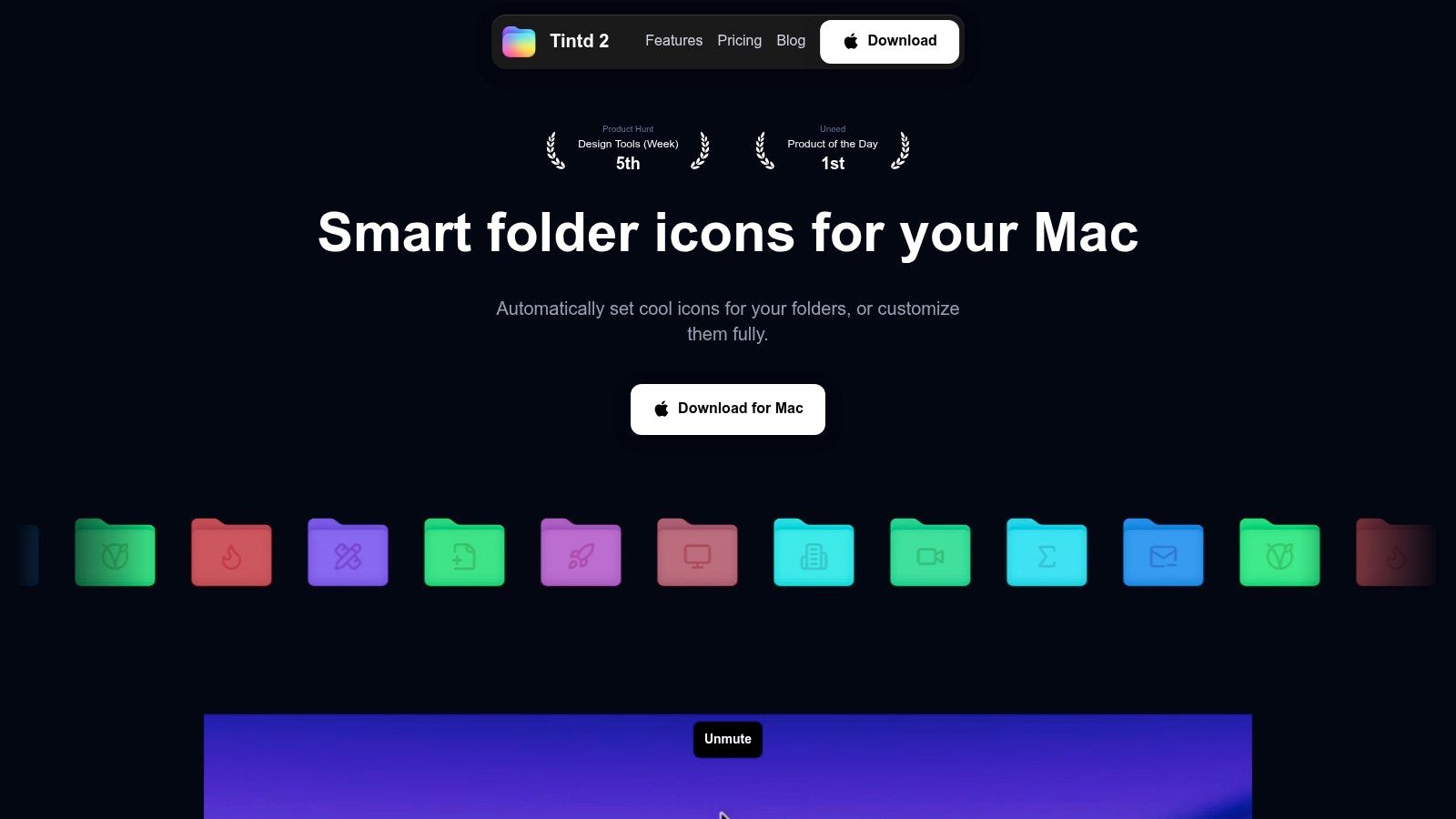
Folder Watcher rileva ogni nuova cartella creata nelle posizioni che scegli e le assegna un colore e un'icona corrispondenti in base al suo nome. È utile quando sai già che una cartella chiamata Fatture dovrebbe portare sempre lo stesso segno, e quando le nuove cartelle compaiono abbastanza spesso da far derivare lo stile manuale. È poco adatto a una directory in cui i nomi sono la parte sensibile del lavoro.
Il monitoraggio richiede l'Accesso completo al disco. macOS ti chiede di concederlo la prima volta che attivi Folder Watcher. Puoi disattivare il monitoraggio in qualsiasi momento in Impostazioni di Sistema, cosa che conta più di quanto suggerisca la schermata di benvenuto. Un processo con ampio accesso al disco può osservare di continuo i nomi delle cartelle. Non ha bisogno di aprire un documento per scoprire che una directory si chiama «Acquisizione Acme» o «Controversia fiscale 2024».
L'elaborazione locale è una reale riduzione dell'esposizione di rete. I suggerimenti di icone e colori girano sul tuo Mac, i nomi delle cartelle non lasciano il dispositivo e l'app non chiama alcun servizio di IA. Locale non significa privo di rischi. Un'app compromessa o configurata male con Accesso completo al disco può rivelare nomi di progetti, identità di clienti, argomenti di ricerca o categorie finanziarie che una sessione manuale con Ottieni informazioni non ha mai dovuto sorvegliare. Escludi quelle posizioni. Non puntare un monitoraggio su un disco solo perché è collegato.
Chi vuole regole legate a cartelle specifiche a volte ripiega invece sulle azioni cartella di Automator. Anche quella strada ha il suo costo di manutenzione, e comunque non dovrebbe essere il primo esperimento su una cartella piena di nomi di clienti.
Un'introduzione graduale che finisci in un pomeriggio
- Scegli una cartella non sensibile, come un progetto di prova che contiene nomi fittizi.
- Attiva il monitoraggio solo per quella posizione. Lascia fuori ogni directory di clienti, finanze e ricerca.
- Crea una nuova cartella il cui nome dovrebbe corrispondere a un simbolo di cui ti fidi già, e conferma colore e icona nelle visualizzazioni a icone, a elenco e a colonne.
- Esegui apposta i casi di fallimento. Prova un disco esterno, una cartella sincronizzata con iCloud e un ripristino all'icona predefinita. Annota quali copie mantengono l'aspetto e quali tornano blu.
- Estendi alle altre cartelle solo dopo che ognuno di quei test si comporta come ti aspetti.
Il piano Lifetime ti dà accesso a tutte le funzioni, generazioni illimitate, icone automatiche per le cartelle, icone intelligenti basate sul nome della cartella e più di 11.000 icone ed emoji. Una libreria più grande non elimina la decisione sul permesso. Compra il catalogo se conosci già il sistema. Non attivare il monitoraggio solo per sfogliare le icone.
Il breve video qui sotto mostra come applicare i simboli nel Finder, così puoi confrontare il risultato manuale con quello che otterrebbe un monitoraggio sugli stessi nomi.
Automatizza un insieme stabile di cartelle di cui ti fidi, dove un simbolo sbagliato è solo fastidioso e non una fuga di informazioni. Tieni lo stile manuale per le aree sensibili, gli alberi condivisi e qualsiasi posto i cui nomi non vorresti vedere elencati da un processo in background. Questa divisione è la governance. I simboli valgono quanto la regola che decide quali cartelle li ricevono.
Tintd assegna colori e simboli alle cartelle nel Finder, a mano o con un monitoraggio che abbina le nuove cartelle ai loro nomi, e fa tutto questo sul tuo Mac. Se le tue directory sono diventate un muro di icone blu tutte uguali, parti da una cartella fidata e da un simbolo che dice cosa c'è dentro. Visita Tintd quando vuoi questo sistema sulle cartelle che hai già deciso di poter stilizzare senza rischi.