
Quante cartelle apri prima di trovare il PDF che il cliente ha firmato?
Apri la finestra del Finder di un progetto chiuso il mese scorso. Le cartelle hanno un nome. I file sono ordinati. La struttura ha senso. Eppure clicchi lo stesso tra quattro cartelline blu identiche, controlli due versioni sbagliate e alla fine ripieghi sulla ricerca, scrivendo il nome del file.
Molte persone faticano a ritrovare i file che hanno salvato, anche quando le cartelle sembrano in ordine. In ordine e rintracciabile sono due problemi diversi, e la maggior parte dei consigli sulle cartelle risolve solo il primo.
Le otto idee qui sotto li affrontano entrambi. Alcune sono strutturali: PARA, Johnny.Decimal, gerarchie per cliente, prefissi con la data. Ognuna abbina alla struttura un livello visivo, così il sistema si legge a colpo d'occhio nel Finder e non è solo logicamente corretto: colori, icone, numerazione. Un paio sono abitudini che evitano che tutto marcisca dopo il terzo mese. Ogni approccio ha un compromesso reale, quindi i contro stanno accanto ai pro.
Non adottarle tutte e otto. Sceglietene due o tre che si adattano al tuo modo di lavorare, provale per un mese e tieni quello che sopravvive. Se metà dei tuoi file vive comunque nel cloud, le stesse abitudini valgono per gestire lo spazio di archiviazione cloud nelle piccole aziende.
1. Metodo PARA (Progetti, Aree, Risorse, Archivi)
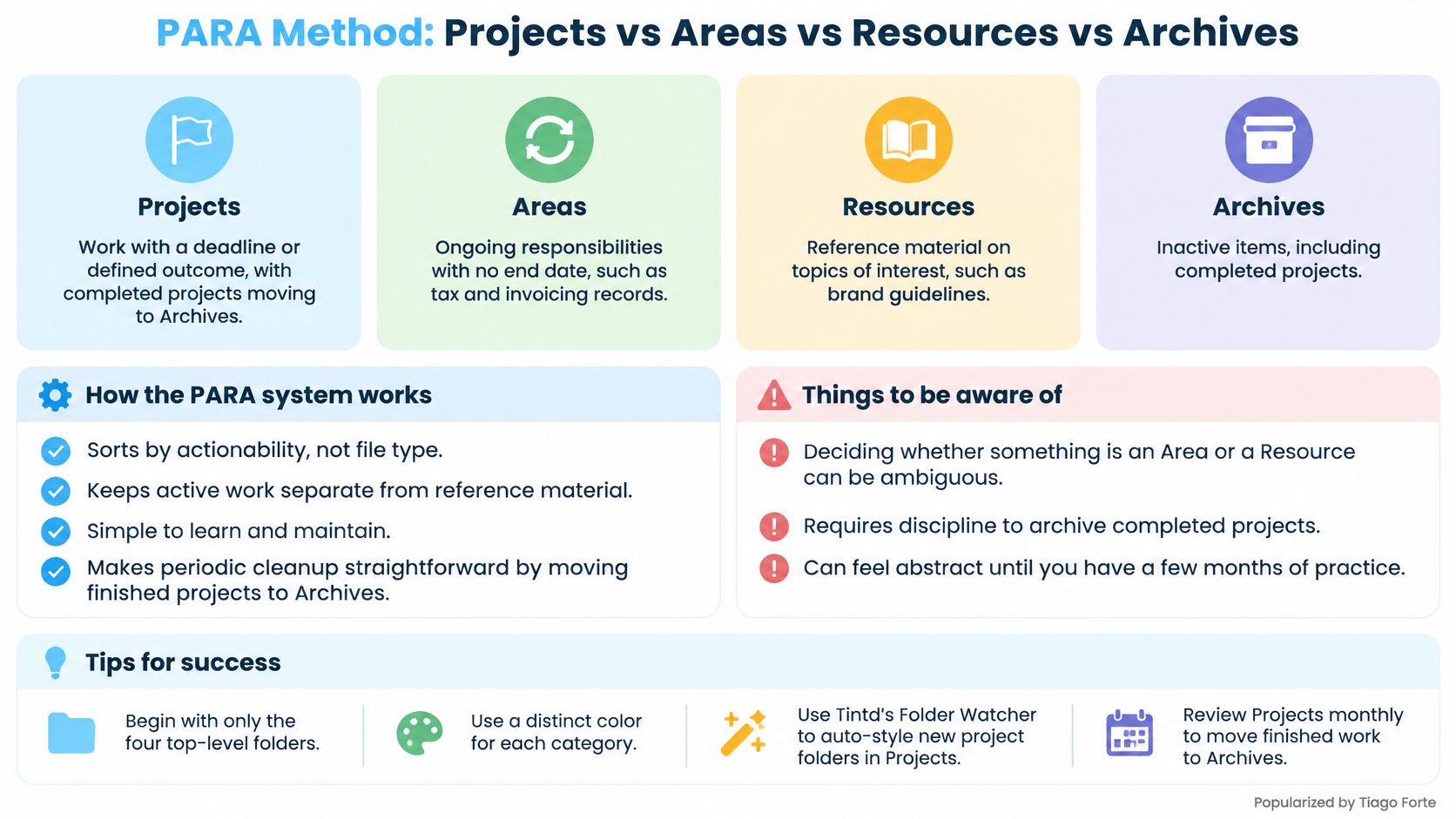
Un incarico per un cliente con una scadenza non va messo accanto alle linee guida del brand dell'anno scorso. PARA le tiene separate ordinando le cartelle in base a quanto sono "attuabili" i contenuti, non in base al tipo di file. Quattro cartelle di primo livello reggono l'intero sistema.
Progetti contiene il lavoro con una scadenza o un risultato definito. Aree copre le responsabilità continue che non finiscono mai, come finanze, assunzioni o la tua fatturazione. Risorse raccoglie materiale di riferimento sugli argomenti che ti interessano. Archivi conserva tutto ciò che è inattivo ma da tenere.
Un designer finisce così: ogni incarico cliente è una cartella progetto, le linee guida del brand stanno in Risorse e il lavoro consegnato l'anno scorso in Archivi. Un freelance mette documenti fiscali e modelli di fattura sotto Aree, perché nessuno dei due ha una data di fine.
Ecco la suddivisione in quattro parti, mappata:
Perché batte l'archiviazione per tipo
Archiviare per tipo risponde alla domanda "che genere di file è questo?". PARA risponde a "su cosa sto lavorando adesso?". Ritrovare i file condivisi è una delle parti meno soddisfacenti della gestione dei file, e un cumulo di cartelle per tipo (Fatture, PDF, Immagini) rende la caccia ancora peggiore. Genitori poco profondi, con sottocartelle solo dove serve a un progetto vivo, mantengono l'insieme attivo abbastanza piccolo da essere scorso a colpo d'occhio.
Colore e icona trasformano questa logica in qualcosa che si legge nel Finder prima ancora di aprire un nome.
- Parti da quattro cartelle e nient'altro. Le sottocartelle compaiono quando un progetto se le guadagna, non in anticipo.
- Colora ogni categoria di primo livello una volta sola. Seleziona le cartelle genitore, poi dai a Progetti un colore e un'icona e ad Aree un'altra coppia, in un'unica azione, così la divisione si legge senza una parola.
- Rivedi Progetti ogni mese. Il lavoro finito passa in Archivi. L'elenco attivo resta abbastanza corto da essere scorso.
- Lascia che le nuove cartelle si colorino da sole. Un Folder Watcher sulla posizione di Progetti rileva ogni nuova cartella e applica colore e icona coerenti partendo dal nome, così la coerenza non dipende da una passata manuale.
Il lato debole, onestamente: PARA non dice nulla sui nomi. Finché non scrivi le regole di denominazione, la disciplina vive nella tua testa. Due cartelle di progetto entrambe chiamate "Finale" restano confuse a prescindere dal colore. Anche gli Archivi crescono lentamente se lo spostamento mensile non avviene mai, e a quel punto il livello visivo rende solo più evidente un mucchio ormai stantio.
2. Sistema Johnny.Decimal
Johnny.Decimal sostituisce i nomi descrittivi delle cartelle con degli ID. Le aree ottengono intervalli di dieci (10-19 amministrazione, 20-29 corsi, 30-39 pubblicazioni), le categorie dentro ogni area un numero (11, 12) e i singoli elementi un ID in due parti come 11.01. Ordina per nome e l'intero sistema si allinea nell'ordine che hai progettato.
Un ricercatore può citare "11.04" in una richiesta di finanziamento e sapere esattamente a quale file si riferisce. Un fotografo fa lo stesso per clienti, attrezzatura e documenti aziendali: 10-19 per i clienti, 20-29 per l'attrezzatura, 30-39 per l'amministrazione. Nessuna ambiguità sopravvive a una rinomina.
Il vero vantaggio sono i riferimenti
I numeri sopravvivono a spostamenti, rinomine e migrazioni di volume che spezzano i percorsi basati sui nomi. La ricerca sui file system scientifici individua il problema di fondo: con la crescita delle raccolte, gli utenti restano dipendenti dal ricordare dove hanno messo un file, e il lavoro manuale sui metadati costa tempo senza restituirlo (uno studio sui file system scientifici e sui metadati manuali). Gli ID fissi spostano parte di quel peso sulla struttura stessa.
Qualsiasi cartella più profonda di tre livelli è una tassa di navigazione che paghi ogni volta che apri la finestra. La numerazione rende allettante la profondità, quindi mettile un tetto deliberato.
I compromessi sono reali. Non puoi rinominare una cartella a capriccio, e un collaboratore che non conosce il sistema trova "21.03" molto meno utile di "Fatture clienti". Abbina a ogni numero un breve nome in linguaggio semplice (21.03 Fatture) e tieni un unico file indice con tutti gli ID.
- Pianifica prima le dieci aree. Rinumerare dopo aver costruito 60 cartelle è un weekend che non ti divertirà.
- Tieni l'indice in testo semplice. Un solo file, sincronizzato, apribile su qualsiasi dispositivo.
- Abbina numeri e icone. Un numero più un'icona coerente rafforzano lo stesso segnale due volte.
3. Sistemi di cartelle con codice colore
Quindici progetti in una finestra, e la domanda resta "cosa ho nel piatto?". Un team video può rispondere senza leggere i nomi se le cartelle rosse sono in montaggio, le blu aspettano la revisione del cliente e le verdi sono consegnate. L'albero resta una semplice struttura di stato. Il colore è il livello che lo rende leggibile nel Finder.
I nomi non reggono la stessa scala. Uno studio fondamentale su 73 knowledge worker ha trovato che la raccolta media di documenti conteneva 5.850 file in 628 cartelle, con numeri per singola cartella da 11 a 4.694 (uno studio sulle strutture personali dei documenti digitali). A queste dimensioni, distinguere le cartelle a vista è già recupero.
Tre cartelle, tre significati, nessuna lettura necessaria:

Regole per mantenere utile il colore
Limita la tavolozza a cinque o sei colori. Oltre, le sfumature si confondono nella vista a elenco e si torna a leggere i nomi.
Usa un solo asse. Ciclo di vita (attivo, in revisione, consegnato, archiviato) oppure categoria (cliente, interno, amministrazione), mai entrambi sulla stessa cartella. Due significati su un colore e il segnale smette di funzionare.
Alcuni lettori hanno una carenza nella visione dei colori, quindi tratta il colore come un acceleratore e abbinalo a un'icona o a un numero. Io terrei il colore lontano da qualsiasi sistema che non abbia un secondo segnale.
Colora l'intero gruppo in una sola azione, non cartella per cartella. I rossi incoerenti sono il modo in cui una tavolozza perde significato. L'altro punto debole è la cartella vuota che compare domani. Il Folder Watcher di Tintd può rilevare una nuova cartella in una posizione scelta e darle colore e icona in base al nome. Disattiva il watcher se preferisci impostare le icone a mano. Se nessuno manterrà la regola, lascia perdere il colore.
Un limite sta sotto tutto questo. Cambiare il colore di una cartella è solo estetico e lascia intatti i file all'interno, ma quelle icone personalizzate sono memorizzate su quel Mac. Un secondo computer ha bisogno della stessa configurazione, altrimenti restano i nomi ma non il livello visivo.
4. Cartelle cronologiche con prefisso data
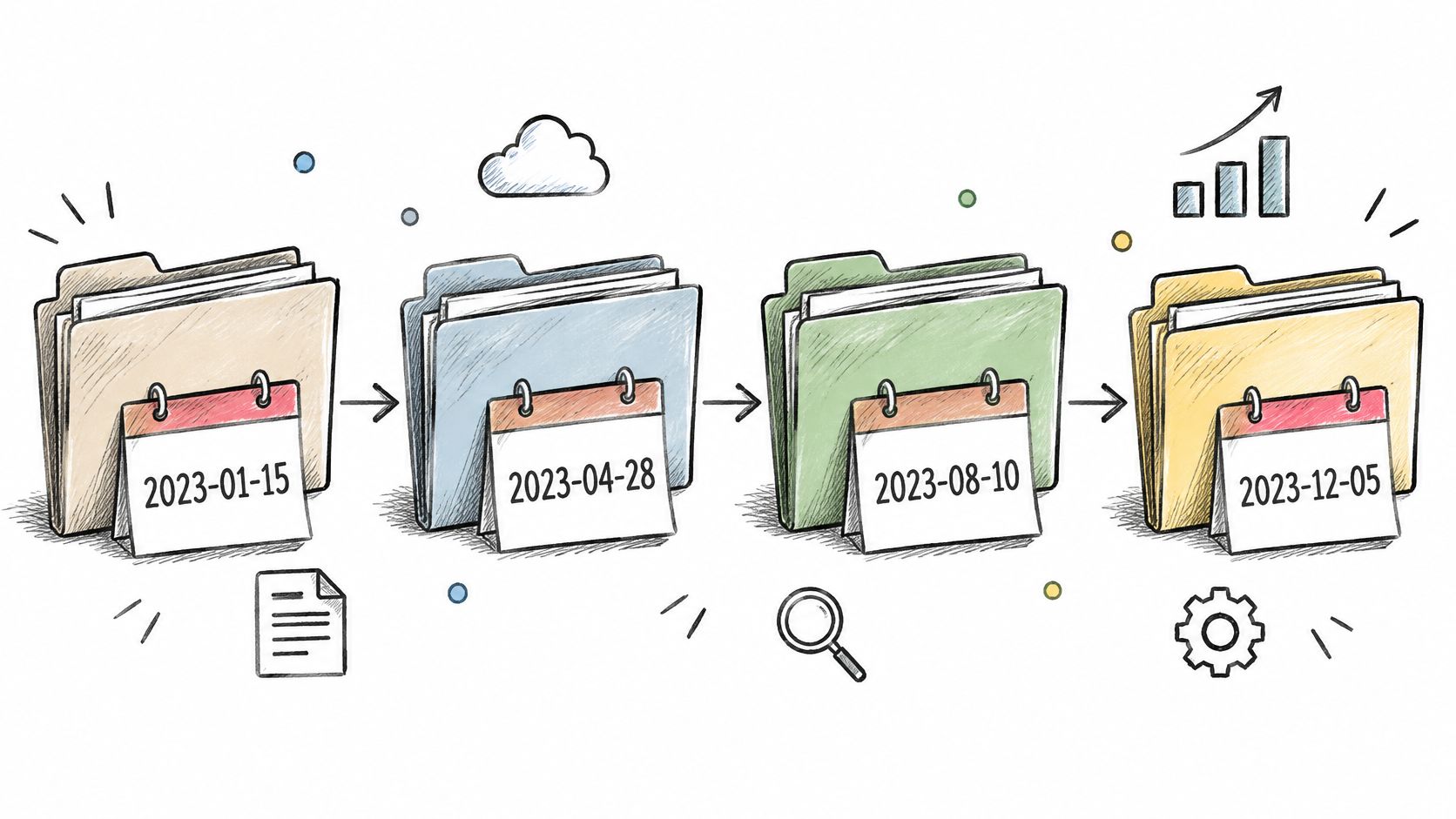
2026-09-14_Matrimonio-Rossi viene prima di 2026-10-02_Ritratto-Bianchi, e continua a ordinarsi così anche dopo averla copiata sul disco di un cliente, su un disco di backup o in una cartella di team condivisa. Questa portabilità è il motivo dei prefissi con la data: la sequenza vive nel nome, non nei metadati del Finder che spariscono con l'esportazione.
Un consulente salva i verbali delle riunioni come 2026-10-02_Cliente-Kickoff dentro la cartella di quel cliente. Un fotografo chiama i servizi con data più soggetto. Riapri la cartella un anno dopo e la cronologia è già costruita.
La data è solo un tassello di uno standard più ampio di convenzioni per i nomi dei file. Decidi l'ordine una volta (data, cliente, soggetto, versione), poi non rinegoziarlo mai più alle 23.
ISO o niente
Usa AAAA-MM-GG e nient'altro. Si ordina correttamente come testo semplice nel Finder, in un foglio di calcolo e in un terminale. Formati come 14-09-2026 o 09/14/2026 si ordinano per l'unità sbagliata o si rompono nel momento in cui un collaboratore di un altro paese li legge.
- Aggiungi una cartella genitore per anno. Una cartella 2026 che contiene sottocartelle datate tiene corto l'elenco di primo livello.
- Data breve, soggetto ancora più breve.
2026-03-11_Budget-T1batte2026-03-11_Riunione con la finanza sul budget del T1 finale v2. - Colora per tipo di evento, non per data. Le date gestiscono già l'ordine; il colore deve portare qualcosa che la data non può.
Le date sono inutili per tutto ciò a cui pensi per nome. Nessuno cerca "la cartella 2026-03-11". Usale per registri, servizi, riunioni e consegne, e lascia il materiale di riferimento organizzato per argomento.
5. Gerarchie per cliente e per progetto
Clienti / Acme / Restyling sito 2026 / Finale. Quattro livelli, ogni account, nessuna eccezione. Quando fatturi per cliente e consegni per progetto, questa struttura rispecchia come già pensi al lavoro, e trasforma fatturazione, archiviazione e consegna dei file in singoli passaggi.
Il carico che toglie è reale. I dipendenti di sei mercati europei hanno speso circa 15 ore a settimana in cinque attività amministrative di base, compresa la gestione dei documenti, secondo la ricerca 2025 di Ricoh Europe sul carico amministrativo. Un modello con sottocartelle standard già dentro ne taglia una fetta a ogni nuovo incarico.
Un'agenzia che costruisce una cartella modello (Brief, Lavorazione, Consegne, Finale, Fatture) e la duplica per ogni cliente non deve mai inventare una struttura sotto la pressione di una scadenza. Regole scritte battono l'improvvisazione, ed è per questo che una struttura delle cartelle di progetto documentata si ripaga al terzo cliente.
Il dettaglio degli incarichi ricorrenti è spesso trascurato.

- Metti l'anno nei nomi dei progetti. Restyling sito 2025 e Restyling sito 2026 stanno affiancati senza che nessuno confonda i file.
- Dai a ogni cartella cliente lo stesso stile. Applicare in blocco una sola icona e un solo colore a tutte le cartelle cliente richiede un minuto e rende l'elenco degli account leggibile per sempre.
- Tieni le risorse condivise fuori dall'albero. Loghi, font e testi standard vivono in un'unica cartella Risorse, non copiati in quaranta directory cliente.
6. Tag visivi con le icone
Il colore dice quale cartella è quale. Le icone dicono cosa c'è dentro. Una fotocamera sulle cartelle dei servizi, una spunta sulle gallerie consegnate, una parentesi di codice sui repository: l'icona risponde alla domanda prima che tu legga un nome.
Vedere applicare il livello visivo è il modo più rapido per capirlo:
Il tempo in gioco non è banale. I lavoratori hanno speso in media 4,5 ore a settimana cercando file, email o link che avevano già visto, circa 29 giorni lavorativi all'anno, e il 28% si è sentito sopraffatto ogni settimana dal proprio spazio di lavoro digitale, secondo un sondaggio 2025 su 1.005 dipendenti statunitensi. Gli indizi visivi spostano quel numero: lo stesso rapporto cita uno studio longitudinale sugli utenti del Finder in cui l'evidenziazione tramite icone ha ridotto il recupero reale da 12,2 secondi a 10,6 secondi, un calo del 13%.
Costruisci una legenda, non una decorazione
Scrivi la legenda prima di dare stile a qualsiasi cosa. Un'icona per tipo di contenuto, un colore per stato del ciclo di vita e una regola per quando i due entrano in conflitto. Quindici emoji a caso stanno peggio di nessuna icona.
- Separa il cosa dal dove. Icona uguale tipo di contenuto (foto, codice, contratti). Colore uguale stato. Mescolare i due assi è ciò che fa crollare i sistemi a icone.
- Saccheggia una grande libreria di emoji e icone. Un'app per le icone delle cartelle che converte un'emoji in una sovrapposizione ti evita di cercare PNG.
- Tieni una via di fuga. Qualsiasi cartella personalizzata deve tornare all'icona predefinita di macOS con un clic, perché una modifica in blocco sbagliata su 300 cartelle è dolorosa da annullare a mano.
- Riusa ciò che ha già funzionato. Salva una volta la combinazione di icona e colore per "Consegnato", poi riapplicala invece di ricostruirla.
Le icone hanno il costo di manutenzione più alto di tutto qui. Ogni nuova cartella è una piccola decisione, a meno che qualcosa non automatizzi lo stile al posto tuo.
7. Organizzazione delle cartelle per tipo
Documenti, Immagini, Video, Audio, Installer. È la struttura con cui ogni sistema operativo desktop è stato fornito per trent'anni, e funziona ancora quando non sai dove altro mettere un file. Il tempo di configurazione è quasi zero e nessuno ha bisogno di formazione.
Il punto debole è il recupero. Una rassegna della ricerca sulla gestione delle informazioni personali riporta che uno studio precedente aveva trovato il 19% dei documenti non recuperabile e il 26% recuperabile solo con difficoltà, mentre uno studio successivo ha ancora trovato il 13% irrecuperabile e il 21% difficile da recuperare (una rassegna 2025 della ricerca sulla gestione delle informazioni personali). La stessa rassegna sostiene che i sistemi a cartelle dovrebbero rispecchiare il modo in cui le persone cercano le cose, per attività, progetto, cliente o fase di lavoro, piuttosto che per categoria tecnica astratta.
Usa i tipi come secondo livello
Le cartelle per tipo si guadagnano il posto un livello più in basso, accorciando gli elenchi lunghi: Acme / Restyling sito 2026 / Immagini. Al primo livello disperdono un singolo progetto in cinque posizioni e ti costringono a ricordare il formato di un file prima ancora di iniziare a cercarlo. È la domanda sbagliata da porsi.
- Dai a ogni cartella per tipo la sua icona. Un'icona di immagine distinta su Immagini, un'icona di documento su Documenti, così il sottolivello si legge subito.
- Unisci ciò che non usi. Se la cartella Audio contiene tre file dal 2022, fondila in Media.
- Pulisci prima Download. La cartella Download di un Mac personale smistata in Documenti, Immagini e Installer è la classica vittoria a basso sforzo.
- Tieni i formati fuori dai nomi delle cartelle.
Immaginibasta.Immagini_JPG_PNG_RAWè archiviare per il file system e non per la tua memoria.
Verdetto onesto: l'organizzazione per tipo richiede quasi nessuna pianificazione e quasi nessuna manutenzione, e ti dà pochissimo con cui ragionare. Usala come sottolivello, non come sistema.
8. Flusso con cartella Inbox e di transito
Dove va un file nei dieci secondi dopo il suo arrivo? Una sola cartella chiamata Inbox, in cima alla tua cartella Home, è la risposta. Download, screenshot, allegati email e consegne dei clienti finiscono tutti lì. Una volta a settimana smisti il contenuto nella struttura permanente. Acquisizione e archiviazione restano due atti separati, ed è per questo che il metodo regge quando archiviare ogni elemento appena arriva no.
Decidere cosa tenere è la parte difficile. Uno studio 2025 sull'accumulo digitale sul lavoro ha trovato che i dipendenti concordavano più di tutto con "credere che i file potrebbero servire più avanti" e "perdere traccia dei file digitali" (uno studio 2025 sull'accumulo digitale al lavoro). Usa una conservazione controllata: una cartella Quarantena con una data di revisione nel nome, il lavoro attivo separato dai riferimenti e il nome originale del file lasciato intatto, così l'origine resta visibile.
I quindici minuti settimanali
Venerdì pomeriggio, quindici minuti, in calendario. Conta più lo slot che la durata. Ammetti solo tre destinazioni: una cartella di progetto, Quarantena o il cestino. "Decido dopo" è il modo in cui l'inbox raddoppia.
Abbina la struttura a un livello visivo, così il Finder mostra la fase del lavoro e non solo il nome.
- Inbox riceve un colore forte e un'icona d'avviso. Un mucchio non elaborato deve essere impossibile da ignorare.
- Quarantena riceve un'icona più discreta. Stessa famiglia di stile, segnale diverso, così la sala d'attesa non sembra lavoro vivo.
- Le nuove sottocartelle non devono arrivare come semplici icone blu. Un watcher sulla posizione dell'inbox mantiene coerente tutto ciò che nasce lì.
Le azioni cartella possono smistare screenshot e download per tipo o data prima ancora che tu apra la cartella. Una manciata di azioni cartella di Automator copre la maggior parte dei casi più ovvi. La stessa abitudine di transito aiuta anche a snellire i flussi di approvazione dei documenti: un file resta in Quarantena finché qualcuno non ha deciso, poi passa nell'albero permanente.
Salta due venerdì e Inbox diventa un secondo e peggiore sistema di archiviazione. A quel punto cerchi in due posti un solo file. Il lato positivo sono poche decisioni al giorno e un'inbox piena che vedi a colpo d'occhio. Il costo è la disciplina: il passaggio settimanale deve avvenire, e una Quarantena gonfia senza data di revisione è accumulo travestito con un nome più pulito.
Confronto tra le 8 idee
| Idea | Ideale per | Impegno di manutenzione | Funziona bene con |
|---|---|---|---|
| Metodo PARA (Progetti, Aree, Risorse, Archivi) | Separare lavoro attivo, responsabilità continue, riferimenti ed elementi inattivi | Basso; rivedi e archivia regolarmente i progetti completati | Colori delle cartelle, sottocartelle di progetto |
| Sistema Johnny.Decimal | Strutture numerate prevedibili e riferimenti alle cartelle privi di ambiguità | Moderato; pianifica gli ID e aggiornali quando la struttura cambia | Un unico file indice, icone coerenti |
| Sistemi di cartelle con codice colore | Scorrere elenchi fitti di cartelle e riconoscere le categorie a colpo d'occhio | Moderato; tieni piccola la tavolozza e applica i colori in modo coerente | Icone, cartelle per progetto |
| Cartelle cronologiche con prefisso data | Registri e lavoro in cui conta la tempistica | Basso; usa un formato di data ISO coerente | Cartelle genitore per anno, colori o icone |
| Gerarchie per cliente e per progetto | Freelance, agenzie e consulenti con più incarichi cliente | Moderato; mantieni modelli e convenzioni di denominazione | Cartella delle risorse condivise, stile in blocco |
| Tag visivi con le icone | Riconoscere rapidamente contenuto o stato delle cartelle | Da basso a moderato; mantieni coerenti i significati delle icone | Codice colore, nomi delle cartelle |
| Organizzazione delle cartelle per tipo | Trovare i file per formato, come immagini, documenti o audio | Basso; rivedi periodicamente e unisci le categorie poco usate | Cartelle per progetto o cliente, icone delle cartelle |
| Flusso con cartella Inbox e di transito | Raccogliere i file non smistati prima di archiviarli nella struttura principale | Moderato; elabora l'inbox con regolarità | Qualsiasi sistema organizzativo, icona o colore distintivi |
Sceglierne due e impostarle oggi
Otto idee sono una lista di lettura, non un piano. Adottarle tutte in un weekend produce un albero di cartelle che abbandonerai entro giovedì, e poi concluderai che organizzare le cartelle non funziona, quando il problema era la portata.
Scegli un sistema strutturale. PARA se gestisci molte responsabilità e ti serve un posto per ogni cosa. Johnny.Decimal se ti servono riferimenti stabili che sopravvivano alle rinomine. Gerarchie per cliente se ogni lavoro è fatturato a qualcuno. Prefissi con la data se il tuo lavoro arriva a eventi, servizi o riunioni. Te ne basta uno solo in cima all'albero.
Poi scegli un'abitudine di manutenzione. Una revisione settimanale dell'inbox sono i quindici minuti con il miglior rendimento di tutto questo articolo, perché ogni altro sistema qui si degrada senza.
Poi applica il livello visivo, perché la sola struttura è ciò che hai già e non funziona. Immagina di essere un graphic designer freelance con trenta clienti attivi. Passi a Clienti / Cliente / Progetto, colori per stato (rosso in corso, blu in revisione, verde consegnato), metti un'icona fotocamera sulle cartelle foto e un'icona documento sui contratti, e tieni un solo Inbox che svuoti ogni venerdì. Sono tre delle otto idee, e coprono quasi tutta la fatica di ritrovare le cose.
Il test non è se le cartelle sono belle da vedere. È se il mese prossimo trovi un file più in fretta, e se il sistema ti costa meno di dieci minuti a settimana per essere mantenuto.
Tintd gestisce quel livello visivo su macOS: suggerimenti intelligenti di icone e colori in base ai nomi delle cartelle, modifica in blocco su interi alberi di cartelle e un Folder Watcher che dà automaticamente stile alle nuove cartelle mentre vengono create. Gira interamente sul tuo Mac con un acquisto una tantum.
Abbina la configurazione a un'abitudine di backup, perché una cartella organizzata benissimo che non puoi ripristinare è peggio di una disordinata che puoi. Queste abitudini di backup e ripristino valgono trenta minuti prima di ristrutturare qualsiasi cosa.
Due o tre di queste idee, applicate a cartelle vere, faranno più per la tua settimana di una tassonomia perfetta che non finisci mai. Tintd è pensato per la metà visiva di quel lavoro su macOS: legge il nome di una cartella e suggerisce un'icona e un colore, applica uno stile unico a decine di cartelle e sottocartelle in una sola azione, e il suo Folder Watcher dà stile alle nuove cartelle nel momento in cui compaiono, tutto elaborato in locale sul tuo Mac. Visita Tintd per vedere la libreria di icone e impostare oggi la tua prima combinazione di colori.