
La cartella Download si riempie di nuovo entro metГ pomeriggio. Screenshot accanto a fatture, installer, scansioni e foto che volevi ridimensionare, e ordinare tutto a mano si mangia il tempo che avevi riservato al lavoro vero. Le azioni cartella di Automator possono occuparsi dell'ordinamento nel momento esatto in cui i file arrivano, ma solo se le imposti come flussi di lavoro guidati da eventi e le testi come faresti con qualsiasi automazione di cui vuoi fidarti.
Cosa fanno le azioni cartella di Automator e quando usarle
Poniamo che la cartella Download raccolga file di ogni tipo ogni pomeriggio e tu voglia archiviare i PDF, ridimensionare le immagini e rinominare le scansioni senza aprire nulla. Un'azione cartella nasce proprio per questo. ГҲ un flusso di lavoro collegato a una cartella del Finder che parte quando vengono aggiunti degli elementi, passandoli come input.
ГҲ diverso da un normale flusso di lavoro di Automator, che aspetta che sia tu a premere Esegui. La guida di macOS Automation alle azioni cartella fa risalire il sistema sottostante a Mac OS 8.5 e segnala che Automator ГЁ documentato come supportato da macOS 10.4 in poi. Non serve altra storia per usarlo bene.
Cosa fa davvero il flusso di lavoro
Ogni flusso di lavoro ГЁ una catena di azioni, come Ottieni elementi del Finder specificati, Ridimensiona immagini, Rinomina elementi del Finder o Stampa. Comandi shell, AppleScript e JavaScript possono allungare la catena quando le azioni integrate non bastano. Se stai ordinando i Download, decidi prima le regole di nomi e destinazioni, e conviene creare convenzioni chiare per i nomi dei file prima di automatizzare spostamenti di cui poi potresti pentirti.
| Caso d'uso della cartella | Azione del flusso di lavoro | Risultato di esempio |
|---|---|---|
| Ordinare i Download per tipo di file | Sposta elementi del Finder | I PDF vanno in Documenti, le immagini in Immagini |
| Rinominare le scansioni in arrivo | Rinomina elementi del Finder | Le scansioni ricevono un prefisso con la data, ad esempio 2025-01-15_scan.pdf |
| Ridimensionare le foto in arrivo | Ridimensiona immagini | Foto limitate a 2000 px sul lato piГ№ lungo |
| Archiviare le nuove cartelle di progetto | Crea archivio | File zip salvato accanto all'originale |
| Stampare i documenti in arrivo | Stampa | Inviati alla stampante predefinita |
Se il compito deve girare su ogni nuovo file, usa un'azione cartella. Se ti serve solo ogni tanto, un normale flusso di lavoro ГЁ piГ№ semplice da correggere, e confrontare altre opzioni di automazione per Mac puГІ aiutarti a scegliere lo strumento piГ№ leggero.
Come creare e collegare un flusso di lavoro azione cartella
Costruire il flusso di lavoro e collegarlo sono due lavori distinti. La maggior parte dei casi in cui "non parte mai" nasce dal fare bene il primo e saltare il secondo, quindi segui entrambi in ordine e prova con file di cui puoi fare a meno.
Costruire il flusso di lavoro
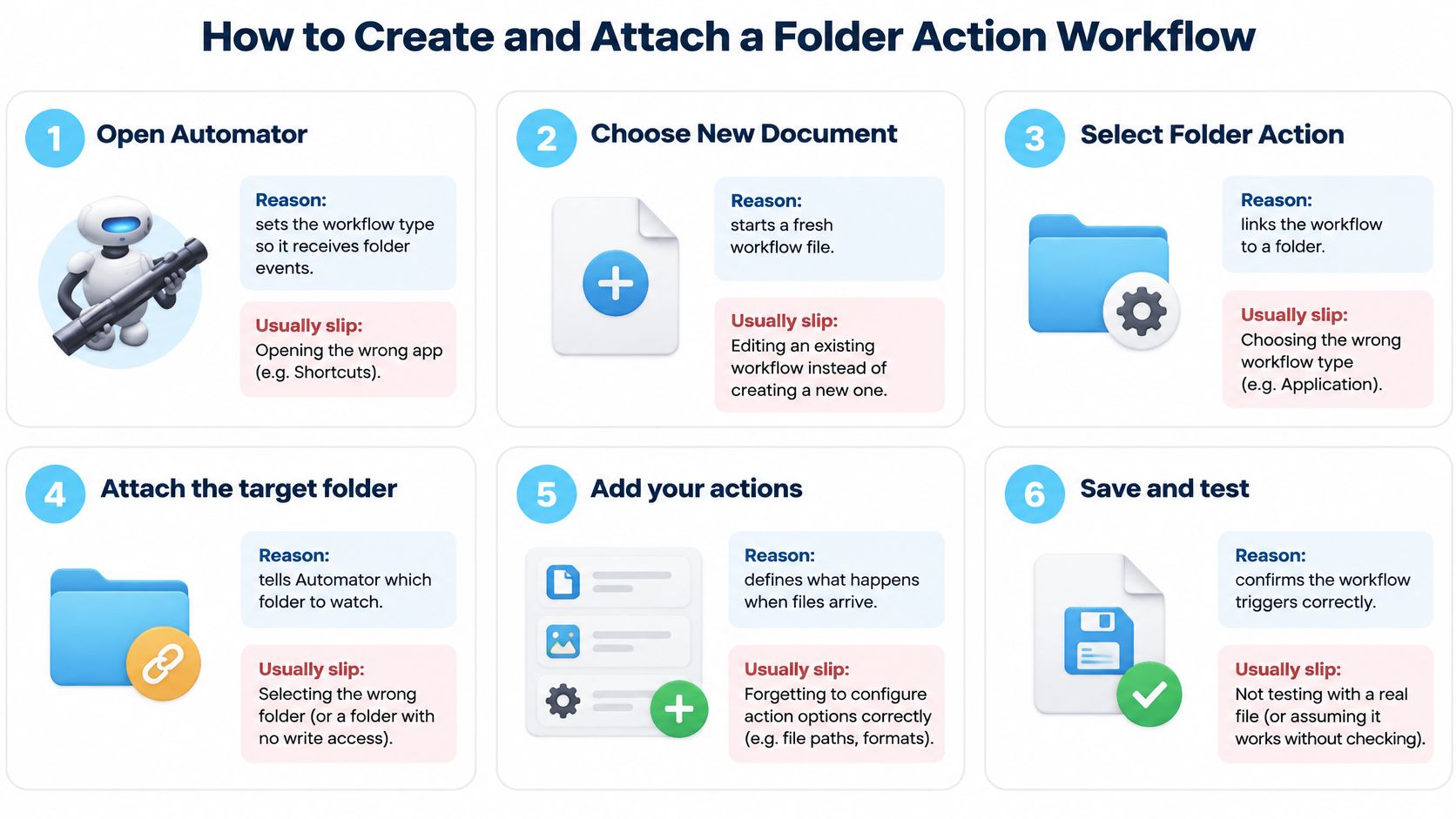
Apri Automator e scegli Azione cartella: Clicca su Nuovo documento, poi seleziona Azione cartella come tipo. Il tipo stabilisce che gli elementi in arrivo diventano l'input del flusso di lavoro, e la guida di Apple di Automator alla creazione di un'azione cartella documenta che il flusso parte quando vengono aggiunti elementi e che quei file entrano nel flusso. Scegliere un tipo di flusso standard ГЁ il primo scivolone piГ№ comune.
Scegli la cartella di destinazione dal menu a tendina in alto: Imposta la cartella che riceve i file aggiunti, e all'inizio usa una cartella di prova usa e getta, non Download. Qui trascinerai, duplicherai ed eliminerai file, e una cartella di prova rende gli errori a basso costo. Puntare un flusso a metГ su una cartella in uso ГЁ il modo migliore per ritrovarsi con file spostati due volte.
Aggiungi azioni dalla Libreria: Trascina azioni come Ottieni elementi del Finder specificati, Filtra elementi del Finder o Sposta elementi del Finder, e lascia l'input di ogni azione impostato sui file in arrivo. Per i lavori di rinomina vale la stessa disciplina nell'ordine che useresti per rinominare file in blocco su Mac. Aggiungi un'operazione vera alla volta, perchГ© una catena lunga che fallisce non ti dice quale passaggio si ГЁ rotto.
Salva con un nome descrittivo: Usa un nome come "Download PDF in Documenti" invece di "Flusso di lavoro 3". ГҲ il nome che vedrai piГ№ avanti in Configurazione azioni cartella quando cercherai di ricordare quale script fa cosa. I nomi vaghi trasformano la risoluzione dei problemi futuri in un tirare a indovinare.
Collegarlo e attivarlo
Apri Configurazione azioni cartella dal Finder: Fai clic tenendo premuto Control sulla cartella e apri Configurazione azioni cartella, poi collega il flusso di lavoro salvato. Un flusso salvato non fa nulla finchГ© non ГЁ collegato, e dimenticare questo passaggio ГЁ il motivo piГ№ comune per cui un flusso corretto sembra inerte.
Verifica entrambi i controlli di attivazione: Spunta la casella globale Abilita azioni cartella e quella On specifica della cartella. Spuntare la cartella lasciando spento il controllo globale ГЁ il classico errore, e il flusso resterГ fermo senza alcun errore a segnalarlo.
Inserisci un file di prova: Copia un singolo file usa e getta nella cartella e conferma che l'azione sia partita e abbia prodotto il risultato atteso. Non iniziare con un gruppo di file, perchГ© un file ti dГ un solo risultato chiaro da controllare.
PiГ№ avanti puoi anche disattivare una singola azione senza eliminare il flusso di lavoro. ГҲ utile per i rilasci graduali, perchГ© puoi mettere in pausa una cartella, modificare il flusso e riattivarlo senza ricostruire il collegamento.
Come testare un'azione cartella prima di fidarti
Inizia sostituendo l'operazione con un passaggio di registrazione che scriva il percorso di ogni file ricevuto in un semplice file di testo. Inserisci un file di prova usa e getta e leggi il registro. L'elenco in arrivo puГІ contenere piГ№ elementi da un singolo evento, quindi devi vedere esattamente cosa riceve il flusso prima di lasciargli spostare o rinominare qualsiasi cosa.
Esegui la matrice di test prima dell'operazione vera
| Caso di test | Come eseguirlo | Condizione di successo |
|---|---|---|
| Singolo file copiato | Trascina un file usa e getta nella cartella | Il registro mostra una sola esecuzione con il percorso corretto |
| Raffica di nuovi file | Copia 120 file piccoli in una volta | Ogni file elaborato una volta, nessuno saltato |
| Cartella annidata | Metti un file a due livelli di profonditГ | L'azione parte solo dove previsto |
| Copia duplicata | Copia due volte lo stesso file | L'output non viene duplicato |
| Riavvio e nuovo accesso | Riavvia il Mac, poi aggiungi un file | L'azione ГЁ ancora collegata e funziona |
| File grande ancora in scrittura | Copia lentamente un file da vari gigabyte | Lo script aspetta che la dimensione del file sia stabile |
| Arrivo di un file sincronizzato | Sposta un file dentro da iCloud Drive | Il registro mostra se l'azione ГЁ partita |
Il test del singolo file conferma che il trigger di base funziona. Quello della raffica ГЁ il test a cui darei piГ№ peso, perchГ© fa emergere file saltati ed elaborazioni doppie che un singolo inserimento non rivelerГ mai.
Il test della cartella annidata mostra se l'azione parte solo al livello che volevi. Conta se il tuo flusso scrive l'output nella cartella osservata, perchГ© un output finito in una sottocartella puГІ innescare un'altra esecuzione. Il test della copia duplicata verifica se un arrivo ripetuto ripete il lavoro.
Riavviare e aggiungere un file dopo aver rifatto l'accesso conferma che il collegamento sopravvive a un nuovo accesso, ed ГЁ quello il momento in cui molti guasti silenziosi emergono per la prima volta. La copia lenta di un file grande verifica se il tuo script inizia a elaborare mentre il file ГЁ ancora in scrittura.
Solo quando la matrice ГЁ superata dovresti sostituire il passaggio di registrazione con l'operazione vera, come spostare, rinominare o richiamare uno script. Poi ripeti i test del singolo file e della raffica con l'operazione attiva.
Tieni il conto dei file attesi rispetto a quelli elaborati nel test della raffica. Qualsiasi scarto significa che il flusso ha bisogno di un controllo di dimensione stabile o di una cartella di staging prima che tu possa farci affidamento.
PerchГ© i file in raffica e sincronizzati mandano in crisi le azioni cartella
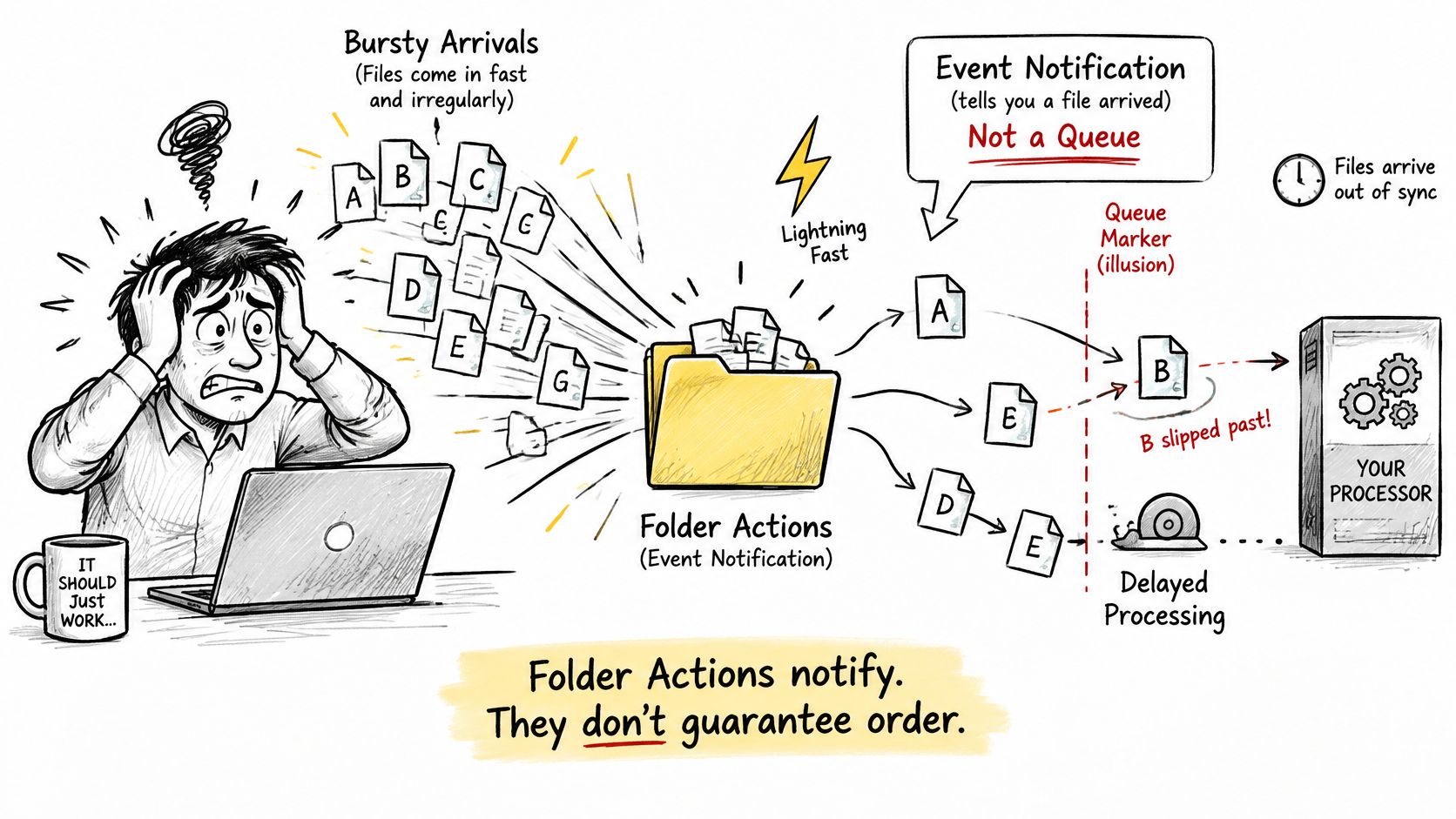
L'equivoco che causa la maggior parte dei guasti ГЁ semplice. Le azioni cartella sono notifiche di eventi, non una coda garantita. Trattarle come una pipeline transazionale, in cui ogni file viene elaborato esattamente una volta e in ordine, ti espone a lavoro saltato e duplicato.
Le discussioni nel thread della Apple Support Community sul comportamento delle azioni cartella descrivono azioni che si attivano prima che un grosso gruppo di file abbia finito di arrivare, elaborano solo gli elementi osservati in quell'evento e si comportano in modo imprevedibile quando i file compaiono da dischi esterni, backup o servizi di sincronizzazione. Anche gli elementi sincronizzati da altri dispositivi tramite iCloud potrebbero non far partire le azioni cartella in modo coerente.
Il trascinamento locale ГЁ il tipo di arrivo piГ№ prevedibile. Il file ГЁ completo, l'evento segue rapidamente e un flusso semplice di solito lo gestisce. Anche qui, applica un debounce allo script in modo che aspetti qualche secondo di quiete prima di agire.
I volumi di rete aggiungono un ritardo tra la comparsa di un file e il momento in cui il suo contenuto ГЁ leggibile. Il rischio ГЁ elaborare un file parziale, quindi controlla che la dimensione di ogni file sia stabile in due letture successive prima di toccarlo.
Le cartelle sincronizzate nel cloud sono piГ№ insidiose, perchГ© la voce della cartella puГІ comparire prima che il contenuto sia stato scaricato. Elabora gli arrivi sincronizzati da una cartella di staging locale invece che direttamente nella posizione sincronizzata, e non dare per scontato che l'evento sia partito.
Le importazioni in blocco creano raffiche di eventi che possono arrivare prima che il gruppo sia completo. Fotografi che importano una scheda, sviluppatori che scompattano risorse e team di ricerca che copiano dataset ci sbattono tutti contro. Copia gli arrivi in una cartella di staging, elaborali lì e segna il completamento con un nome di file deterministico, poi confronta il numero atteso con quello elaborato dopo ogni importazione in blocco.
Rispondi a una domanda per le tue cartelle prima di fidarti della configurazione. Il flusso puГІ restare corretto se i file arrivano in rapida successione o indirettamente tramite sincronizzazione o backup?
Risolvere le azioni cartella che si bloccano, duplicano o saltano file
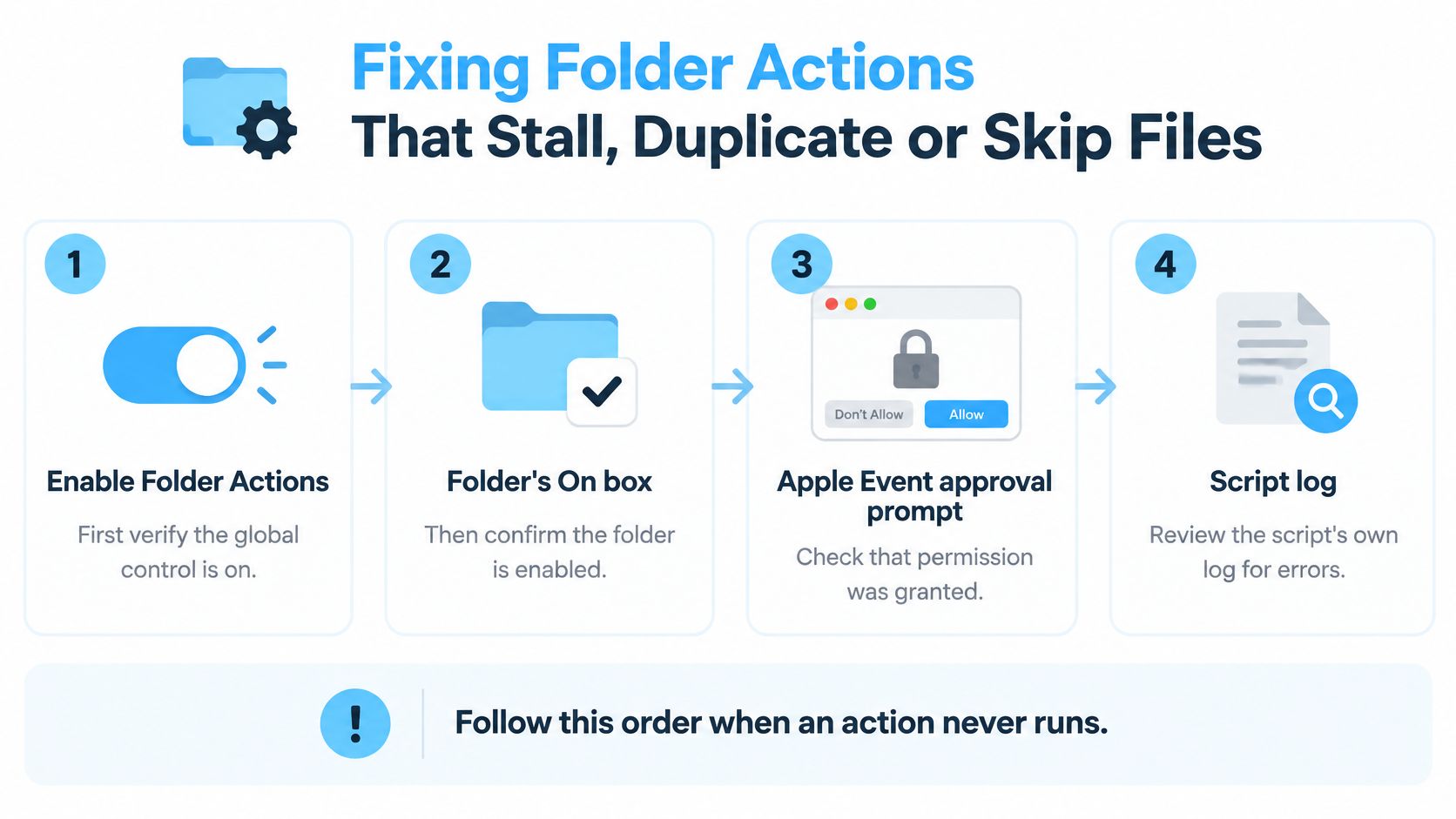
Quando un'azione non parte mai, controlla in un ordine fisso e non cominciare riscrivendo lo script. Prima conferma il controllo globale Abilita azioni cartella, poi la casella On della cartella, poi qualsiasi richiesta di approvazione degli Apple Event in sospeso, poi il registro dello script. Solo dopo che questi controlli sono passati dovresti sospettare la logica dello script, dato che la panoramica di macOS Automation sulle azioni cartella documenta che il processo in background FolderActionsDispatcher esegue questi flussi separatamente dai file di flusso di lavoro che salvi.
Per i duplicati, aggiungi un indicatore di completamento o controlla se l'output esiste già prima di elaborare. Un evento ripetuto diventa così innocuo invece di produrre una seconda copia, un secondo archivio o un secondo lavoro di stampa.
Per i file saltati, sposta il lavoro pesante in una cartella di staging e aspetta una dimensione di file stabile prima di agire. Filtra prima per tipo di file e nome, verifica che il file esista ancora e annota i fallimenti in un registro invece di scartarli.
Il problema dell'arretrato
Gli script che fanno chiamate di rete, scansioni ricorsive o conversioni di immagini grandi tengono occupato il dispatcher e ritardano gli eventi successivi. L'intera azione sembra allora inaffidabile anche quando la logica ГЁ corretta. Tieni ogni script breve, falli restituire il controllo subito e sposta i passaggi lenti nella fase di staging, dove non possono bloccare il trigger.
| Sintomo | Causa probabile | Soluzione |
|---|---|---|
| L'azione non parte mai | Abilita azioni cartella disattivato a livello globale, o casella On della cartella non spuntata | Attiva entrambi i controlli in Configurazione azioni cartella e riprova |
| Lo stesso file elaborato due volte | Evento ripetuto o consegna in raffica | Aggiungi un indicatore di completamento o controlla prima se l'output esiste |
| Alcuni file di un gruppo saltati | Lo script ГЁ terminato prima che il file finisse di essere scritto | Copia in una cartella di staging e aspetta una dimensione di file stabile |
| Script bloccato dopo un aggiornamento di macOS | Serve di nuovo l'approvazione degli Apple Event | Approva la richiesta di sicurezza alla prossima esecuzione |
| Esecuzioni incoerenti con file iCloud | Ritardo di sincronizzazione prima che il file sia completo | Elabora i file sincronizzati da una cartella di staging locale |
| Permesso negato nel registro | L'host dello script non puГІ accedere alla cartella | Concedi l'accesso necessario all'app che esegue lo script, poi riprova |
Scorri la tabella partendo dalla causa piГ№ probabile. Tieni anche una lista di controllo continua. Conferma il collegamento, leggi il registro dopo ogni raffica, tieni gli script brevi e ripeti la verifica dopo ogni aggiornamento di macOS o modifica dei permessi.
Permessi, verifiche e pulizia dopo la configurazione
Una cartella osservata ha lo stesso aspetto di qualsiasi altra cartella. Configurazione azioni cartella non mostra alcun badge nel Finder su di essa, quindi un'azione obsoleta si dimentica facilmente ed ГЁ difficile da scoprire dopo mesi. Questa invisibilitГ ГЁ il motivo per cui i flussi sembrano smettere di funzionare senza preavviso dopo modifiche alla sicurezza, ai permessi o dopo il passaggio a un altro Mac.
La pagina di macOS Automation su Configurazione azioni cartella descrive quell'interfaccia di gestione, dove puoi vedere le cartelle osservate e attivare o disattivare gli script collegati. A partire da macOS Mojave, i flussi che contengono script con Apple Event richiedono l'approvazione di sicurezza dell'utente la prima volta che vengono eseguiti. Dopo l'approvazione girano senza altre richieste, ma un aggiornamento o una modifica dei permessi puГІ richiedere di nuovo l'approvazione.
Fai questa verifica con regolaritГ
- Elenca ogni cartella osservata: Apri Configurazione azioni cartella e annota ognuna, perchГ© non puoi verificare ciГІ che non hai censito.
- Apri ogni script collegato: Annota cosa legge, scrive o richiama, perchГ© quella ГЁ la vera superficie di accesso che stai concedendo.
- Disattiva le azioni obsolete invece di eliminarle: Puoi ripristinare un'azione disattivata piГ№ tardi, mentre un flusso eliminato va ricostruito.
- Controlla il tipo di volume: Segna le cartelle su volumi esterni, di rete o sincronizzati, perchГ© quelle posizioni cambiano il comportamento degli eventi e l'accesso.
- Ripeti il test dopo gli aggiornamenti: Ripeti il test del singolo file dopo ogni aggiornamento di macOS o modifica dei permessi per confermare che il collegamento parta ancora.
L'automazione locale non ГЁ automaticamente privata. I nomi dei file possono arrivare a script, registri, binari di terze parti e cartelle montate dal cloud, quindi registra percorsi e conteggi anzichГ© il contenuto dei file. La stessa abitudine di censire aiuta quando stai scegliendo uno spazio di lavoro per gli appunti di ricerca, perchГ© devi sapere cosa puГІ leggere uno strumento prima di affidargli materiale di lavoro.
La nostra suddivisione dei permessi segue proprio questo modello piГ№ ristretto. Folder Watcher richiede l'accesso completo al disco, che macOS ti chiede di concedere la prima volta che lo attivi, mentre colorare le cartelle a mano non richiede l'accesso completo al disco. I suggerimenti di icone e colori girano in locale sul tuo Mac, i nomi delle cartelle non lasciano mai il dispositivo e Tintd non chiama alcun servizio di IA.
Per confermare cosa ha toccato uno script, controlla quattro cose nel suo registro: data e ora, percorso di input, percorso di output e qualsiasi voce di accesso negato.
Configura Tintd Folder Watcher come prossimo passo
Dividi nettamente le responsabilitГ . La tua azione cartella sposta ed elabora i file, mentre il nostro Folder Watcher rileva ogni nuova cartella creata nelle posizioni scelte e le assegna automaticamente un colore e un'icona coerenti in base al nome. Questo abbinamento funziona bene insieme agli approcci trattati nelle guide al software per cartelle osservate, purchГ© i due strumenti non si contendano la stessa posizione.
Ecco il risultato visivo a cui puntare quando le nuove cartelle vengono stilizzate in modo coerente.
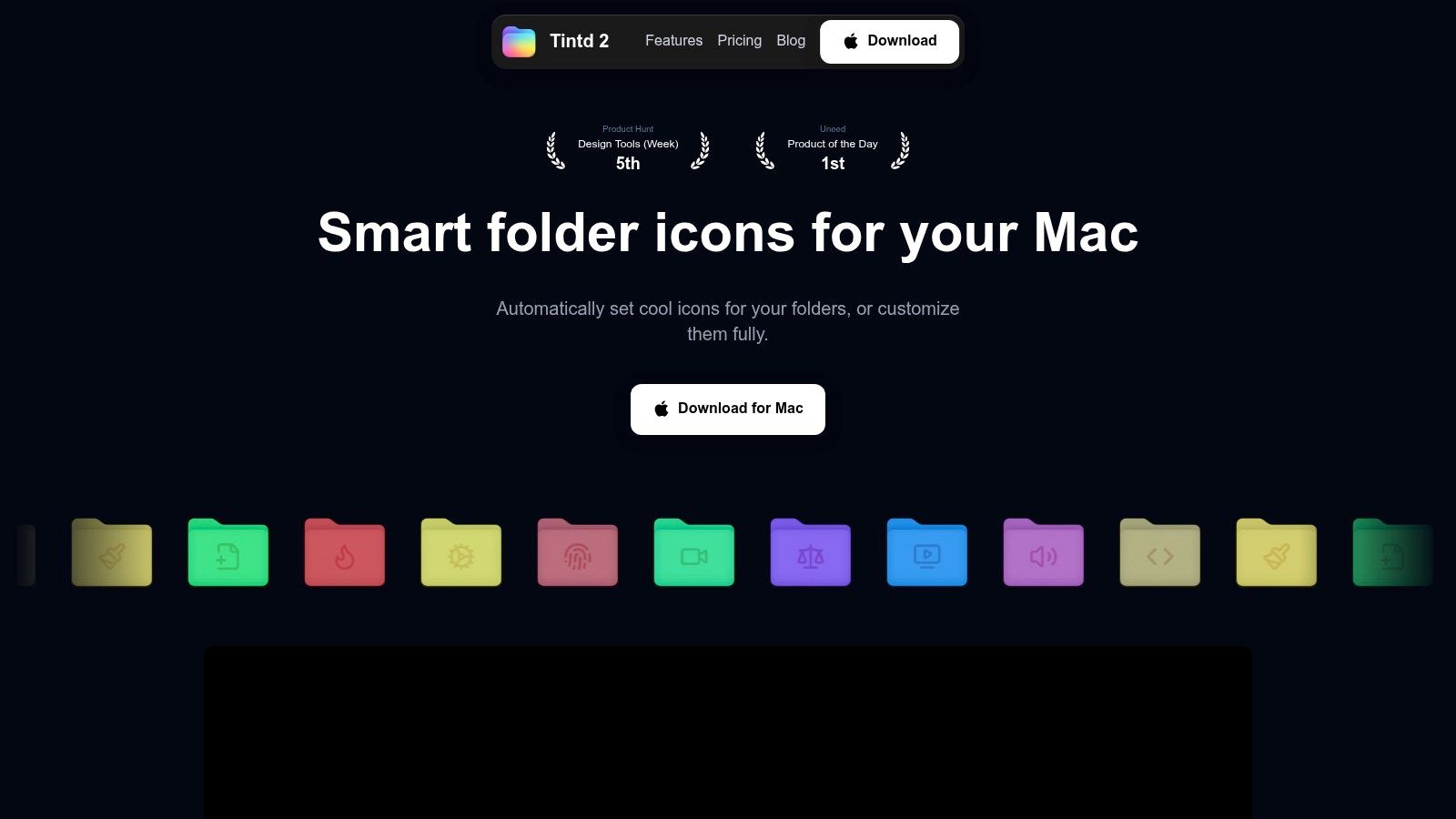
Folder Watcher puГІ essere disattivato in qualsiasi momento in Impostazioni di Sistema. Richiede l'accesso completo al disco, che macOS ti chiede di concedere la prima volta che lo attivi, mentre colorare le cartelle a mano non ha bisogno di quell'accesso. Le modifiche a icone e colori sono puramente estetiche e non toccano i file o le sottocartelle al loro interno, e le icone di cartella personalizzate sono salvate in locale su ogni Mac, quindi le configuri separatamente su ciascuna macchina.
Un primo avvio in sicurezza
- Scegli una posizione di prova che non contenga file importanti.
- Attiva Folder Watcher lì e concedi l'accesso completo al disco quando macOS te lo chiede.
- Crea una nuova cartella e controlla che riceva il suo colore e la sua icona.
- Aggiungi le tue cartelle vere solo dopo, quando la posizione di prova si comporta bene.
Tieni Folder Watcher su una posizione diversa da qualsiasi azione cartella che sposta o rinomina file, così i due non si contendono gli stessi eventi. Il breve video qui sotto mostra il watcher che stilizza le nuove cartelle mentre vengono create.
Dopo un aggiornamento di macOS, usa la tua matrice di test per confermare che sia l'azione cartella sia Folder Watcher si comportino ancora come previsto prima di dare per scontato che uno dei due sia in funzione.
Se le tue azioni cartella di Automator ora ordinano i file in modo affidabile, lascia che Tintd si occupi del lato visivo, dando a ogni nuova cartella un colore e un'icona coerenti in automatico, con tutti i suggerimenti che girano in locale sul tuo Mac. Visita Tintd per configurare oggi Folder Watcher su una posizione di prova e vedere la prossima nuova cartella stilizzata nel momento in cui la crei.