
Apri Documenti e ti ritrovi davanti a un muro di cartelle blu tutte uguali. Il lavoro per i clienti accanto alle ricevute delle tasse, gli export della fotocamera, gli appunti dei corsi e un progetto che non tocchi da mesi. Sono tutte identiche, quindi leggi ogni nome finché non trovi quella giusta.
Un'emoji scelta bene ti dà un indizio in più. Una fotocamera può indicare la fotografia, una ricevuta le spese, un aeroplano i documenti di viaggio. Le icone emoji funzionano meglio come sistema di navigazione, non come decorazione. Tieni i nomi delle cartelle descrittivi, poi usa i simboli per scorrere con lo sguardo le cartelle vicine senza leggere ogni etichetta.
La scelta utile non è sempre l'illustrazione più bella. Ti serve una forma riconoscibile alla dimensione reale con cui il Finder la mostra, un significato che regga anche con nomi di cartella in lingue diverse e uno stile coerente tra progetti correlati.
Anche la privacy conta, soprattutto con nomi di clienti o documenti personali. Con i suggerimenti sul dispositivo, i nomi delle cartelle restano sul tuo Mac invece di essere inviati altrove per essere confrontati. Parti dall'app che applica queste scelte, poi confronta le librerie di grafiche che possono fornirle.
1. Personalizzare le icone delle cartelle su macOS
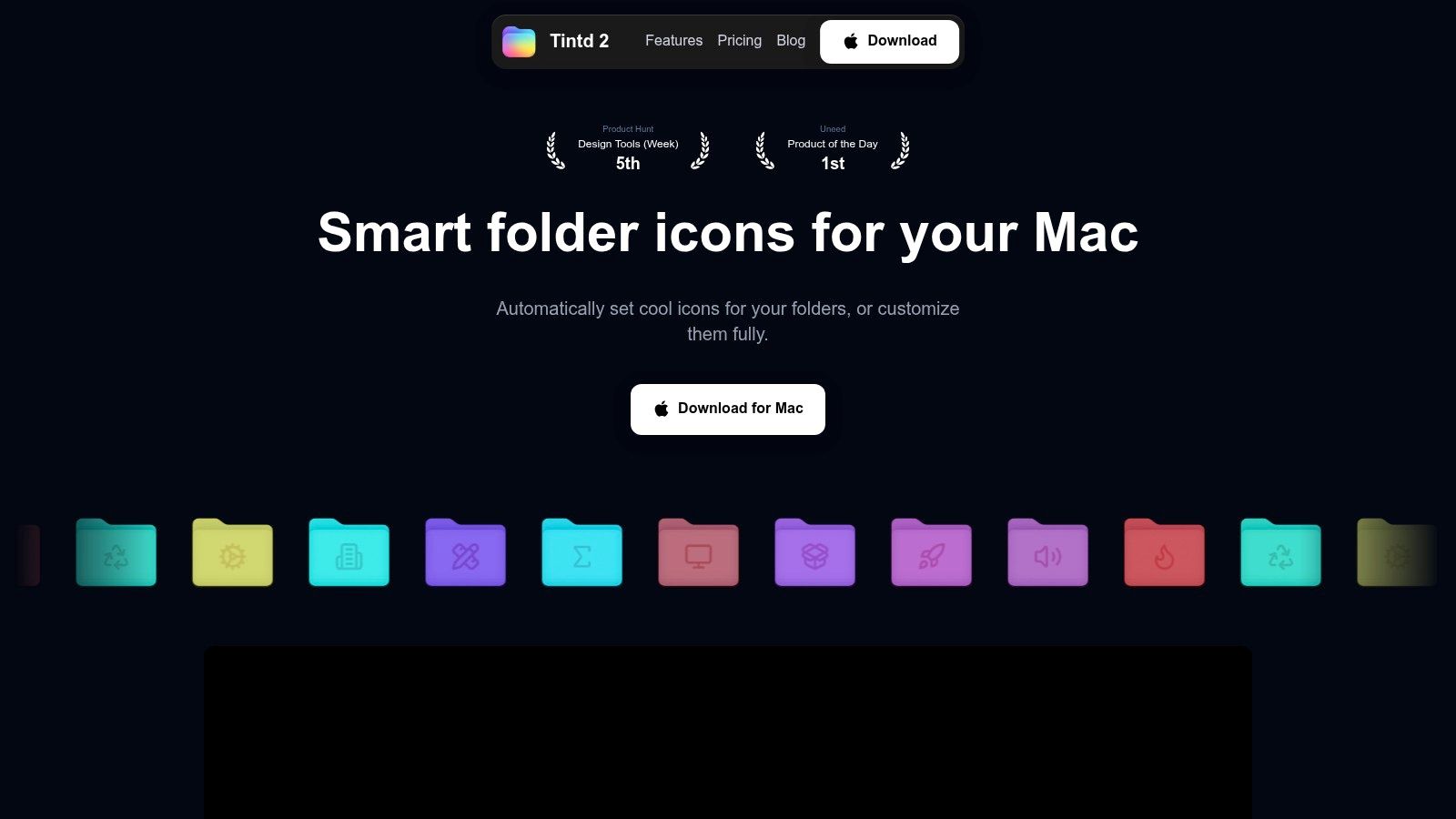
Tintd è la scelta pratica per applicare e mantenere le sovrapposizioni sulle cartelle, senza dover scaricare grafiche a mano. La sua funzione Icona intelligente confronta i nomi delle cartelle con oltre 11.000 icone ed emoji, mentre la selezione manuale ti permette di scegliere un'emoji e trascinarla su una cartella. Puoi anche importare immagini personalizzate.
Per un'impostazione ripetibile, assegna una fotocamera alle cartelle di fotografia, un documento a quelle di scrittura e un portatile a quelle di sviluppo. Applica lo stesso simbolo a più cartelle correlate con la modifica in batch, poi regola dimensione, posizione e colore finché la sovrapposizione si legge bene sulla cartella.
Costruisci la convenzione prima di automatizzarla
L'integrazione con il menu contestuale del Finder tiene le modifiche a portata di mano, proprio dove lavori. Folder Watcher può dare uno stile automatico alle nuove cartelle in determinate posizioni, ma conviene definire le categorie prima di attivarlo.
- Suggerimenti privati: L'abbinamento di icone e colori avviene in locale, senza chiamate al cloud o all'AI. I nomi delle cartelle non lasciano mai il tuo Mac.
- Riconoscimento multilingua: Il riconoscimento supporta combinazioni di 11 lingue, utile quando i nomi dei progetti e quelli delle categorie non sono nella stessa lingua.
- Stile ripetibile: La cronologia conserva le icone create in precedenza per riutilizzarle, mentre i controlli in batch applicano un'icona a tutte le cartelle selezionate.
- Si torna indietro facilmente: Ripristina l'icona standard di macOS con un clic se un trattamento diventa fastidioso.
La nostra guida all'uso delle emoji come icone delle cartelle del Mac spiega il flusso di lavoro nell'app. La distinzione importante è tra scegliere un simbolo e mantenere una convenzione: i suggerimenti automatici aiutano con la prima, ma sei tu a decidere cosa significa ogni categoria.
Il compromesso riguarda l'ambito. È un flusso di lavoro pensato per il Mac, e le personalizzazioni vanno configurate separatamente su ogni Mac. Un catalogo enorme invita anche a ritocchi inutili, quindi scegli uno stile sobrio prima di mettere mano a tutta la cartella Documenti.
2. OpenMoji
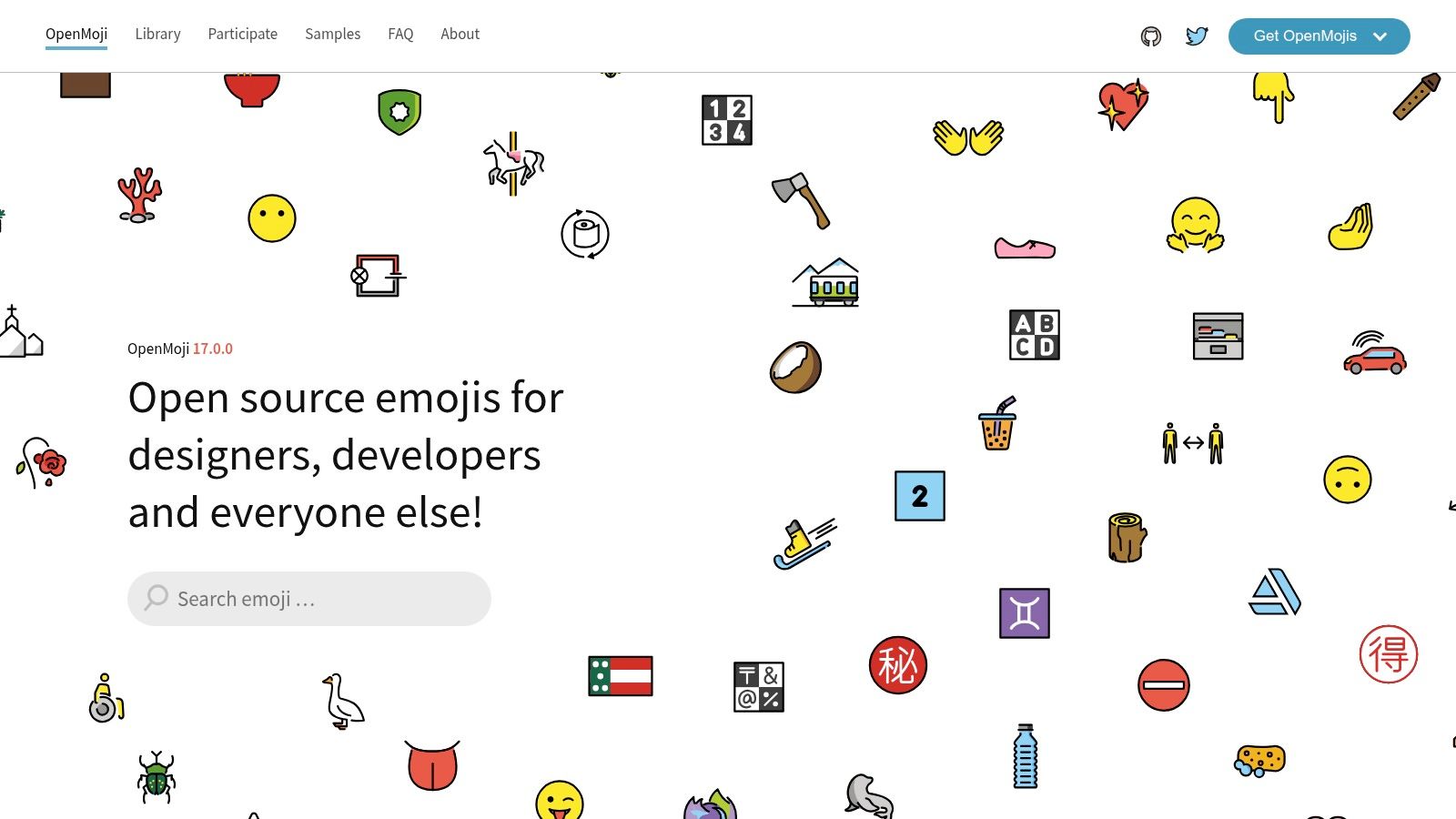
Scegli OpenMoji quando vuoi una grafica colorata e contornata invece del classico aspetto delle emoji. La sua libreria ricercabile offre risorse in SVG e PNG, utili per mettere insieme un set coerente di sovrapposizioni per le cartelle.
Immagina di organizzare un progetto fotografico con cartelle per originali, modifiche, esportazioni e documenti. OpenMoji ti dà uno stile illustrativo comune per la fotocamera, il simbolo legato al ritocco, i file in uscita e il documento. Questo trattamento condiviso serve più di una raccolta di immagini scollegate che vanno bene per un nome ciascuna.
Occhio ai contorni quando l'icona è piccola
Un'illustrazione con i contorni può sembrare nitida nell'anteprima del browser e confusa una volta ridotta. Controlla se il soggetto resta riconoscibile quando non distingui più i dettagli interni. La semplice silhouette di una fotocamera è una scelta più sicura di una grafica il cui significato dipende da minuscoli comandi o segni.
L'SVG è utile quando devi ridimensionare o adattare la grafica prima di esportare un'immagine pronta per le cartelle. Il PNG è più semplice quando l'immagine fornita ha già l'aspetto che vuoi.
Le grafiche usano una licenza con attribuzione e condivisione allo stesso modo, quindi distribuzione commerciale e adattamenti richiedono attenzione ai termini pubblicati. Non dare per scontato che scaricare gratis significhi riuso senza limiti.
Anche un flusso di lavoro con un organizzatore di icone per Mac trae vantaggio dal tenere insieme le risorse scaricate. Salva la grafica originale accanto alle informazioni sulla licenza e separa i file sorgente dalle immagini preparate per le cartelle. OpenMoji dà il meglio quando vuoi una famiglia visiva coerente e non ti dispiace occuparti tu della preparazione.
3. Google Noto Emoji
Google Noto Emoji va bene per chi preferisce un repository di risorse curato a un negozio di download. Il repository Noto Emoji offre font emoji e immagini, comprese opzioni SVG e PNG, con una cronologia delle versioni pubblica.
Questa differenza conta per sviluppatori e designer che vogliono tenere la grafica sorgente insieme alle altre risorse del progetto. Puoi lavorare con singole immagini senza considerare l'intero font parte del processo di personalizzazione delle cartelle.
- Scegli le immagini per le sovrapposizioni: Un'immagine a sé è la risorsa giusta quando prepari un'icona personalizzata per il Finder.
- Scegli i font per i flussi di testo: Installare un font emoji e cambiare l'icona personalizzata di una cartella sono due operazioni diverse.
- Controlla la licenza della risorsa: Leggi i termini validi per il formato che scarichi, senza dare per scontato che ogni file abbia gli stessi requisiti.
Un'identità condivisa non garantisce un aspetto condiviso
Le emoji sono entrate nello standard Unicode globale nel 2010, secondo i grafici storici delle emoji di Unicode. Questa base comune spiega come un simbolo possa mantenere la sua identità codificata mentre piattaforme diverse lo disegnano in modo diverso.
Per organizzare le cartelle, separa il significato dalla resa grafica. Una fotocamera può restare la tua categoria fotografia anche se cambi libreria di grafiche. Però mescolare immagini di fotocamere di famiglie diverse può rendere incoerenti le cartelle vicine.
Noto è una buona scelta per soggetti generici e ad ampio raggio e per la gestione tecnica delle risorse. L'attrito sta nel trovare il file giusto e prepararlo all'uso. Se vuoi solo cambiare una cartella al volo, sfogliare un repository può sembrare lavoro inutile.
4. Twemoji
Le icone delle cartelle di un progetto non hanno bisogno dello stesso motore di rendering del suo sito web. Possono comunque usare la stessa famiglia grafica, ed è qui che Twemoji diventa utile.
Il repository Twemoji include grafiche PNG e SVG insieme a un parser JavaScript per sostituire le emoji Unicode nei contenuti web. Per personalizzare il Finder ti servono le immagini. Il parser non ti aiuta ad applicare una sovrapposizione a una cartella del Mac.
Tieni la grafica, lascia perdere gli strumenti per il web
Twemoji ha senso quando un designer o uno sviluppatore usa già le sue illustrazioni in documentazione o mockup di interfaccia. Riutilizzare quella famiglia per le cartelle locali dei progetti può mantenere coerente l'area di lavoro circostante.
Una buona mappatura delle categorie potrebbe distinguere lo sviluppo con un portatile, la documentazione con un libro e le release con un pacco. Evita di usare un razzo per ogni progetto attivo solo perché è vivace. Se tutte le cartelle hanno lo stesso simbolo, sei di nuovo a fare affidamento solo sui nomi.
Una famiglia di icone coerente aiuta, ma significati di categoria distinti fanno più lavoro di una decorazione uniforme.
Grafica e codice hanno licenze separate. La grafica richiede l'attribuzione secondo i termini pubblicati, mentre il parser ha una propria licenza per il codice. Se le icone delle cartelle compaiono in template distribuiti, screenshot o altro materiale pubblicato, controlla i requisiti della grafica invece di affidarti alla licenza del parser.
Ideale per: un set illustrato coerente che serve anche nel lavoro legato al web. Limite principale: gli strumenti del repository sono pensati per i contenuti web, quindi un utente Mac ha comunque bisogno di un'app a parte o di un flusso manuale per applicare le immagini.
5. JoyPixels
JoyPixels vale la pena quando la grafica servirà a qualcosa di più della tua configurazione privata del Finder. La sua raffinata raccolta di emoji include opzioni di licenza gratuite e a pagamento, e la pagina delle licenze di JoyPixels distingue l'accesso in base all'uso previsto e al tipo di risorsa.
Per un sistema di cartelle personale, concentrati sulle immagini statiche. I file ad alta risoluzione e le opzioni vettoriali possono aiutare nella preparazione della grafica, ma le risorse animate non aggiungono nulla di utile a una sovrapposizione statica per le cartelle. Non scegliere un pacchetto più grande solo perché include formati che il tuo flusso di lavoro non userà.
- Organizzazione privata: Verifica se il download disponibile e la licenza coprono l'uso che hai in mente.
- Lavori di design pubblicati: Controlla i termini per la grafica che compare in template, interfacce o consegne.
- Coerenza dell'intera libreria: Conferma che il livello di accesso scelto includa i soggetti e i formati che ti servono prima di impegnarti su quello stile.
I simboli di oggetti battono le scorciatoie emotive
Una faccina può essere espressiva senza essere un buon indicatore di categoria. Una faccia che piange potrebbe voler dire lavoro difficile, un compito incompleto o una battuta interna. Una ricevuta è un punto di partenza più chiaro per le spese.
Contano anche il contesto culturale e linguistico. Uno studio di Scientific Data ha raccolto dati di valutazione delle emoji da 763 parlanti di spagnolo per classificare le emoji in 13 emozioni distinte. Questo ambito è un promemoria utile: non trattare la tua lettura emotiva come universale.
Per le cartelle in più lingue, scegli prima la categoria sottostante, poi l'immagine. JoyPixels offre un vocabolario visivo coerente, ma non può decidere se il tuo team interpreta un simbolo allo stesso modo. Mantieni il nome descrittivo della cartella.
6. Icons8
Parti da Icons8 quando la categoria che ti serve non è ben coperta dalle emoji ordinarie. Il catalogo di Icons8 combina grafiche in stile emoji con famiglie di icone tradizionali, così puoi cercare un soggetto preciso invece di forzare una metafora approssimativa.
Aiuta con le cartelle tecniche. Un portatile potrebbe rappresentare quasi qualsiasi attività informatica, mentre un'icona tradizionale di database o terminale può distinguere il lavoro in modo più chiaro. Per i ricercatori, un documento riconoscibile o un simbolo di laboratorio può servire più di una faccina decorativa.
Scegli prima una famiglia, poi riempi i vuoti
L'ampiezza del catalogo è insieme il suo pregio e la sua trappola. I risultati di ricerca possono offrire il soggetto giusto in uno stile incompatibile: un'illustrazione sfumata accanto a un contorno sottile accanto a un glifo pieno. Ognuno può funzionare da solo, ma insieme rendono più difficile confrontare le cartelle vicine.
- Fissa prima lo stile: Scegli una famiglia di illustrazioni, poi cerca le tue categorie al suo interno.
- Controlla la silhouette: Evita soggetti che diventano indistinguibili quando i dettagli spariscono.
- Rivedi i termini di download: Formati disponibili, dimensioni e requisiti di attribuzione dipendono dalla risorsa e dal piano.
Un approccio con un pacchetto di icone per Mac funziona meglio che raccogliere preferiti isolati. Costruisci un piccolo gruppo di simboli correlati, provali insieme e solo dopo amplia il sistema.
Icons8 non è una libreria dedicata di emoji Unicode, quindi non aspettarti che ogni risultato corrisponda a un'emoji di testo. Per le sovrapposizioni sulle cartelle non è uno svantaggio. La chiarezza conta più del fatto che un'immagine abbia un equivalente Unicode.
Il compromesso principale è la disciplina nella selezione. Ottieni soggetti più specifici, ma devi gestire la coerenza di stile e controllare se i download disponibili vanno bene per l'uso che ne farai.
7. Flaticon
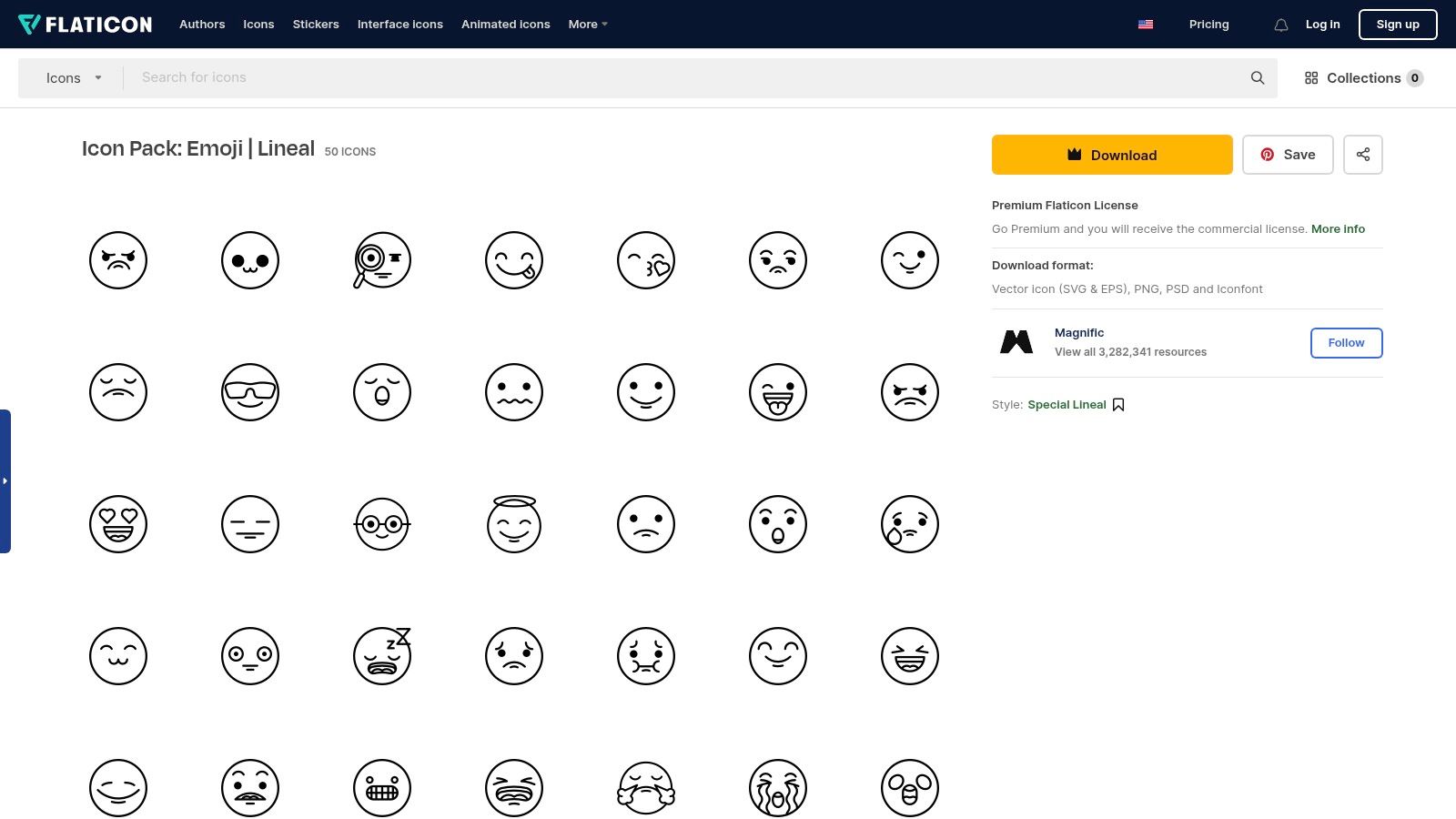
Per una raccolta compatta e a tema, sfoglia i pacchetti di emoji di Flaticon invece di cercare simbolo per simbolo in tutto il catalogo. Sfogliare per pacchetti rende più facile confrontare le icone vicine prima di scaricarle.
Funziona bene per un progetto circoscritto. Uno studente potrebbe aver bisogno di un set correlato per letture, appunti, compiti e lavori archiviati. Un creativo potrebbe preferire un gruppo coerente per audio, fotografia, video e consegne finali.
Un set più piccolo rende le decisioni più facili
Scegli un pacchetto il cui stile si accordi con il modo in cui usi il Finder. Una grafica piatta o piena può dare forme chiare, mentre i trattamenti lineari o a riempimento morbido vanno guardati con più attenzione sullo sfondo della cartella. Le pagine dei pacchetti elencano formati come SVG e PNG, ma verifica la disponibilità per le risorse che scegli.
Il limite emerge quando il tuo sistema di cartelle supera il pacchetto. Una sostituzione non correlata può rompere il ritmo visivo, quindi controlla le probabili categorie future prima di adottare il set. I download gratuiti possono richiedere l'attribuzione, mentre l'uso Premium resta soggetto alla licenza applicabile.
Le indicazioni sulle emoji del Bureau of Internet Accessibility insistono su alternative testuali significative e sui limiti di affidarsi al solo aspetto. Applicato al Finder: mantieni nomi di cartella descrittivi, non codificare lo stato solo con il colore e prova la navigazione con VoiceOver.
Un'immagine personalizzata non equivale a un carattere Unicode nel nome di una cartella. Non dare per scontato che la tecnologia assistiva annunci la categoria che intendevi a partire dalla grafica. Flaticon può fornire l'indizio visivo, ma il nome della cartella deve conservare il significato.
Come si confrontano le sette fonti di emoji e icone per le sovrapposizioni sulle cartelle del Mac
| Voce | Modello di prezzo | Ideale per | Nota sulla licenza |
|---|---|---|---|
| Personalizzare le icone delle cartelle su macOS | Acquisto una tantum | Personalizzare e organizzare le cartelle nel Finder di macOS | Nessun abbonamento; i dati delle cartelle restano sul tuo Mac |
| OpenMoji | Gratuito | Grafiche di emoji e icone scaricabili per flussi di lavoro di design | CC BY-SA 4.0; si applicano i termini di attribuzione e condivisione allo stesso modo |
| Google Noto Emoji | Gratuito | Risorse di emoji Unicode e flussi di lavoro basati su font | Il font è SIL OFL 1.1; controlla la licenza per i formati specifici delle risorse |
| Twemoji | Gratuito | Grafica emoji coerente e uso sul web | La grafica è CC BY 4.0; la libreria del parser è con licenza MIT |
| JoyPixels | Livello gratuito e piani a pagamento | Risorse emoji statiche o animate in formati vari | Si applicano i limiti del livello gratuito; l'uso commerciale può richiedere una licenza a pagamento |
| Icons8 | Livello gratuito e abbonamento a pagamento | Cercare in un ampio catalogo di icone in stile emoji e tradizionali | I download gratuiti hanno restrizioni; i piani a pagamento offrono un accesso più ampio |
| Flaticon | Download gratuiti e Premium | Pacchetti di icone in stile emoji a tema, in più stili visivi | I download gratuiti possono richiedere l'attribuzione; i termini Premium valgono per l'uso commerciale |
Costruisci un sistema di cartelle che si legge a colpo d'occhio
Parti dalle cartelle che apri di continuo, non dall'intera cartella Home. Individua le categorie che ti aiutano a organizzare le cose, come fotografia, finanze, sviluppo, materiale di riferimento e viaggi. Assegna un simbolo chiaro a ogni categoria e mantieni quelle scelte stabili tra i progetti.
La convenzione più utile di solito è letterale. Una fotocamera significa fotografia, una ricevuta significa spese, un libro significa materiale di riferimento. Riserva i simboli di stato a uno scopo ben definito invece di mescolare categoria e avanzamento nella stessa sovrapposizione.
Prova il sistema dove lavori davvero
Guarda le cartelle alla tua normale dimensione nel Finder, compresa la vista a elenco se è lì che passi più tempo. Controlla se riesci a distinguere i simboli senza avvicinarti allo schermo o ingrandire la finestra. Se un disegno dipende da minuscoli tratti del viso, linee sottili o scritte dentro la grafica, scegli un'alternativa più semplice.
- Conserva il nome: L'etichetta della cartella deve spiegare il contenuto anche senza l'immagine.
- Mantieni coerenti gli stili vicini: Usa forme, posizione e peso visivo compatibili.
- Gestisci i nomi in più lingue per significato: Assegna lo stesso simbolo di categoria anche quando le etichette delle cartelle sono in lingue diverse.
- Separa categoria e stato: Non lasciare che lo stesso segno di spunta significhi approvato in un posto e archiviato in un altro.
Cambia l'icona quando migliora il riconoscimento, non solo perché un'altra opzione ti sembra interessante.
Cambiare l'icona di una cartella è puramente estetico. Non riorganizza né altera i file e le sottocartelle al suo interno, e puoi tornare all'icona standard di macOS quando serve. Per questo ha più senso una prova limitata che un restyling totale.
Scegli una cartella di progetto che usi ogni giorno e personalizza le sue sottocartelle dirette. Tieni il risultato per il lavoro di tutti i giorni, poi elimina i simboli ambigui e riutilizza le scelte che restano chiare. Un buon sistema di cartelle dovrebbe ridurre l'interpretazione, non darti un altro linguaggio visivo da memorizzare.
Tintd ti permette di applicare sovrapposizioni emoji, regolarne l'aspetto e mantenere coerenti le nuove cartelle con lo stile automatico. Il suo piano Lifetime è un acquisto una tantum che dà accesso a tutte le funzioni, inclusa la libreria completa di icone e le icone automatiche per le cartelle. Visita Tintd e prova un'impostazione per categorie su una cartella di progetto prima di estenderla a tutto il Mac.