
Apri una cartella di progetto aspettandoti di trovare gli ultimi asset di design. Invece vedi una fila di cartelle blu tutte uguali, con nomi che hanno senso solo se ti fermi a leggerli uno per uno. I file sono in ordine, tecnicamente, ma il Finder non ti aiuta a riconoscere al volo il posto giusto.

Un buon organizzatore di icone per Mac non serve solo a rendere le cartelle più riconoscibili. Serve a mantenere un sistema di navigazione visiva mentre progetti, clienti e cartelle di ricerca cambiano. Le icone del Finder convivono con una vera gerarchia di cartelle, quindi uno schema visivo ben fatto dovrebbe aiutarti a cogliere scopo o stato senza sostituire nomi chiari o una collocazione sensata.
L'organizzazione delle cartelle su Mac si è evoluta man mano che il Finder passava da una metafora visiva a un vero file system gerarchico. La storia del Finder racconta che il Finder 4.1 ha aggiunto il comando Nuova cartella nell'aprile 1985, seguito da HFS e dal Finder 5.0 a settembre, trasformando le cartelle in rappresentazioni di un'organizzazione annidata dei dati. Quel legame conta ancora oggi: le cartelle sono sia contenitori sia punti di riferimento.
Parti dai controlli del Finder quando hai poche cartelle importanti. Pensa alla personalizzazione in blocco quando le modifiche manuali ripetute diventano noiose, e alla sorveglianza delle cartelle solo quando le nuove cartelle compaiono abbastanza spesso da rendere la manutenzione una seccatura. Limita il sistema alle cartelle che controlli, usa significati che riesci a ricordare e fai in modo che ogni modifica sia facile da annullare.
Perché le icone delle cartelle non sono solo estetica
Un sistema visivo funziona quando rende più facile riconoscere la cartella giusta senza far gridare ogni cartella per attirare l'attenzione. Usa un colore o un simbolo per rafforzare lo scopo, lo stato o la proprietà di una cartella. Lascia che sia il nome a fare da etichetta chiara: un'icona può suggerire un significato, ma non dovrebbe dover spiegare da sola la struttura complicata di un progetto.
La coerenza conta più della varietà. Se il verde significa sempre lavoro completato nelle tue cartelle di progetto, non usarlo per il lavoro attivo di un nuovo cliente solo perché la sfumatura ti piace. Lo stesso vale per i simboli: un libro può indicare materiale di riferimento, mentre una spunta può segnalare consegne completate. Scegli un piccolo vocabolario e rispettalo.
Il lavoro non finisce dopo aver personalizzato un albero di cartelle esistente. Una cartella rinominata potrebbe non appartenere più alla sua vecchia categoria; un nuovo progetto potrebbe aver bisogno dello stesso schema delle cartelle vicine; e una modifica manuale potrebbe entrare in conflitto con uno stile automatico. Tratta le icone come etichette da rivedere ogni tanto, non come una decorazione da applicare una volta e dimenticare.
Il metodo integrato del Finder è un ottimo punto di partenza per un piccolo gruppo di cartelle create da te. Un organizzatore specializzato diventa utile quando le stesse scelte vanno ripetute su molte cartelle esistenti, quando vuoi un approccio coerente per le sottocartelle o quando le nuove cartelle richiedono attenzione man mano che compaiono. Usa l'automazione in modo selettivo. Un sistema visivo dovrebbe fare chiarezza nel tuo spazio di lavoro, non imporre un nuovo onere di manutenzione.
Usare la personalizzazione integrata del Finder
Per poche cartelle importanti, parti dal Finder. Le istruzioni di Apple per la personalizzazione delle cartelle descrivono il percorso supportato: seleziona una cartella che hai creato, apri il menu contestuale, scegli Personalizza cartella e applica un colore, un simbolo, un'emoji o un'immagine importata.
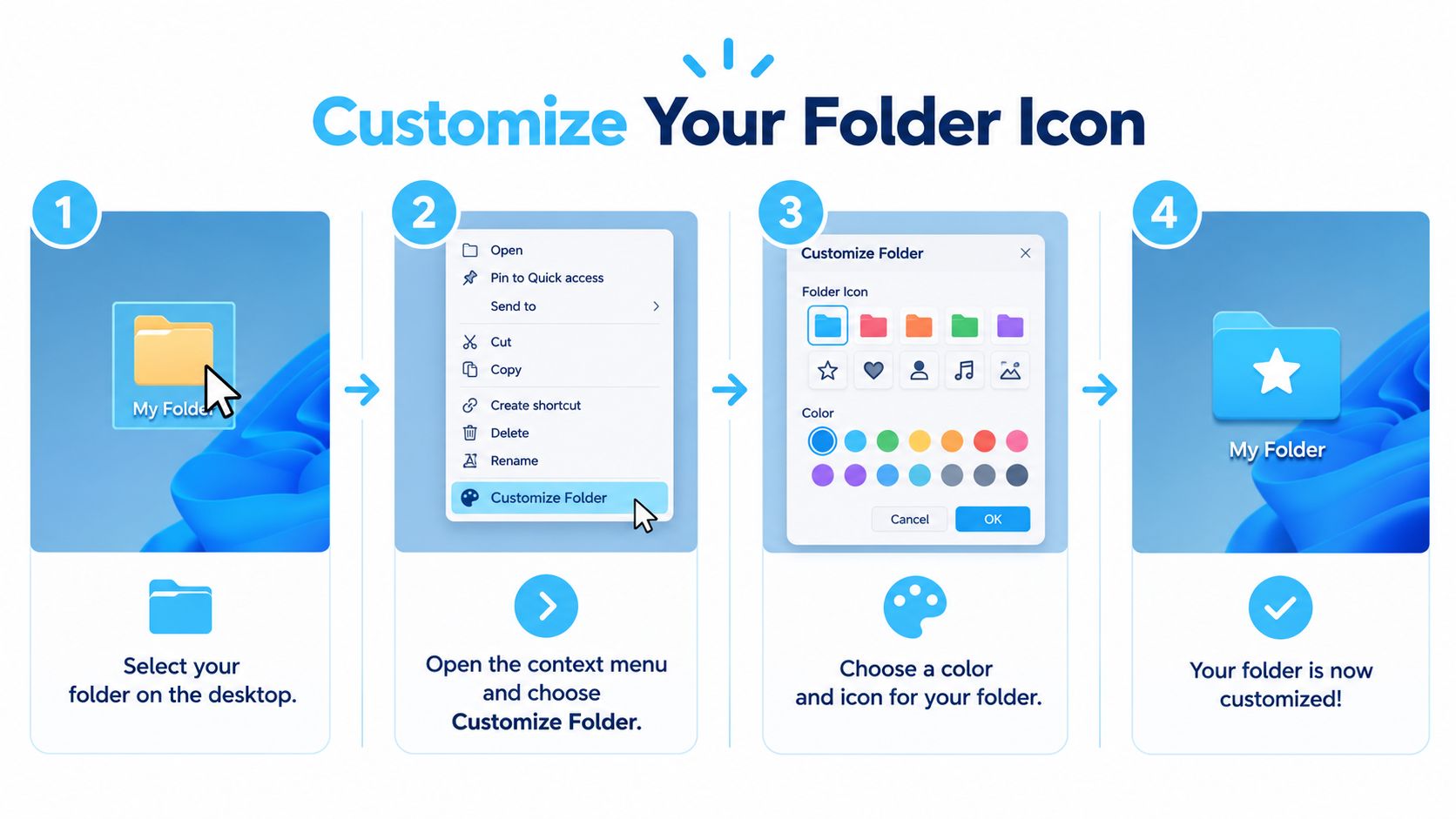
Usa i controlli nativi in questo modo:
- Scegli una cartella che controlli. Comincia da una cartella di progetto o di riferimento nella tua cartella Home, non da una posizione di sistema di macOS.
- Apri il menu contestuale della cartella. Seleziona Personalizza cartella per accedere ai controlli di aspetto disponibili.
- Scegli un segnale visivo. Applica un colore, un simbolo o un'emoji, oppure usa un'immagine importata quando ti serve un'identità più specifica.
- Controlla il risultato nel Finder. Assicurati che il segnale sia riconoscibile alla dimensione delle icone che usi di solito.
Apple documenta che posizioni come Applicazioni, Libreria, Sistema e Utenti in genere non si possono personalizzare. Non trattare un errore di permessi come una sfida da aggirare. Lascia stare le aree protette e concentra il tuo schema visivo sulle cartelle di progetto, sui file di lavoro e sugli altri luoghi che gestisci tu.
I controlli di visualizzazione del Finder risolvono un problema diverso. Regolare la dimensione delle icone, la spaziatura della griglia o la visualizzazione del testo cambia il modo in cui gli elementi appaiono in una finestra, ma non crea un sistema di classificazione visiva persistente. L'aspetto personalizzato di una cartella è utile quando vuoi che lo stesso segnale visivo resti legato a quella cartella mentre navighi.
Se stai rifinendo il resto del tuo flusso di lavoro nel Finder, questi consigli sul Finder per Mac possono aiutarti a ripensare il modo in cui lavori con i file, oltre all'aspetto delle cartelle.
La personalizzazione nativa è lo strumento giusto per un piccolo numero di cartelle significative. Ti dà controllo diretto senza aggiungere un altro organizzatore alla tua routine. Quando ti ritrovi a ripetere le stesse modifiche su un albero di progetto profondo, è il momento di valutare un flusso in blocco invece di abbandonare le tue regole visive.
Progettare un sistema coerente di icone per le cartelle
Prima di applicare uno stile a un grande albero di cartelle, decidi cosa significano i segnali. Parti dalle categorie che già usi, come lavoro attivo, consegne completate e materiale di riferimento. Assegna a ciascuna un colore riconoscibile e, quando serve, un simbolo semplice. Evita distinzioni sottili, difficili da notare nel Finder, o significati che cambiano da un progetto all'altro.
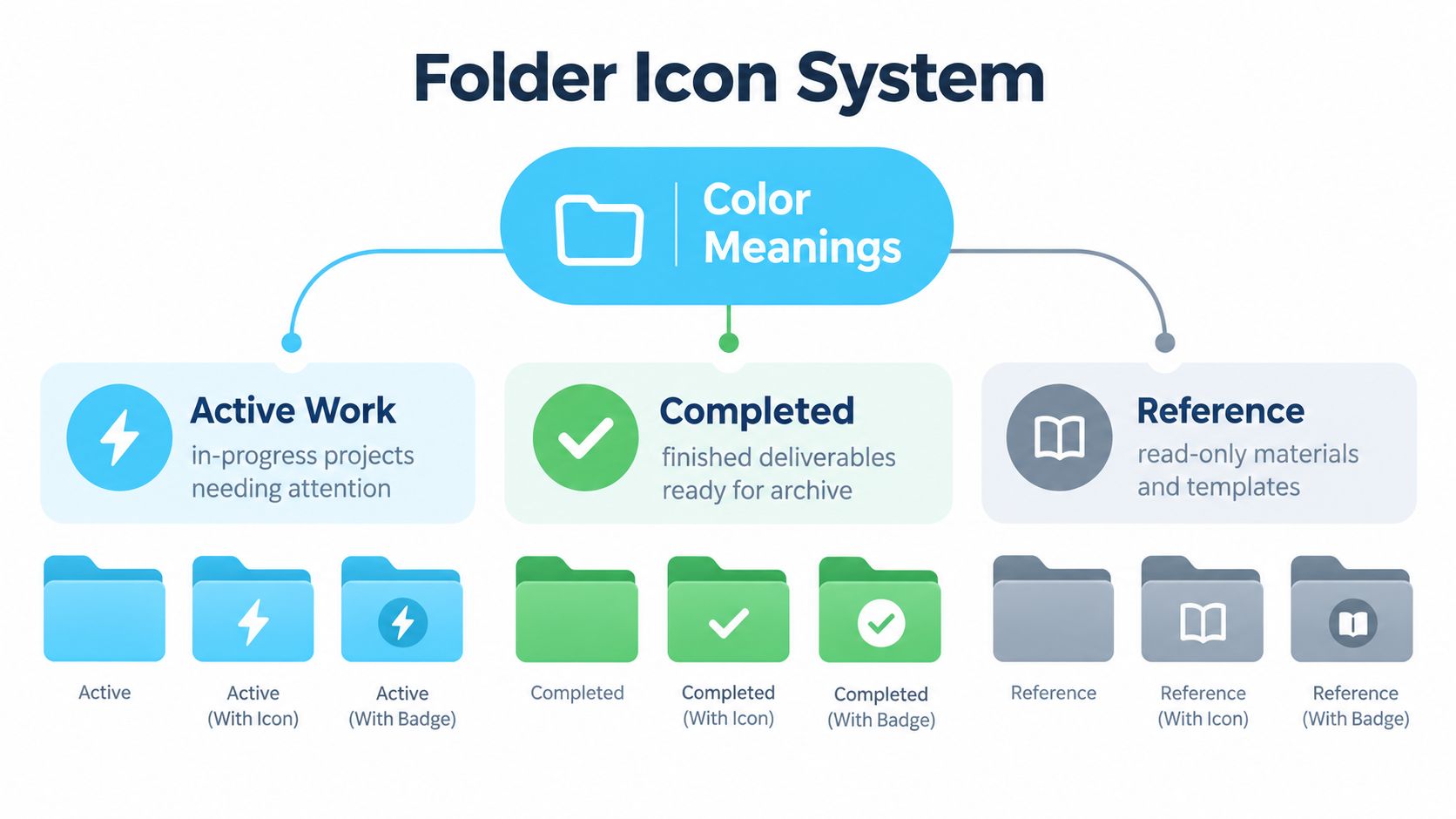
Un insieme semplice di convenzioni potrebbe essere questo:
- Lavoro attivo: una tonalità di blu e un chiaro simbolo di attenzione o attività per il lavoro in corso.
- Lavoro completato: verde con una spunta per le consegne finite e pronte da archiviare.
- Materiale di riferimento: grigio con il simbolo di un libro per modelli, appunti e risorse di sola lettura.
Le scelte esatte sono tue. Conta che lo stesso segnale mantenga lo stesso significato all'interno di un albero di cartelle. Usa nomi e posizioni per aggiungere contesto: una cartella chiamata «Fonti» dentro un progetto di ricerca è più facile da classificare di una cartella chiamata «Varie» senza vicini evidenti.
Prova il sistema su un solo progetto prima di applicarlo a tutto il Mac. Dai uno stile alla cartella principale e ad alcune sottocartelle, poi guardale alla dimensione che usi nel Finder. Se un colore somiglia troppo a un'altra categoria o un simbolo diventa poco chiaro quando viene ridotto, cambia la regola prima di estenderla.
Le immagini importate richiedono un po' più di cura. Una tela quadrata aiuta un'immagine personalizzata a stare bene nell'icona della cartella; alta risoluzione, trasparenza e forte contrasto la mantengono leggibile anche a dimensioni ridotte. Non affidarti ai dettagli minuti per distinguere cartelle vicine. I simboli semplici di solito comunicano meglio di una miniatura illustrata e piena di elementi.
Anche il Finder ha le sue regole di aspetto. Il suo processo di scelta delle icone considera caratteristiche del file come le informazioni del bundle, i codici di tipo e creatore, le estensioni del nome file e le impostazioni dell'utente prima di ripiegare su un'icona generica, come descritto nella panoramica del software Finder). È un promemoria: personalizza con criterio le cartelle che controlli, invece di trattare ogni elemento visibile nel Finder come una tela intercambiabile.
Quando un team gestisce risorse visive insieme al proprio flusso di marketing, una risorsa correlata come Iconik ad management può aiutare a tenere in ordine i materiali di campagna. Per le tue cartelle nel Finder, scrivi le regole visive che scegli e applicale con coerenza, invece di inventare uno stile nuovo per ogni directory.
Scegliere tra stile manuale, in blocco o automatico
Ogni flusso di lavoro si adatta a una diversa quantità di modifiche. La personalizzazione manuale nel Finder ti dà un controllo preciso su poche cartelle. La modifica in blocco riduce il lavoro ripetuto su un albero di progetto esistente. Lo stile basato su regole aiuta quando i nomi delle cartelle e le cartelle vicine offrono un contesto prevedibile. La sorveglianza delle cartelle risolve la manutenzione continua in posizioni selezionate dove compaiono regolarmente nuove cartelle.
| Flusso di lavoro | Ideale per | Compromesso principale |
|---|---|---|
| Personalizzazione manuale nel Finder | Poche cartelle importanti | Controllo diretto, ma ogni cartella richiede attenzione individuale |
| Modifica in blocco | Progetti e sottocartelle esistenti | Più veloce per modifiche ripetute, ma la selezione va comunque verificata |
| Stile basato su regole | Alberi di cartelle con nomi chiari e schemi tra cartelle vicine | Un'applicazione coerente dipende da un buon contesto |
| Sorveglianza delle cartelle | Posizioni selezionate che ricevono regolarmente nuove cartelle | Richiede salvaguardie, eccezioni e controlli continui |
Una progressione sensata è iniziare a mano, poi passare alle modifiche in blocco quando la stessa azione comincia a ripetersi su un albero di cartelle. Se i nomi seguono uno schema affidabile, aggiungi regole che usino i nomi delle cartelle o le cartelle vicine come contesto. Non dare per scontato che una regola riesca a dedurre sempre lo scopo di ogni cartella. Controlla i suoi suggerimenti prima di applicarli su larga scala.
Per un'introduzione all'approccio, questa guida alla modifica in blocco spiega perché applicare la stessa modifica a un gruppo può essere più pratico che ripeterla cartella per cartella.
L'automazione dovrebbe seguire le tue regole, non sostituirle.
La sorveglianza delle cartelle richiede più attenzione del lavoro in blocco. Un organizzatore affidabile dovrebbe monitorare solo le cartelle utente selezionate, aspettare che le raffiche di eventi del filesystem si calmino, ignorare gli elementi nascosti o temporanei a meno che tu non l'abbia chiesto e applicare uno stile solo quando la cartella non corrisponde già allo stato desiderato. Dovrebbe anche registrare successi e fallimenti, così puoi rivedere le modifiche e annullarle.
Stabilisci una regola esplicita per le scelte manuali. Se cambi di proposito l'icona di una cartella sorvegliata, l'automazione non dovrebbe sovrascrivere subito la tua decisione. Pensa anche alle cartelle inaccessibili, ai rinomina, agli spostamenti e alle nuove cartelle che esistevano prima dell'avvio della sorveglianza. In questi casi, meglio un report di stato chiaro e un modo per riconciliare l'albero di cartelle che uno strumento che dichiara di aver applicato lo stile a tutto.
Applicare il sistema ai flussi di lavoro reali
Uno studio di design può dare al lavoro attivo dei clienti un trattamento visivo comune e riservare un segnale diverso alle consegne archiviate. I nomi dei progetti continuano a identificare il cliente; le icone aiutano il team a capire quali cartelle sono attive e quali contengono materiale finito. Rivedi a mano i progetti insoliti, invece di dare per scontato che ogni cartella con un nome familiare appartenga alla stessa categoria.

Uno sviluppatore può usare uno schema per il codice sorgente, un altro per la documentazione e un trattamento chiaro per gli output di build o le dipendenze. Le etichette delle cartelle restano specifiche, mentre un segnale visivo ripetuto aiuta a mostrare il ruolo della cartella. Evita di usare un'icona per suggerire che una cartella generata si possa eliminare, a meno che il processo di pulizia reale del tuo team non lo giustifichi.
Un ricercatore può distinguere progetti, materiale di partenza, analisi e scrittura finale. Usa la cartella del progetto per stabilire il contesto, poi mantieni gli stili delle sottocartelle allineati al loro ruolo. Se condividi un albero di cartelle con colleghi che usano lingue diverse, simboli ricchi di significato possono aiutare il riconoscimento senza affidarsi solo al colore.
Per chi lavora con la conoscenza e si organizza per clienti, usa un segnale di progetto coerente su tutti i materiali di ciascun cliente e uno separato per modelli o file di riferimento condivisi. Il nome del cliente resta l'identificatore principale. È particolarmente utile quando cartelle di clienti vicine hanno nomi simili, ma serve comunque un controllo umano quando una cartella viene spostata o il suo scopo cambia.
Apple documenta un percorso di personalizzazione cartella per cartella, il che lascia un vuoto di manutenzione negli spazi di lavoro grandi e in continuo cambiamento, con molti progetti, clienti e sottocartelle. Per questo una convenzione visiva ripetibile vale più di una raccolta di scelte una tantum. Per il lato di nomi e struttura dello stesso problema, questa guida all'organizzazione dei file digitali offre idee che puoi adattare al tuo albero di directory.
Usare Tintd per l'organizzazione in blocco e automatica
Un consulente chiude un incarico il venerdì, archivia la cartella e il lunedì apre una nuova cartella di progetto. Ripeti per un anno e la configurazione cartella per cartella del Finder non tiene più il passo. Tintd è pensato per questo tipo di manutenzione ricorrente: stile in blocco su cartelle e sottocartelle, colori personalizzati e immagini importate, e una libreria di oltre 11.000 icone ed emoji. La panoramica delle funzioni di Tintd descrive il funzionamento locale, gli strumenti di stile, la cronologia e le opzioni di ripristino.
Parti da un albero che controlli:
- Scegli l'ambito. Cartelle di progetto create da te, non posizioni di sistema protette.
- Imposta le regole visive. I suggerimenti di Smart Icon e Smart Color leggono i nomi delle cartelle e quelle vicine per ricavare il contesto. Controlla ogni proposta prima di accettarla.
- Applica a blocchi. Seleziona tutte le cartelle che hanno lo stesso significato, poi controlla il risultato nel Finder prima di allargare il trattamento.
- Tieni una via di ritorno. La cronologia ti permette di riutilizzare gli stili precedenti, e il ripristino con un clic riporta una cartella all'icona predefinita di macOS quando un segnale smette di essere utile.
Due dettagli contano nell'uso quotidiano. L'accesso dal menu contestuale del Finder ti permette di applicare uno stile durante il normale lavoro con le cartelle, senza passare ogni volta a un processo separato. L'importazione di immagini personalizzate gestisce il progetto strano che richiede un aspetto specifico, e il riconoscimento in 11 lingue aiuta quando i nomi delle cartelle mescolano più lingue. Tratta ogni suggerimento come una bozza da approvare, mai come una decisione presa al posto tuo.
Folder Watcher monitora le posizioni selezionate e applica gli stili corrispondenti alle nuove cartelle. Tieni stretto l'ambito sorvegliato. Escludi i luoghi in cui una scelta manuale deve avere la precedenza e prova come lo strumento gestisce le cartelle a cui non può accedere o i nomi che non rientrano nelle tue regole. Lo stile automatico si occupa della manutenzione. Sei tu a decidere cosa significa ogni segnale.
L'approccio alla privacy è semplice: tutto gira sul dispositivo, senza chiamate al cloud o all'IA, quindi i nomi delle cartelle e l'attività restano in locale. Il prezzo è un acquisto una tantum con accesso perpetuo. Scegli uno strumento come questo quando l'applicazione in blocco, gli stili riutilizzabili o la sorveglianza continua risolvono un vero problema di manutenzione. Quando i controlli integrati del Finder coprono il tuo carico di lavoro, restaci.
Verificare, rifinire e mantenere il sistema di cartelle del tuo Mac
Un sistema di icone per le cartelle resta utile quando lo controlli dopo i cambiamenti. Non misurare il successo dal numero di cartelle a cui hai dato uno stile. Misuralo da quanto riesci a riconoscere i posti giusti e da quanto i segnali corrispondono ancora al loro significato.
Usa una semplice routine di revisione dopo una modifica in blocco o una grande riorganizzazione:
- Controlla la radice del progetto principale. Verifica che colori e simboli distinguano ancora le categorie che avevi previsto.
- Prova una nuova cartella. Se è attivo un watcher, controlla che il suo comportamento rispetti le tue regole e le scelte manuali fatte di proposito.
- Rivedi spostamenti e rinomine. Assicurati che la nuova posizione o etichetta di una cartella non abbia reso fuorviante la sua vecchia icona.
- Cerca gli eccessi. Se un colore o un simbolo compare ovunque, riservalo alla categoria che deve identificare.
- Ripristina ciò che non aiuta più. Rimuovi uno stile personalizzato quando il ruolo della cartella cambia o il segnale aggiunge solo confusione.
Tieni fuori dal tuo flusso di lavoro le posizioni protette o inaccessibili e preferisci strumenti che riportino cosa hanno cambiato invece di nascondere i fallimenti parziali. Dopo una grande riorganizzazione, confronta le cartelle sorvegliate con le tue regole di stile e correggi ciò che è stato saltato. Considera una scelta manuale come una decisione deliberata, non come un errore che l'automazione deve cancellare.
L'approccio affidabile è semplice: usa il Finder per poche cartelle, gli strumenti in blocco quando un intero albero ha bisogno dello stesso trattamento e la sorveglianza solo dove le cartelle cambiano spesso. Parti in piccolo, mantieni i significati coerenti e conserva sempre una via chiara per tornare all'aspetto predefinito.
Tintd offre stile in blocco delle cartelle sul dispositivo, scelta di icone ed emoji, cronologia, ripristino con un clic e sorveglianza delle cartelle per posizioni selezionate. Se i controlli manuali del Finder sono diventati una seccatura da gestire, visita Tintd per scoprire se il suo flusso di lavoro fa per il tuo Mac.