
La modifica in batch consiste nell'applicare un'unica operazione definita a un gruppo selezionato di file o cartelle in una sola esecuzione, invece di ripetere la stessa azione elemento per elemento. Probabilmente hai davanti una finestra del Finder in cui ogni cartella ha lo stesso identico aspetto, e le apri una per una solo per ricordarti cosa c'è dentro. È proprio in questo piccolo gioco a indovinare che questa idea dà il meglio di sé.
Quando le icone delle cartelle sono tutte uguali
Apri la directory di un cliente molto attivo, una cartella di ricerca o l'archivio dei progetti dell'anno scorso su un Mac. Con ogni probabilità vedrai file e file di cartelle blu identiche, ognuna con un nome che devi leggere prima di sapere dove cliccare. Non c'è niente che non va in quelle cartelle. Semplicemente chiedono ai tuoi occhi un lavoro che la visione periferica farebbe molto più in fretta.
Quell'attrito si accumula. Scorri, ti fermi, apri la cartella sbagliata, torni indietro e scorri di nuovo. Non è un dramma, ma è un lento logorio della concentrazione ogni volta che torni sullo stesso insieme di lavori.
Da una cartella a un gruppo
Il cambio di prospettiva offerto dalla modifica in batch non riguarda il cliccare più velocemente. Riguarda l'unità di lavoro. Invece di chiederti «Come dovrebbe apparire questa cartella?», ti chiedi «Come dovrebbe apparire questo gruppo, e come lo distinguo da quello accanto?»
È un modo di ragionare diverso. Stai progettando un insieme, non decorando singoli elementi. Un colore condiviso per il lavoro attivo dei clienti, un altro per il materiale archiviato, un overlay riconoscibile per le cartelle che apri ogni giorno. Una volta che vedi le cartelle come famiglie, modificarle una per una comincia a sembrare la scelta strana.
Non stai velocizzando la ripetizione. Stai prendendo una decisione sola e lasciando che si applichi in modo coerente a tutto ciò a cui appartiene.
Questa prospettiva si inserisce in modo naturale in un approccio visivo alla gestione dei file nel Finder, dove colore e icona svolgono un lavoro di riconoscimento che i nomi da soli non riescono a fare in fretta. I nomi contano ancora, certo. Semplicemente non devono portare da soli tutto il peso del ritrovare le cose.
Cosa sarai in grado di fare
Alla fine di questo articolo avrai una definizione chiara e utilizzabile di cos'è la modifica in batch, un modo pulito per distinguerla dalla modifica di massa e dall'automazione, ed esempi concreti con le cartelle che potrai immaginare nel tuo Finder. Avrai anche una checklist di sicurezza su ambito, reversibilità e privacy, perché cambiare tante cartelle insieme merita un po' più di attenzione che cambiarne una sola.
Se ti sei mai trovato davanti a un muro di blu chiedendoti se esista un modo più intelligente, sei esattamente nel posto giusto. Esiste, ed è più semplice di quanto la terminologia faccia pensare.
Cosa significa davvero modifica in batch
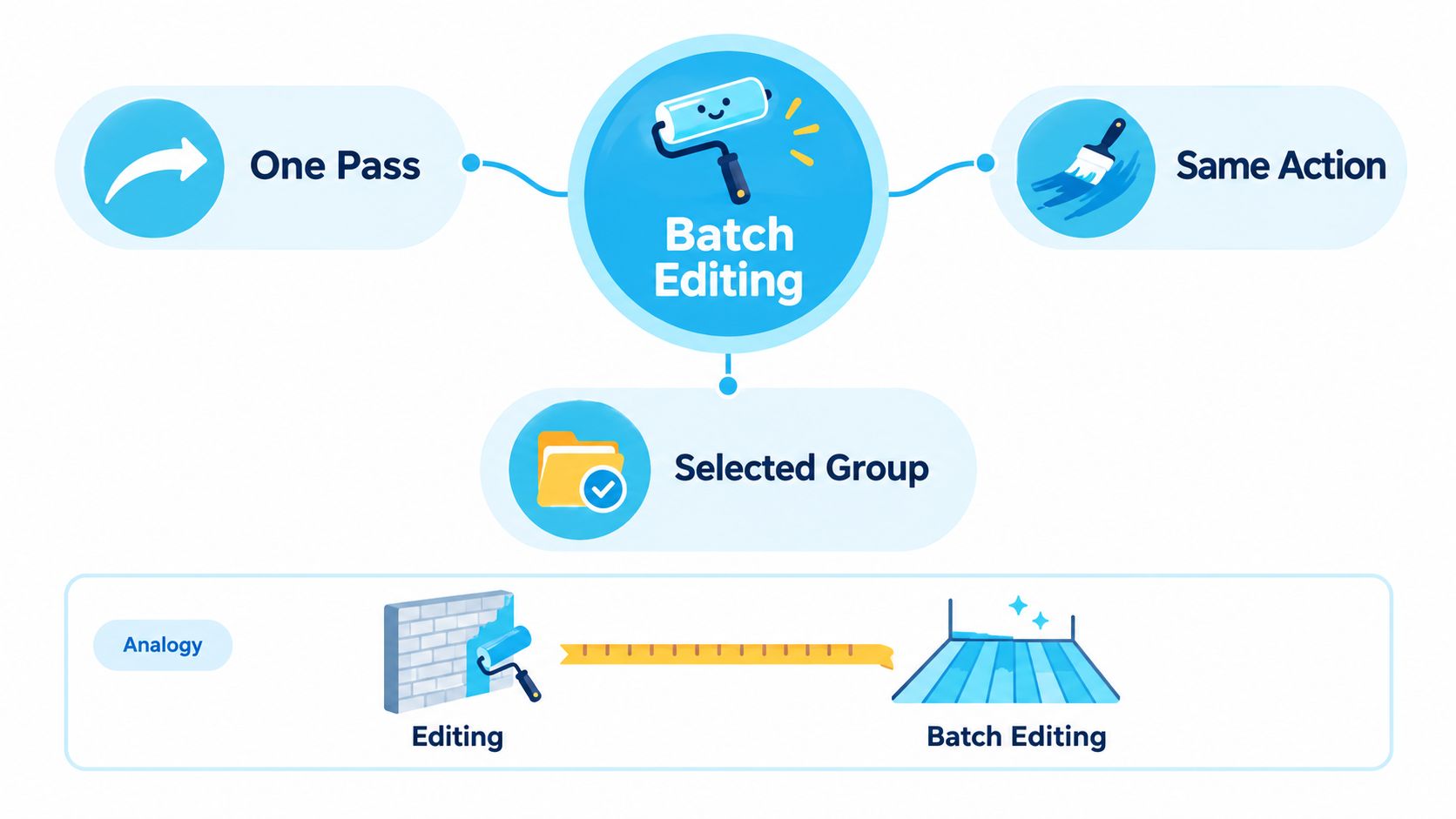
Ecco un'analogia che regge bene. La modifica normale è dipingere una parete di una stanza. Scegli un colore, lo stendi, pulisci, poi passi alla parete successiva e ricominci da capo. La modifica in batch è coprire con il nastro un intero piano e passare lo stesso colore col rullo su ogni parete in un'unica passata continua. La scelta del colore avviene una volta sola. L'applicazione avviene ovunque serva.
Questo coglie il nucleo. La modifica in batch è l'applicazione di un'unica operazione definita a più file o cartelle in una sola esecuzione, e le sue radici si vedono nell'elaborazione batch di metà Novecento, quando l'IBSYS di IBM dell'era 709x, nel 1960, automatizzava il caricamento e l'esecuzione di lavori successivi.
Le tre fasi
Ogni operazione batch, nel Finder o altrove, si divide in tre fasi. Una volta che le vedi, puoi valutare quasi qualsiasi strumento batch in un attimo.
- Selezione: scegli l'insieme su cui agirà l'operazione, ad esempio dodici cartelle di clienti in una directory. Nulla al di fuori dell'insieme cambia.
- Definizione della regola: specifichi esattamente cosa succede, ad esempio un colore condiviso, un overlay o un formato di nome. La regola è la stessa per ogni elemento.
- Esecuzione: il software applica la regola all'intera selezione in una sola esecuzione, con parametri identici per ogni cartella.
Tenere separate queste fasi è ciò che rende la modifica in batch prevedibile. Sai cosa è nell'ambito prima che cambi qualcosa, e puoi rivedere la regola prima di confermarla.
Da dove nasce l'idea
I primi computer funzionavano così per necessità. I lavori venivano messi in coda da schede perforate o nastri magnetici, preparati in anticipo ed eseguiti con pochissima interazione durante l'esecuzione. Preparazione ed esecuzione erano deliberatamente separate.
La modifica in batch moderna mantiene la stessa logica ma la porta dentro software interattivo. Selezioni molti oggetti, definisci un'operazione come rinominare, convertire, ridimensionare, ricolorare o applicare un attributo visivo condiviso, e il software la applica in modo coerente. I sistemi contemporanei offrono anche, di norma, cronologie dei lavori, log e indicatori di avanzamento, così puoi rieseguire o modificare un batch precedente invece di ricostruirlo da zero.
Quindi un'operazione batch conta come modifica in batch quando una regola incontra un insieme scelto in un'unica esecuzione. Se prendi una decisione nuova per ogni elemento mentre procedi, stai modificando in fretta, ma non stai facendo modifica in batch.
Modifica in batch, modifica di massa e automazione
Questi tre termini vengono scambiati di continuo, e la confusione porta le persone a scegliere il flusso di lavoro sbagliato. Non sono sinonimi. Ciascuno descrive un rapporto diverso tra te, la regola e la tempistica.
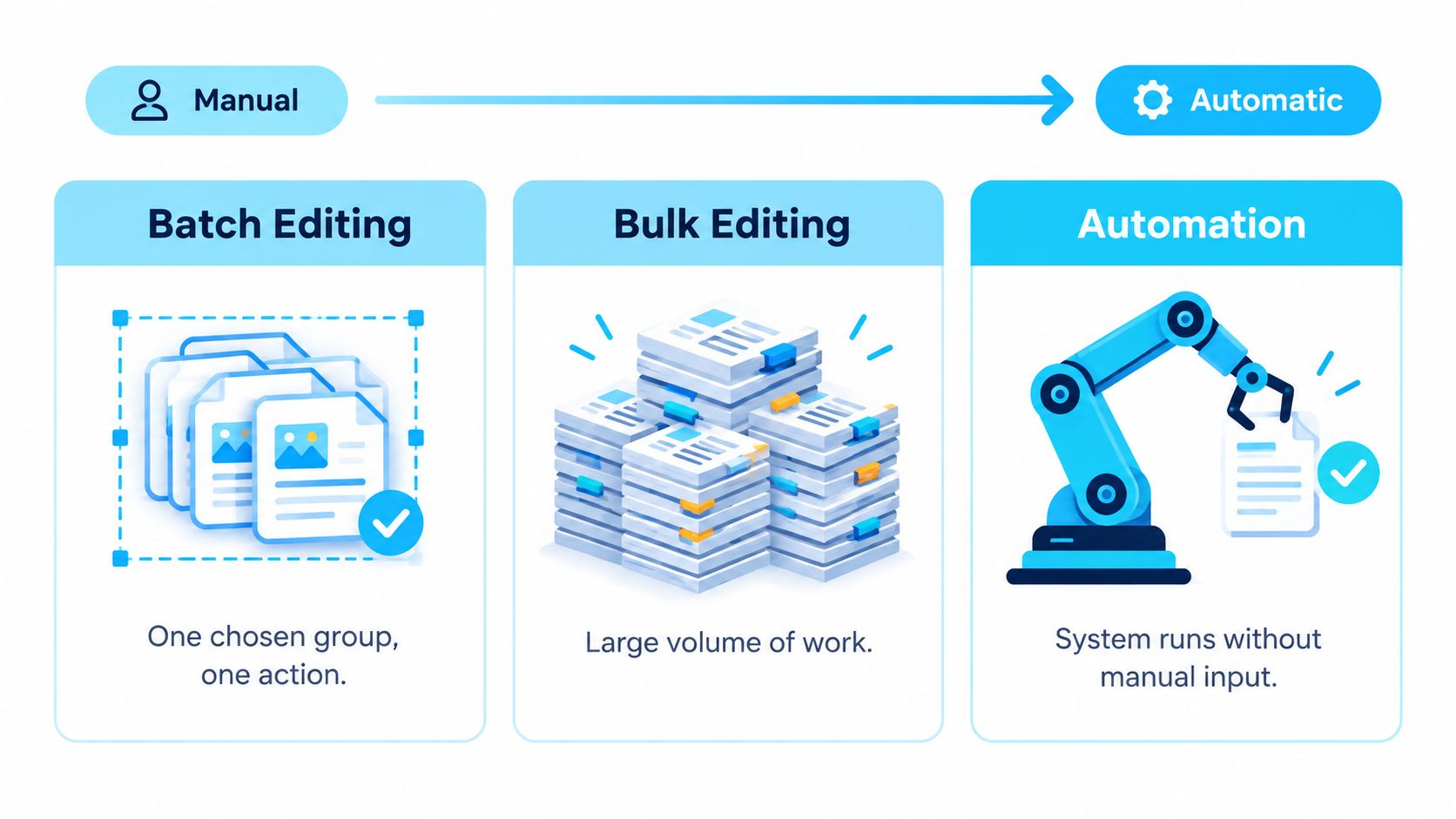
La modifica in batch agisce su un gruppo scelto, la modifica di massa descrive il lavoro su scala più ampia e l'automazione applica regole in modo ripetuto o continuo, una distinzione spiegata bene in una descrizione dell'elaborazione batch come regola più insieme filtrato di risorse.
Tre flussi di lavoro con le cartelle a colpo d'occhio
| Flusso di lavoro | Ambito | Attivazione | Uso ideale |
|---|---|---|---|
| Modifica in batch | Un gruppo scelto | La esegui una volta | Dare stile a un insieme noto di cartelle di clienti |
| Modifica di massa | Un grande volume di lavoro | Tu, magari in più passate | Ridefinire l'aspetto di un intero archivio di progetti |
| Automazione | Tutto ciò che corrisponde a una regola | Il sistema, in modo continuo | Dare stile automaticamente alle nuove cartelle |
La modifica di massa riguarda il volume, non il metodo. Puoi fare un lavoro di massa a lotti, oppure sgobbare elemento per elemento. La modifica in batch è il metodo che useresti per un gruppo all'interno di quel lavoro più grande.
L'automazione è il passo più lontano. Una regola automatica si applica a cartelle che ancora non esistono, senza che tu le riveda prima. È potente quando i nomi sono prevedibili, e rischiosa quando non lo sono. Se stai confrontando strumenti che stanno a quell'estremità dello spettro, conviene vedere come diverse app di automazione per Mac gestiscono le regole continue prima di cedere quel controllo.
Riconoscerai la stessa logica di selezione anche in altri strumenti. Il modo in cui elimini più foto dall'iPhone si basa sullo scegliere prima un insieme e applicare un'unica azione a tutto, ovvero lo schema batch in un contesto diverso. La regola decisionale resta la stessa. Gruppo noto, batch. Elementi futuri con nomi prevedibili, valuta l'automazione. Tutto il resto, rallenta.
Come funziona la modifica in batch con le cartelle
Le definizioni astratte ti portano solo fino a un certo punto, quindi ancoriamo tutto alle cartelle. Nel Finder conosci già lo schema di fondo dal rinominare. Un editor batch separa selezione, definizione della regola ed esecuzione, e macOS ti permette di selezionare più elementi e applicare operazioni come sostituire testo, aggiungere testo o generare nomi da un formato con indice, contatore o data, come mostra la guida di Apple per rinominare più elementi nel Finder. Lo stesso modello può applicare un'icona, un colore, un overlay o un'azione di ripristino condivisi a un'intera struttura di directory.
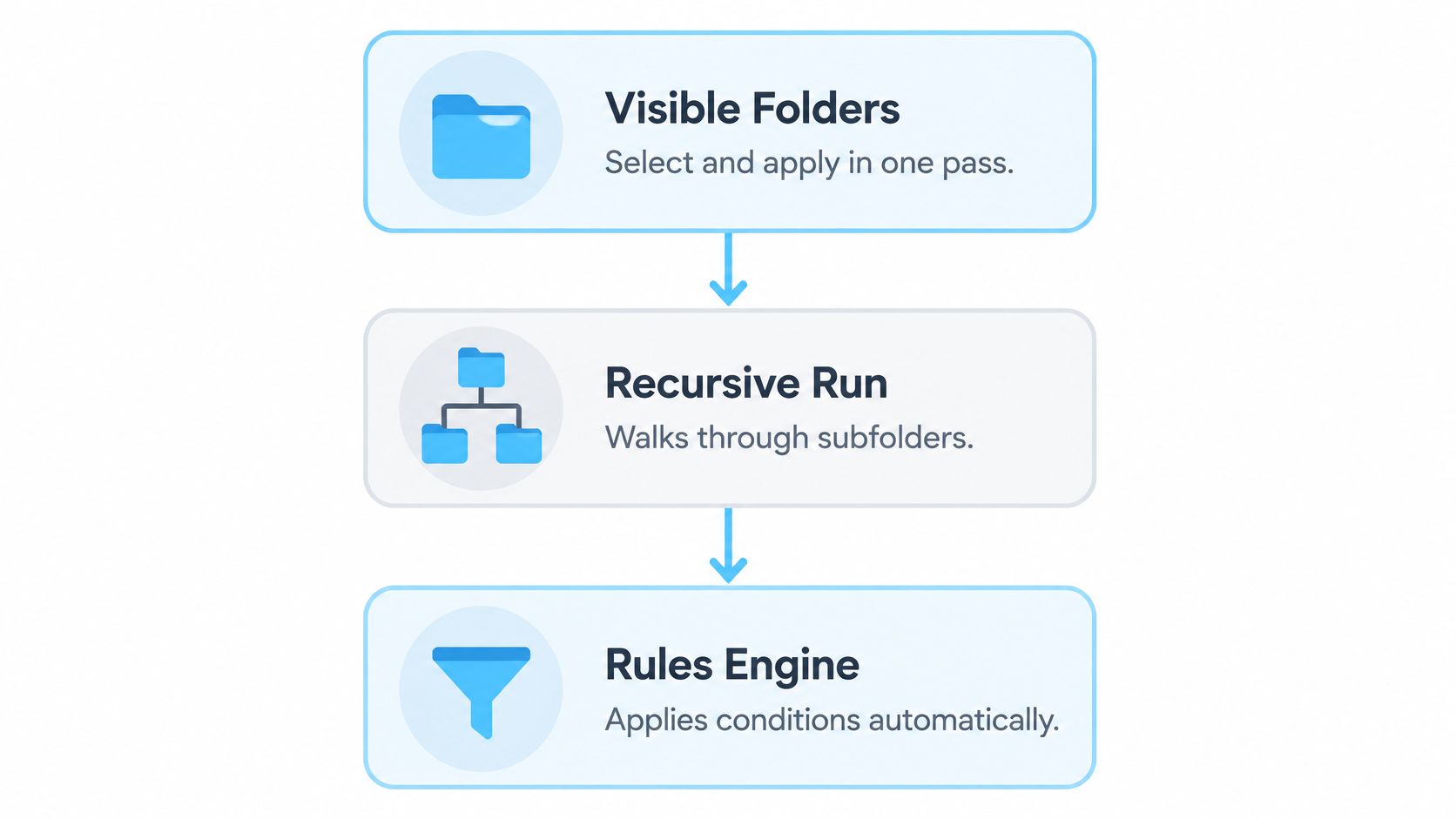
Il diagramma qui sotto mostra i tre livelli tra cui sceglierai quando quel modello viene applicato all'aspetto delle cartelle.
Un esempio concreto
Diciamo che hai un insieme di cartelle clienti 2026, una per cliente, tutte dello stesso blu. Selezioni l'intero gruppo, definisci una regola, un caldo color ambra con un piccolo overlay a forma di valigetta, ne fai l'anteprima e la esegui. Ogni cartella dell'insieme ora si annuncia a colpo d'occhio come lavoro attivo per un cliente. Le tue cartelle d'archivio restano intatte perché non erano nella selezione.
Quell'approccio in una sola passata è il punto di partenza più sicuro perché l'ambito è esattamente ciò che puoi vedere. Un'esecuzione ricorsiva va oltre, entrando nelle sottocartelle e dando stile anche ai discendenti. È utile per un intero albero di progetto, ma trasforma il lavoro da un insieme finito e noto a un attraversamento potenzialmente molto più grande, quindi l'ambito va reso esplicito prima di eseguire.
Il terzo livello è l'applicazione in stile watcher, dove una regola continua a dare stile alle nuove cartelle man mano che compaiono in una posizione. Tintd, per esempio, è un'app per macOS che può applicare icone e colori a più cartelle e sottocartelle, e offre anche un watcher per le cartelle. Questo sta sul lato dell'automazione rispetto alla distinzione di prima, quindi merita lo stesso test di prevedibilità.
Vedere un'esecuzione batch una volta sola spesso chiarisce la stratificazione meglio che leggerne.
Tre stili di batch per le cartelle
| Stile | Cosa cambia | Attivazione | Reversibilità |
|---|---|---|---|
| Seleziona e applica | Icona o colore sulle cartelle visibili | Manuale, una sola esecuzione | Ripristina le icone originali |
| Ricorsivo | Icona o colore su un intero albero | Manuale, una sola esecuzione | Ripristina sullo stesso ambito |
| Basato su watcher | Stile sulle cartelle appena create | Automatico, continuo | Disattiva la regola, poi ripristina |
Un ultimo punto sull'adattamento. Lo stile delle cartelle opera a livello di presentazione, ovvero come appaiono le cartelle nel Finder. Funziona insieme agli strumenti di metadati di macOS, senza sostituirli, come riprende più nel dettaglio la sezione successiva.
Idee sbagliate comuni sulla modifica in batch
Tre presupposti mettono in difficoltà le persone con regolarità, e ognuno può causare veri grattacapi con le cartelle. Togliamoli di mezzo prima che ti costino qualcosa.
Il primo è che la modifica in batch sia solo cliccare in fretta. Non lo è. La velocità è un effetto collaterale. Il cambiamento vero, come abbiamo visto, è che una sola decisione governa un intero insieme, quindi la coerenza nasce dalla struttura dell'operazione e non dalla tua disciplina nel ripetere perfettamente la stessa cosa dodici volte.
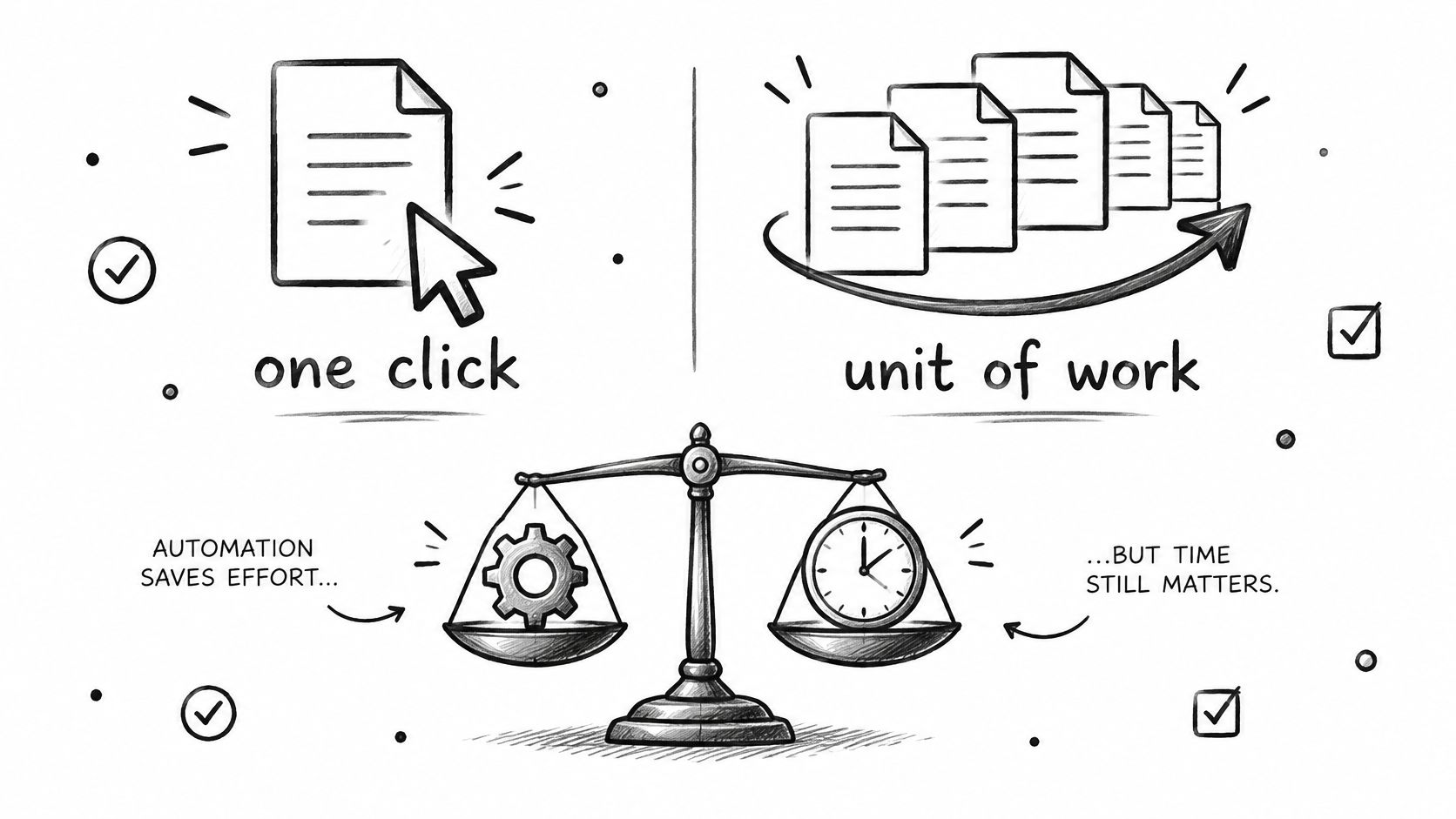
Più veloce non significa automaticamente meglio
La seconda idea sbagliata è che l'automazione sia sempre un miglioramento. Una regola non sa leggere le intenzioni. Se una nuova cartella ha un nome ambiguo, un sistema automatico la formatterà felicemente secondo qualunque schema corrisponda, anche quando un'occhiata umana direbbe: «Questa è un'eccezione». Lo stile automatico crea una coerenza indesiderata quando le cartelle hanno stranezze per cui la regola non era stata pensata.
Le modifiche visive non sono modifiche ai metadati
La terza confusione mescola ciò che fa lo stile delle cartelle con ciò che fanno i tag. Su macOS, i tag sono ricercabili tra elementi archiviati in locale o su iCloud, mentre un editor batch di icone delle cartelle cambia l'identità visiva nel Finder, due livelli diversi che la documentazione Apple su come taggare file e cartelle aiuta a tenere distinti.
Questa distinzione ha una conseguenza pratica. Una buona mappatura di stile dovrebbe essere idempotente, cioè eseguire la stessa regola due volte non altera progressivamente il risultato. Le tue cartelle ambra dei clienti restano ambra, non diventano più scure a ogni esecuzione. I tag, intanto, continuano a fare il loro lavoro di ritrovamento anche quando le cartelle vengono spostate o compaiono in layout diversi del Finder.
Una cartella può anche appartenere a più gruppi concettuali contemporaneamente, una cartella cliente che è anche una cartella di contabilità, mentre può essere mostrato un solo stile visivo. Non è un difetto. È un promemoria che lo stile visivo trasmette bene un segnale forte, e i tag gestiscono le classificazioni sovrapposte.
La regola da tenere è semplice. Fai batch su gruppi stabili e noti. Automatizza solo dove il risultato è prevedibile. Nel dubbio, scegli il flusso di lavoro che ti permette di rivedere prima che cambi qualcosa.
Una checklist di sicurezza prima di modificare qualsiasi cosa in batch
Applicare un unico cambiamento a molte cartelle è efficiente proprio perché scala, e quella scalabilità taglia in entrambe le direzioni. Una buona decisione applicata a trenta cartelle aiuta trenta volte. Un ambito sbagliato applicato a trenta cartelle crea trenta piccoli problemi. Un breve controllo preliminare ne previene la maggior parte.
Separa le modifiche visive da quelle distruttive
Non tutte le operazioni batch comportano lo stesso rischio. Cambiare l'icona, il colore o l'overlay di una cartella è non distruttivo, dato che il contenuto e la gerarchia restano esattamente come erano. Rinominare, spostare o eliminare in blocco è una categoria completamente diversa e richiede molta più cautela.
L'organizzazione visiva può migliorare il riconoscimento senza alterare la struttura. Le Raccolte smart di Apple illustrano quel principio, dato che mostrano insieme i file corrispondenti senza spostare i file stessi, un comportamento descritto nella guida Apple per organizzare i file con le Raccolte smart. Lo stile delle cartelle funziona sullo stesso principio sicuro, cambiando l'aspetto e non il filesystem sottostante.
La tua checklist prima dell'esecuzione
- Anteprima dell'insieme di destinazione: conferma esattamente quali cartelle sono selezionate e se le sottocartelle sono incluse.
- Conserva lo stato precedente: sappi che aspetto avevano le cartelle prima, così il ripristino le riporta a qualcosa di reale.
- Annota le eccezioni: segna ogni cartella del gruppo che non dovrebbe ricevere lo stile condiviso, ed escludila per prima.
- Conferma un percorso di ripristino: verifica che ci sia un modo per tornare alle icone predefinite con un clic prima di eseguire qualsiasi cosa.
- Parti dall'ambito più piccolo: applica al minor numero di cartelle che dimostri che la regola funziona, poi allarga.
Non saltare la questione privacy
I nomi delle cartelle e il contesto delle cartelle vicine possono rivelare informazioni su clienti, progetti, ricerche, salute o questioni legali. Se uno strumento suggerisce stili in base ai nomi, devi sapere se quei suggerimenti vengono generati in locale sul tuo dispositivo o trasmessi a un servizio esterno. Per professionisti e ricercatori non è una nota a margine. È un fattore decisivo.
La modifica in batch è una decisione di governance su ambito, reversibilità ed esposizione dei dati, non solo una scorciatoia per la produttività.
Abbinare questa checklist a buone abitudini per organizzare i tuoi file digitali nel complesso fa lavorare insieme il livello visivo e quello strutturale. Fai il controllo, poi lancia il batch.
Mettiamo tutto insieme questa settimana
Non serve riorganizzare tutto il Mac per mettere in pratica questo. Serve un gruppo stabile di cartelle e una decisione chiara. Scegli l'insieme che apri più spesso, clienti attivi, corsi in corso, progetti di questo trimestre, e parti da lì.
Un piccolo piano d'azione
- Dai un nome al gruppo: scrivi, in una frase, cosa hanno in comune queste cartelle. Se non riesci a enunciare il criterio condiviso, il gruppo non è pronto per il batch.
- Scegli uno stile condiviso: un colore, un overlay, niente di più. Un solo segnale forte batte tre segnali deboli ogni volta.
- Anteprima, poi applica in modo mirato: esegui prima sull'insieme visibile. Salta la ricorsione finché non hai visto il risultato e non ti fidi.
- Tieni aperta l'uscita: conferma di poter ripristinare le icone predefinite con un clic, e annota ogni cartella che hai escluso di proposito.
- Guadagnati l'automazione più avanti: solo quando quel gruppo resta stabile e le nuove cartelle seguono nomi prevedibili, un watcher dovrebbe entrare in scena.
Il modello mentale da portare con te è questo. Una regola, un insieme noto, un'esecuzione, con una via di ritorno. Se manca uno qualsiasi di questi quattro pezzi, non stai ancora guardando una modifica in batch sicura, e rallentare è la scelta giusta.
La prossima volta che un muro di cartelle blu identiche ti accoglie, non dovrai sistemarle una alla volta né affidare il lavoro a una regola che non hai testato. Riconoscerai il gruppo, prenderai la decisione una volta sola e lascerai che sia l'esecuzione a occuparsi della ripetizione. È tutta qui l'idea, e regge comunque cambino le tue cartelle.
Pronto a vedere le tue cartelle ordinate a colpo d'occhio invece che a forza di strizzare gli occhi sui nomi? Tintd ti permette di applicare in batch icone e colori personalizzati alle cartelle e sottocartelle del Finder, ripristina le impostazioni predefinite con un clic ed esegue tutta l'elaborazione in locale sul tuo Mac, così i nomi delle tue cartelle restano privati. Visita Tintd per provare a dare stile al tuo primo gruppo questa settimana.