
Una bella libreria di icone serve a qualcosa solo se si abbina alle tue cartelle, funziona sul tuo Mac e si adatta al modo in cui lavori. Il consiglio più diffuso è scegliere uno stile che ti piace e cambiare tutto di conseguenza. Può rendere il Dock o una finestra del Finder più curati, ma non ti garantisce di trovare più in fretta la cartella di un cliente, né che la sua icona personalizzata compaia ovunque tu la apra.
Partiamo dal separare i pacchetti pensati per le cartelle, le raccolte di icone per le app, le librerie di icone in cui cercare e gli strumenti che possono automatizzare lo stile delle cartelle. Un pacchetto ICNS di cartelle già pronto è un acquisto diverso da una raccolta di icone per app, e un marketplace molto ampio può richiederti di costruire il set da solo. Le opzioni qui sotto si concentrano su ciò che ogni risorsa fa bene, su dove l'installazione si complica e sul fatto che sia adatta all'organizzazione del Finder, alla personalizzazione del Dock o a un sistema visivo coordinato.
Il significato conta più della novità. Uno studio controllato sulle icone ha rilevato una ricerca visiva e un richiamo migliori con icone distintive e semanticamente significative rispetto a quelle generiche, ma questi risultati non garantiscono un aumento di produttività in ogni flusso di lavoro su Mac. Il succo pratico è semplice: scegli simboli riconoscibili, usa una convenzione visiva coerente e non aspettarti che le icone personalizzate sostituiscano nomi chiari o etichette del Finder.
1. macOSicons
Se vuoi ampia scelta prima di impegnarti su uno stile visivo, macOSicons è un ottimo posto dove cercare. Il suo catalogo della community comprende più di 30.000 icone in stile macOS per app, giochi e cartelle, con design ispirati alle versioni di macOS da Big Sur a Sequoia. Dato che a caricare i lavori sono i collaboratori, spesso trovi sia icone di app familiari sia cartelle in linea con un'estetica Mac più ampia.
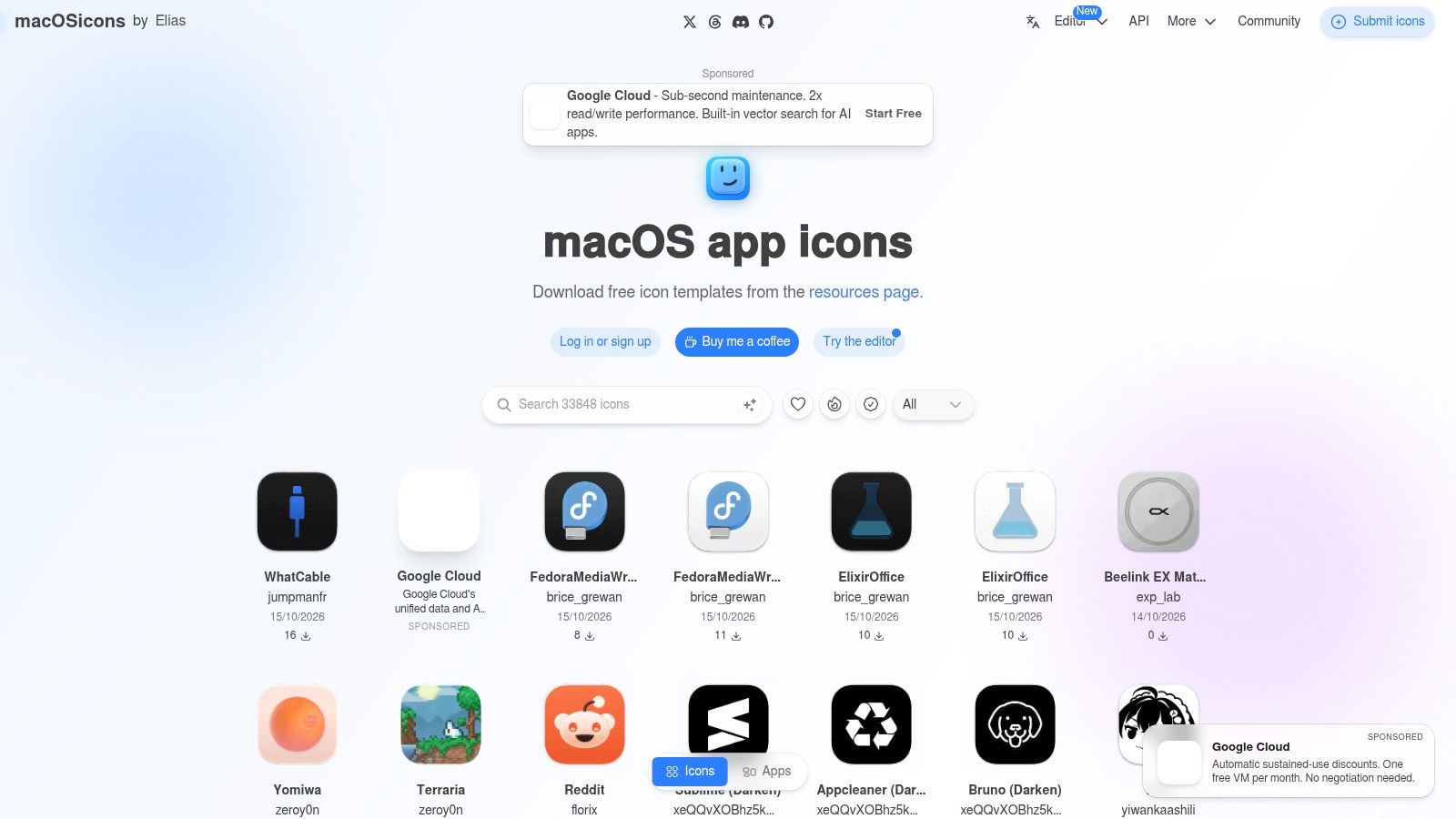
La ricerca rende più facile cercare un'app o una categoria che sfogliare una cartella di immagini senza filtri. I download sono disponibili in ICNS o PNG, dove previsto. L'ICNS è la scelta comoda quando il file serve a sostituire l'icona di un'app o di una cartella del Mac. Il PNG è utile se vuoi costruire o modificare un overlay personalizzato, ma può richiedere una preparazione in più.
Il compromesso
La dimensione della libreria è anche il suo difetto principale. I contributi della community possono variare per finitura, e un risultato che sembra perfetto in anteprima grande potrebbe non risultare chiaro alla dimensione del Finder. Controlla l'icona alla dimensione che userai, poi provala accanto alle cartelle vicine prima di applicare un intero set.
Navigare e scaricare gratis rende facile provare le varie opzioni, con la possibilità di fare una donazione per chi vuole sostenere il progetto. La licenza varia da icona a icona, quindi controlla le condizioni specifiche prima di usare un contributo in un lavoro commerciale. Per personalizzare Finder o Dock a uso personale, macOSicons è un ottimo punto di partenza, ma è una libreria da curare, non la garanzia di un pacchetto perfettamente coordinato.
2. I set di icone freeware di The Iconfactory
Alcuni stili di icone per Mac hanno una storia che le librerie più recenti non cercano di riprodurre. La raccolta freeware di The Iconfactory include set curati con temi hardware classici, design di cartelle, immagini stagionali e altri concept originali. Lo studio è legato da tempo al design delle icone per Mac, e molti dei suoi set gratuiti sembrano idee visive complete più che semplici risultati di ricerca isolati.
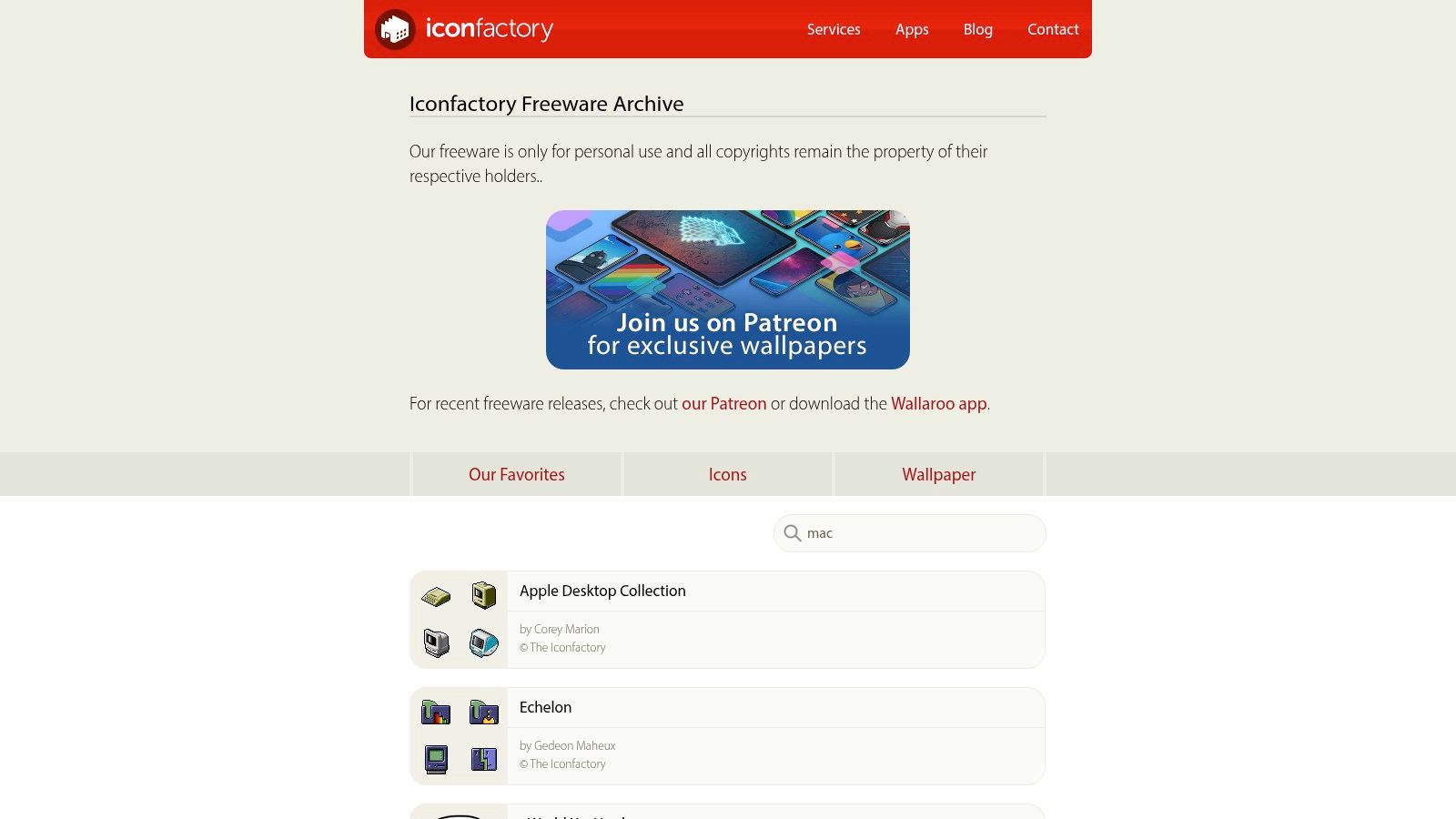
La raccolta è adatta a personalizzare il Finder quando vuoi un tema con carattere, invece di un set moderno e uniforme. Alcuni design usano le convenzioni dei vecchi Mac, un vantaggio se ami la grafica d'interfaccia classica. Ma possono anche stonare accanto alle icone delle app più recenti, quindi guarda l'anteprima del set nella tua vera finestra del Finder prima di dedicarti all'installazione.
Controlla formato e condizioni
I set hanno storicamente usato formati adatti al Mac come ICNS e iContainer. I file ICNS si possono applicare uno per uno; i set iContainer possono richiedere un flusso di lavoro compatibile o le istruzioni fornite col download. The Iconfactory offre una guida all'uso dei file iContainer su macOS, quindi leggila prima di dare per scontato che ogni pacchetto si installi con un semplice trascinamento.
La licenza varia da set a set. Leggi il file readme incluso invece di presumere che un download gratuito consenta qualsiasi tipo di riutilizzo. È una buona fonte per chi apprezza temi insoliti, cartelle e design Mac classico. Lo è meno se vuoi che ogni icona corrisponda all'aspetto attuale di macOS, o una raccolta uniforme che copra tutte le tue app e i tuoi progetti.
3. The Noun Project per Mac
Una cartella chiamata «Ricerca» o «Fatture» si riconosce più facilmente con un simbolo concreto che con il solo colore. The Noun Project per Mac ti aiuta a trovare e personalizzare questo tipo di immagini tramite un'app Mac nativa. I suoi concetti spaziano molto, il che è utile quando un pacchetto di cartelle generico non include un simbolo adatto a un progetto o a un argomento specifico.
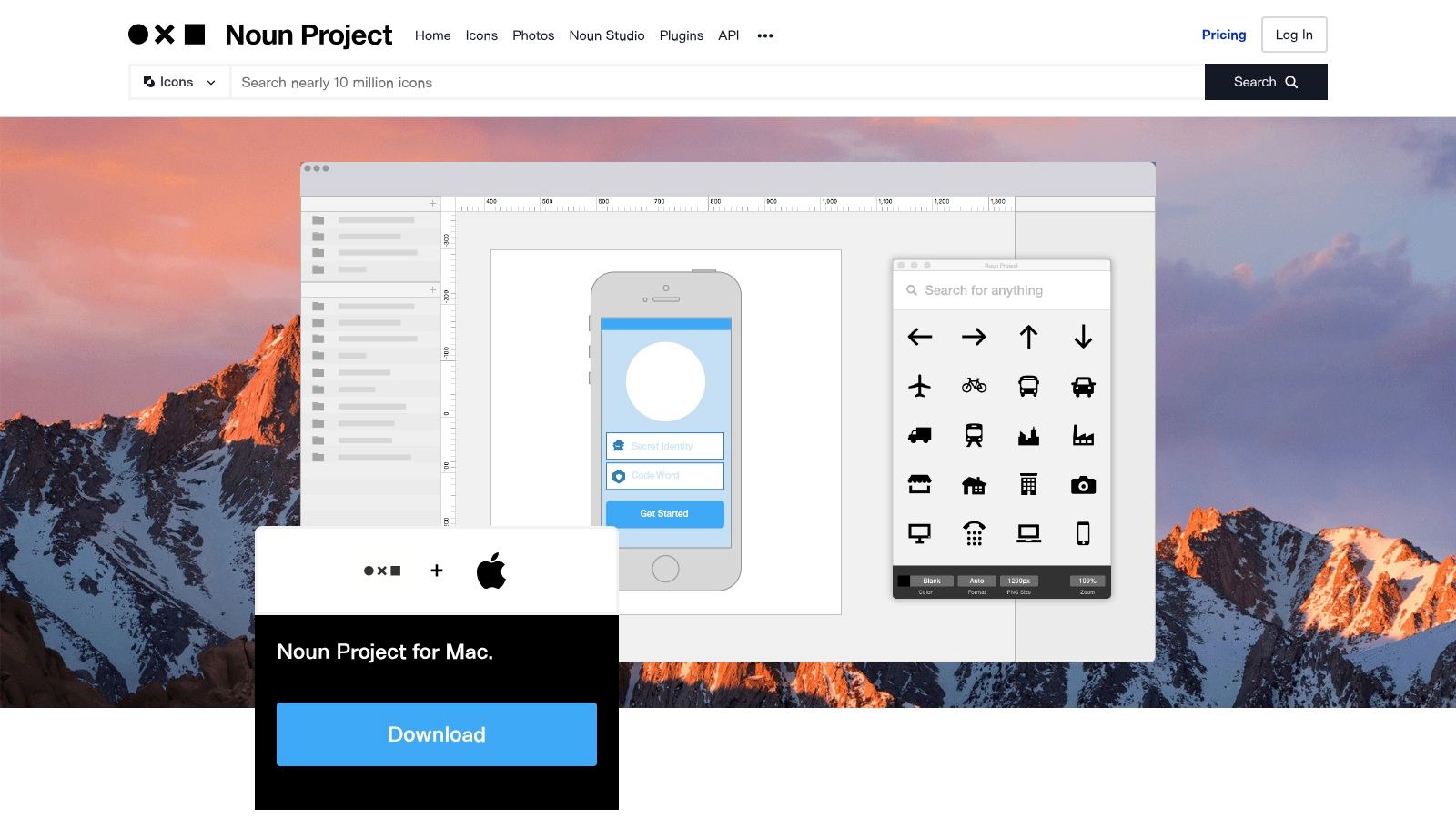
L'app supporta esportazioni con trascinamento in SVG, PNG e PDF e offre controlli per il colore. È quindi una fonte flessibile per creare un overlay per cartelle o assemblare un set personale, ma non è una raccolta di icone di cartelle macOS già pronte. Dovrai scegliere le immagini, decidere come devono stare sulla cartella e preparare i file per il tuo flusso di lavoro nel Finder.
Utile per significati specifici
La raccolta iniziale gratuita comprende 100 icone. Per accedere all'intera libreria di milioni di icone serve un abbonamento a Noun Pro. È una formula che funziona bene se vuoi provare l'app prima di pagare, o se ti servono spesso simboli per argomenti di nicchia. Convince meno se ti basta un piccolo pacchetto finito di sostituzioni per le cartelle.
Mantieni le icone riconoscibili anche in piccolo. Un'illustrazione dettagliata può sembrare bellissima nell'app e trasformarsi in rumore visivo quando viene ridotta a overlay per una cartella del Finder. Scegli un'immagine semplice e concreta, poi usa il colore come indizio di supporto, senza aspettarti che un cambio di tinta comunichi da solo il significato della cartella.
4. App desktop IconScout per Mac
L'app desktop di IconScout collega gli utenti Mac a un grande marketplace di icone e altre risorse di design. Il catalogo più ampio include asset 3D, file Lottie e illustrazioni oltre ai set di icone, quindi si adatta meglio a chi già lavora con risorse di design che a chi cerca solo un pacchetto di cartelle da applicare subito.
Un vantaggio chiave è la scelta all'interno di una stessa famiglia visiva. Quando trovi un set coerente, puoi usarlo per creare un gruppo uniforme di overlay per le cartelle, invece di mescolare simboli scollegati da fonti diverse. L'app offre anche la personalizzazione dei colori e il trascinamento negli strumenti più comuni, il che può ridurre l'attrito se prepari le risorse in un flusso di lavoro di design prima di applicarle nel Finder.
Un marketplace è utile quando vuoi curare un sistema visivo. Ma la decisione di curarlo non la prende al posto tuo.
L'app desktop è gratuita, ma le licenze degli asset del marketplace passano da acquisti singoli o abbonamenti. Esiste una licenza commerciale per team e lavori per clienti, ma controlla le condizioni legate allo specifico asset e al piano prima di usarlo in un lavoro consegnato. La scelta giusta dipende dal fatto che la selezione e le opzioni di licenza del marketplace giustifichino la fatica in più di ricerca e assemblaggio.
IconScout non si concentra in modo specifico sulle icone per cartelle Mac. Dovrai verificare che un asset sia adatto alla dimensione e al formato che ti servono, e potresti dover creare tu il trattamento della cartella. Sceglilo quando l'accesso a molte risorse è prezioso; scegli un pacchetto di cartelle dedicato se preferisci scaricare un set già abbinato e passare subito al Finder.
5. Icons8
Icons8 è un grande catalogo di icone con stili visivi coerenti e opzioni di download comode per Mac. Il suo principale vantaggio pratico è che puoi cercare simboli correlati e restare nello stesso linguaggio di design. È utile per le cartelle di progetto, dove servono più etichette con icone distinte senza far sembrare la vista del Finder visivamente dispersiva.
Il catalogo offre PNG e SVG. I download gratuiti di PNG piccoli richiedono l'attribuzione, mentre i piani a pagamento offrono SVG e PNG più grandi. Le opzioni in blocco e le API possono andare bene per team o flussi di lavoro che devono gestire risorse oltre una manciata di cartelle, ma queste funzioni non trasformano il catalogo in un pacchetto di cartelle del Finder già pronto. Dovrai comunque scegliere uno stile, selezionare i simboli e assemblare il set.
Costruisci un set intorno al significato delle cartelle
Parti dai nomi di cartella che scorri più spesso. In uno spazio creativo, un simbolo di fotocamera o immagine può andare bene per le risorse fotografiche, mentre un simbolo riconoscibile di codice o terminale può segnare un progetto di sviluppo. Evita di assegnare lo stesso trattamento visivo a categorie senza relazione: se ogni cartella è decorata, il segnale si indebolisce.
Per saperne di più sull'uso degli indizi visivi nell'organizzazione del Finder, leggi la guida di Tintd al visual file manager. Icons8 funziona al meglio quando sei disposto a curare un set coerente e a rispettare le condizioni di download. Non è la scelta più rapida per chi vuole una libreria di cartelle colorate pronta da applicare, ma ti dà il controllo su stile e copertura.
6. Tidewater di GoMain
Tidewater di GoMain è pensato apposta per dare uno stile a tema alle cartelle. Invece di chiederti di assemblare un set da un marketplace generico di icone, offre pacchetti già pronti con design abbinati per le cartelle più comuni. I temi includono scenari, linee, forme, carta e pixel, così puoi scegliere tra trattamenti più illustrativi e altri più sobri.
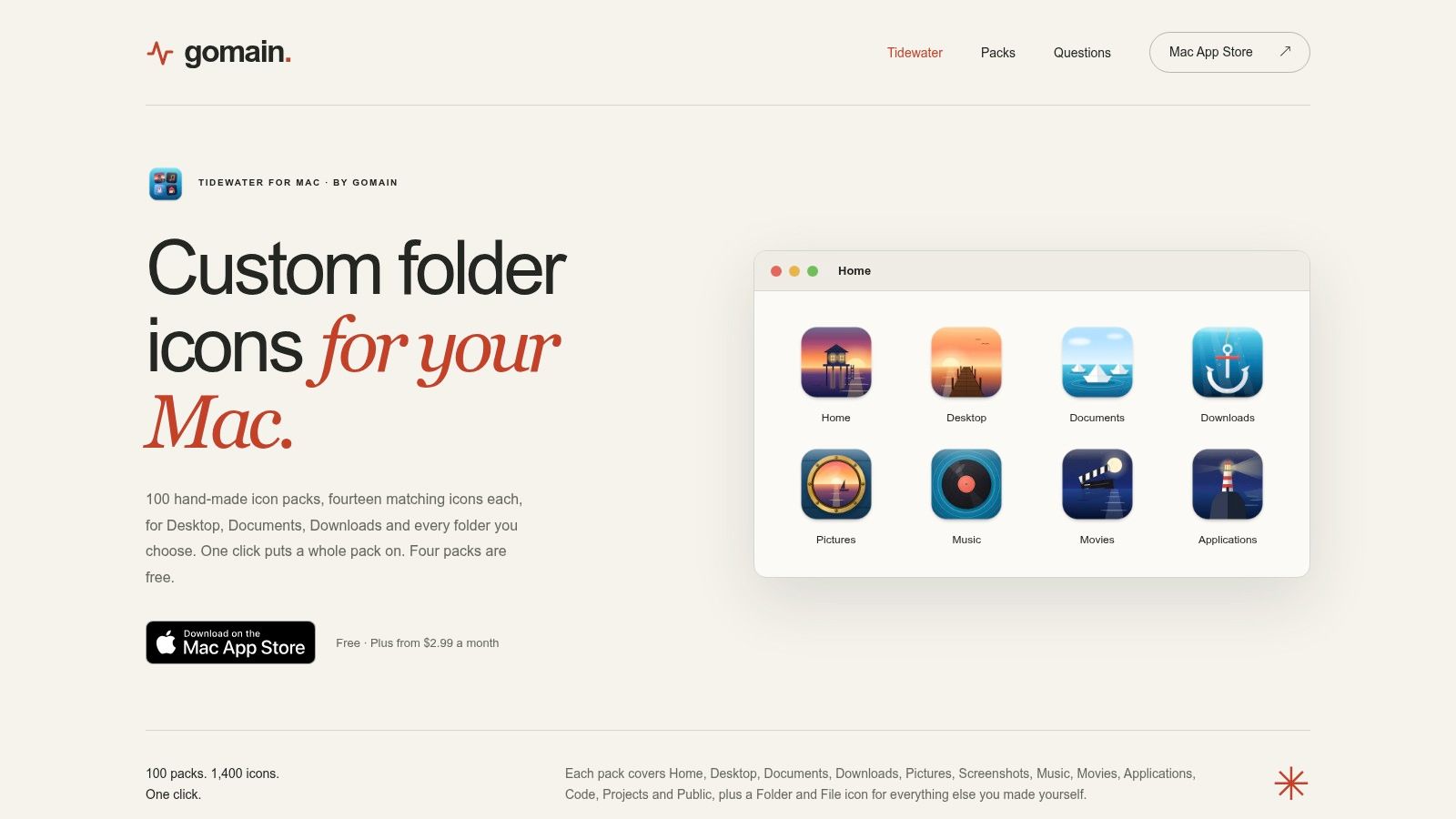
Ogni pacchetto contiene 14 icone di cartella abbinate. Tidewater offre più di 100 pacchetti a tema, e i design sono pensati per restare chiari alle piccole dimensioni del Finder. Questa combinazione lo rende una scelta pratica per chi vuole un aspetto coerente senza perdere tempo a cercare singoli overlay. Diversi pacchetti sono disponibili nel livello gratuito; Tidewater Plus dà accesso a tutti.
Stile in blocco o installazione manuale
Tidewater può applicare le icone in blocco a posizioni standard come Scrivania, Documenti e Download. Fornisce anche un'estensione del Finder e ti permette di esportare le singole icone in ICNS, così puoi usare un flusso manuale quando si adatta meglio alla tua configurazione. L'app richiede macOS 13 o versioni successive, quindi la compatibilità è il primo controllo da fare se usi un Mac con un sistema più vecchio.
È una delle scelte più dirette per personalizzare le cartelle, più che per sostituire le icone delle app. I compromessi sono il requisito di sistema e l'abbonamento per accedere a tutti i pacchetti. Se vuoi un tema di cartelle già pronto da applicare in blocco, Tidewater ti evita parte del lavoro di costruire un set da solo. Se invece vuoi un controllo fine su ogni simbolo o usi un Mac che non soddisfa il requisito, può andare meglio un pacchetto ICNS scaricabile o una libreria di icone.
7. macOS Colored Folders, pacchetto da 56 ICNS
Se hai già un sistema di nomi affidabile e vuoi un semplice livello visivo in più, il pacchetto macOS Colored Folders punta sul colore invece che sui simboli pittografici. Fornisce 56 icone di cartelle colorate in formato ICNS, pensate per sostituire le cartelle standard del Finder. Non devi cercare in una libreria enorme né assemblare un gruppo di overlay per iniziare a codificare con i colori.
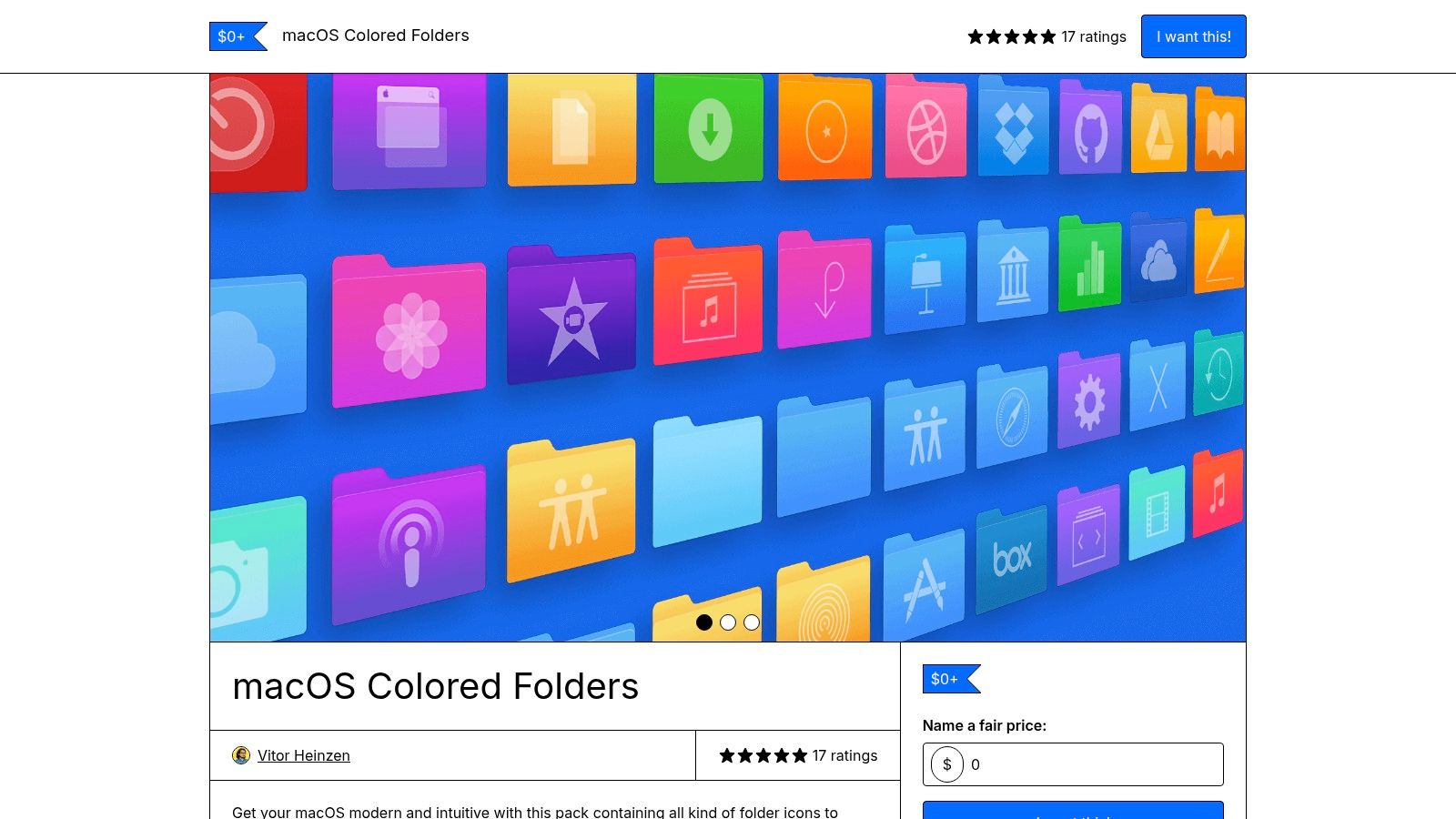
L'ICNS è un formato utile per la personalizzazione manuale del Finder, perché il pacchetto arriva già composto da icone di cartella. Un sistema di colori può inoltre funzionare bene lungo una gerarchia: per esempio, una famiglia di colori per il lavoro attivo con i clienti e un'altra per i progetti personali, mantenendo nomi abbastanza espliciti da reggersi da soli.
Il colore è un indizio, non una tassonomia
Il punto di forza del pacchetto è anche il suo limite. È fatto per codificare le cartelle con i colori, non per overlay pittografici distintivi. Se più cartelle condividono la stessa tinta, il colore da solo potrebbe non dirti a quale progetto stai guardando. Abbina la convenzione visiva a nomi descrittivi e a etichette del Finder quando ti servono distinzioni più precise o filtri tra cartelle diverse.
Prezzo e licenza possono variare in base all'inserzione su Gumroad, quindi controlla le condizioni attuali del venditore prima di acquistare o di usare i file oltre la personalizzazione personale. Questo pacchetto va bene per chi vuole sostituire in modo coerente le cartelle blu e si trova a suo agio ad applicare manualmente i file ICNS. È meno adatto se vuoi simboli legati al significato delle cartelle o uno strumento che dia automaticamente uno stile alle nuove directory.
8. Juice di Pixelresort
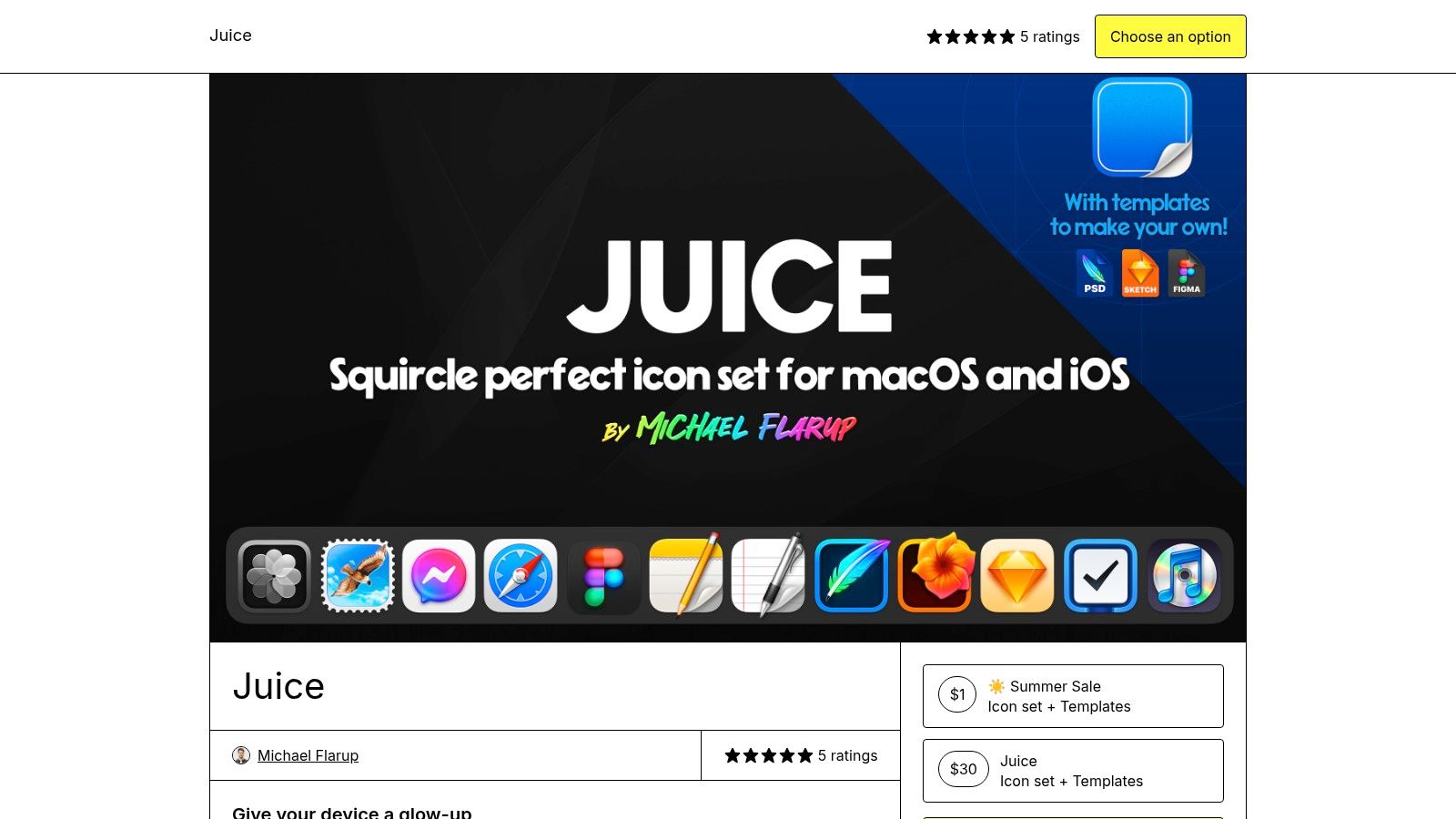
Juice di Pixelresort è un pacchetto di icone per app di livello professionale, firmato da Michael Flarup. Il suo stile coerente a «squircle» macOS punta a chi vuole che le app più popolari si accordino visivamente nel Dock, più che a chi cerca un sistema completo di cartelle del Finder.
Il download comprende file ICNS per macOS e risorse PNG ad alta risoluzione per iOS. I file ICNS nativi lo rendono una scelta naturale per personalizzare le app del Mac, mentre le risorse iOS possono interessare chi vuole che i propri dispositivi condividano un aspetto affine. Qui il richiamo sono i design finiti: compri una direzione artistica coordinata, non un catalogo in cui cercare icone singole.
Verifica la copertura prima di comprare
Juice si concentra sulle app, non sulle cartelle del Finder. Controlla l'elenco aggiornato delle app coperte prima di acquistare, soprattutto se vuoi cambiare un preferito specifico del Dock. Il pacchetto è a pagamento, con prezzo stabilito dall'autore, quindi il suo valore dipende dal fatto che copra le app che usi e che tu voglia sostituirne l'identità attuale.
Per istruzioni specifiche sulle cartelle, leggi la guida di Tintd su come personalizzare le icone delle cartelle. Juice è l'opzione più pertinente se il tuo obiettivo è un Dock o un set di icone per app curato. Se stai mettendo ordine in una finestra del Finder affollata, scegli invece un pacchetto di cartelle o uno strumento che aggiunga overlay significativi alle cartelle. Una categoria di prodotto non sostituisce l'altra.
9. Obsidian Glyphs
Obsidian Glyphs unisce icone di app per Mac e icone di cartelle personalizzate in uno stile scuro e in rilievo. È quindi un'opzione più unitaria di un pacchetto solo per le app, se vuoi che le cartelle del Finder e le applicazioni condividano lo stesso trattamento visivo sobrio.
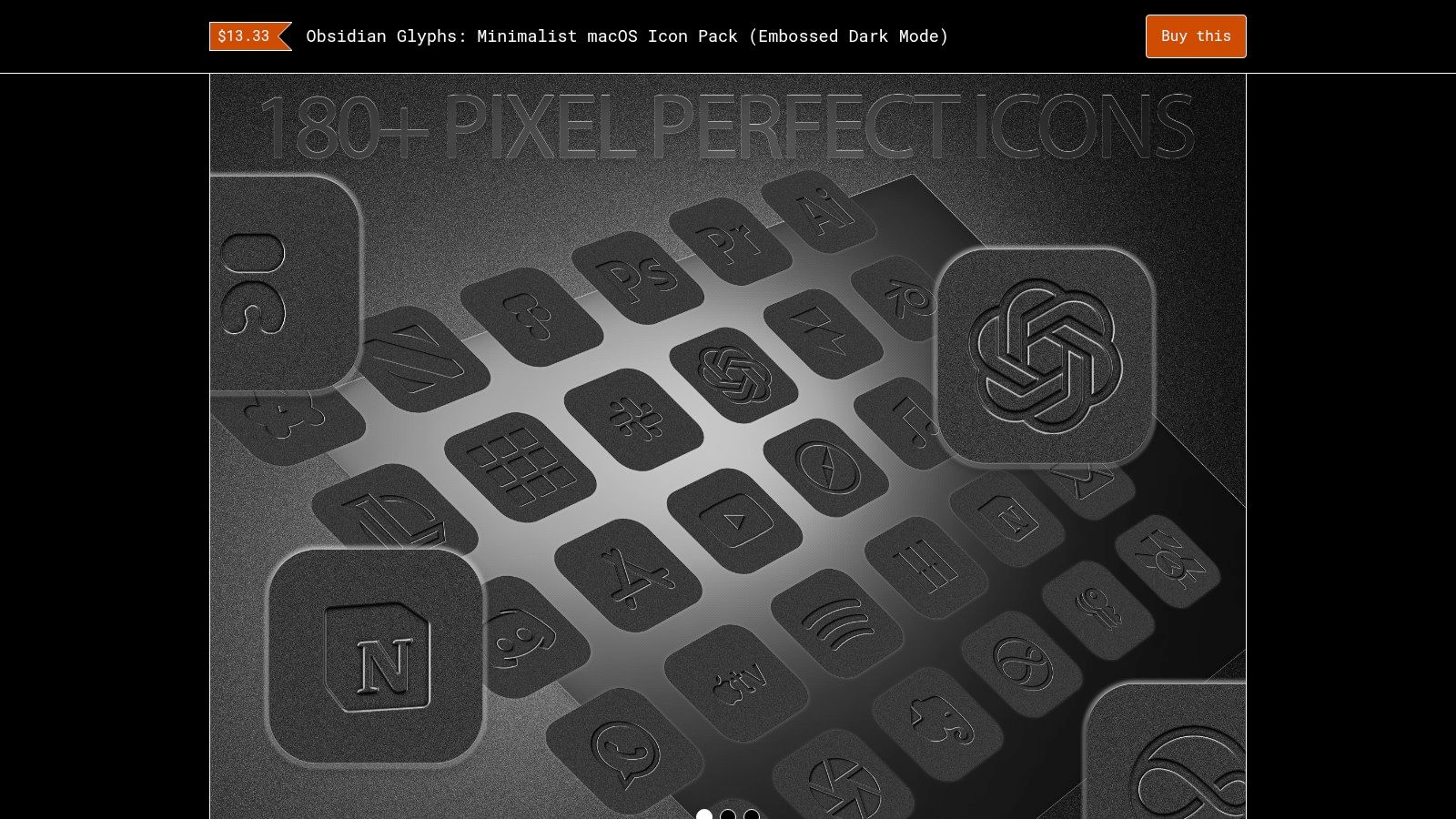
L'inserzione comprende file ICNS per macOS, 18 icone di cartella personalizzate e sfondi. L'aspetto monocromatico può andare bene con una scrivania scura, un Dock minimale o una configurazione in cui i colori vivaci delle cartelle farebbero concorrenza a ciò che hai sullo schermo. Dato che il design è volutamente sobrio, i simboli possono risultare meno efficaci se ti affidi al colore per distinguere le categorie di progetto.
Uno stile preciso, con limiti precisi
Il pacchetto è un download a pagamento con prezzo stabilito dall'autore. Controlla la copertura attuale di app e cartelle prima di comprare, perché uno stile coordinato serve solo se include le icone che userai. Valuta anche se il trattamento in rilievo resta riconoscibile alle dimensioni che usi nel Finder. Se simboli simili appaiono troppo uguali a colpo d'occhio, la coerenza visiva può andare a scapito della rapidità di identificazione.
Obsidian Glyphs è una buona scelta per chi vuole un'estetica scura completa su app e cartelle. Non è la scelta flessibile per uno spazio di lavoro colorato, e non offre l'ampiezza di un marketplace in cui cercare. Tratta le icone di cartella incluse come un set curato, poi tieni nomi delle cartelle ed etichette del Finder come il modo affidabile per identificare e cercare i contenuti.
10. Onyx Icon Pack
Onyx Icon Pack è un altro sistema visivo scuro, stavolta pensato per un'estetica nera ad alto contrasto su tutta la personalizzazione di macOS. Include file ICNS, ICO e PNG, il che dà agli utenti opzioni per i flussi di lavoro su Mac e per altri usi supportati dai formati forniti.
I file ICNS nativi sono i più rilevanti per chi usa un Mac e cambia le icone di app o cartelle. Più formati sono utili se usi le risorse anche altrove, ma la varietà di formati non ti dice se il pacchetto copre le tue app o le tue categorie di cartelle. Controlla la copertura e il numero di icone nell'inserzione prima di acquistare.
Sceglilo per la coerenza, non per la varietà
Onyx è un download a pagamento con prezzo stabilito dall'autore, e il suo stile solo scuro offre poca variazione di colore. Può creare un forte abbinamento visivo con uno sfondo e un Dock scuri, ma non è la scelta naturale se usi i colori per separare clienti, corsi o argomenti di ricerca. Un trattamento nero ripetuto può far sembrare coordinato uno spazio di lavoro e allo stesso tempo rendere più difficile distinguere le cartelle vicine.
Usalo come scelta estetica deliberata, non come sostituto di nomi e ricerca. Per altri consigli sull'organizzazione del Finder, la guida di Tintd all'organizzazione delle cartelle su Mac tratta lo stile visivo insieme alla struttura delle cartelle. Onyx va bene per chi apprezza un aspetto scuro unitario e ha verificato che le icone fornite coprano le proprie esigenze. Se la tua priorità è una navigazione del Finder dotata di senso, scegli un set con simboli o colori nettamente distinti.
Le 10 migliori risorse di icone per Mac: confronto delle funzioni
| Strumento | Offerta principale | Flusso nel Finder e personalizzazione | Libreria / punto di forza | Ideale per | Prezzo e valore |
|---|---|---|---|---|---|
| Tintd | App per dare stile e colore alle icone delle cartelle | ★ Suggerimenti intelligenti, modifica in blocco, menu del Finder, controllo delle cartelle, ripristino dei valori predefiniti | ✨ Oltre 11.000 icone/emoji; offline, sul dispositivo, associazione in 11 lingue | 👥 Chi organizza molte cartelle e dà valore a privacy e coerenza | 💰 Acquisto una tantum; nessun abbonamento |
| macOSicons | Libreria di icone della community | Scarica le icone e applicale manualmente | ✨ Oltre 30.000 icone in stile macOS in cui cercare | 👥 Chi cerca un'ampia copertura di app e cartelle | 💰 Gratis; donazioni facoltative |
| I set di icone freeware di The Iconfactory | Set di icone curati da scaricare | Personalizzazione manuale del Finder; formati adatti al Mac | ✨ Design distintivi, classici, a tema, di cartelle e stagionali | 👥 Chi cerca stili artistici o nostalgici | 💰 Molti set gratuiti |
| The Noun Project per Mac | App per cercare e personalizzare icone | ★ Esportazioni con trascinamento in SVG, PNG e PDF; controlli del colore | ✨ Milioni di icone per concetti di nicchia | 👥 Chi crea overlay e set di icone personalizzati | 💰 100 icone gratuite; abbonamento per l'intera libreria |
| App desktop IconScout per Mac | Marketplace di icone e altre risorse di design | Personalizza ed esporta le risorse per l'uso manuale sulle cartelle | ✨ Milioni di icone, più 3D, Lottie e illustrazioni | 👥 Designer e team che hanno bisogno di risorse varie | 💰 App gratuita; asset o piani a pagamento |
| Icons8 | Grande catalogo di icone con stile coerente | Scarica le risorse e assembla manualmente le icone delle cartelle | ✨ Formati PNG/SVG; opzioni in blocco e API | 👥 Chi costruisce sistemi visivi coerenti | 💰 PNG piccoli gratuiti con attribuzione; piani a pagamento |
| Tidewater di GoMain | Pacchetti di icone di cartelle macOS a tema | ★ Applicazione in blocco, estensione del Finder, esportazione ICNS | ✨ Oltre 100 pacchetti con 14 icone abbinate ciascuno | 👥 Chi vuole temi di cartelle coordinati già pronti | 💰 Alcuni pacchetti gratuiti; abbonamento per tutti |
| macOS Colored Folders, pacchetto da 56 ICNS | Raccolta di icone di cartelle colorate | Sostituzione manuale degli ICNS nel Finder | ✨ 56 cartelle colorate coordinate | 👥 Chi vuole semplici cartelle codificate a colori | 💰 Prezzo e licenza variano in base all'inserzione |
| Juice di Pixelresort | Pacchetto premium di icone per app | Applicazione manuale degli ICNS; non incentrato sulle cartelle | ✨ Stile «squircle» macOS curato e coerente | 👥 Chi rinnova le icone delle app più popolari | 💰 Download a pagamento; prezzo stabilito dall'autore |
| Obsidian Glyphs | Pacchetto di icone scure per app e cartelle | Applicazione manuale degli ICNS | ✨ Aspetto monocromatico in rilievo; include 18 icone di cartella | 👥 Chi cerca un'estetica scura e sobria | 💰 Download a pagamento; prezzo stabilito dall'autore |
| Onyx Icon Pack | Pacchetto di icone macOS scure | Uso manuale dei file ICNS, ICO o PNG | ✨ Stile scuro coordinato e ad alto contrasto | 👥 Chi dà stile ad app e cartelle intorno a un tema scuro | 💰 Download a pagamento; prezzo stabilito dall'autore |
Costruisci un sistema Finder che resti coerente
Un pacchetto di cartelle può rendere il Finder più facile da scorrere, ma installare un set è solo l'inizio. Scegli uno stile visivo di base, poi riserva le icone più distintive alle cartelle che apri spesso: lavoro attivo per i clienti, ricerche in corso, progetti creativi ad alto volume. Se ogni directory riceve un simbolo scollegato dagli altri, la novità visiva può rendere più difficile, non più facile, imparare la gerarchia.
Dai a ogni indizio un compito. Usa le icone per il riconoscimento visivo rapido, le etichette del Finder per filtrare tra posizioni diverse e nomi di cartella descrittivi per una ricerca affidabile. Apple supporta l'applicazione di etichette a file e cartelle, e le etichette possono portare più segnalini, quindi possono completare una gerarchia di cartelle invece di farle concorrenza. Un'icona personalizzata è un indizio visivo locale, non una tassonomia in cui cercare.
Questa distinzione conta quando passi tra Finder, Spotlight, Dock, alias e iCloud Drive. La stampa indipendente su macOS riferisce che le icone personalizzate delle cartelle possono comparire nelle viste e nelle ricerche del Finder ma restare blu predefinite nei risultati di Spotlight, nel Dock o in alcuni alias. Anche le icone personalizzate salvate in iCloud Drive possono apparire solo sul Mac che le ha create, e non su altri Mac o dispositivi. Tieni le categorie essenziali nei nomi e nelle etichette, e considera l'icona un aiuto dove viene mostrata.
Per le cartelle di sistema, controlla la compatibilità prima di pianificare un redesign completo. La documentazione di Apple segnala che alcune cartelle di sistema, tra cui Applicazioni, Libreria, Sistema e Utenti, non si possono personalizzare. Uno strumento può rendere più facile dare stile alle normali cartelle di progetto, ma non elimina questo limite di sistema.
Tintd è un'opzione per applicare uno stile coerente alle cartelle senza preparare a mano ogni icona. Offre più di 11.000 icone ed emoji, colori personalizzati, suggerimenti Icona intelligente e Colore intelligente basati sui nomi delle cartelle e su quelle vicine, modifica in blocco e Folder Watcher per dare stile alle nuove cartelle in posizioni selezionate. L'elaborazione avviene sul dispositivo, senza chiamate al cloud o all'IA, e include il ripristino con un clic alle icone di cartella standard di macOS.
L'impostazione più utile è quella che riesci a mantenere. Scegli un piccolo insieme di regole visive, applicale alle cartelle in cui il riconoscimento rapido conta e tieni nomi ed etichette abbastanza chiari da funzionare anche quando l'icona non si vede. Prova prima un pacchetto su una manciata di cartelle, poi estendi il sistema solo se migliora il tuo flusso di lavoro quotidiano nel Finder.
Tintd ti permette di applicare icone e colori personalizzati alle cartelle del Finder, a mano o in blocco, con suggerimenti e Folder Watcher per le nuove cartelle. Se vuoi un modo locale per costruire un sistema di cartelle Mac coerente, visita Tintd e scopri le sue funzioni.