
Apri il Finder per cercare una cartella e la finestra sembra un muro di quadrati blu tutti uguali. I nomi vanno bene, magari sono pure ordinatissimi, ma l'occhio deve comunque leggerli uno per uno, perché nient'altro ti dà un indizio veloce. Ed è qui che l'organizzazione delle cartelle su Mac di solito si inceppa: non perché i file siano in disordine, ma perché il livello di navigazione è troppo piatto.
Lo stato reale delle tue cartelle, senza giri di parole
Molti utenti Mac danno la colpa al numero di file. Il problema vero è un albero di cartelle diventato troppo profondo, troppo largo e troppo uniforme dal punto di vista visivo per essere scansionato in fretta. In uno studio comparativo sulle raccolte di file personali, gli utenti Mac gestivano circa il doppio dei file e da tre a quattro volte più cartelle rispetto agli utenti Windows e Linux, e le raccolte su Mac venivano descritte come più profonde e molto più ampie delle altre (studio arXiv sulle raccolte di file personali).
Perché la vista predefinita smette di funzionare
Quando un albero di cartelle supera una manciata di rami, conta di più il riconoscimento del ricordo. Se ogni cartella ha lo stesso aspetto, il cervello deve leggere i nomi uno alla volta, e poi rileggerli quando nomi simili sono vicini. Questo rallenta tutto, soprattutto quando il livello più alto della gerarchia si riempie di nomi di progetti, nomi di clienti, cartelle di esportazione e archivi.
Una gerarchia poco profonda, da sola, non risolve il problema. Un elenco ordinato al livello più alto può comunque trasformarsi in un caos se ogni ramo contiene un'altra pila di sottocartelle quasi identiche. La soluzione è una struttura più facile da riconoscere a colpo d'occhio e meno incline alla duplicazione.
Cosa deve fare un sistema che dura
Una buona organizzazione su Mac deve fare tre cose insieme. Deve rendere facile individuare la cartella giusta, rendere facile recuperare il file giusto e ridurre la necessità di salvare lo stesso elemento in due posti solo perché la struttura è scomoda. Il Finder supporta già questo approccio a più livelli con cartelle, ordinamento, raggruppamento, tag e Smart Folder (organizzazione del Finder nel Supporto Apple).
Per me la svolta è stata abbandonare l'idea che in ordine voglia dire minimale. In ordine vuol dire veloce per trovare le cose, difficile da confondere e facile da mantenere. È questo lo standard di questo approccio.
Costruire una struttura di cartelle che regga nel tempo
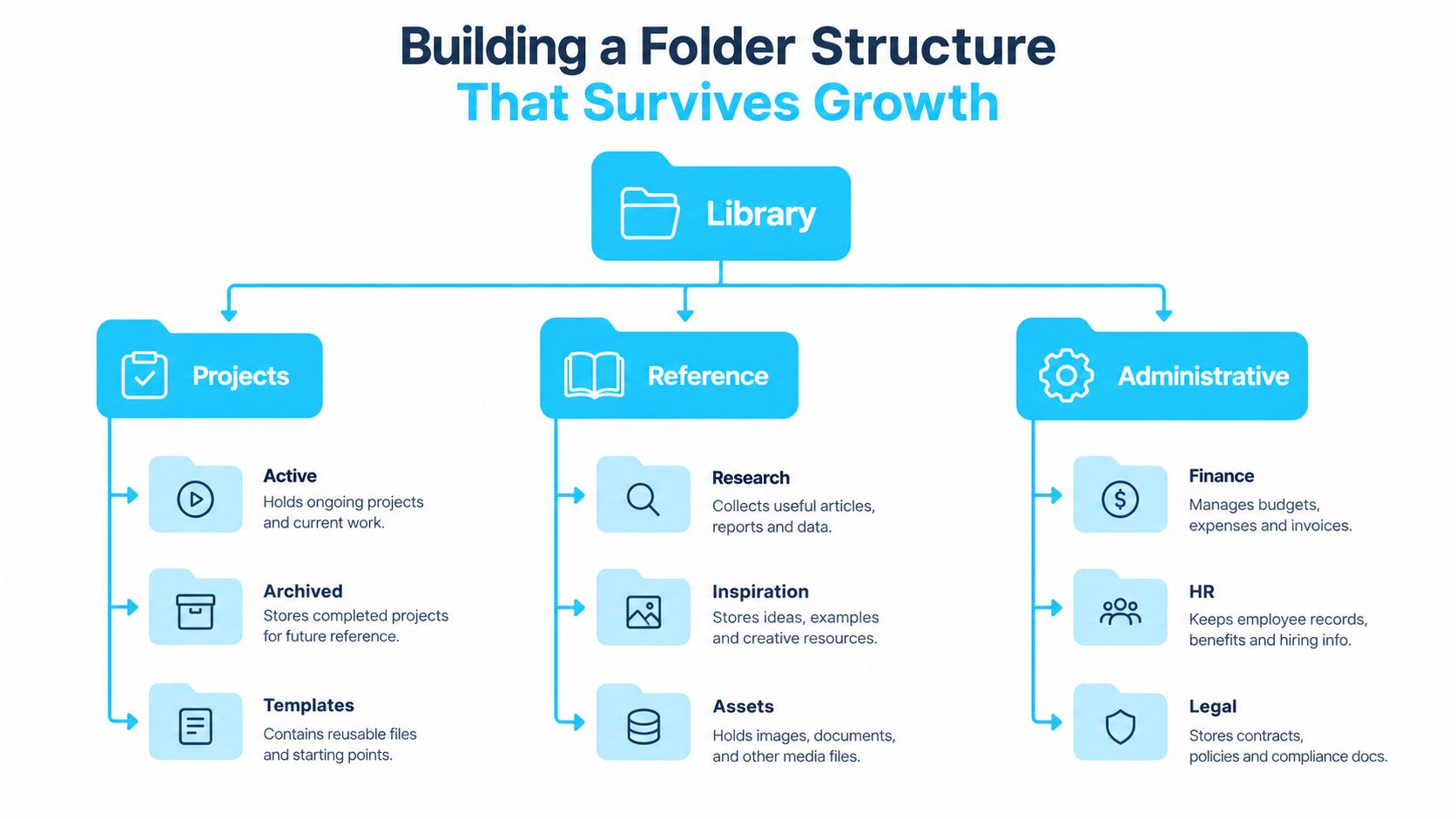
Un sistema di cartelle che regge la crescita parte da una regola semplice: tieni il livello più alto ovvio. Se devi ricordare troppe cose prima del primo clic, la struttura salta appena sulla tua scrivania arriva un nuovo cliente, un nuovo semestre o un nuovo progetto. Le indicazioni del Finder vanno nella stessa direzione: una gerarchia poco profonda attorno a entità stabili, e tag e Smart Folder a fare il resto.
Parti da entità stabili, non dai tipi di attività
Un grafico freelance non ha bisogno di un livello superiore costruito attorno a verbi come «modifica», «esportazione» e «condivisione». Quella è una mappa dei processi, e le mappe dei processi invecchiano male. Una struttura costruita attorno a clienti, progetti o anni dura di più, perché queste entità mantengono la loro identità anche quando il lavoro cambia.
Un modello di progetto pratico potrebbe essere questo:
- 01_Admin per contratti, fatture e logistica.
- 02_Source per risorse grezze e materiali in ingresso.
- 03_Working per modifiche in corso, bozze e versioni di lavoro.
- 04_Review per gli elementi in attesa di feedback.
- 05_Deliverables per le esportazioni finali e le copie da consegnare.
L'ordine conta quanto le etichette. Metti vicine le cartelle che apri più spesso e mantieni i nomi coerenti, così il te stesso del futuro non dovrà reinterpretarli.
Dai i nomi pensando all'ordinamento, non solo al significato
Una convenzione di denominazione funziona solo se aiuta sia le persone sia il Finder. Metti l'elemento più discriminante all'inizio, così i nomi simili si separano subito. Le date a larghezza fissa come 2026-03-08 si ordinano in modo pulito, e i prefissi stabili tengono raggruppate le cartelle correlate senza bisogno di trascinarle a mano in seguito.
È qui che un modello chiaro ripaga. Se ogni nuovo progetto eredita gli stessi nomi di cartelle e lo stesso schema di denominazione, non devi ripensare la struttura ogni volta che ricominci da zero. La ripetizione è utile quando elimina decisioni.
Un modo semplice per mettere alla prova il sistema è provare tre compiti di recupero. Trovare un file noto, trovare un sottoinsieme di progetto e trovare un sottoinsieme per stato. Se ciascuno funziona senza creare una copia duplicata, la struttura sta facendo il suo lavoro.
Per un approfondimento pratico su questo modo di pensare, reduce digital chaos with organization è utile se le tue cartelle fanno parte di un flusso documentale più ampio. Per un altro punto di vista sullo stesso problema, questa guida all'organizzazione dei file digitali è un ottimo riferimento.
Perché icone e colori delle cartelle sono un livello di navigazione
Le cartelle blu tutte uguali sono l'equivalente visivo di cassetti identici senza etichette sul fronte. Puoi comunque arrivare al posto giusto, ma solo dopo aver letto, confrontato e ripensato. E diventa costoso in fretta quando la gerarchia è più profonda e molto più ampia, perché il costo della scansione sale ogni volta che il Finder mostra più elementi vicini con lo stesso aspetto.
L'occhio legge il colore prima del testo
Due cartelle chiamate 2026 Q2 e 2026 Q3 sono facili da confondere in una finestra affollata. Dai loro indizi visivi distinti e la cartella che cerchi smette di essere un esercizio di lettura. Colore, forma dell'icona e sovrapposizioni coerenti creano un secondo percorso di riconoscimento, cosa che conta quando ti muovi tra decine di rami di progetto quasi identici.
La gestione dei file resta, nella pratica, un compito disordinato e a corto di risorse, ed è proprio per questo che la differenziazione visiva aiuta su larga scala. Gli strumenti esistono, ma il lavoro di riconoscimento tocca ancora a noi. Il colore di una cartella non è una decorazione se ti aiuta a evitare una svolta sbagliata.
Usa gli indizi visivi per codificare la categoria, non il tipo di file
Qui molti inciampano. L'icona di un PDF, l'icona di uno screenshot o l'anteprima di una miniatura ti dicono che tipo di file è, non a cosa serve. È utile, ma non è un sistema di navigazione. Il colore di un progetto, invece, può significare «lavoro per clienti», «interno» o «archiviato», e dopo un po' la memoria muscolare impara questo schema.
Per le icone delle cartelle, la coerenza conta più dello stile. Se un progetto usa un tono caldo e un altro un tono freddo, stai costruendo un contrasto di cui puoi fidarti. Se ogni cartella ha un aspetto casuale, il cervello smette di notarlo.
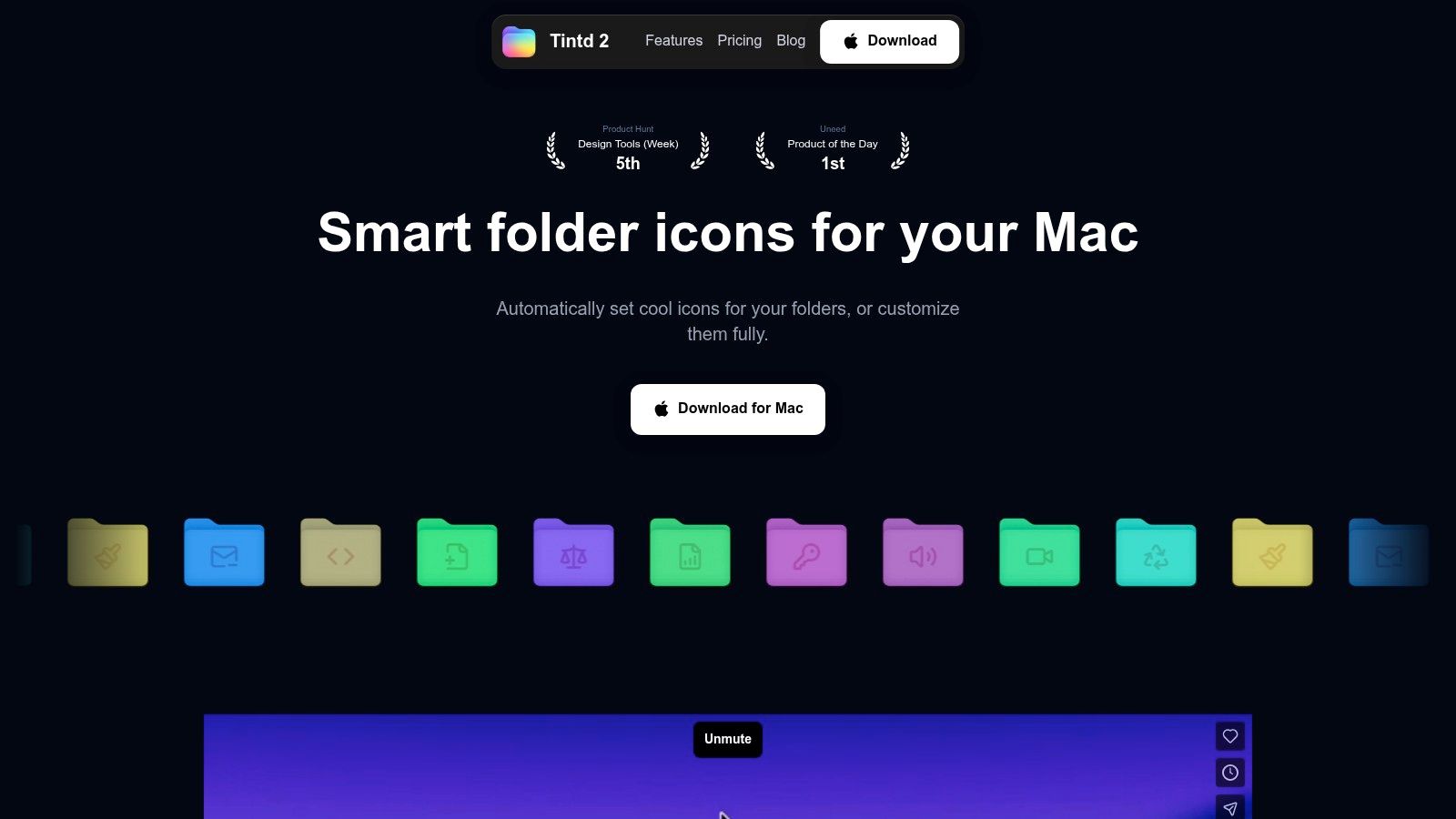
È anche qui che entra in gioco Tintd. Ti permette di applicare icone e colori alle cartelle su larga scala, direttamente sul dispositivo, così il livello visivo resta coerente su grandi insiemi senza trasformare ogni cartella in un piccolo lavoro artistico manuale. Se vuoi la via più breve da cartelle identiche a rami riconoscibili, un controllo visivo in blocco di questo tipo si guadagna il posto.
Usati bene, icone e colori non stanno accanto alla gerarchia. La rendono più veloce da leggere. Tag e Smart Folder possono poi poggiare su quella struttura senza sostituirla, così non devi affidarti a tre sistemi separati che cercano tutti di fare lo stesso lavoro.
Usare tag e Smart Folder senza creare duplicati
Le cartelle rispondono a dove si trova una cosa. I tag rispondono a cos'altro è. Le Smart Folder rispondono a cosa dovrebbe comparire insieme senza spostare gli originali. Questa divisione rende il sistema utilizzabile. Se provi a far fare alle cartelle tutti e tre i compiti, la struttura si trasforma in un pasticcio di duplicati che va fuori sincrono.
Considera i tag come attributi, non come posizioni
I tag del Finder funzionano meglio quando il vocabolario resta piccolo e stabile. Un file può essere attivo, in attesa o archiviato senza lasciare la sua cartella, e lo stesso file può comunque comparire in viste diverse tramite la barra laterale e Spotlight. Questo rende i tag utili per stato, priorità, fase di revisione e altre etichette che attraversano i progetti.
Le indicazioni di Apple combinano direttamente questo livello di metadati con la gerarchia, raccomandando una struttura poco profonda, nomi coerenti, tag per gli attributi trasversali e Smart Folder per le ricerche ricorrenti. Questa combinazione funziona perché evita l'errore comune di codificare ogni dettaglio nel percorso della cartella stessa.
Lascia che le Smart Folder gestiscano le viste ricorrenti
Una Smart Folder è una ricerca salvata, non un contenitore. Si aggiorna in modo dinamico e mostra i file che corrispondono alle tue regole senza spostarli. È quindi perfetta per il lavoro recente, le code di revisione o un sottoinsieme di progetto che continua a cambiare mentre la gerarchia sottostante resta fissa.
L'impostazione migliore è semplice. Usa le cartelle per le entità stabili, i tag per gli stati trasversali ai progetti e le Smart Folder per le ricerche ricorrenti. Una cartella di progetto potrebbe contenere 01_Admin, 02_Source, 03_Working, 04_Review e 05_Deliverables, mentre una Smart Folder mostra ogni file con il tag waiting o ogni documento aperto di recente. I file originali restano dove sono, così eviti di mantenere copie in due posti.
| Strumento | Ideale per | Svantaggi | Esempio |
|---|---|---|---|
| Cartelle | Appartenenza stabile e archiviazione fisica | Troppo rigide per le viste trasversali ai progetti | Clients/Acme/2026/Assets |
| Tag | Stato, priorità e altri attributi condivisi | Dipendono da un uso coerente | active, waiting, archived |
| Smart Folder | Ricerche ricorrenti e viste in tempo reale | Le regole possono diventare obsolete se i nomi cambiano | File con tag waiting |
Per una guida pratica su come incastrare questi pezzi, vale la pena dare un'occhiata a questa guida per organizzare le cartelle su Mac.
Flussi di lavoro in blocco per icone e colori che reggono la scala
Dare stile alle cartelle a mano va bene per un paio di radici di progetto. Diventa noioso in fretta quando hai a che fare con un intero archivio o con un nuovo albero cliente con decine di sottocartelle. Il trucco è scegliere il flusso di lavoro giusto per le dimensioni del lavoro, poi smettere di far finta che ogni cartella meriti una rifinitura a sé.
Tre modi per dare stile a un albero di cartelle
La vecchia strada c'è ancora. Nel Finder puoi aprire il pannello Ottieni informazioni di una cartella, incollare un'icona personalizzata e ritoccare lo stile di una singola cartella quando il caso è semplice. Va bene per una sola radice o per una modifica temporanea.
Il compromesso è la selezione in blocco con decisioni di stile condivise. Funziona quando vuoi che più cartelle sorelle siano coordinate senza trasformare l'impostazione in un progetto a sé. È utile, ma solo fino al punto in cui l'albero cresce più in fretta di quanto riesci a stargli dietro.
Per le librerie più grandi, Tintd è l'opzione automatizzata più diretta. Applica suggerimenti di Icona intelligente e Colore intelligente in base ai nomi delle cartelle e a quelle vicine, tiene d'occhio le posizioni che scegli per le nuove cartelle e offre la modifica in blocco su più cartelle e sottocartelle. Funziona anche direttamente sul dispositivo, quindi la logica di stile resta locale invece di dipendere da un viaggio nel cloud.
Alcune cose lo rendono utile nella pratica:
- Ampia libreria di icone ed emoji: utile quando le cartelle hanno bisogno di sovrapposizioni distinte invece di etichette generiche.
- Folder Watcher: dà stile alle cartelle appena create, così i nuovi alberi di progetto restano coerenti.
- Cronologia e riutilizzo: utile quando vuoi ripetere uno schema visivo su più gruppi di clienti.
- Ripristino con un clic: comodo quando una cartella deve tornare all'aspetto predefinito di macOS.
Per un approfondimento sul lato colore di questo flusso, questa guida interna su come cambiare il colore delle cartelle mostra come gestire il livello visivo senza ricostruire l'intera gerarchia.
Il vantaggio non è l'estetica fine a sé stessa. Sono meno clic sbagliati, scansione più veloce e meno tempo perso a rovistare tra rami quasi identici. Se ti è mai capitato di aprire la cartella del trimestre sbagliata tre volte di fila, sai già perché conta.
Una routine di manutenzione che mantiene tutto in ordine
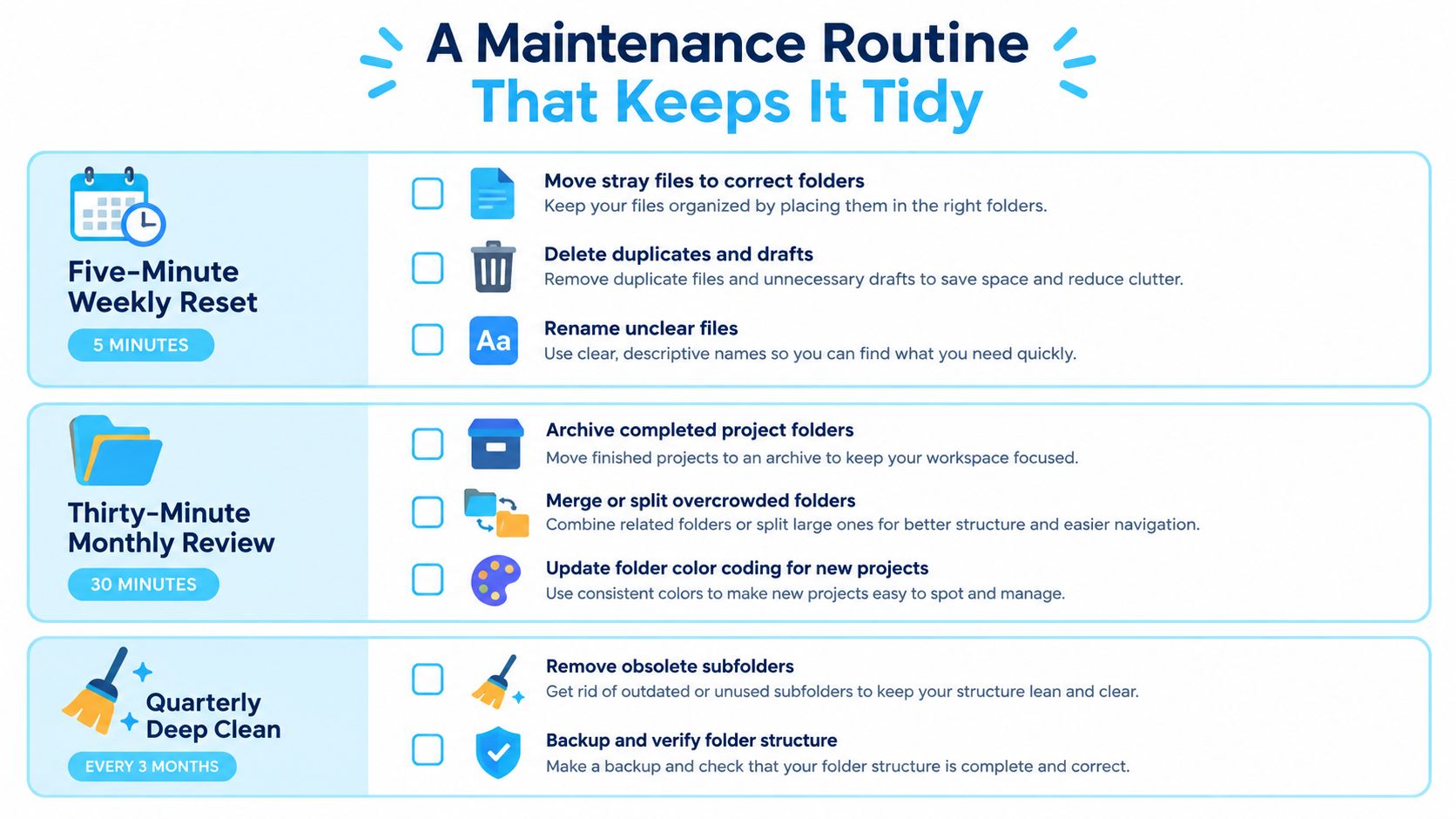
Qualsiasi sistema che si affida alla memoria andrà alla deriva. La soluzione è una routine abbastanza piccola da farla davvero e abbastanza rigorosa da impedire che l'albero marcisca piano piano dai bordi verso l'interno. Un po' di manutenzione batte sempre un'eroica pulizia generale.
Tieni la cadenza breve e prevedibile
Un ripristino settimanale dev'essere rapido. Libera la scrivania, svuota la cartella Inbox e applica i tag a tutto ciò che è nuovo e richiede ancora una decisione. Se un file resta senza etichetta troppo a lungo, di solito ci resta per sempre.
Una revisione mensile è il momento in cui il sistema resta onesto. Controlla se le regole di Folder Watcher producono ancora icone sensate, ritira i tag ormai inutilizzati e sfoltisci le regole delle Smart Folder che non rispecchiano più il tuo modo di lavorare. Se un tag non viene usato da una vita, probabilmente aggiunge solo rumore.
L'audit trimestrale è più lento e più strutturale. Chiediti se un cliente o un progetto appartiene all'archivio, cerca i rami sovraffollati da dividere e verifica che le cartelle recenti seguano ancora la convenzione di denominazione. Il livello più alto dovrebbe cambiare di rado, ma non deve diventare sacro.
Risolvi i problemi ricorrenti prima che si diffondano
Una cartella rinominata può perdere la sua icona personalizzata, quindi controlla il livello visivo dopo le grandi riorganizzazioni. Se il vocabolario dei tag è andato alla deriva, riunisci le etichette in un insieme più piccolo invece di inventare un nuovo colore ogni volta. E se una Smart Folder smette di corrispondere, parti dal presupposto che i metadati o il nome del file siano cambiati prima di dare la colpa al Finder.
Singolarmente sono piccoli fastidi. Insieme, sono il modo in cui i sistemi organizzati cominciano a sembrare fragili. La cura è sempre la stessa: ridurre il numero di eccezioni e tenere breve il ciclo di pulizia.
Domande frequenti e quando infrangere le tue stesse regole
Icone e colori non si sincronizzano come verità universale su ogni configurazione, e va bene così. Le unità condivise, in particolare, traggono vantaggio da convenzioni più semplici, perché più utenti non hanno bisogno di più linguaggi visivi in lotta sullo stesso albero. Mantieni semplice la struttura condivisa, poi lascia che ognuno aggiunga in locale le proprie preferenze visive dove hanno senso.
Se devi riportare una cartella al classico aspetto blu predefinito, usa il ripristino con un clic invece di togliere gli stili a mano pezzo per pezzo. È uno dei pochi momenti in cui la semplicità batte l'ingegnosità. Se sposti file pieni di immagini prima di dar loro uno stile, un servizio come convert HEIC files online può aiutarti a sistemare i formati prima che finiscano nelle tue cartelle organizzate.
I suggerimenti di denominazione basati sull'IA sono utili solo quando supportano le tue convenzioni. Se introducono etichette vaghe o variazioni confuse, rendono l'albero più difficile da scansionare. Un sistema di cartelle dovrebbe essere deliberato e locale, non un modello importato dal modo di lavorare di qualcun altro.
La regola è semplice. Usa la gerarchia per l'appartenenza, i tag per gli attributi e gli indizi visivi per il riconoscimento. Infrangila solo quando un flusso di lavoro specifico dimostra che è più lento o più confuso dell'alternativa.
Tintd ti permette di dare stile alle cartelle del Finder con icone e colori personalizzati, modifiche in blocco e monitoraggio delle cartelle direttamente sul dispositivo, così il livello visivo diventa parte del sistema invece di un ripensamento. Se le tue cartelle su Mac sono in ordine ma ancora difficili da scansionare, visita Tintd e scopri se un livello di navigazione visiva più forte fa per il tuo modo di lavorare.