
Hai una cartella Download piena di file che volevi smistare, una Scrivania ricoperta di screenshot e una cartella Progetti sepolta sotto strati di cartelle che non ricordi nemmeno di aver creato. La reazione di solito è sempre la stessa: costruire un'altra gerarchia elaborata, spostarci dentro tutto e vedere il caos tornare dopo qualche settimana.
Questo approccio fallisce perché organizzare il Finder non è solo un problema di archiviazione. È un problema di decisioni. Un file può appartenere a un progetto concreto, avere uno stato come “in attesa” e richiedere un indizio visivo che te lo faccia riconoscere subito. Cartelle, tag, Raccolte smart, colori e icone risolvono ciascuno una parte diversa del problema. Se usi un solo strumento per tutto, il Finder diventa rigido. Se li usi tutti senza regole, finiscono per contraddirsi a vicenda.
Il modello affidabile è semplice: la posizione ti dice dove appartiene un elemento, i metadati ti dicono come si collega agli altri e gli indizi visivi ti aiutano a scorrere lo schermo con un'occhiata. Costruisci questi livelli in quest'ordine e avrai un sistema veloce da usare, non uno che fa bella figura solo il giorno delle pulizie.
Perché il tuo Finder sembra ancora un caos
La maggior parte dei sistemi di cartelle crolla per lo stesso motivo: costringono un'unica gerarchia a rispondere a domande per cui non era stata pensata. Una proposta per un cliente può stare dentro la cartella di un progetto, essere rilevante per più campagne, avere bisogno di uno stato “in attesa di approvazione” e meritare un segnale visibile perché la apri ogni giorno. Copiarla in più cartelle crea duplicati. Nascondere tutto dietro i tag rende la navigazione sgradevole. Aggiungere colori senza regole crea solo rumore visivo.
Il Finder supporta da anni qualcosa di più della rigida nidificazione delle cartelle. Quando Apple ha introdotto i tag del Finder con OS X Mavericks, li ha presentati come un modo per organizzare e trovare i file su tutto il Mac e su iCloud. I tag potevano comparire nella barra laterale del Finder, permettendo di raggruppare i file per progetto o categoria indipendentemente dalla loro posizione fisica. Nella stessa release Apple ha introdotto anche le schede del Finder, per ridurre il disordine causato da tante finestre aperte contemporaneamente. L'annuncio di Apple su Mavericks documenta questo passaggio verso l'unione di gerarchia e metadati ricercabili.
Scegli lo strumento in base alla domanda
Chiediti cosa stai cercando di risolvere prima di creare qualsiasi cosa:
- Dove deve stare questo elemento in modo permanente? Usa una cartella.
- A cos'altro è collegato questo elemento? Usa un tag del Finder.
- Quali file soddisfano una condizione che cambia? Usa una Raccolta smart.
- Cosa devo notare subito mentre sfoglio? Usa un colore o un'icona.
- Come deve essere ordinato e mostrato l'elemento? Usa una convenzione di nomi e le impostazioni di visualizzazione del Finder.
Questa distinzione evita l'errore più comune: creare una cartella chiamata “Urgente”, spostarci dei file, poi creare un tag “Urgente”, colorare la cartella di rosso e alla fine non ricordare più quale segnale porti il significato principale. Scegli un solo meccanismo primario per ogni tipo di informazione.
Le tue cartelle fisiche dovrebbero rispondere alla domanda “Dov'è la fonte di verità?”. Non dovrebbero cercare di rappresentare ogni stato di progetto, rapporto con un cliente, tipo di file o attività temporanea. Una volta che quella base è leggibile, i metadati possono offrirti viste alternative senza spargere copie per tutto il Mac.
Costruire una base di cartelle poco profonda
Parti dalle cartelle che capirai ancora tra un anno. Nella tua cartella Home, crea un piccolo insieme di ambiti stabili di primo livello come Lavoro, Personale, Progetti, Media, Archivio e Temp. Non devi usarli tutti e sei, e non dovresti creare un contenitore solo perché l'esempio ne ha uno. Se non riesci a spiegare in una frase cosa appartiene a una cartella di primo livello, il suo nome probabilmente è troppo vago.
Usa Maiusc-Comando-N per creare una cartella nel Finder, oppure scegli File > Nuova cartella. Dai alle cartelle nomi che si ordinino in modo prevedibile e descrivano il contenuto, non il tuo umore del momento. “Progetti clienti” e “Fatture” sono utili. “Roba”, “Importante” e “Da smistare” diventano cassetti dei rifiuti.
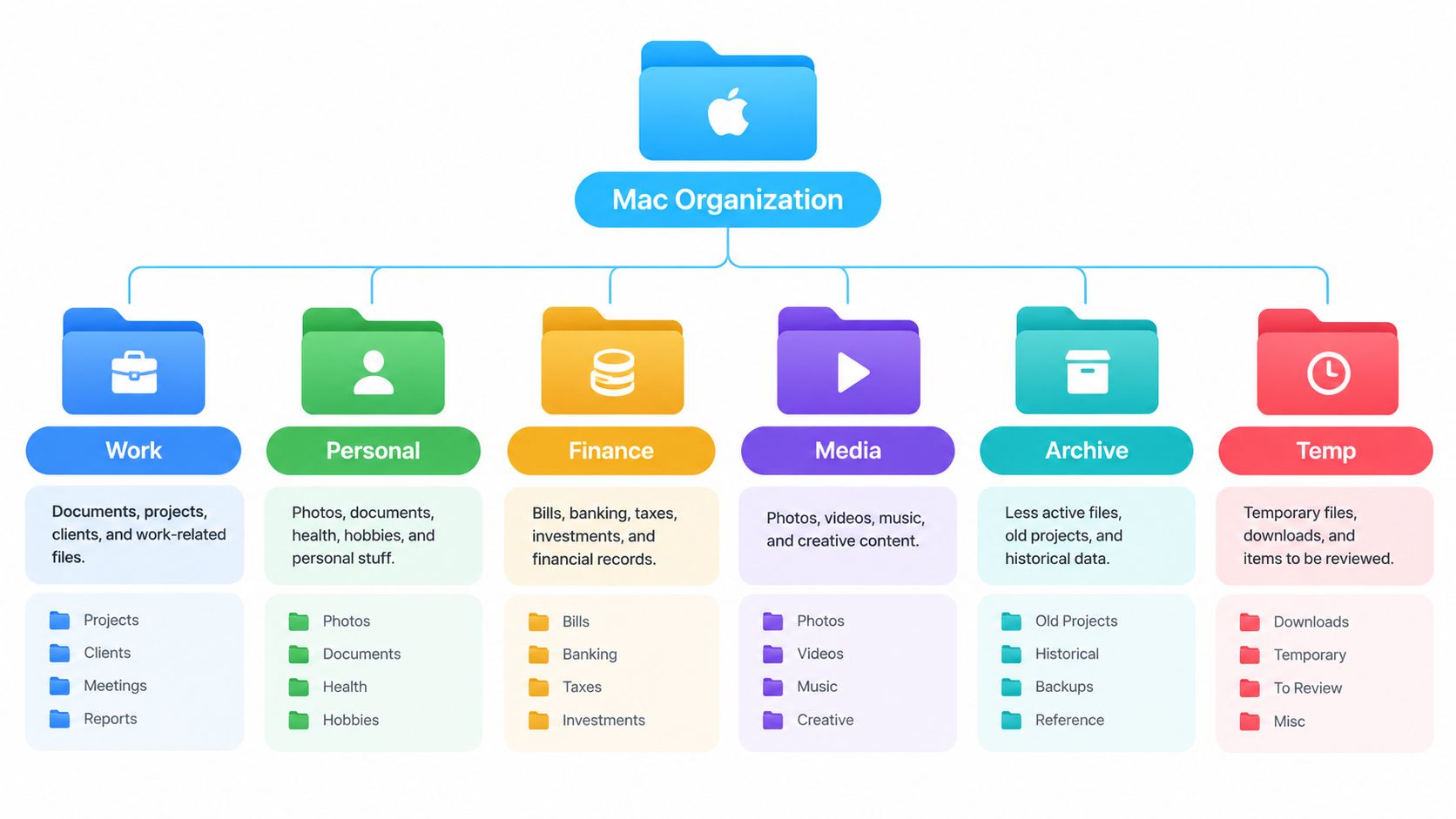
Mantieni la gerarchia poco profonda. Uno schema affidabile è:
- Primo livello: ambiti stabili della vita o del lavoro.
- Secondo livello: progetto, cliente, corso o materia.
- Terzo livello: categorie di lavoro prevedibili come Risorse, Sorgenti, Esportazioni o Archivio.
Smetti di aggiungere livelli quando il nome della cartella ti dice già cosa stai guardando. Un freelance potrebbe usare Lavoro > Clienti > Acme > Sito web, mentre uno sviluppatore potrebbe usare Lavoro > Software > NomeProdotto > Risorse. Uno studente potrebbe scegliere Studio > Corsi > Storia > Ricerche e tenere i documenti personali altrove. Le etichette esatte contano meno della forma ripetibile.
Fai in modo che il Finder mostri bene la struttura
Apri una cartella nel Finder e scegli Vista > Mostra opzioni vista. Attiva Mantieni le cartelle in cima, poi scegli un metodo di ordinamento coerente come Nome. Così le cartelle non spariscono in mezzo a PDF, immagini e altri file sciolti. Anche la guida di Apple per organizzare i file nel Finder illustra le opzioni di raggruppamento e ordinamento che aiutano a mantenere leggibile la disposizione.
Usa un unico stile di nomi nelle cartelle sullo stesso livello. Se un progetto usa Risorse, Esportazioni e Sorgenti, usa gli stessi nomi ovunque quella struttura sia applicabile. Troverai le cose per riconoscimento, invece di fermarti a interpretare ogni volta una nuova tassonomia.
Per un riferimento visivo prima di costruire, questa guida alla struttura delle cartelle di Font Checker è utile per abbozzare prima la gerarchia. Puoi anche confrontare l'approccio con questa guida all'organizzazione dei file digitali se stai mettendo ordine in più zone insieme.
Usa la struttura per una settimana prima di rifinirla. Non spostare subito tutti i file storici. Crea la nuova base, sistema il lavoro attivo e lascia il materiale obsoleto in un'area Archivio finché non capisci quali categorie sopravvivono all'uso reale.
Aggiungere tag del Finder e Raccolte smart
I tag servono ai file che hanno più di una relazione significativa. Una proposta può stare in una cartella cliente e allo stesso tempo avere tag per una campagna, uno stato o un livello di riservatezza. Apple spiega che gli elementi con tag restano rintracciabili dalla barra laterale del Finder o da Spotlight a prescindere dalla loro posizione fisica, quindi non servono copie duplicate solo per renderli visibili in un altro contesto. Anche la documentazione Apple sui tag del Finder spiega come funzionano i tag con file, cartelle ed elementi di iCloud.
Tieni piccolo il vocabolario dei tag. Io partirei con tag di stato come Attivo, In attesa e Completato, poi aggiungerei tag di progetto o cliente solo dove offrono una vista davvero diversa. Non creare un tag per ogni sostantivo nel nome di un file. Se la cartella dice già “Acme”, taggare ogni file Acme aggiunge disordine senza aggiungere informazioni.
Costruisci una Raccolta smart attorno a una domanda
Una Raccolta smart è una ricerca salvata, non un luogo di archiviazione. Mostra i file corrispondenti senza spostarli, quindi i risultati cambiano man mano che i file ricevono tag, cambiano data o soddisfano altri criteri. Per questo le Raccolte smart sono perfette per le domande che ti poni di continuo.
Per crearne una, scegli File > Nuova raccolta smart nel Finder. Clicca sul pulsante più vicino all'angolo in alto a destra e aggiungi dei criteri. Per una vista utile sui documenti, imposta il tipo su PDF, poi aggiungi una condizione di data per gli elementi modificati nel periodo recente che ti interessa. Salvala con un nome come PDF recenti.
Per una coda di lavoro, aggiungi un criterio di tag per Attivo, poi limita la ricerca alla cartella Lavoro se non vuoi includere elementi personali. Puoi combinare i criteri invece di creare cartelle separate per ogni stato. Quando il lavoro è finito, cambia o rimuovi il tag e l'elemento sparisce dalla vista attiva senza essere spostato.
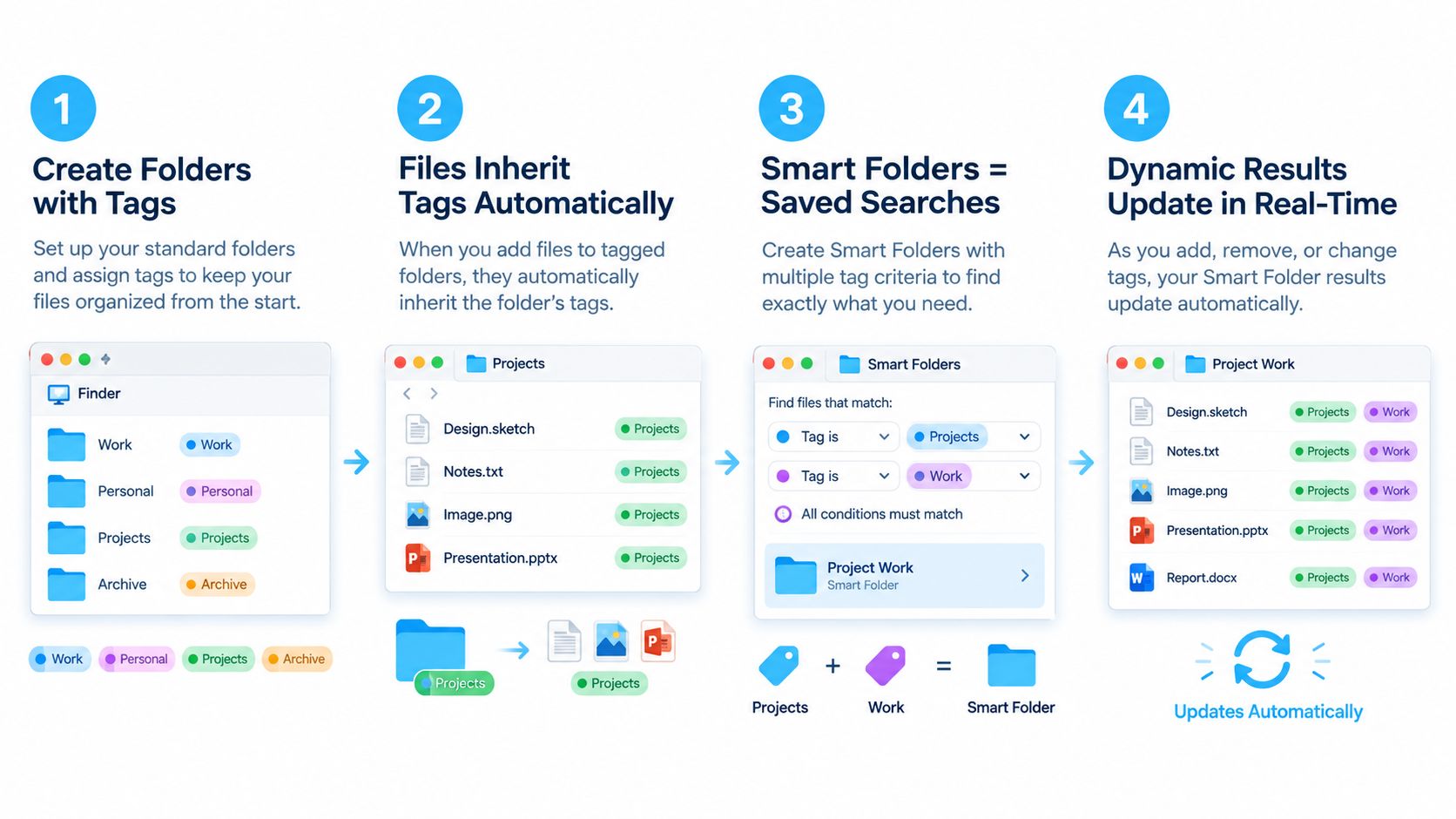
Pensa a una Raccolta smart come a una lente salvata. Eliminare la lente non elimina i file che mostra, ma eliminare un risultato dall'interno del Finder può comunque cancellare il file sottostante. Fai attenzione all'azione che stai compiendo. Una Raccolta smart dovrebbe aiutarti a ritrovare e rivedere gli elementi, non diventare un secondo posto dove fingi che i file abitino.
Usa i colori in modo coerente all'interno del sistema di tag. Per esempio, riserva il rosso al lavoro urgente e il verde a quello completato, ma non assegnarli a caso. Se un colore cambia significato da un progetto all'altro, smette di aiutarti a scorrere con lo sguardo.
Indizi visivi: strumenti integrati o app dedicate
Lo stile visivo serve quando trasporta informazioni. Una cartella rossa può segnalare attenzione. Il simbolo di una fotocamera può identificare dei contenuti multimediali. Una cartella grigia può indicare materiale che tocchi di rado. Una cartella coperta di emoji a caso è decorazione, e la decorazione distrae quando ogni cartella si contende la tua attenzione.
macOS gestisce già la personalizzazione di base. Seleziona una cartella, apri il menu contestuale, scegli Personalizza cartella e cambia il colore oppure aggiungi un simbolo o un'emoji. Anche le istruzioni di Apple per personalizzare cartelle e file descrivono come usare immagini, icone scaricate o icone copiate da altri file e cartelle.
Quando bastano i controlli nativi
Usa gli strumenti integrati del Finder quando devi personalizzare un piccolo gruppo stabile di cartelle. Non costano nulla, si integrano direttamente con macOS e vanno bene per una manciata di posizioni ad alta priorità, come il progetto corrente, l'Archivio o l'area di lavoro condivisa.
I limiti diventano evidenti quando la collezione cresce. La personalizzazione nativa è manuale, cartella per cartella. Devi scegliere tu l'icona, regolare l'aspetto e annullare la modifica da solo. Anche le immagini importate possono risultare impastate o prive di significato alla dimensione delle miniature del Finder, quindi provale prima di considerarle parte del tuo sistema.
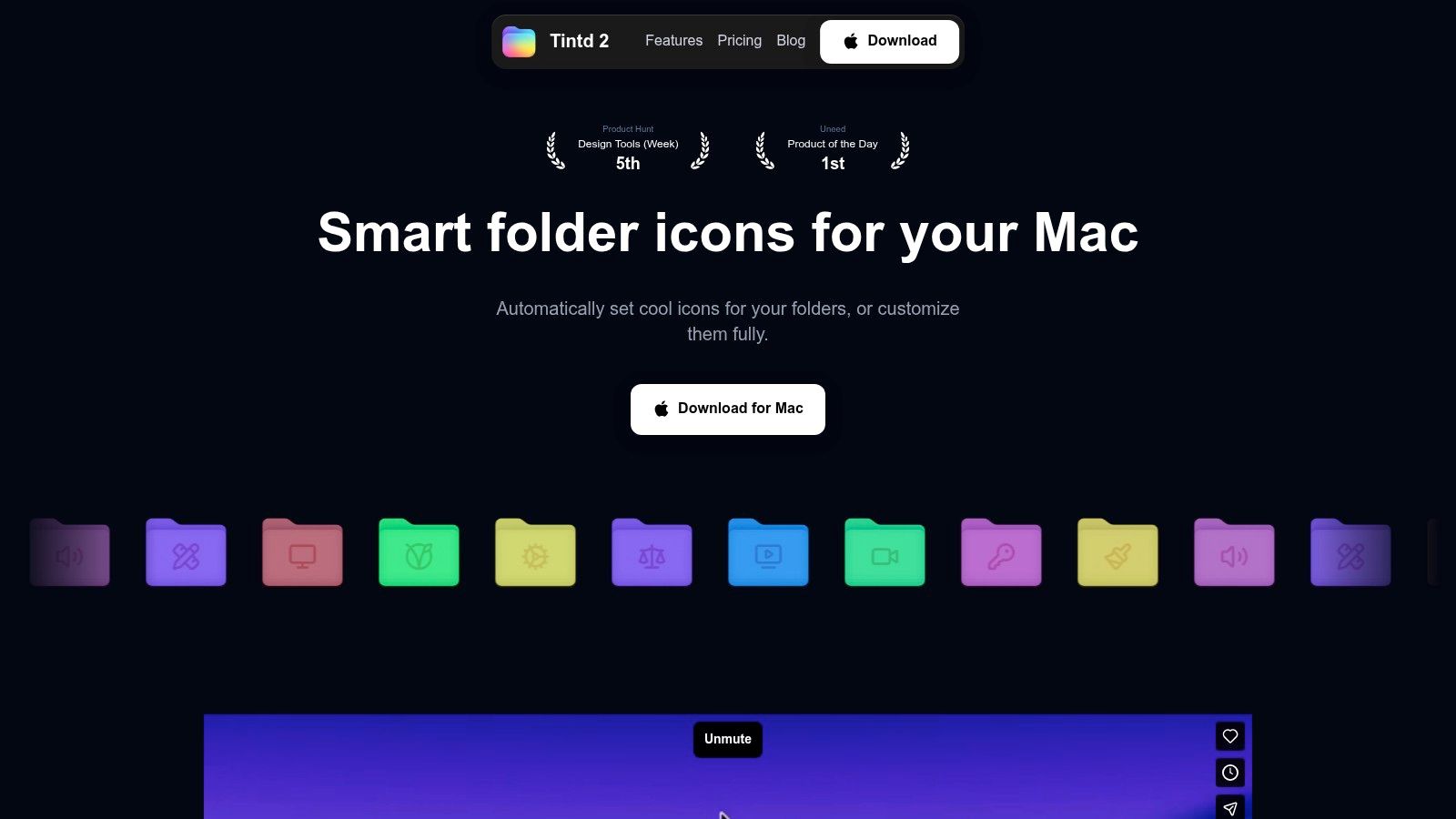
Un'utility dedicata diventa pratica quando gestisci molte cartelle di progetto ripetute e vuoi che lo schema visivo prosegua senza lavoro manuale continuo. Tintd può suggerire icone e colori in base ai nomi delle cartelle, applicare gli stili in blocco, tenere d'occhio posizioni selezionate per le nuove cartelle e ripristinare l'icona standard di macOS. Funziona in locale, il che va bene per chi non vuole che nomi delle cartelle e abitudini d'uso vengano inviati a un servizio esterno. La sua libreria include icone ed emoji, ma dovresti comunque usare un vocabolario visivo sobrio invece di dare a ogni cartella uno stile diverso.
Scegli senza pensarci troppo
Scegli la personalizzazione nativa se hai poche cartelle e ti piace controllarle a mano. Scegli un'app dedicata se ti servono modifiche in blocco, uno stile coerente su strutture ripetute o un trattamento automatico per le cartelle create in seguito. L'app non sostituisce una gerarchia, i tag o le Raccolte smart. Migliora soltanto il livello visivo.
Per una prospettiva più ampia su come usare l'aspetto come parte della navigazione, questa discussione sul file manager visivo offre un contesto utile. Non confondere il riconoscimento visivo con la ricercabilità. Un'icona ti aiuta a individuare una cartella. Non dice a Spotlight che un file appartiene a un altro progetto.
Schemi di nomi, codici colore e operazioni in blocco
Un buon sistema visivo parte dai nomi, non dai colori. Dai alle cartelle nomi che il Finder possa ordinare e con cui gli script possano lavorare in seguito. Usa le date in un formato coerente come AAAA-MM-GG quando conta la cronologia, e usa identificativi di progetto che restino stabili invece di etichette come “nuovo” o “ultimo”.
Per esempio, un designer potrebbe usare:
2026-T3-NomeCliente-SitoWeb
Al suo interno:
Risorse, Sorgenti, Esportazioni e Archivio
Mantieni gli spazi quando rendono i nomi più leggibili, a meno che tu non automatizzi spesso tramite shell o altri strumenti. La regola importante è la coerenza. Se un progetto usa Esportazioni finali e un altro Consegne, perderai tempo a decidere dove va un file finito.
Assegna un significato a ogni livello visivo
Usa i colori per il flusso di lavoro o il ciclo di vita, e le icone per il tipo di contenuto. Non far significare a un colore “lavoro per i clienti” in una cartella e “urgente” in un'altra. Un vocabolario ridotto è più facile da ricordare e da mantenere.
| Indizio visivo | Significato | Quando usarlo |
|---|---|---|
| Blu | Lavoro attivo | Cartelle di clienti o progetti in corso |
| Giallo | Attenzione personale | Attività o documenti personali da rivedere |
| Grigio | Inattivo o archiviato | Materiale che conservi ma apri di rado |
| Rosso | Stato urgente | Lavoro con scadenza che richiede un'azione |
| Immagine o simbolo | Tipo di contenuto | Risorse, ricerche, esportazioni o contenuti multimediali |
Il progetto di un designer potrebbe usare una cartella di progetto blu, il simbolo di una fotocamera per Risorse, il simbolo di un documento per Sorgenti, un simbolo di caricamento per Esportazioni e il grigio per Archivio. I colori comunicano lo stato. I simboli comunicano il contenuto. I nomi restano la descrizione di riferimento.
Il flusso nativo di Apple ti permette di personalizzare una cartella dal menu contestuale e di tornare all'aspetto standard con i controlli di informazioni del Finder. Per il lavoro ripetitivo, seleziona insieme le cartelle sullo stesso livello dove il Finder supporta l'operazione, oppure usa uno strumento dedicato per le modifiche in blocco che mostri un'anteprima prima di applicarle. Non applicare una regola visiva alla cieca a cartelle senza relazione tra loro.
Rendi sicure le operazioni in blocco
Prima di una modifica in blocco, prova la convenzione su un solo progetto. Controlla la cartella in vista a elenco, in vista a icone e nella barra laterale del Finder se la usi. Un'immagine importata che sembra ottima in grande può diventare una macchia indistinta quando viene ridotta a miniatura.
Le operazioni in blocco rendono al massimo quando la struttura è già standardizzata. Applica lo stesso trattamento a ogni cartella Risorse, per esempio, invece di scegliere un'icona diversa per ogni cliente. Se il tuo lavoro comporta molti PDF e una gestione ripetitiva dei documenti, un flusso pensato per semplificare i processi sui documenti PDF può affiancare l'organizzazione del Finder, soprattutto quando i file seguono già regole coerenti di nomi e archiviazione.
Puoi anche collegare queste convenzioni alle app di automazione per Mac, ma non automatizzare una tassonomia debole. L'automazione rende una cattiva regola più veloce, non migliore. Controlla l'anteprima del risultato, verifica che i file si aprano ancora normalmente e conserva un modo semplice per tornare all'aspetto predefinito della cartella.
Errori comuni che rompono il sistema in silenzio
L'errore più dannoso è costruire una gerarchia che richiede troppa navigazione. I percorsi profondi spingono a lasciar perdere la struttura e a salvare i file sulla Scrivania. Tieni gli ambiti stabili vicino alla cima, metti le categorie dei progetti attivi sotto di essi e smetti di aggiungere livelli quando un nome chiaro fornisce già il contesto necessario.
Il secondo errore è trattare gli indizi visivi come decorazione. Se ogni cartella ha un colore e un'emoji diversi, nessuno comunica nulla. Un sistema visivo funziona solo se riesci a prevedere cosa significa un colore o un'icona prima ancora di aprire la cartella.
Fai attenzione a questi campanelli d'allarme:
- Duplichi i file per renderli visibili: tieni un unico file sorgente nella sua casa fisica e usa tag o una Raccolta smart per l'accesso alternativo.
- La tua lista di tag continua a crescere: elimina i tag che non rispondono a una domanda ricorrente di ricerca.
- I tuoi colori hanno significati in conflitto: scegli un solo significato per colore e applicalo a tutte le cartelle sullo stesso livello.
- Ti affidi alle icone invece che ai nomi: mantieni nomi descrittivi anche quando l'icona sembra ovvia.
- Scambi i risultati di una Raccolta smart per archiviazione: una Raccolta smart è una vista dinamica. Il suo contenuto resta nelle posizioni originali.
- Tratti i tag come una protezione: i metadati non sono un backup. Mantieni un sistema di backup separato.
- Pulisci la Scrivania senza risolvere la causa: spostare tutto in una cartella temporanea nasconde soltanto la mancanza di una regola di destinazione.
Un rituale quotidiano di pulizia della Scrivania può essere utile, ma non dovrebbe essere tutta la tua strategia. Se i file finiscono di continuo in “Da smistare”, crea una vera destinazione o semplifica la gerarchia. Il tuo sistema dovrebbe rendere ovvia l'azione giusta mentre sei di fretta, non richiedere una cerimonia di produttività a parte.
Rivedi l'impostazione quando noti attrito. Due cartelle con lo stesso colore ma significati diversi, ricerche ripetute per lo stesso tipo di file o diverse Raccolte smart abbandonate sono segnali che l'architettura delle informazioni va stretta.
Manutenzione, piani di ripristino e cosa fare questa settimana
Ritaglia una breve revisione settimanale per smistare i Download, togliere i tag di stato obsoleti ed eliminare le Raccolte smart con cui non cerchi più risposte. Tieni un percorso di ripristino: la personalizzazione del Finder si può annullare da Ottieni informazioni, e gli strumenti dedicati possono ripristinare le icone predefinite senza toccare i file sottostanti. Questa settimana applica solo due idee a un insieme di cartelle di un progetto, poi usalo per sette giorni prima di estendere il sistema.
Tintd ti offre la personalizzazione di colori e icone delle cartelle direttamente sul Mac, la modifica in blocco, i suggerimenti basati sui nomi e il monitoraggio delle nuove cartelle. Se vuoi che il Finder diventi più facile da scorrere con lo sguardo senza sostituire la tua struttura fisica, visita Tintd e provalo prima su un solo insieme di progetti.