
Apri Documenti per trovare il progetto di un cliente, ma tutte le cartelle sembrano uguali. Hai già provato a cambiare qualche colore, e ora non ricordi se l'arancione significava urgente, incompleto o semplicemente un colore che ti piaceva quel pomeriggio.
Un set di icone colorate per cartelle utile parte da una legenda, non da una raccolta di icone carine. Decidi cosa significa ogni segnale visivo, applicalo con coerenza e tieni le etichette ricercabili separate dall'aspetto. Poi scegli se le nuove cartelle vanno personalizzate a mano o con un'automazione attenta alla privacy.
Crea una legenda dei colori di partenza e mettila alla prova
Legenda iniziale per un set di colori e icone per cartelle
| Ruolo o stato | Colore suggerito | Tipo di icona | Cartella di esempio |
|---|---|---|---|
| Clienti | Blu | Simbolo della valigetta | Cliente Acme |
| Progetti attivi | Verde | Emoji del razzo | Rilancio del sito web |
| In attesa di revisione | Arancione | Simbolo dell'orologio | Revisione design T3 |
| Personale | Viola | Emoji della casa | Tasse e ricevute |
| Archivio | Grigio | Simbolo della scatola | Progetti completati |
| Urgente | Rosso | Simbolo del punto esclamativo | Fatture in scadenza questa settimana |
Considera questa tabella un esempio di partenza, non uno standard universale di archiviazione. A ogni ruolo corrisponde un solo colore, così ne riconosci il significato prima ancora di leggere il nome della cartella. Puoi creare il colore delle tue cartelle da zero o sceglierlo da una tavolozza, ma mantieni la stessa tonalità per tutte le cartelle dello stesso tipo.
C'è un problema: questi ruoli possono sovrapporsi. La cartella Cliente Acme potrebbe contenere un progetto attivo in attesa di revisione, quindi non assegnare il colore che ti sembra più azzeccato quella mattina. Scegli lo scopo principale della cartella, oppure definisci legende separate per cartelle superiori diverse.
Ad esempio, le cartelle di primo livello in Documenti potrebbero distinguere Clienti da Personale, mentre una cartella di produzione dedicata usa Attivo, Revisione e Archivio. Non mescolare queste interpretazioni tra cartelle vicine.
Verifica la legenda sulle tue cartelle reali
Apri Documenti e dai un'occhiata ai colori che hai già usato. Riesci adassegnare un ruolo a ogni cartella colorata senza fare eccezioni? Risolvi prima le contraddizioni, per esempio una cartella personale blu accanto a cartelle blu dei clienti.
Costruisci la tua versione con questa breve sequenza:
- Elenca le categorie che usi. Parti dal lavoro ricorrente, come clienti, corsi, pratiche personali e progetti completati. Lascia fuori le categorie future solo ipotetiche.
- Assegna un colore distinto a ogni categoria. Confronta i colori tutti insieme, invece di sceglierli in giorni diversi.
- Scegli un'icona riconoscibile per ogni ruolo. Salva l'abbinamento in una nota o in una cartella chiamata Legenda, con una cartella di esempio per ogni voce.
- Applica il set prima dentro una sola cartella superiore. Quando le scelte ti sembrano coerenti, estendile alla cartella Progetti dove crei il lavoro nuovo.
- Mantieni la tavolozza ristretta. Aggiungi una categoria solo quando nessuna di quelle esistenti descrive la cartella, non perché un altro colore ti attira.
Per un approccio affine alla gestione di una legenda visiva scritta, la guida di Fluidwave alle note colorate è un buon complemento alla legenda delle cartelle. Tieni quella nota facile da trovare, soprattutto se qualcun altro usa il tuo Mac.
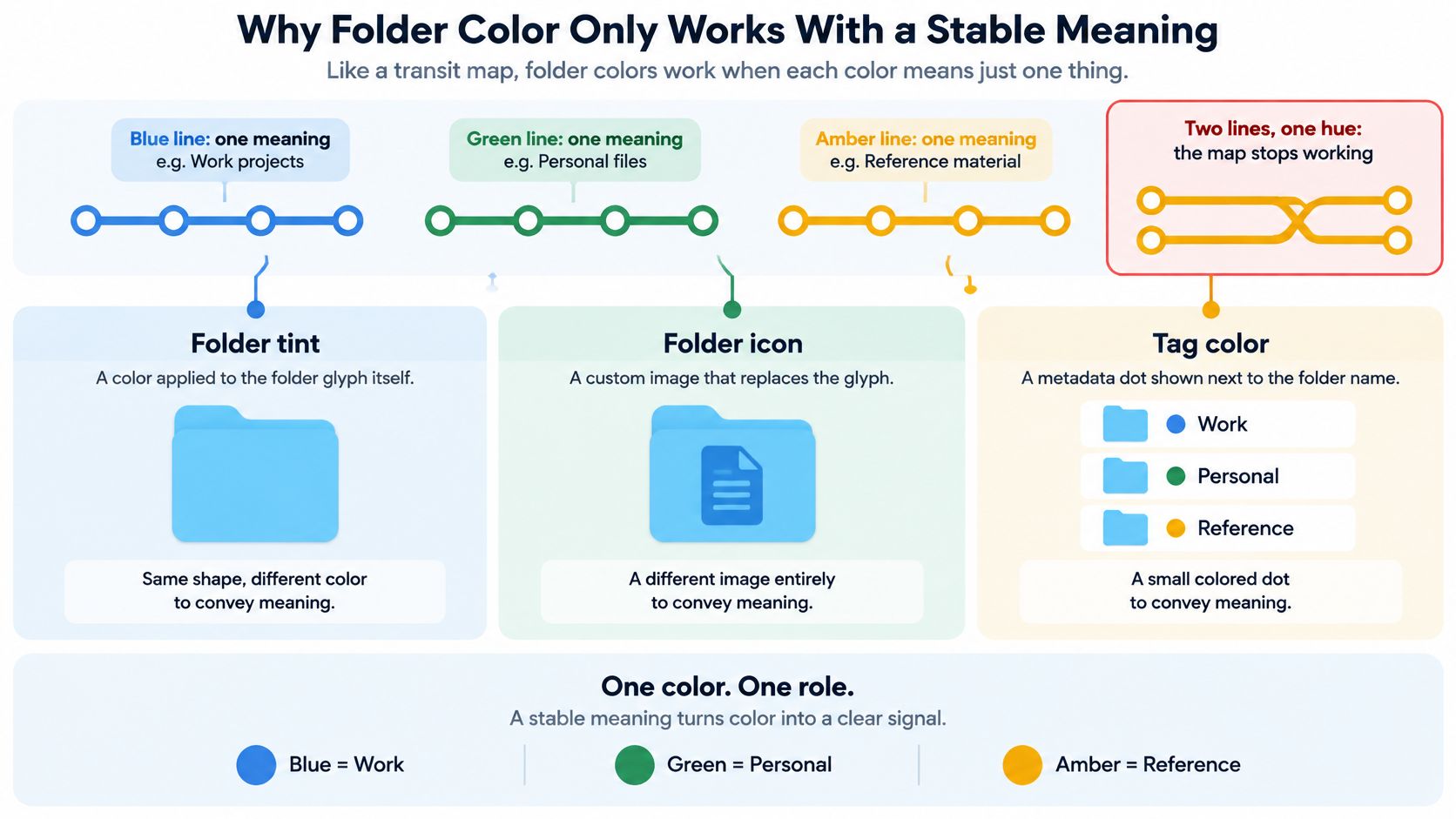
Perché il colore delle cartelle funziona solo con un significato stabile
La mappa della metropolitana funziona perché ogni colore identifica una linea precisa. Se dai lo stesso colore a linee diverse senza un'altra distinzione chiara, i passeggeri non riescono a seguire il percorso in modo affidabile.
Nel Finder il problema è simile, perché più elementi visivi possono sembrare parti dello stesso sistema. Tinta delle cartelle, tag del Finder e icone personalizzate non sono intercambiabili, anche quando hanno lo stesso colore.
Tre livelli di personalizzazione delle cartelle nel Finder
| Livello | Cosa vede chi legge | Trovato dalla ricerca Spotlight | Uso migliore |
|---|---|---|---|
| Tinta della cartella | Colore della cartella nel Finder | No, l'aspetto in sé non viene indicizzato | Categoria, come cliente o personale |
| Tag del Finder | Etichetta colorata nella barra laterale e negli elenchi di file | Sì, da qualsiasi posizione | Stato, come in revisione o archiviato |
| Icona personalizzata sovrapposta | Simbolo, emoji o immagine sulla cartella | No, la grafica in sé non è un metadato ricercabile | Ruolo della cartella, come fatture o bozze |
La guida di Apple ai tag del Finder spiega che i tag si possono assegnare a file e cartelle, colorare, mostrare nella barra laterale e trovare con Spotlight indipendentemente dalla posizione. Il Finder può anche tingere le cartelle in base ai loro tag, ed è proprio per questo che la differenza tra aspetto e metadati passa così facilmente inosservata.
Questo confronto visivo separa i livelli prima di combinarli.
Separa l'identità dallo stato, che cambia
Per un sistema che duri, usa il colore per la categoria, un'icona per il ruolo della cartella e i tag per lo stato. Una cartella cliente blu può avere un simbolo di fattura e ricevere il tag Revisione. Quando la revisione finisce, cambi il tag invece di ridisegnare l'identità della cartella.
È un affinamento della legenda iniziale: i colori di stato possono funzionare dentro un flusso di lavoro ben definito, ma mescolare categorie permanenti e stati temporanei nello stesso posto crea conflitti. Decidi quale interpretazione vale prima di personalizzare le cartelle.
Un'icona personalizzata colorata non crea automaticamente un tag ricercabile. Se vuoi ritrovare tutte le cartelle in attesa di approvazione, assegna esplicitamente un tag con un nome, invece di aspettarti che Spotlight capisca una grafica arancione.
La gerarchia delle cartelle ha comunque bisogno di nomi e posizioni sensati. Un metodo più ampio di organizzazione dei file digitali ti aiuta a decidere dove sta una cartella; lo stile visivo ti aiuta a riconoscerla una volta arrivato.
Prima di accettare una qualsiasi distinzione nel tuo set, chiediti: a quale livello appartiene, aspetto, ruolo o stato ricercabile?
Quanti colori e icone può contenere un set
Un set può contenere solo tanti colori quanti ne riesci a distinguere a colpo d'occhio. Quando ogni progetto ha la sua sfumatura, la legenda diventa un test di memoria, e la cartella che richiedeva il riconoscimento più rapido è quella che leggi male.
Il Finder include sette colori di tag integrati: rosso, arancione, giallo, verde, blu, viola e grigio. Questo elenco fisso ricorda bene che macOS tratta il colore come un piccolo insieme di significati. Una tavolozza personalizzata per le cartelle non deve copiare quelle tinte, ma deve restare abbastanza piccola da evitare che cartelle vicine sembrino quasi uguali. Quando le tinte si affollano, il riconoscimento rallenta. Abbinare a ogni tinta un nome leggibile o un'icona distinta aiuta, anche chi ha lievi differenze nella percezione dei colori.
Considera i numeri qui sotto come intervalli di partenza da provare sul tuo schermo. Il limite giusto dipende dalla dimensione delle icone, dalla vista del Finder, dal contrasto del display e da quanto spesso due categorie stanno una accanto all'altra.
Dimensione della tavolozza e sistema da usare
| Categorie nel set | Sistema consigliato | Perché funziona |
|---|---|---|
| 1-4 categorie | Solo colore per le categorie, con nomi di cartella leggibili | Una piccola selezione di tinte ben separate è facile da confrontare |
| 5-6 categorie | Colore più icona di ruolo | L'icona offre un secondo indizio quando due tinte sembrano vicine |
| 7 o più categorie | Due livelli, colore per l'area e icona per il sottotipo | Evita di richiedere una tinta diversa per ogni sottotipo |
Rendi il set leggibile anche senza colore
Anche una tavolozza piccola dovrebbe reggere a una cattiva illuminazione, a icone minuscole e a una percezione dei colori imperfetta. Rosso e verde possono essere difficili da distinguere per chi ha differenze nella visione dei colori, quindi evita di affidare a questa coppia la differenza tra lavoro urgente e lavoro attivo.
Dai a ogni categoria un secondo segnale. Usa un punto esclamativo per le cartelle urgenti e un razzo per i progetti attivi, e mantieni nomi che dicono cosa contiene la cartella. Fatture in scadenza questa settimana comunica più di una cartella rossa chiamata Varie.
Una cartella dovrebbe restare identificabile anche quando il suo colore non è evidente.
Scegli icone con sagome diverse. Una valigetta, una casa e un orologio si separano più in fretta di tre simboli di documento con piccole varianti. I dettagli fini spariscono quando il Finder rimpicciolisce le icone, quindi preferisci forme decise che restano leggibili anche nella vista a elenco.
Prova alla dimensione di lavoro
Controlla il set sia nella vista a elenco sia in quella a icone, usando la dimensione più piccola che usi di solito. Giudica le cartelle vere sullo sfondo della scrivania e con l'aspetto del Finder che usi, non le anteprime ingrandite di un selettore.
Poi chiedi a qualcuno che non conosce il sistema di abbinare le cartelle alla tua legenda. Se confonde le categorie, semplifica prima di aggiungere sfumature. Per una raccolta grande, dividi le aree ampie in cartelle superiori e riusa icone di ruolo significative al loro interno, così ogni livello resta leggibile e lo stesso vocabolario visivo funziona in tutto il set.
Come applicare colore e icona nel Finder
Raggruppa le cartelle per ruolo della legenda prima di cambiare qualsiasi cosa. Un lotto dovrebbe contenere cartelle che meritano lo stesso stile, non semplicemente cartelle che si trovano una accanto all'altra nella finestra.
La guida di Apple alla personalizzazione delle cartelle documenta colori, simboli, emoji e icone personalizzate ricavate da immagini. I controlli disponibili dipendono dall'interfaccia di macOS, quindi distingui il pannello di personalizzazione integrato dal metodo Ottieni informazioni per incollare un'immagine personalizzata.
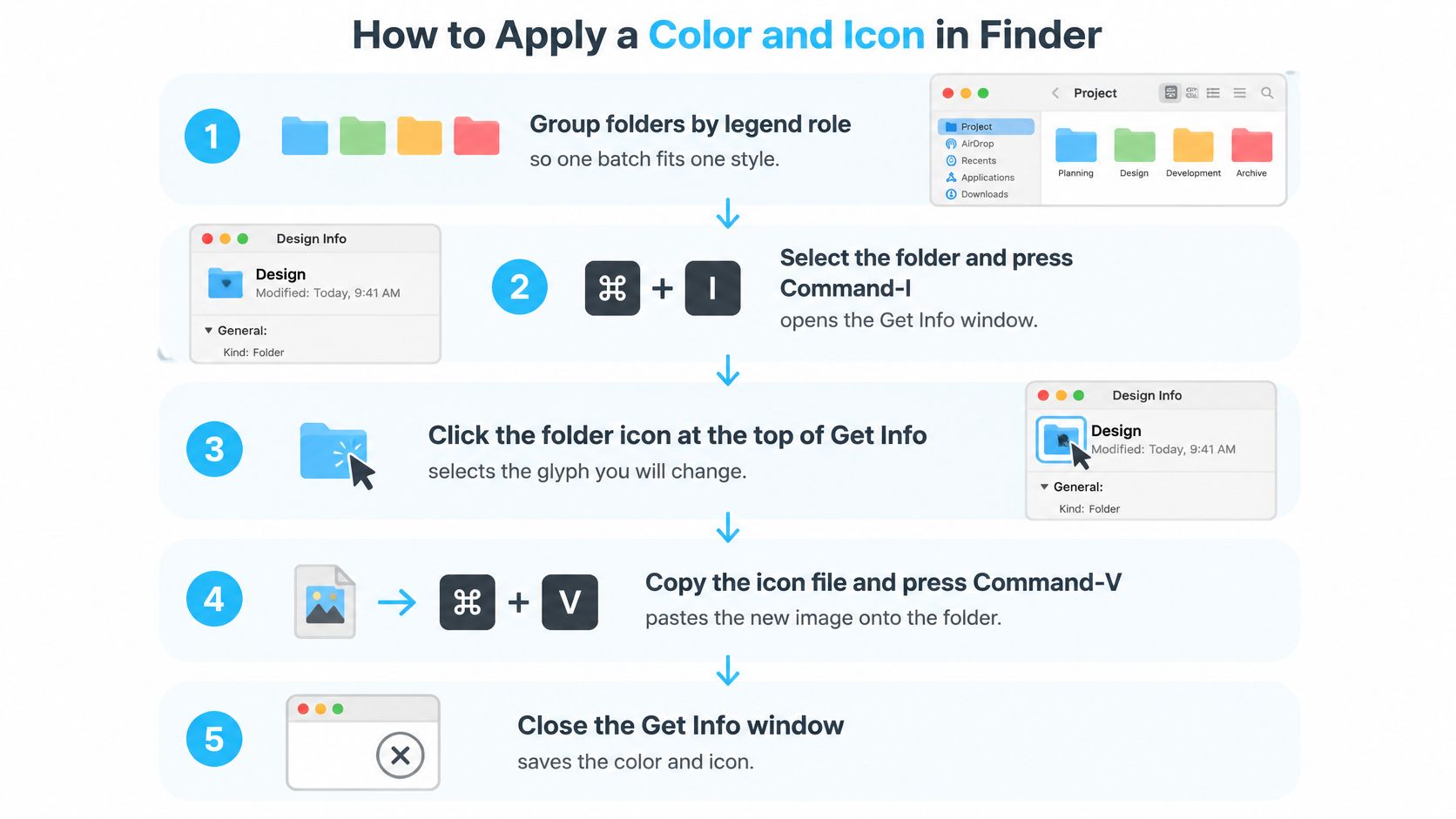
Questa grafica mostra il percorso con immagine personalizzata tramite Ottieni informazioni.
Applica lo stile con metodo
- Seleziona una cartella e premi Comando-I. Si apre Ottieni informazioni, dove puoi selezionare l'icona attuale della cartella. Parti da una cartella di prova per verificare il risultato prima di cambiare un gruppo.
- Clicca sulla piccola icona della cartella in alto a sinistra in Ottieni informazioni. Assicurati di selezionare l'icona vera e propria, non l'anteprima più grande né il nome della cartella.
- Applica la grafica scelta. Per un'immagine personalizzata, aprila in Anteprima, selezionala e copiala, poi torna all'icona selezionata in Ottieni informazioni e premi Comando-V. Se il Finder offre Personalizza cartella nel menu contestuale, usa quel pannello per le sue scelte integrate di colore, simbolo o emoji.
- Ripeti per il resto del gruppo, oppure usa la modifica in blocco. Tintd si apre dal menu contestuale del Finder (clic destro) e ti permette di dare colore e icona a più cartelle selezionate con una sola azione, evitando di ripetere la stessa modifica a mano.
- Controlla prima di proseguire. Chiudi Ottieni informazioni e verifica il risultato nella vista a elenco e con icone piccole. Controlla che la cartella sembri ancora una cartella e che il suo simbolo resti riconoscibile.
Per scegliere la grafica giusta prima di incollarla, la guida alle icone personalizzate per cartelle è un utile complemento ai passaggi di applicazione.
Il video offre un altro modo per seguire il procedimento di personalizzazione delle cartelle.
Rispetta i permessi e tieni una via di ritorno
Le posizioni protette come Applicazioni, Libreria, Sistema e Utenti in genere non si possono personalizzare. Lavora in posizioni modificabili dall'utente come Documenti, Scrivania o le tue cartelle di progetto, e non cambiare i permessi delle cartelle di sistema solo per applicare una grafica.
Prima di un'operazione in blocco, verifica di poter modificare le cartelle di destinazione. Se una cartella è soggetta a restrizioni, lasciala com'è invece di considerare un lotto parziale un motivo per allargare l'accesso. Fai particolare attenzione a qualsiasi opzione che includa le sottocartelle.
Le icone personalizzate delle cartelle sono memorizzate in locale su ogni Mac, quindi su un altro Mac dovrai rifare le personalizzazioni separatamente. Tieni a portata di mano la legenda e la grafica originale per quella configurazione, senza dare per scontato che un'altra macchina riproduca il tuo ambiente di lavoro.
Per tornare alla cartella predefinita di macOS, apri Ottieni informazioni, seleziona la piccola icona personalizzata e premi Elimina. Se stai sostituendo un design personalizzato precedente anziché quello predefinito, salva quella grafica prima di sovrascriverla.
Automatizzare le nuove cartelle senza esporne i nomi
Una legenda dei colori risponde da sola a due domande: quale tinta indica una categoria e quale icona la spiega. L'automazione ne aggiunge una terza, con una posta in gioco diversa. Scegliere una tinta cambia solo ciò che vedi; scegliere l'automazione cambia ciò che il software può vedere. Quindi, prima di dare a uno strumento l'accesso a una cartella di lavoro, confronta quali informazioni può esaminare e dove le elabora.
Modelli di automazione a confronto per privacy e connessione
| Modello | Cosa può osservare | Dove avviene l'elaborazione | Richiede internet |
|---|---|---|---|
| Regole manuali | I nomi delle cartelle che scrivi tu | Il tuo Mac | No |
| Automazione locale | Nomi delle cartelle e colori delle cartelle vicine | Il tuo Mac, i nomi restano sul dispositivo | No |
| Classificatore assistito dal cloud | Nomi dei file, forse testo estratto | Server del fornitore | Sì |
La discussione sulla privacy su Hacker News mette a confronto l'elaborazione locale con l'organizzazione assistita dal cloud, inclusa la possibilità che nomi di file o testo estratto lascino il computer. Inviare solo i nomi dei file è meno invasivo che caricare i contenuti, ma significa comunque consegnare a una terza parte informazioni che potresti considerare private.
Supponi che una cartella osservata si chiami Acquisizione Cliente Riservata. Con un modello cloud che trasmette i nomi dei file, il classificatore riceve quella frase sensibile anche se non apre mai un documento. Anche la struttura delle cartelle può rivelare relazioni tra clienti, progetti e luoghi.
Definisci un perimetro stretto per l'automazione
Personalizzare le cartelle a mano nel Finder non richiede software aggiuntivo né trasferimenti in rete. Scegli la cartella e applichi tu la legenda, il che ne fa un punto di partenza sensato per le raccolte delicate.
Il Folder Watcher di Tintd rileva ogni nuova cartella creata nelle posizioni che scegli e le assegna automaticamente un colore e un'icona in base al nome. I suggerimenti vengono elaborati in locale sul tuo Mac, i nomi delle cartelle non lasciano mai il dispositivo e non viene chiamato alcun servizio di IA. Scegli le posizioni osservate con attenzione, invece di puntare il watcher sull'intera cartella Home.
Cambiare il colore o l'icona di una cartella è puramente estetico. Non altera i file o le sottocartelle al suo interno, quindi valuta la personalizzazione separatamente dagli strumenti che rinominano, spostano o classificano i documenti.
Per i flussi di lavoro basati su cartelle osservate, le azioni cartella di Automator offrono ulteriore contesto per decidere dove far girare un'azione. Lo stesso compromesso tra automazione e controllo manuale si ritrova in altri strumenti, per esempio nella discussione di SpecStory, Inc. su come bilanciare dashboard e terminali durante i rilasci.
Prima di attivare qualsiasi strumento, chiarisci queste risposte:
- Funzionamento offline: la personalizzazione funziona anche quando il Mac è scollegato?
- Confini dei dati: cosa esce esattamente dal Mac, compresi nomi, percorsi e contesto delle cartelle vicine?
- Controllo e ripristino: puoi mettere in pausa l'automazione, ispezionare le sue modifiche e annullare gli stili indesiderati?
Mantenere il set coerente nel tempo
Dopo aver usato il sistema per un po', confronta la legenda con le cartelle che apri davvero. Elimina le categorie inutilizzate invece di tenerle solo perché hai dedicato tempo a sceglierne le icone.
Ripeti la scansione di Documenti e cerca le derive. Una cartella blu che non rappresenta più il lavoro per un cliente richiede una correzione consapevole, non un'eccezione da ricordare.
Fai della manutenzione parte dell'archiviazione
- Controlla i nuovi arrivi. Prima di accettare uno stile, verifica che corrisponda allo scopo della cartella, sia che l'abbia applicato tu a mano sia che si tratti di un suggerimento automatico.
- Rivedi il lavoro che cambia. Aggiorna i tag di stato quando il lavoro passa in revisione o in archivio, invece di ridisegnare continuamente le categorie permanenti.
- Rimuovi gli stili obsoleti. Ripristina la cartella predefinita quando un'identità personalizzata non ti aiuta più a riconoscerne il contenuto.
Tieni la manutenzione visiva separata dalla risoluzione dei problemi di prestazioni. Se il Finder è lento, aggiungere o togliere un colore non sostituisce una diagnosi; la spiegazione di MackTechs sul perché i MacBook rallentano nel tempo affronta quel problema diverso.
Il sistema ti aiuta a identificare le cartelle senza pensarci troppo? Scegli oggi una sola cartella che ti confonde, dalle un posto chiaro nella legenda e verifica il risultato prima di estendere il set.
Tintd offre colori personalizzati per le cartelle, icone sovrapposte dal significato chiaro, modifica in blocco e personalizzazione automatica in locale per le nuove cartelle. Visita Tintd per applicare la tua legenda prima a una piccola cartella di progetto, poi estendila quando le scelte ti sembrano facili da riconoscere.