
Hai una finestra del Finder aperta con quaranta cartelle blu tutte uguali e stai leggendo i nomi uno per uno per trovare il cliente giusto, l'anno fiscale giusto o il servizio fotografico giusto. Ecco il momento in cui le icone personalizzate per le cartelle iniziano ad avere senso. Un colore, un simbolo o un'immagine ti fanno riconoscere una cartella prima ancora di aver finito di leggerne il nome. Non risolvono uno schema di nomi confuso e non aiutano Spotlight a trovare qualcosa più in fretta. Usate sopra nomi chiari e tag, però, sono uno dei modi più rapidi per rendere leggibile una cartella affollata.
Scegli il modo giusto per impostare l'icona di una cartella
Partì da quante cartelle devi cambiare, non da quale strumento ti sembra più bello. Una cartella singola, una manciata di cartelle e una directory che cresce ogni settimana sono tre lavori diversi.
| Metodo | Ideale per | Come si applica |
|---|---|---|
| Incolla da Ottieni informazioni nel Finder | Una cartella con qualsiasi immagine | Copia un'immagine, apri Ottieni informazioni, clicca sulla piccola icona, incolla |
| Colore dell'etichetta nel Finder | Indicazioni rapide di stato senza cambiare l'icona | Fai clic destro sulla cartella e assegna un'etichetta |
| Trascinamento con Tintd | Emoji o icone della libreria su più cartelle | Scegli l'icona dalla libreria dell'app, poi trascinala su una o più cartelle |
| Folder Watcher di Tintd | Nuove cartelle create nelle posizioni scelte | Indica le cartelle da tenere sotto controllo |
Ottieni informazioni è la via nativa, e la più lenta su larga scala. Tintd velocizza il lavoro ripetitivo: scegli un'icona dalla libreria, lasciala cadere su una selezione e vai avanti. I cambi di colore manuali in Tintd non richiedono l'accesso completo al disco. Il Folder Watcher si occupa delle nuove cartelle dopo che compaiono nelle posizioni che hai scelto.
Cosa non possono fare le icone
Le icone velocizzano il riconoscimento nella vista a icone. Per la ricerca non fanno nulla. Nella vista a icone, una ricevuta rossa o una fotocamera verde ti permettono di saltare la lettura. Nella vista a elenco, quell'indizio si riduce a una miniatura e il lavoro lo fa ancora il nome. La ricerca del Finder, Spotlight, la navigazione da tastiera e la vista a elenco si appoggiano a nomi ed etichette. Le etichette restano ricercabili dalla barra laterale del Finder e viaggiano con gli elementi tra l'archiviazione locale e iCloud, mentre l'aspetto personalizzato serve soprattutto a far risaltare gli elementi.
Costruisci due livelli. Tieni nomi stabili come 2026 NomeCliente Fatture e aggiungi etichette del Finder per lo stato o il cliente. Poi aggiungi un colore o un'icona per l'occhiata veloce. Io considererei l'icona un secondo livello, perché cambia la velocità con cui noti una cartella, non quella con cui la trovi. Se prima vuoi una struttura di nomi più ampia, la nostra guida all'organizzazione delle cartelle su Mac si abbina bene a questo approccio.
Anche i colori da soli hanno dei limiti. Alcune persone non distinguono colori simili, le emoji possono apparire diverse tra le versioni di macOS e troppi simboli diversi diventano rumore. Abbina il colore a una forma o a un nome chiaro, e tieni il sistema abbastanza piccolo da ricordarlo senza una legenda.
Prepara un'immagine leggibile anche in piccolo
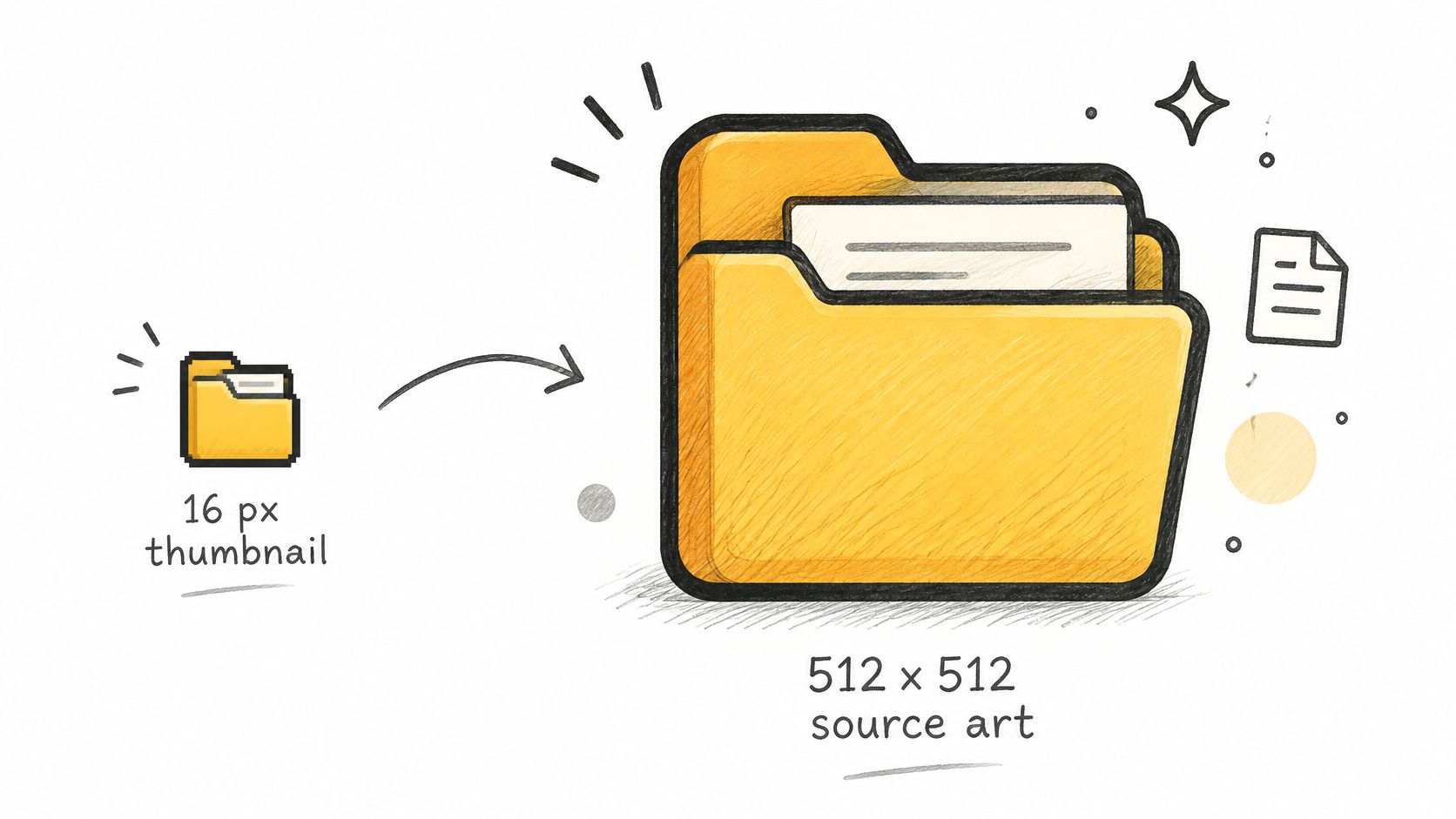
La tua icona deve sopravvivere a due estremi. Può riempire una grande vista a icone oppure ridursi a una miniatura in un elenco. Le Human Interface Guidelines di Apple per le icone delle app indicano un formato di 1024 × 1024 pixel per le icone delle app macOS e avvertono che l'icona di un documento può apparire anche di soli 16 × 16 pixel e deve restare riconoscibile a quella dimensione. Le indicazioni precedenti per il Finder consigliavano un'immagine sorgente da 512 × 512 pixel più dimensioni di supporto da 32 × 32 e 16 × 16 pixel per una resa coerente.
Questo intervallo è tutto il problema di design. Linee sottili, testo minuscolo e foto affollate svaniscono per primi. Una sola forma marcata con forte contrasto sopravvive.
L'illustrazione qui sotto mostra il divario di scala per cui stai progettando, dalla miniatura minuscola dell'elenco all'immagine sorgente a piena dimensione.
Un semplice flusso di preparazione
- Parti da un quadrato: usa un PNG da 512 × 512 pixel o più grande, idealmente con sfondo trasparente.
- Scegli un solo indizio: centra una singola ricevuta, fotocamera, casa o altra forma marcata. Non sovrapporre tre simboli.
- Elimina i dettagli: togli testo fine, contorni sottili e piccole decorazioni. Se ha bisogno di spiegazioni, è troppo complesso.
- Esporta e conserva l'originale: salva il PNG dove potrai ritrovarlo per riutilizzarlo o modificarlo.
- Prova alle dimensioni reali: controllalo nella vista a icone, poi passa alla vista a elenco e guardalo a colpo d'occhio.
Supponi di dover personalizzare una cartella Tasse. Un unico grande simbolo di ricevuta si legge all'istante. Un paragrafo di un modulo fiscale, rimpicciolito alla dimensione dell'elenco, diventa una macchia grigia. Lo stesso test vale se scegli da un pacchetto di icone per Mac invece di disegnare le tue.
Se la forma centrale sparisce alla dimensione della vista a elenco, semplificala finché non si legge a colpo d'occhio. Non ingrandire i dettagli. Toglili.
Preferisco una forma semplice e ad alto contrasto che sembri un po' scialba a piena dimensione a un'immagine ingegnosa che nessuno riesce a identificare nella vista che usa davvero.
Come impostare un'icona con Ottieni informazioni
Per una singola cartella non serve un'altra app. La guida di Apple alla personalizzazione di cartelle e file su Mac conferma che puoi sostituire un'icona con un'immagine, un'icona scaricata dal web o l'icona copiata da un altro file o cartella, e che puoi inoltre personalizzare le cartelle con colori, simboli o emoji.
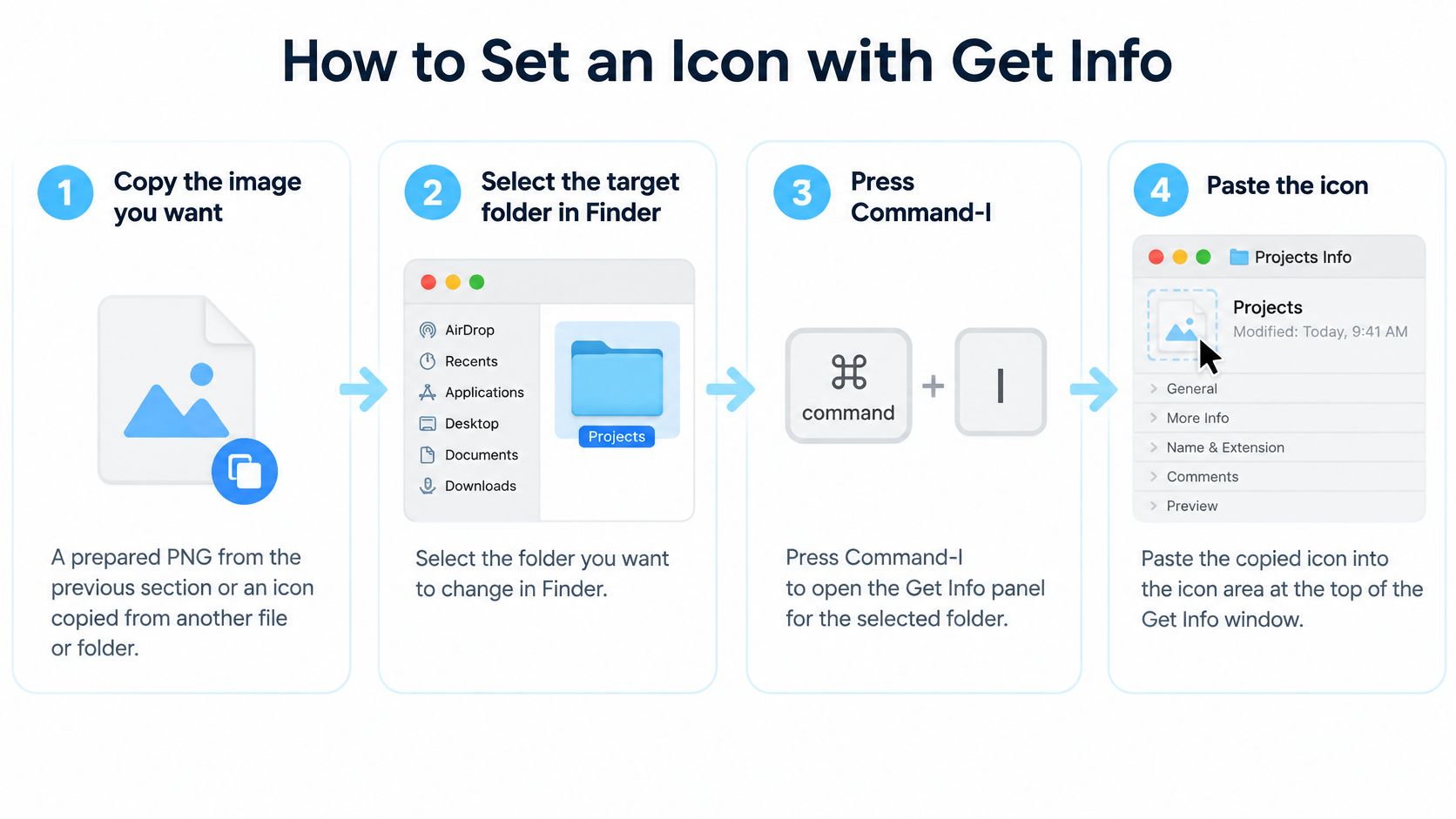
La grafica qui sotto riassume il flusso di incolla prima dei passaggi dettagliati.
I sei passaggi
- Copia l'immagine che vuoi. Usa il PNG che hai preparato, oppure copia un'icona da un altro file o cartella. Copia il contenuto dell'immagine, non solo il file, altrimenti il Finder potrebbe incollare un'icona di file generica.
- Seleziona la cartella di destinazione nel Finder. Controlla bene il nome. È facile personalizzare la cartella accanto se hai più finestre Ottieni informazioni aperte.
- Premi Comando-I. Si apre Ottieni informazioni per quella cartella. Puoi anche usare File, poi Ottieni informazioni.
- Clicca sulla piccola icona in alto a sinistra. È il passaggio che molti saltano. La piccola icona è modificabile. L'anteprima più grande sotto non è la destinazione dell'incolla, quindi incollare lì non fa nulla.
- Premi Comando-V per incollare. La miniatura dovrebbe cambiare subito. Se Incolla non è disponibile, probabilmente non hai selezionato la piccola icona o non hai copiato il contenuto dell'immagine.
- Chiudi la finestra e controlla la vista a icone. Verifica che la nuova icona compaia sulla cartella stessa, non solo in Ottieni informazioni.
Limiti e piccoli inciampi comuni
Le opzioni native di Apple per colori, simboli ed emoji sono una via più rapida quando vuoi solo una tinta. L'incolla è meglio per una tua immagine, un'icona dal web o un'icona presa da altrove.
C'è anche un limite netto di ambito. Applicazioni, Libreria, Sistema e Utenti non possono essere personalizzate, mentre la tua cartella Home sì. Non cercare di forzare le cartelle protette modificando le risorse di sistema per un cambiamento puramente estetico.
Il successo è preciso. La nuova icona compare nella vista a icone, appare nella miniatura di Ottieni informazioni e il contenuto della cartella non è cambiato. Se la vista a elenco mostra ancora per un attimo la vecchia icona, dai al Finder un momento per aggiornarsi prima di concludere che l'incolla è fallita.
Come colorare e dare un'icona alle cartelle con Tintd
Ottieni informazioni va bene per una cartella. Diventa noioso a venti. È qui che un flusso in batch si guadagna il posto, soprattutto quando vuoi lo stesso linguaggio visivo su un intero albero di progetti.
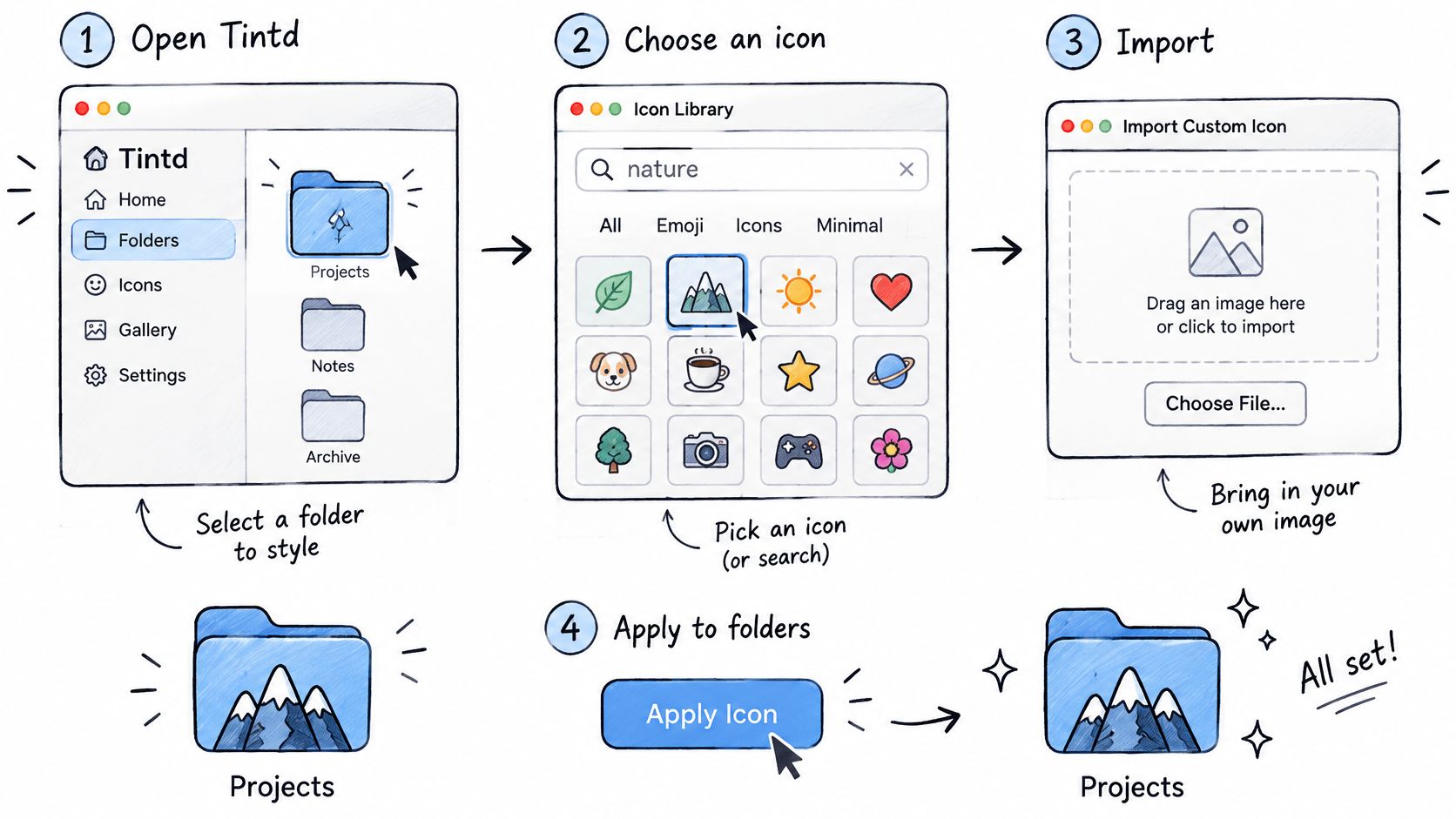
Questa panoramica mostra il flusso base di Tintd prima di affrontarlo passo dopo passo.
Applica un'icona a cartelle esistenti
- Apri Tintd e porta dentro le tue cartelle. Seleziona le cartelle che vuoi personalizzare, oppure trascinale nell'app. Partire da un insieme visibile rende più facile valutare l'equilibrio tra cartelle vicine.
- Scegli un'icona. Cerca per parola chiave nella libreria di più di 11.000 icone ed emoji, oppure scegli una qualsiasi emoji. Usa una parola legata al ruolo della cartella, come fattura, viaggio, codice o musica, invece di sfogliare a caso.
- Oppure importa una tua immagine. Se prima hai preparato un PNG, portalo qui. Vale lo stesso regole delle dimensioni ridotte, quindi non importare un'immagine fitta solo perché l'anteprima nell'app sembra grande.
- Imposta il colore. Scegli dalla tavolozza, oppure crea un colore personalizzato e rifiniscilo. Mantieni i significati coerenti. Se il verde vuol dire completato in un progetto, non farlo diventare urgente in un altro.
- Regola dimensione, colore e posizione. Calibra la sovrapposizione in modo che si legga sul colore della cartella. Un simbolo chiaro su una cartella chiara fallisce, per quanto sia bella l'icona.
- Applica. Trascina l'icona su una cartella, oppure seleziona più cartelle e applica un'icona e un colore in un'unica azione. È il principale risparmio di tempo rispetto a incollare ripetutamente da Ottieni informazioni.
- Per una sola cartella, fai clic destro nel Finder. Usa l'opzione del clic destro nel Finder per aprire direttamente Tintd quando stai già guardando la cartella. Non devi andare a cercarla dentro l'app.
Il breve video qui sotto mostra quel passaggio di applicazione nell'app, utile se stai decidendo se il trascinamento si adatta al tuo modo di lavorare nel Finder.
Suggerimenti intelligenti e strumenti per lavorare in batch
Smart Icon legge il nome della cartella e lo confronta con la libreria. Una cartella chiamata Fotografia riceve un suggerimento adatto senza una ricerca manuale. Smart Color guarda i colori già usati sulle cartelle vicine e ne sceglie uno che colma un vuoto sulla ruota dei colori, così non ti ritrovi con cinque blu quasi identici di fila.
Considerali punti di partenza. Se il suggerimento non corrisponde a come pensi alla cartella, cambialo. Un sistema che riconosci d'istinto vale più di uno tecnicamente equilibrato che devi decifrare.
Per insiemi più grandi puoi randomizzare i colori tra le cartelle o applicare la stessa icona a molte cartelle in un colpo solo. I colori casuali servono quando l'obiettivo è una semplice separazione, non un significato. Un'icona ripetuta serve quando le cartelle appartengono a una sola categoria, per esempio ogni cartella di consegne per i clienti con lo stesso segno ma colori diversi. La cronologia conserva le icone che hai già creato, così puoi riutilizzare un design collaudato tra i progetti invece di rifarlo da capo.
Una rassicurazione che vale la pena dire chiaramente. Queste modifiche sono puramente estetiche. Personalizzare una cartella non sposta, non rinomina e non altera i file al suo interno.
Automatizza le nuove cartelle con il Folder Watcher
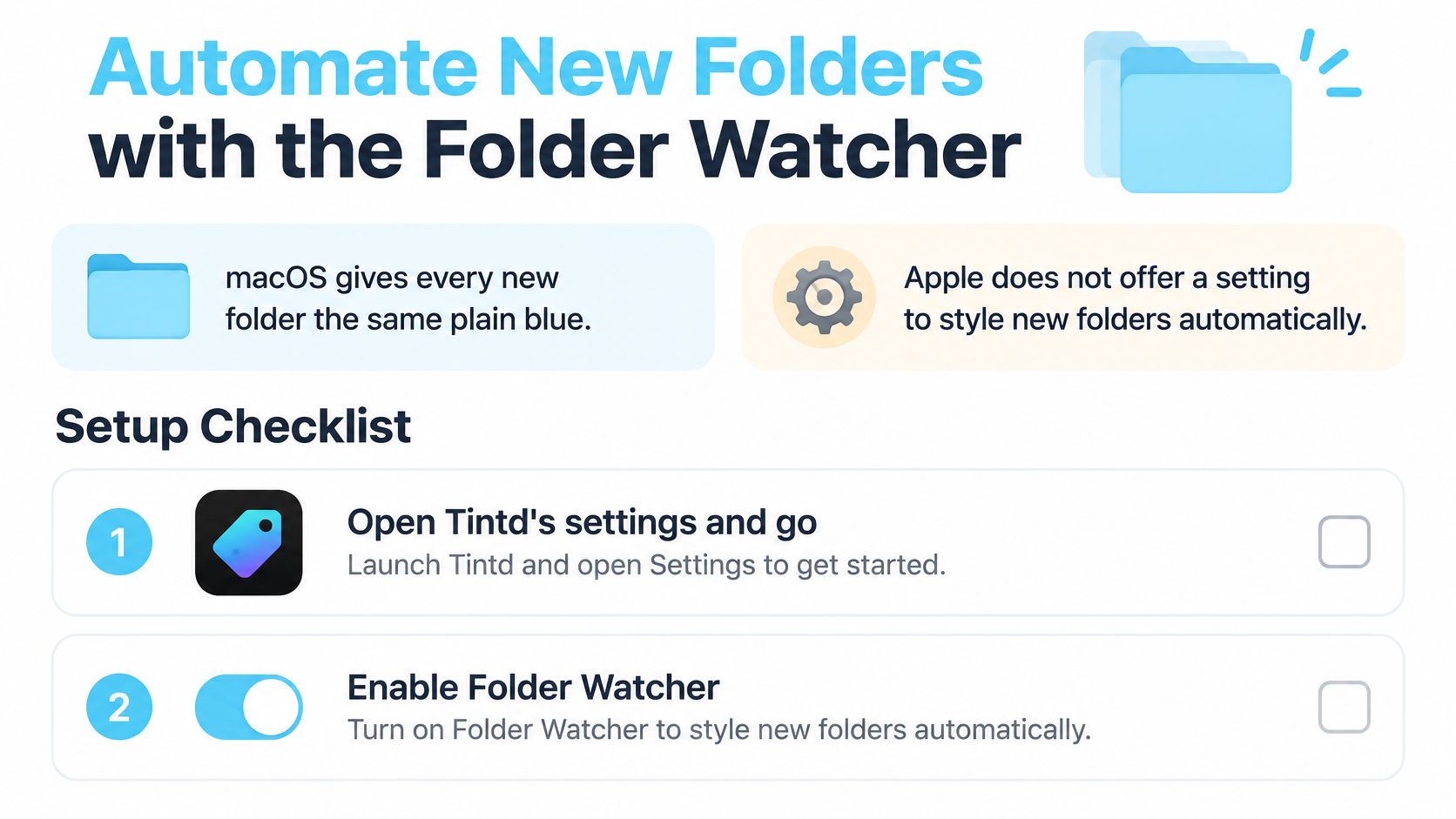
Immagina di essere un freelance con una cartella Clienti. Ogni nuovo cliente ha la sua cartella, e ogni nuova cartella arriva sempre con lo stesso blu anonimo. Personalizzi le prime dieci a mano, dimentichi l'undicesima e nel giro di un mese il sistema è pieno di buchi. macOS dà a ogni nuova cartella quello stesso aspetto predefinito, e Apple non offre un'impostazione per personalizzare automaticamente le nuove cartelle.
La checklist di configurazione qui sotto mostra di cosa ha bisogno il Folder Watcher per colmare quel vuoto.
Configuralo una volta sola
- Apri le Impostazioni di Tintd e vai su Folder Watcher. È separato dalla personalizzazione manuale.
- Aggiungi le posizioni da tenere d'occhio. Progetti e Download sono scelte comuni. Nell'esempio del freelance, aggiungeresti Clienti. Se automatizzi anche altre parti del tuo Mac, la nostra rassegna delle app di automazione per Mac mette il tutto in contesto.
- Concedi l'accesso completo al disco quando macOS lo chiede. Questo permette a Tintd di accorgersi di una cartella nel momento in cui viene creata in una posizione osservata. Senza, il watcher non può fare il suo lavoro.
- Crea una cartella di prova. Mettila in una posizione osservata e verifica che riceva un colore e un'icona coerenti con il suo nome.
Una volta attivo, ogni nuova cartella cliente viene personalizzata in base al suo nome, con colori scelti per non scontrarsi con le vicine. Smetti di dedicare attenzione alla configurazione e ti limiti a dare un buon nome alla cartella, cosa che dovresti fare comunque per la ricerca.
Cosa controllare prima di affidarti all'automazione
Le personalizzazioni delle icone sono salvate localmente su ogni Mac, quindi dovrai configurare il watcher separatamente su ogni computer che usi. Anche i suggerimenti vengono elaborati in locale. I nomi delle tue cartelle non lasciano mai il dispositivo e Tintd non chiama nessun servizio di IA. Puoi disattivare il Folder Watcher in qualsiasi momento da Impostazioni di Sistema se cambi idea.
Fai tre controlli. La cartella di prova mostra colore e icona nella vista a icone. Una cartella creata in una posizione non osservata resta anonima. E dopo aver riavviato Tintd, il watcher personalizza ancora una nuova cartella. Se tutti e tre passano, puoi fidarti e smettere di controllare.
Risolvi i problemi più comuni delle icone e ripristina quelle predefinite
Una cartella che non vuole cambiare raramente è rotta. È una cartella protetta da macOS, un watcher a cui non è stato dato il permesso, oppure il Finder che ti mostra una cache obsoleta. Abbina il sintomo alla causa e correggi quella sola cosa invece di rimettere icone a caso.
| Sintomo | Causa probabile | Soluzione |
|---|---|---|
| L'icona è sfocata o scompare nella vista a elenco | Immagine sorgente troppo dettagliata o troppo piccola | Usa una sorgente 512 per 512 con una sola forma marcata |
| Una nuova cartella resta blu anonimo | Il Folder Watcher non ha l'accesso completo al disco o la posizione non è stata aggiunta | Concedi l'accesso completo al disco e aggiungi la posizione nelle impostazioni |
| Una cartella protetta non cambia | Applicazioni, Libreria, Sistema e Utenti non possono essere personalizzate | Personalizza una sottocartella o la tua cartella Home |
| Le cartelle vicine sembrano troppo simili | Colori scelti senza guardare l'insieme | Usa Smart Color o scegli un colore che colmi un vuoto |
| L'icona non compare dopo una modifica | Il Finder non si è aggiornato | Chiudi e riapri la finestra, oppure riavvia il Finder dal Dock |
| Colori difficili da distinguere per alcuni utenti | Deficit della visione dei colori o indizi solo cromatici | Abbina il colore a un simbolo marcato o al nome della cartella |
| Le emoji appaiono diverse su un altro Mac | La versione di macOS rende le emoji in modo diverso | Controlla l'icona su ogni Mac di destinazione prima di fidartene |
Ripristina l'icona predefinita
Apri Ottieni informazioni sulla cartella, clicca sulla miniatura personalizzata nell'angolo in alto a sinistra in modo che prenda un contorno blu, e premi Comando-X. Questo toglie l'icona personalizzata dai metadati della cartella e torna l'icona standard di macOS. Non stai modificando risorse di sistema protette e non devi scaricare un'icona predefinita sostitutiva.
Tagliare rimuove l'icona e nient'altro. La cartella resta dov'è, i file e le sottocartelle al suo interno non vengono toccati e l'intera operazione è solo estetica. In Tintd, qualsiasi cartella personalizzata torna all'icona originale di macOS con un clic, il che batte il passaggio da Ottieni informazioni quando hai una dozzina di cartelle da ripulire.
Ripristinare un'icona non equivale a rendere una cartella più facile da trovare. Le icone velocizzano il riconoscimento nella vista a icone e non fanno nulla per la ricerca. Se una cartella continua a perdersi, la soluzione è un nome più chiaro o un'etichetta del Finder, non una nuova miniatura.
Insidie in batch e nelle varie visualizzazioni
Non trattare ogni cartella visibile come ugualmente scrivibile. Un batch che include cartelle protette dovrebbe segnalare gli elementi saltati invece di dichiarare successo. Se un'esecuzione dice che tutto ha funzionato ma una cartella di sistema sembra invariata, probabilmente quella cartella non era mai idonea in partenza.
Separa l'icona dalla vista. La dimensione delle icone e la spaziatura della griglia sono impostazioni per vista, non proprietà dell'icona della cartella. Prova il risultato separatamente nelle viste a icone, a elenco, a colonne e galleria. Un design che si sfalda nella vista a elenco è un problema di design, non un'impostazione del Finder.
Non lasciare mai che il colore da solo porti il significato. Abbinalo a un simbolo marcato e a un nome di cartella chiaro, così il sistema funziona ancora per chi non distingue il tuo rosso dal tuo verde. Con le emoji, controlla il rendering su ogni Mac dove la cartella verrà usata, dato che la stessa emoji può essere disegnata in modo diverso tra le versioni di macOS.
Tieni separati questi controlli. Un batch può scrivere correttamente i metadati mentre il Finder mostra ancora la vecchia icona, e una cartella può sembrare a posto mentre il ripristino non è mai stato provato. Sapere quale passaggio è fallito ti dice esattamente cosa correggere.
Scegli oggi la tua configurazione per le icone delle cartelle
Non restilizzare tutto il disco questo pomeriggio. Scegli il metodo per ogni gruppo di cartelle, provalo su un piccolo insieme, poi estendilo.
- Abbina il metodo al gruppo. Una cartella con Ottieni informazioni, un gruppo di cartelle esistenti con Tintd, un insieme che cresce con il Folder Watcher.
- Prepara un'icona per la tua cartella più usata. Sorgente quadrata, una sola forma marcata, forte contrasto, niente testo fine.
- Applicala a un gruppo di prova di cinque cartelle. Controlla il risultato sia nella vista a icone sia in quella a elenco prima di toccare altro.
- Conferma che la ricerca funzioni ancora. Cerca una cartella per nome. Poi aggiungi un'etichetta del Finder tramite il campo Etichette in Ottieni informazioni o l'opzione Etichette del clic destro, e cerca quell'etichetta.
Quel quarto passaggio è quello che tutti saltano, ed è quello che ti protegge. Le tue icone gestiscono il riconoscimento. I tuoi nomi e le tue etichette gestiscono il recupero. Entrambi i livelli devono superare il proprio test.
Se vuoi la via in batch e automatica, il piano Lifetime di Tintd è un acquisto una tantum che dà accesso a tutte le funzioni, generazioni illimitate, icone automatiche per le cartelle, icone intelligenti basate sul nome della cartella e più di 11.000 icone ed emoji. Ogni icona che hai creato resta a un clic di distanza nella cronologia, quindi un design che funziona per un progetto è riutilizzabile sul successivo.
Ti consiglio di iniziare questa settimana con una sola azione. Applica un'icona a cinque cartelle, controllala in entrambe le viste e solo dopo decidi fin dove spingerti.
Pronto a rendere leggibili a colpo d'occhio le tue finestre del Finder più affollate? Tintd ti permette di applicare icone e colori personalizzati alle cartelle in pochi clic, personalizzare in batch le cartelle esistenti e dare automaticamente uno stile alle nuove con il Folder Watcher. Parti oggi dalle tue cinque cartelle più usate e scopri quanto più in fretta trovi quello che ti serve.