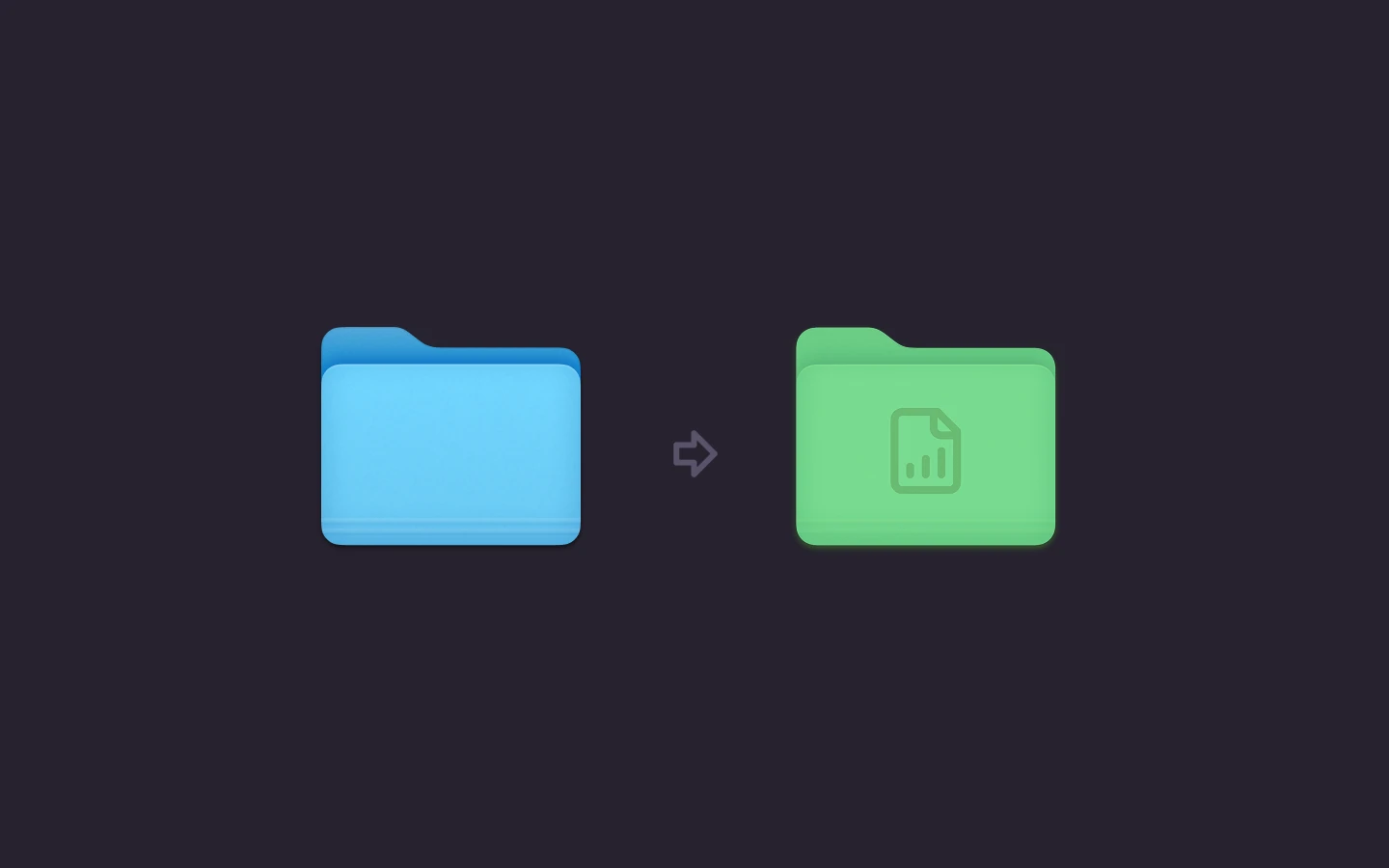

Apri Progetti per trovare la cartella del cliente della settimana scorsa e ti ritrovi davanti trenta cartelle blu identiche in fila. Scorri i nomi, apri quella sbagliata, torni indietro e ricominci. I file sono in ordine. Solo che i tuoi occhi non riescono a distinguerle abbastanza in fretta.
Per questo serve un sistema di riconoscimento, non una decorazione. Quando personalizzi le icone delle cartelle su Mac con un colore e un simbolo coerenti per ogni categoria, individui la cartella giusta prima ancora di leggerne il nome. Se lo fai alla leggera, invece, ottieni un arcobaleno che non significa niente, icone che spariscono su un secondo Mac e simboli troppo piccoli per essere leggibili nella vista a elenco. I metodi qui sotto funzionano, ma ognuno ha un compito preciso. Scegli quello giusto in base al numero di cartelle e eviterai gran parte dello spreco di tempo.
Scegli il metodo giusto per le tue cartelle
| Metodo | Cosa modifica | Quante cartelle | Ideale per |
|---|---|---|---|
| Personalizza cartella nel Finder | Colore, simbolo o emoji | Una alla volta | Poche cartelle personali o di progetto |
| Immagine personalizzata con Ottieni informazioni | Qualsiasi immagine a tua scelta | Una alla volta | Una cartella che richiede un logo o una foto specifici |
| Modifica in blocco di emoji e icone con Tintd | Colore, icona, emoji e dimensione | Molte insieme | Strutture di clienti o progetti con decine di cartelle |
| Folder Watcher di Tintd | Colore e icona in base al nome della cartella | Ogni nuova cartella nelle posizioni scelte | Download, Progetti o cartelle "in arrivo" che continuano a crescere |
Il percorso di Apple è integrato nel Finder. La guida Apple per organizzare i file nel Finder spiega come selezionare una cartella, scegliere Personalizza cartella e cambiarne colore, simbolo o emoji, oltre a sostituire un'icona con un'immagine personalizzata o con una copiata da un altro file. Pone anche un limite netto: puoi personalizzare la tua cartella Home, ma Applicazioni, Libreria, Sistema e Utenti non possono essere personalizzate in questo modo. Non costruirci sopra il tuo sistema.
Icone o tag
Tieni separati i due livelli. Apple precisa che i tag si possono applicare a file e cartelle, anche più di uno per elemento, e gli elementi con tag compaiono nella ricerca del Finder o nella barra laterale. L'impostazione Colora le cartelle in base ai tag aggiunge una sfumatura, ma quella sfumatura indica una classificazione, non un'identità. Usa le icone per mostrare a cosa serve una cartella. Usa i tag per renderla rintracciabile tra posizioni diverse.
Tutti partono dallo stesso blu predefinito delle cartelle di macOS. Qualsiasi aspetto personalizzato viene impostato sul Mac in cui l'hai creato, quindi un secondo Mac parte dal blu predefinito finché non lo configuri anche lì. Individua la tua riga qui sopra prima di toccare qualsiasi cosa.
Come impostare l'icona di una cartella nel Finder passo passo
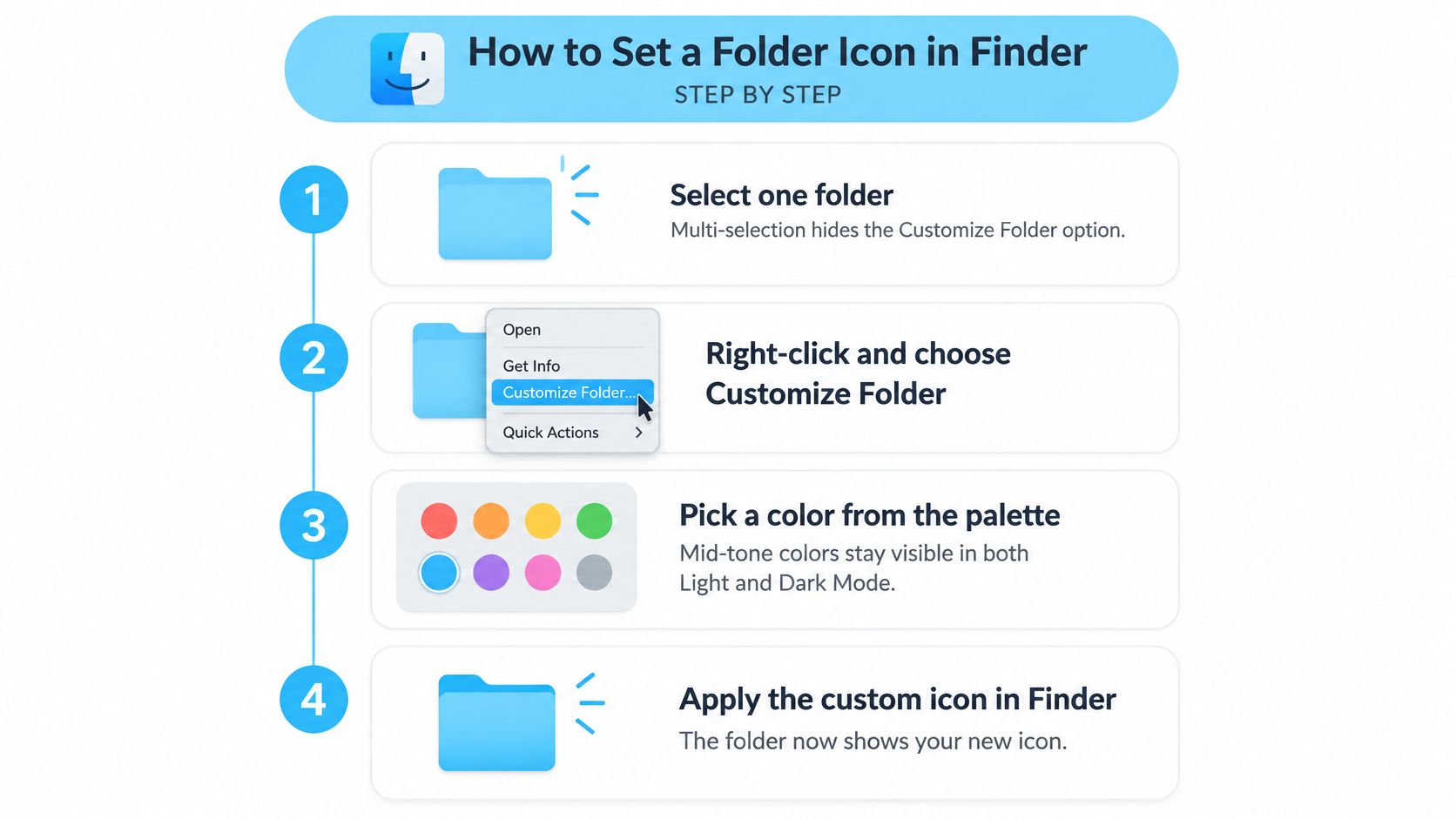
Colore e simbolo di una cartella funzionano al meglio come sistema di riconoscimento rapido: sceglili in modo da individuare una categoria prima di leggerne il nome. I controlli di Personalizza cartella integrati nel Finder sono un modo pratico per mettere alla prova il sistema su una cartella alla volta.
L'immagine qui sopra riassume la procedura del Finder in sei passaggi.
I sei passaggi
- Seleziona una sola cartella. Parti da una sola cartella, così vedi esattamente cosa cambiano i controlli.
- Fai clic con il tasto destro e scegli Personalizza cartella. Si aprono le opzioni integrate del Finder per quella cartella. Se il comando manca, controlla di aver selezionato una cartella e non una posizione protetta.
- Scegli un colore. Una tonalità media è in genere più facile da distinguere di una molto chiara su uno sfondo chiaro del Finder.
- Aggiungi un simbolo o un'emoji. Usa una forma riconoscibile come secondo indizio, soprattutto quando categorie vicine hanno colori simili.
- Controlla alla dimensione che usi di solito nel Finder. Un simbolo ricco di dettagli può sembrare chiaro nella vista a icone, ma diventare difficile da distinguere in un elenco compatto.
- Ripristina se lo schema non funziona. Riapri Personalizza cartella e rimuovi la personalizzazione per tornare all'aspetto predefinito.
Come si presenta un buon risultato
Devi riconoscere la categoria a colpo d'occhio, e il simbolo deve restare distinto alla dimensione che usi di più. Se sparisce nella vista a elenco, scegli un simbolo più semplice oppure punta di più sul colore.
Cambiare l'icona o il colore di una cartella è un intervento puramente estetico. Non influisce sui file o sulle sottocartelle al suo interno. Prova lo schema su un paio di cartelle, poi aggiustalo prima di applicare gli stessi indizi visivi altrove.
Come applicare un'immagine personalizzata tramite Ottieni informazioni
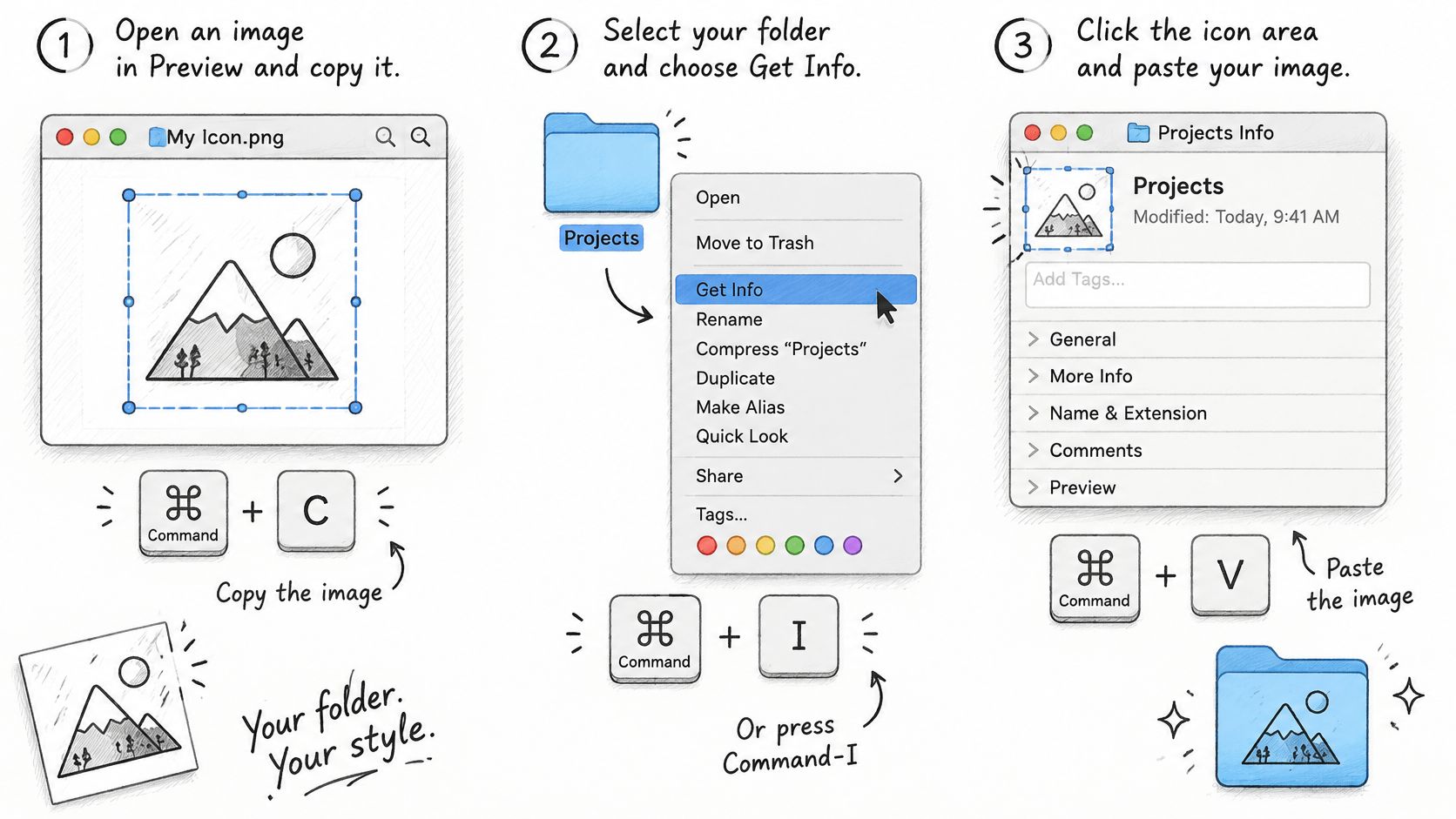
Il passaggio che si sbaglia più spesso è la scelta di dove incollare. Ottieni informazioni mostra un'ampia anteprima più in basso nel pannello, ma incollare lì non imposta nessuna icona. Serve la piccola icona in alto a sinistra. Se sbagli, penserai che il metodo non funzioni, mentre gli appunti erano a posto.
Questa guida illustrata mostra la sequenza prima che tu la provi di persona.
La procedura
- Prepara in Anteprima un'immagine quadrata di almeno 512 pixel. Ritaglia stretto sul soggetto, così regge bene quando viene rimpicciolita. Usa una dimensione uniforme per tutto un progetto, così le icone appaiono omogenee nella vista a elenco.
- Copia l'immagine con Comando-C. Copia l'immagine stessa dentro Anteprima, non il file nel Finder. Sono due cose diverse che finiscono negli appunti.
- Seleziona la cartella e premi Comando-I. Si apre il pannello Ottieni informazioni per quella precisa cartella. Controlla il nome in alto prima di incollare qualsiasi cosa.
- Fai clic sulla piccola icona in alto a sinistra. La guida di Apple alla personalizzazione di file e cartelle con le tue icone descrive questo flusso di copia, Ottieni informazioni, clic e incolla, e avverte che selezionare invece l'ampia anteprima può sostituire il contenuto o impedire l'applicazione dell'icona.
- Premi Comando-V per incollare. La piccola icona dovrebbe cambiare subito. Se non succede nulla, controlla i permessi prima di ripetere l'operazione, perché gli elementi sul volume di sistema firmato di Apple e le cartelle senza permesso di scrittura non possono essere modificati.
- Ripristina dallo stesso punto. Seleziona quella piccola icona e scegli Modifica, poi Taglia, oppure premi Elimina.
Il breve video qui sotto mostra i punti su cui cliccare a dimensione reale, utile se il tuo primo incolla è finito nel posto sbagliato.
Chiudi e riapri Ottieni informazioni per verificare che la piccola icona mostri la tua immagine. Poi controlla una cartella vicina per essere sicuro che l'incolla sia andato nel punto giusto. Procurarsi grafiche coerenti è più facile se parti da un pacchetto di icone per Mac già pronto, invece di ridimensionare immagini a caso una per una. Conserva i file originali, perché ti serviranno di nuovo dopo uno spostamento o un aggiornamento di macOS.
Modifiche in blocco e stile automatico per tante cartelle
Un progetto con cartelle separate per risorse, esportazioni e fatture è più facile da scorrere quando ogni cartella ha un indizio visivo coerente. Per un insieme grande, applicare gli stili una cartella alla volta richiede più tempo e rende più difficile mantenere la coerenza. Tintd ti permette di selezionare più cartelle e di assegnare loro colore e icona con una sola azione.
Lo screenshot mostra la schermata di modifica in cui si imposta uno stile prima di applicarlo.
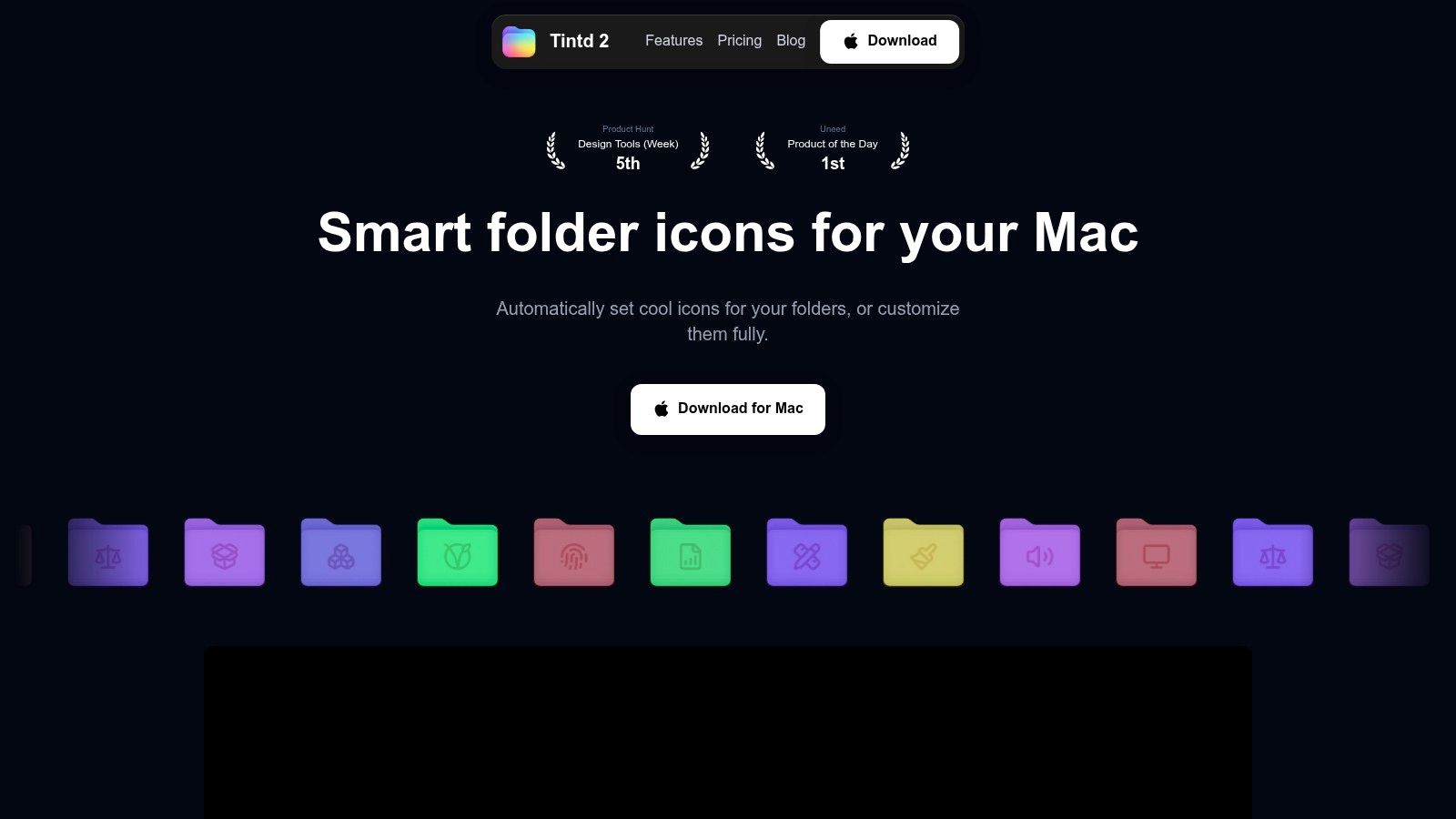
Per un insieme uniforme, applica la stessa icona a più cartelle. Per più varietà visiva, la modifica in blocco può assegnare colori casuali. La Smart Icon di Tintd abbina il nome di una cartella a un'icona o a un'emoji scelta da una libreria di oltre 11.000 opzioni. Lo Smart Color tiene conto delle cartelle vicine e sceglie un colore che riempie un vuoto sul cerchio cromatico, aiutando le cartelle correlate a distinguersi senza perdere coesione. Questa guida a cosa fa la modifica in blocco può aiutarti a scegliere tra uno stile condiviso e trattamenti individuali.
Configurare Folder Watcher
- Scegli una posizione ristretta nelle Impostazioni. Parti da un solo progetto o cliente invece che dall'intera cartella Home. Un ambito limitato rende più facile capire se le nuove cartelle ricevono stili adatti.
- Crea una cartella di prova. Dalle un nome chiaro, come Fatture o Foto, e guarda quale icona e quale colore suggerisce Tintd. Tintd legge il nome della cartella per scegliere uno stile coerente, e i suoi suggerimenti vengono elaborati in locale sul tuo Mac.
- Controlla il risultato prima di ampliare le posizioni monitorate. Se l'abbinamento non va bene, modifica lo stile oppure tieni il watcher limitato a quella posizione.
Una posizione monitorata può includere cartelle temporanee, come quelle che crei e cancelli poco dopo.
Folder Watcher rileva le nuove cartelle nelle posizioni selezionate e applica colore e icona in base ai loro nomi. Mantieni il suo ambito mirato se vuoi evitare di dare uno stile a cartelle effimere in una posizione molto trafficata. Il watcher si può disattivare in qualsiasi momento da Impostazioni di Sistema.
Risolvere icone che spariscono, si azzerano o si sincronizzano male
La maggior parte dei problemi con le icone non è casuale. Dipende da dove il Finder conserva la grafica, quindi abbina il sintomo alla causa prima di rifare lo stile a tutto.
| Sintomo | Causa probabile | Soluzione |
|---|---|---|
| Icona personalizzata assente su un secondo Mac | Le icone sono memorizzate in locale su ogni Mac | Reimposta l'icona su quel Mac |
| Blu predefinito dopo la sincronizzazione con iCloud | Il file nascosto dell'icona potrebbe non sincronizzarsi sugli altri dispositivi | Riapplica l'icona in locale dopo la sincronizzazione e controlla un campione |
| Icona persa dopo lo spostamento su un disco esterno | La destinazione potrebbe non preservare gli attributi estesi e le resource fork | Controlla un campione dopo lo spostamento e riapplica se serve |
| Le icone appaiono diverse dopo un aggiornamento di macOS | Versioni più recenti come macOS 26 Tahoe cambiano l'aspetto delle cartelle e le dimensioni delle icone | Riapplica le icone e controllale nella vista a elenco |
Perché il file nascosto è importante
Il Finder non conserva la tua icona personalizzata come una semplice proprietà della cartella che viaggia ovunque. L'Eclectic Light Company spiega nella sua guida alle icone personalizzate di file e cartelle in Sequoia che i dati dell'icona risiedono come risorsa icns nell'attributo esteso com.apple.ResourceFork, collegato a un file nascosto il cui nome termina con un ritorno a capo. Una cartella personalizzata in iCloud Drive può quindi mostrare la sua icona solo sul Mac che ha eseguito la personalizzazione, perché gli altri client non ricevono né interpretano necessariamente quel file nascosto.
Le icone personalizzate delle cartelle sono memorizzate in locale su ogni Mac, quindi le personalizzazioni vanno impostate separatamente su ciascun Mac. Non è un bug di sincronizzazione che puoi aspettare si risolva da solo. È il modo in cui funziona l'archiviazione, e il tuo flusso di lavoro deve tenerne conto.
Il controllo a campione
Dopo qualsiasi sincronizzazione, spostamento o operazione in blocco, apri Ottieni informazioni su tre cartelle a caso prima di dare per scontato che l'insieme sia integro. Tre risultati buoni non garantiscono tutte e cinquanta, ma una sola cartella blu predefinita ti dice di riapplicare prima di fare affidamento sul sistema. Quando copi su dischi esterni, verifica che la destinazione preservi gli attributi estesi, e non dare per scontato che la sincronizzazione cloud riproduca l'aspetto del Finder.
Una cartella ripristinata torna al blu standard di macOS. È la tua rete di sicurezza. Un lotto sbagliato è imbarazzante, non distruttivo, quindi annullalo e rilancia, invece di rattoppare le cartelle una per una.
Progetta un sistema di icone leggibile e pianifica la tua prima settimana
L'icona di una cartella è un indizio di riconoscimento, non una decorazione. Usa il colore per identificare una categoria ampia e un simbolo per rendere chiara la categoria quando il colore è difficile da distinguere, l'icona è piccola o la cartella compare fuori dal Finder. La guida Apple alla personalizzazione di cartelle e file spiega come aggiungere colori, simboli, emoji e immagini personalizzate. Il sistema in sé sta a te.
Abbina a ogni colore un simbolo
Se due categorie differiscono solo per la sfumatura, la distinzione sparisce quando quelle sfumature sono difficili da distinguere o l'icona è troppo piccola. Un simbolo conserva l'indizio.
Prova uno schema a tre livelli:
- Lavoro attivo per i clienti: cartella blu con una valigetta. Il colore segnala il lavoro in corso; il simbolo identifica i progetti dei clienti.
- Lavoro concluso: cartella grigia con un segno di spunta. La spunta indica il completamento anche quando la cartella è mostrata in piccolo.
- Archivi personali: cartella verde con una foglia. Mantieni l'abbinamento coerente, così resta facile da riconoscere.
Riserva ogni colore a una sola categoria stabile. Una tavolozza ristretta è più facile da ricordare di un colore diverso per ogni progetto. Controlla ogni icona alla dimensione più piccola che usi nel Finder, compresa la vista a elenco, dove i dettagli fini possono scomparire. Le icone delle cartelle funzionano meglio insieme a nomi chiari e a un buon raggruppamento, non al loro posto. Per saperne di più su come dare i nomi e organizzare le cartelle, leggi questa guida all'organizzazione dei file digitali.
Se non riesci a capire la categoria di una cartella dalla sua icona in due secondi, usa meno colori e simboli più chiari.
La tua prima settimana
- Elenca le cinque cartelle che apri più spesso. Parti da quelle che usi ogni giorno. Dare uno stile a un archivio che apri di rado difficilmente migliora la navigazione.
- Scegli un metodo per ogni cartella. Usa il Finder per i casi isolati e la modifica in blocco per gli insiemi. Applicare le immagini una per una a un lungo elenco richiede più tempo e rende più facile non accorgersi delle incongruenze.
- Dai a ogni categoria un colore e un simbolo. Mantieni l'abbinamento coerente ovunque compaia quella categoria. Tintd si può aprire dal menu contestuale del Finder (clic con il tasto destro) per impostare l'icona di una cartella.
- Controlla le icone nella vista a elenco alla tua dimensione abituale. Sostituisci i simboli che si riducono a una macchia. Un rapido controllo visivo può evitare una scelta sbagliata prima di applicarla più in grande.
- Avvia Folder Watcher in una sola posizione. Rileva le nuove cartelle nelle posizioni scelte e applica colore e icona in base al nome della cartella. Estendine l'uso solo se i risultati si adattano al tuo sistema. Puoi disattivarlo in qualsiasi momento da Impostazioni di Sistema.
Una cartella personalizzata può essere riportata all'icona originale del Finder di macOS con un clic. Rivedi le tue categorie quando smettono di aiutarti a scorrere, e controlla l'aspetto dopo un aggiornamento di macOS invece di dare per scontato che ogni icona venga visualizzata allo stesso modo. Tratta il sistema come qualcosa da mantenere: poche categorie chiare che riconosci ancora sono più utili di un grande insieme che non ricordi più.
Dai prima uno stile alle cartelle di ogni giorno. Tintd offre anche la modifica in blocco, i suggerimenti di Smart Icon e Smart Color, una libreria di oltre 11.000 icone ed emoji e Folder Watcher per dare uno stile alle nuove cartelle. I suoi suggerimenti vengono elaborati in locale sul tuo Mac, e puoi ripristinare l'icona originale di una cartella con un clic. Visita Tintd per creare un sistema di cartelle che puoi scorrere a colpo d'occhio.