
La scrivania del tuo Mac, in questo momento, probabilmente sta facendo troppo. Gli screenshot stanno accanto a cartelle dal nome a metà, Download continua a riempirsi di roba inutile, e il file che ti serve è nascosto sotto un mucchio di cose che dovevi sistemare la settimana scorsa. Non è un problema di pulizia, è un problema di navigazione, e la soluzione è un sistema che renda ogni nuovo file evidente a colpo d'occhio.

Una scrivania del Mac in ordine sembra calma perché ogni file ha un compito chiaro. Il vecchio caos finisce in una struttura pulita, i nuovi file hanno una casa prevedibile, e gli indizi visivi fanno parte del lavoro ancora prima che tu legga un nome. Se vuoi la versione pratica di questa filosofia, parti da un semplice metodo di archiviazione digitale come l'organizzazione dei file digitali, poi fai in modo che la scrivania segua la stessa logica.
Per avere un piano di lavoro che non affatichi gli occhi, aiuta anche ridurre il rumore visivo attorno al computer. Se vuoi una postazione fisica in linea con lo stesso approccio minimalista, scopri la gamma di tappetini da scrivania in feltro di CITYSHEEP e scegline uno che calmi lo spazio invece di competere con esso.
Come appare davvero una scrivania del Mac in ordine
La versione disordinata la conosciamo tutti. Uno screenshot atterra sulla scrivania, una cartella di progetto viene duplicata e rinominata in tre modi diversi, e Download diventa un parcheggio per le cose di cui "non ti sei ancora occupato". Il costo non è estetico, è attrito. Perdi secondi ogni volta che cerchi un file, e perdi il filo quando i tuoi occhi devono reimparare lo stesso caos a ogni cambio di attività.
Un buon sistema di organizzazione della scrivania del Mac fa l'opposto. Ti dà un posto per il lavoro in corso, un posto per i riferimenti e un linguaggio visivo per capire subito cosa conta. Anche il Finder di Apple tratta cartelle, tag, indizi di colore, visualizzazioni raggruppate e Cartelle smart come normali strumenti di navigazione, non come decorazione, quindi non è una trovata di terze parti. È il modo in cui macOS si aspetta già che tu lavori con i file. Lo chiarisce la guida di Apple al Finder.
L'obiettivo è semplice. I nuovi file devono atterrare in un posto ovvio, i vecchi file devono andare in un posto definitivo, e la scrivania deve restare leggibile anche quando sei nel bel mezzo di un lavoro vero. Per questo mi interessano sia la struttura sia l'aspetto. La gerarchia delle cartelle stabilisce dove vivono le cose, e gli indizi visivi decidono quanto velocemente le riconosci.
Costruisci lo scheletro delle cartelle prima di aggiungere altro
Inizia svuotando la superficie, non riordinando il caos che ci sta sopra. Trascina tutto dalla scrivania in una cartella temporanea Pulizia, poi smetti di fingere che ogni file sparso meriti una decisione su misura adesso. Stai smistando un unico mucchio, non sessanta interruzioni separate. Questa singola mossa rende sopportabile tutto il resto.
Tieni il livello principale poco profondo
Costruisci prima una piccola gerarchia, poi lasciala stare. Le linee guida sull'organizzazione dei file dell'Università della Pennsylvania raccomandano coerenza, nomi descrittivi, date ISO 8601, niente caratteri speciali e alberi di directory profondi circa 3 o 4 livelli, come regola di usabilità e non come limite rigido. È l'approccio giusto anche per un Mac. Le linee guida di Penn sull'organizzazione dei file sono schiette su cosa funziona e cosa no.
Usa una struttura così:
- Lavoro per i file professionali attivi
- Personale per il materiale domestico e privato
- Progetti per attività a breve termine con una fine chiara
- Archivio per gli elementi chiusi che vuoi comunque conservare
- Posta in arrivo per tutto ciò che non è ancora stato elaborato
Dai i nomi pensando all'ordinamento, non ai sentimenti
Usa le date nel formato AAAA-MM-GG quando la tempistica conta, e tieni i nomi dei progetti prevedibili, tipo 2026-03_Cliente_Progetto. Non usare Varie, Nuova cartella o etichette creative che tra un mese avrai dimenticato. E non affidare tutto al colore. La ricerca del Finder, Spotlight, gli script, i backup e gli strumenti multipiattaforma guardano prima di tutto ai nomi dei file e ai metadati, non al tuo gusto.
Per creare le cartelle usa la scorciatoia del Finder Maiusc-Comando-N. È più veloce che cercare nei menu, e allena le tue mani a costruire la struttura sempre allo stesso modo. Se vuoi una guida pratica per questo tipo di impostazione, come organizzare le cartelle su Mac si abbina perfettamente allo stesso flusso di lavoro. Anche per lavori ricchi di file, come le pipeline di consegna, un processo come la consegna di asset digitali in fotografia si basa sullo stesso principio: una gerarchia chiara batte l'improvvisazione ogni volta.
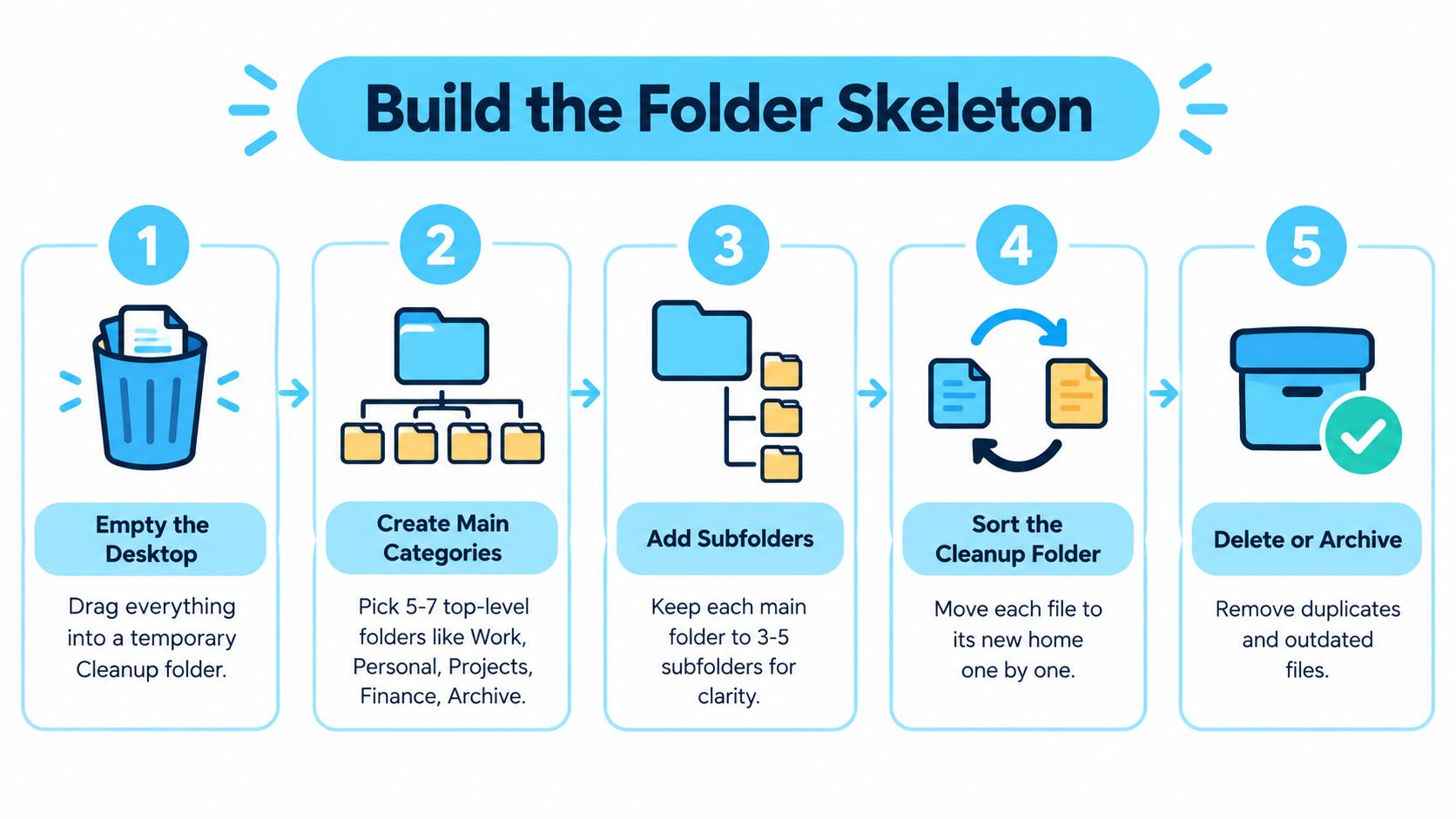
Sposta la cartella Pulizia un file alla volta nella casa giusta. Elimina i duplicati, archivia i progetti morti e lascia la scrivania vuota quando hai finito. Questa parte non è affascinante, ma è la base da cui dipende tutto il resto.
Usa insieme Pile del Finder, tag e cartelle smart
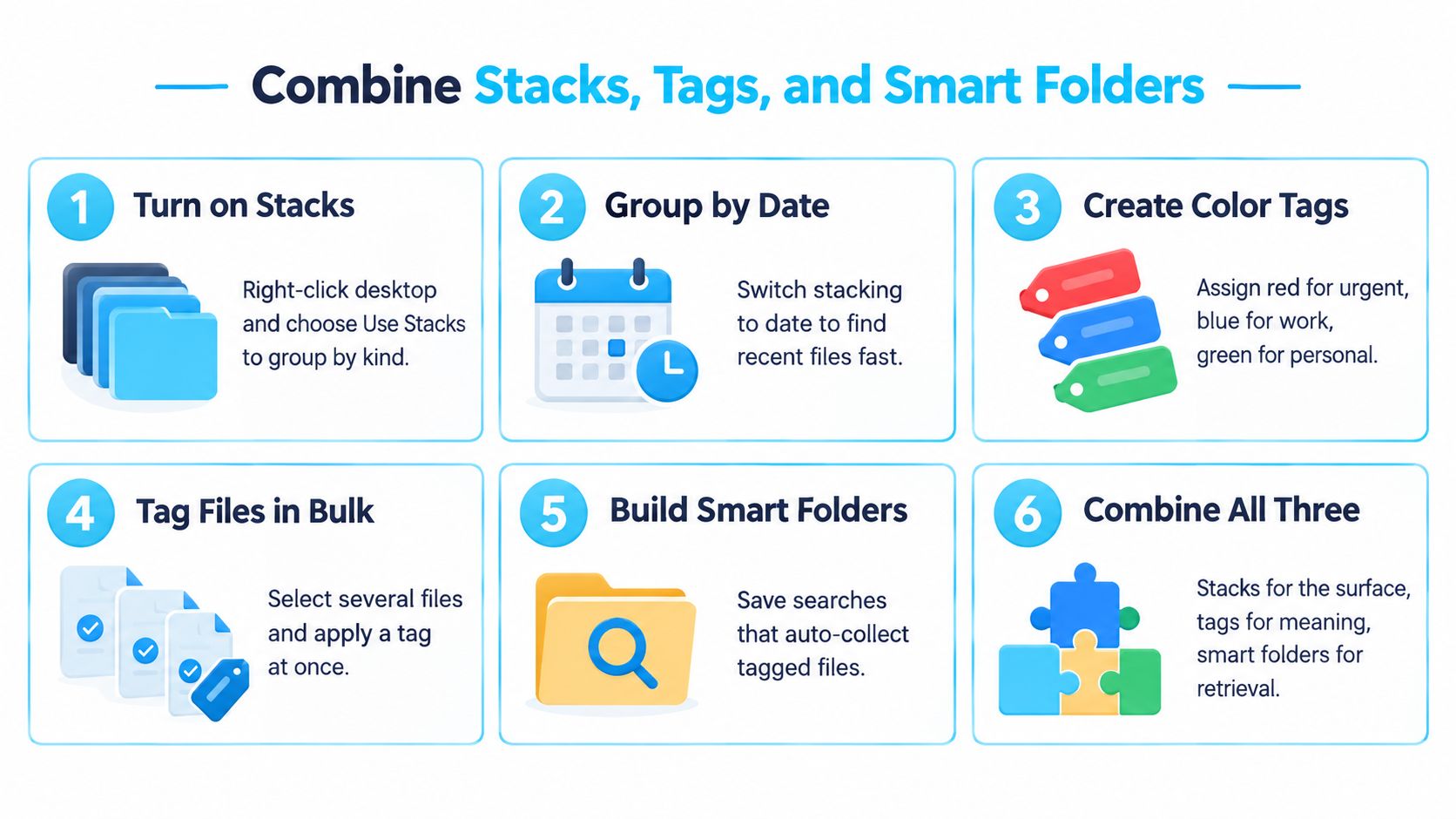
macOS ti offre già tre livelli utili, e la gente li ignora tutti e tre. Le Pile puliscono la superficie. I tag segnano il significato attraverso le cartelle. Le Cartelle smart ti danno viste dinamiche senza spostare nulla. Usati insieme, trasformano la scrivania da discarica in una superficie di lavoro.
Tratta la scrivania come una vista, non come un cassonetto
Attiva Usa le pile così i file sparsi si raggruppano per tipo o per data invece di spargersi su tutto lo schermo. Mantieni attiva l'opzione per tenere le cartelle in cima quando ordini per nome, perché le cartelle devono restare facili da raggiungere. In questo modo la scrivania diventa una superficie che puoi scorrere rapidamente, non una discarica dove tutto si contende la tua attenzione.
I tag sono dove si ottiene il miglior controllo. Usa un piccolo vocabolario come Attivo, Da rivedere, Finale e Archivio. Apple documenta che i tag si possono applicare dal menu contestuale del Finder e poi ritrovare nella barra laterale del Finder o con Spotlight, ed è proprio per questo che funzionano così bene per gli stati trasversali. Un file può appartenere a una cartella di progetto e portare comunque un tag che dice in che fase si trova. La guida di Apple all'organizzazione nel Finder spiega il funzionamento.
Le Cartelle smart non sono un comando di spostamento. Sono una lente.
Questa distinzione conta. Una Cartella smart fa emergere i file che corrispondono ai criteri, per esempio i PDF modificati nell'ultimo mese o tutto ciò che ha il tag Lavoro, ma non sposta nulla. Usale per le viste che riapri di continuo, non per fingere che il file system sia più pulito di quello che è.
Per chi vuole una versione assistita da uno strumento della stessa logica visiva, Tintd personalizza le cartelle con icone e colori in locale sul Mac, compreso lo stile automatico per le nuove cartelle. Io comunque partirei prima dagli strumenti nativi del Finder, perché la struttura deve esistere prima che lo stile abbia qualcosa di utile da rafforzare.
Progetta un sistema di colori e icone che rafforzi la memoria
Icone e colori aiutano solo se significano sempre la stessa cosa. Se una cartella verde vuol dire "urgente" in un posto e "finanze" in un altro, hai costruito confusione con forme più carine. Il trucco è far funzionare colore e icona come un secondo livello di memoria, non come l'intero sistema.
Un solo significato per ogni dimensione visiva
Io userei il colore per lo stato del flusso di lavoro e le icone per il tipo di contenuto. Questo ti dà una divisione pulita. Per esempio, un colore può dirti se qualcosa è attivo, in revisione o archiviato, mentre l'icona ti dice se la cartella contiene file di progetto, documenti o contenuti multimediali.
Il motivo per cui funziona è semplice. Il Finder ti offre barra laterale, cartelle, ricerca e tag, ma l'occhio umano legge comunque forma e colore prima del testo. La documentazione di Apple mostra inoltre che la personalizzazione delle cartelle e gli indizi visivi ormai fanno parte dell'esperienza nativa di macOS, non sono un'aggiunta strana. Con macOS Tahoe che introduce più opzioni di personalizzazione delle cartelle, la necessità di una legenda stabile diventa ancora più forte. La panoramica di Apple sulla personalizzazione delle cartelle riflette questa direzione.
Tieni la legenda piccola e noiosa
Non costruire un arcobaleno. Mantieni la tavolozza ristretta e usa lo stesso linguaggio di simboli su ogni cartella di primo livello.
- Blu o verde: lavoro attivo
- Ambra: in revisione o in attesa
- Grigio: archivio
- Icona razzo: progetti
- Icona fotocamera: contenuti multimediali
- Icona documento: documenti
Se la legenda va spiegata ogni volta, non è una legenda.
Significa anche che le icone delle cartelle devono rafforzare nomi sensati, non sostituirli. Una cartella chiamata 2026-03_Cliente_Progetto con un'icona coerente è utile. Una cartella chiamata roba varia con una simpatica emoji no. Gli elementi visivi devono aiutarti a individuare la cartella giusta da lontano, ma il nome deve comunque portare significato quando Spotlight o un altro strumento legge la struttura.
Se vuoi un modo pratico per creare e mantenere questo tipo di stile per le cartelle, come personalizzare le icone delle cartelle è il posto giusto da abbinare a questo approccio. Tieni solo una regola semplice. Una famiglia di cartelle, un linguaggio visivo, nessuna eccezione a meno che non cambi lo scopo.
Icone a mano o con un controllo automatico delle cartelle
Se hai solo una manciata di cartelle personalizzate, il lavoro manuale sulle icone va benissimo. Apri Ottieni informazioni, incolla l'icona e passa oltre. È nativo, gratuito e perfettamente accettabile quando le cartelle sono poche. Ma quando il numero cresce o le cartelle continuano a essere create, quel metodo diventa amministrazione ripetitiva.
| Dimensione | A mano dal Finder | Controllo automatico delle cartelle |
|---|---|---|
| Impegno iniziale | Basso per poche cartelle | Più alto all'inizio, poi quasi senza interventi |
| Velocità | Ottima per i casi singoli | Più veloce quando le cartelle compaiono spesso |
| Coerenza | Dipende dal tuo ricordarti | Applica sempre le stesse regole in automatico |
| Nuove cartelle | Le personalizzi dopo | Le personalizza appena compaiono |
| Ideale per | Insiemi piccoli e statici | Cartelle di progetto a rotazione e scrivanie affollate |
Un controllo automatico ha senso quando le cartelle vengono create di continuo. Tintd, per esempio, può tenere d'occhio le posizioni che scegli e applicare icone e colori in automatico quando compaiono nuove cartelle, lasciandoti comunque la possibilità di modificarle a mano se vuoi. È il compromesso giusto per chi gestisce lavori per clienti a rotazione, risorse creative o alberi di progetto che cambiano forma di continuo.
La modifica manuale vince ancora se hai solo poche cartelle speciali e non ti pesa metterci le mani. Ma quando ti accorgi di personalizzare sempre gli stessi tipi di cartelle, l'automazione smette di essere un vezzo e diventa buon senso. Usa l'approccio con controllo automatico quando il problema è la coerenza, non solo la configurazione iniziale.
Comandi rapidi, azioni rapide e un'abitudine di manutenzione
Una scrivania pulita muore in fretta se la manutenzione sembra una fatica. Quindi rendi la routine minuscola. La regola è semplice: tocca la scrivania meno, non di più. L'obiettivo è reindirizzare i file in fretta, non costruire un rituale che abbandonerai entro venerdì.
Una micro-routine giornaliera e settimanale
Ogni giorno, svuota Download nella cartella Posta in arrivo prima di chiudere il coperchio. Aggiungi un tag a tutto ciò che richiede un seguito e lascialo lì se stai ancora decidendo. Ogni settimana, rivedi la Posta in arrivo, smista gli elementi in Progetti o Archivio e controlla che le nuove cartelle di progetto abbiano ereditato l'icona o il colore giusti.
Tre piccoli ganci di automazione tengono onesta la routine:
- Azione rapida del Finder: sposta i file selezionati direttamente in una cartella scelta
- Comando rapido: rinomina gli screenshot con la data e il nome del progetto
- Controllo automatico delle cartelle: personalizza le nuove cartelle appena compaiono
Questi strumenti non sostituiscono il giudizio. Rimuovono solo decisioni che continui a prendere sempre nello stesso modo. Un'Azione rapida che sposta le fatture nella cartella giusta è utile perché elimina l'attrito tra il vedere un file e archiviarlo. Un Comando rapido per rinominare conta perché gli screenshot sono inutili quando hanno tutti lo stesso nome generico. Un controllo automatico conta perché le nuove cartelle non dovrebbero mai presentarsi visivamente nude.
La revisione settimanale è dove si correggono le derive. Le icone mancanti vengono sistemate, le cartelle vecchie vengono archiviate e la scrivania resta leggibile perché stai mantenendo uno standard invece di improvvisare ogni volta. Tutto il gioco sta qui: rendere l'azione giusta la più facile.
Mantieni vivo il sistema a lungo termine
Una scrivania del Mac in ordine non sopravvive perché hai avuto un pomeriggio produttivo. Sopravvive perché il prossimo file ha una destinazione e la prossima cartella ha un'identità visiva. Queste due regole fanno quasi tutto il lavoro. Tutto il resto le supporta e basta.
L'ordine conta. Libera prima la scrivania. Costruisci uno scheletro poco profondo. Attiva le Pile e usa un piccolo vocabolario di tag. Scegli una legenda di colori in cui ogni colore significa una cosa sola. Poi decidi se il lavoro manuale sulle icone basta o se vuoi un controllo automatico che gestisca le nuove cartelle man mano che compaiono. Chiudi con un'abitudine di ripristino giornaliera e settimanale così il sistema non marcisce sotto il carico.
Il guadagno non è uno screenshot bello. È una scrivania che costa quasi niente da mantenere perché è la struttura a decidere per te. Quando l'albero delle cartelle è prevedibile e il linguaggio visivo è coerente, smetti di spendere attenzione nelle faccende di casa e inizi a spenderla sul lavoro che hai davanti.
Tintd ti offre un modo locale per assegnare icone e colori alle cartelle su macOS, a mano o con il controllo automatico delle cartelle. Se la tua scrivania ha bisogno di un sistema visivo coerente, visita Tintd e usalo per rendere riconoscibili le nuove cartelle nel momento stesso in cui compaiono.