
Colleghi un disco d'archivio, apri Nuova cartella (3) e trovi file raw della fotocamera, documenti Photoshop e JPEG chiamati finale uno accanto all'altro. Un cliente vuole l'immagine consegnata la primavera scorsa, ma non sai dire quale esportazione abbia ricevuto né quale originale l'abbia prodotta. L'organizzazione dei file fotografici diventa urgente proprio in questo momento, quando scattare un'altra foto è più facile che ritrovare il lavoro già fatto.
Perché gli archivi fotografici vanno in tilt più in fretta del previsto
Immagina che quella cartella contenga un file ARW intatto, un PSD ritoccato, un TIFF a piena risoluzione e diversi ritagli in JPEG. Sono legati tra loro, ma non sono intercambiabili. Elimina il file sbagliato e potresti perdere livelli modificabili; invia il JPEG sbagliato e il cliente riceve un ritaglio precedente.
Una raccolta può mescolare originali NEF, CRW, ARW o IIQ con documenti di lavoro e derivati per la consegna. Le linee guida della Library of Congress sulla conservazione digitale distinguono i formati d'immagine in base a criteri di conservazione e raccomandano di mantenere la massima risoluzione, profondità di bit e informazioni sul colore disponibili. Per un fotografo, la conseguenza pratica è semplice: identifica il ruolo di ogni file prima di decidere dove metterlo o se puoi eliminarlo.
I problemi che ti fanno perdere tempo nell'editing
La maggior parte degli archivi disordinati ha problemi riconoscibili:
- Nessun originale chiaro. Le copie stanno sulla scrivania, su un disco esterno e in una cartella di consegna, senza alcuna indicazione affidabile su quale sia quella di riferimento.
- Cronologia di modifiche scollegata. Qualcuno riorganizza i file fuori dall'applicazione di editing, lasciando le regolazioni agganciate a percorsi inesistenti anziché a fotografie raggiungibili.
- Progetti introvabili. I nomi delle cartelle descrivono situazioni temporanee, come
Nuovo,Da smistareoBackup scrivania, invece del servizio fotografico.
Il costo vero non è necessariamente perdere un'immagine. È perdere il legame tra lo scatto, la modifica e il risultato consegnato. Un JPEG può aprirsi perfettamente senza darti alcun indizio su dove si trovi il suo master a livelli.
L'organizzazione si misura da quanto in fretta riesci a trovare e ripristinare il lavoro, non da quanto appare ordinato il disco.
Definisci cosa significa riuscire prima di riorganizzare
Usa un test di accettazione pratico: punta a trovare un'immagine consegnata e il suo originale entro un minuto. È un obiettivo di flusso di lavoro, non un parametro di settore. Provalo con un lavoro vecchio, non con il servizio di ieri, che probabilmente ritrovi a memoria.
Se fallisci, annota dove si è bloccata la ricerca. Un nome di progetto poco chiaro richiede una correzione dei nomi; un originale mancante richiede una correzione del percorso o dell'archiviazione; una versione di consegna sconosciuta richiede una correzione del controllo delle versioni.
Cartelle, nomi dei file, record del catalogo, metadati e backup devono essere coerenti tra loro. Anche un piano di migrazione conta altrettanto, perché una bellissima struttura vuota non aiuta con l'archivio già sparpagliato sui tuoi dischi.
Una struttura di cartelle che puoi tenere per decenni
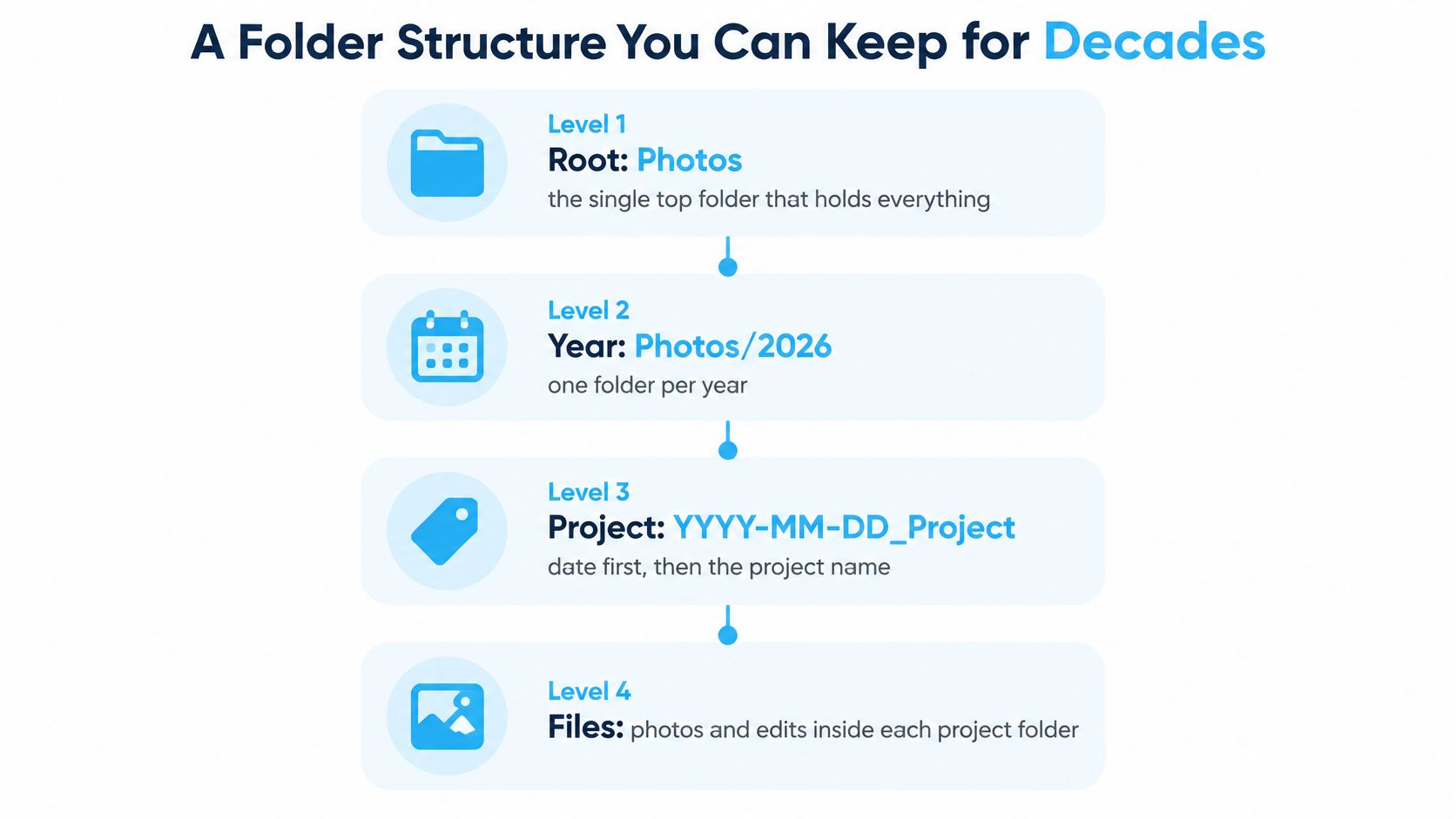
Usa una struttura poco profonda che descriva quando è iniziato il progetto, di che cosa si trattava e a quale fase appartiene ogni file. Le date qui sotto sono nomi di progetto di esempio, non riferimenti a un servizio reale.
Livelli di cartelle per un archivio fotografico
| Livello della cartella | Nome di esempio | Cosa contiene |
|---|---|---|
| Radice | Foto | L'unica cartella di primo livello per tutto l'archivio |
| Anno | Foto/2026 | Tutti i progetti iniziati in quell'anno solare |
| Progetto | Foto/2026/2026-03-14_Hamburg-Wedding | Un servizio o un lavoro per un cliente, creato prima dell'importazione |
| Fase | 01_Originali, 02_Lavoro, 03_Esportazioni | File della fotocamera intatti, modifiche collegate al catalogo e PSD, versioni per la consegna |
Questo schema mostra la gerarchia da copiare prima della tua prossima importazione.
Crea la destinazione prima che arrivino i file
- Scegli la radice. Metti
Fotosul disco principale, con spazio sufficiente per il lavoro in corso. Evita di spezzare i progetti attivi tra Download, Scrivania e dischi esterni. - Aggiungi la cartella dell'anno quando serve. Usa sempre l'anno di inizio del progetto, anche se l'editing prosegue nell'anno successivo.
- Crea il progetto prima dell'importazione. Usa
AAAA-MM-GG_Progetto, con la data dello scatto e non quella in cui hai finalmente copiato la scheda. - Aggiungi le cartelle delle fasi. Manda gli scatti in
01_Originali, i documenti a livelli e i risultati degli editor esterni in02_Lavoro, i file per la consegna in03_Esportazioni. - Dai ai master una casa a parte. Usa una cartella
Masterallo stesso livello per i TIFF d'archivio. Non seppellirli tra i piccoli JPEG per il web e non far credere che un master modificato sia uno scatto originale intatto.
La divisione per fasi stabilisce le regole di gestione. Gli originali restano intatti, i documenti di lavoro cambiano, le esportazioni vengono generate per un uso specifico. Conservare le esportazioni consegnate resta comunque utile, perché documentano ciò che è uscito dal tuo studio, compreso il ritaglio e il trattamento di output.
Le regolazioni basate sul catalogo non richiedono un file renderizzato separato per ogni modifica. 02_Lavoro serve per i documenti che il flusso di lavoro crea, non è un invito a esportare TIFF intermedi superflui.
Tieni i soggetti fuori dalla gerarchia fisica
Un albero organizzato per cliente, poi luogo, poi fotocamera, poi soggetto sembra preciso finché una fotografia non appartiene a più categorie. O la duplichi, o perdi tempo a ricordare quale categoria hai scelto.
Tieni la struttura proposta ai livelli radice, anno, progetto e fase. Usa campi ricercabili per i soggetti sovrapposti invece di aggiungere rami. Lo stesso principio vale anche al di là della fotografia, come spiega questa guida alla struttura delle cartelle di progetto.
Se un team ha bisogno di approvazioni condivise, distribuzione controllata o un portale di risorse ricercabile, le sole cartelle possono non bastare. Il confronto di Creators Toolbox sugli strumenti di gestione delle risorse di marca è utile per valutare questa esigenza diversa prima di comprare un altro disco.
Per una dimostrazione visiva da affiancare alla tua configurazione, usa il video qui sotto.
Metti alla prova la struttura con un'immagine consegnata. Datti meno di trenta secondi per trovare la cartella del suo originale; se devi aprire progetti non correlati, rivedi le etichette dei progetti invece di aggiungere altri livelli.
Dare nomi a file e versioni in modo che restino rintracciabili
Usa una radice comune per ogni derivato di uno scatto. Per un ipotetico matrimonio ad Amburgo, il legame deve essere evidente:
- Scatto originale:
2026-03-14_Hamburg-Wedding_0001.NEF - Consegna per il web:
2026-03-14_Hamburg-Wedding_0001_web.jpg - Modifica alternativa a livelli:
2026-03-14_Hamburg-Wedding_0001_v2.psd
La radice invariata collega i file. Il suffisso spiega perché esiste il derivato.
Parti del nome file e a cosa servono
| Parte | Esempio | Scopo |
|---|---|---|
| Data | 2026-03-14 | Ordina il progetto per data nel Finder |
| Progetto o cliente | Hamburg-Wedding | Raggruppa gli scatti correlati e li rende ricercabili |
| Sequenza | 0001 | Identifica uno scatto e mantiene coerente l'ordinamento |
| Suffisso | _web, _v2, _master | Indica il tipo di esportazione o la versione di una modifica |
Nomi stabili, non onnicomprensivi
Metti la data all'inizio, così anche l'ordine alfabetico raggruppa i progetti in ordine cronologico. Usa sequenze con zeri iniziali, come 0001 e 0010, in modo che il software non collochi una stringa numerica più corta in una posizione inattesa.
Non codificare ogni informazione ricercabile nel nome del file. Cliente, luogo, soggetto, diritti d'uso e stato del progetto appartengono ai campi descrittivi, dove puoi aggiornarli senza cambiare l'identità della risorsa.
L'azzeramento del contatore della fotocamera richiede un trattamento speciale. Aggiungi un identificativo di sessione come _A o _B per distinguere i lotti in arrivo prima che vadano in collisione con i nomi esistenti. Non rinumerare un progetto già consegnato solo per far entrare un nuovo lotto.
Per le modifiche alternative, _v2 è meglio di davvero_finale, ma ha comunque bisogno di contesto. Tieni una breve nota di consegna che indichi la versione approvata e il preset di esportazione. Un nome file può distinguere le revisioni senza portarsi dietro l'intera conversazione sull'approvazione.
Lascia che sia il catalogo a gestire i propri percorsi
Rinomina e sposta le fotografie catalogate dentro l'applicazione di catalogo, non nel Finder. La guida di Adobe al catalogo di Lightroom Classic spiega che il catalogo registra posizioni delle immagini, istruzioni di modifica e metadati, mentre cartelle, collezioni, parole chiave, etichette e valutazioni offrono modi distinti di organizzare e ritrovare le fotografie.
Rinominare dal Finder cambia l'indirizzo del file senza aggiornare necessariamente quel record. L'immagine non è sparita, ma l'applicazione potrebbe chiederti di localizzarla di nuovo prima di modificarla o esportarla.
Per i file sciolti che non sono ancora entrati in un catalogo, un flusso di lavoro per rinominare file in blocco su Mac può aiutare a stabilire nomi coerenti. Una volta catalogati, usa invece i controlli del catalogo.
Scrivi una breve politica dei nomi e appuntala accanto al flusso di importazione. Includi la convenzione per le date, l'ortografia dei progetti, il formato della sequenza, gli identificativi di sessione e i suffissi ammessi. Mettila alla prova chiedendoti se riesci a identificare un originale e la sua modifica alternativa dai nomi, senza aprire nessuno dei due.
Mantenere i metadati ricercabili tra fotocamere ed esportazioni
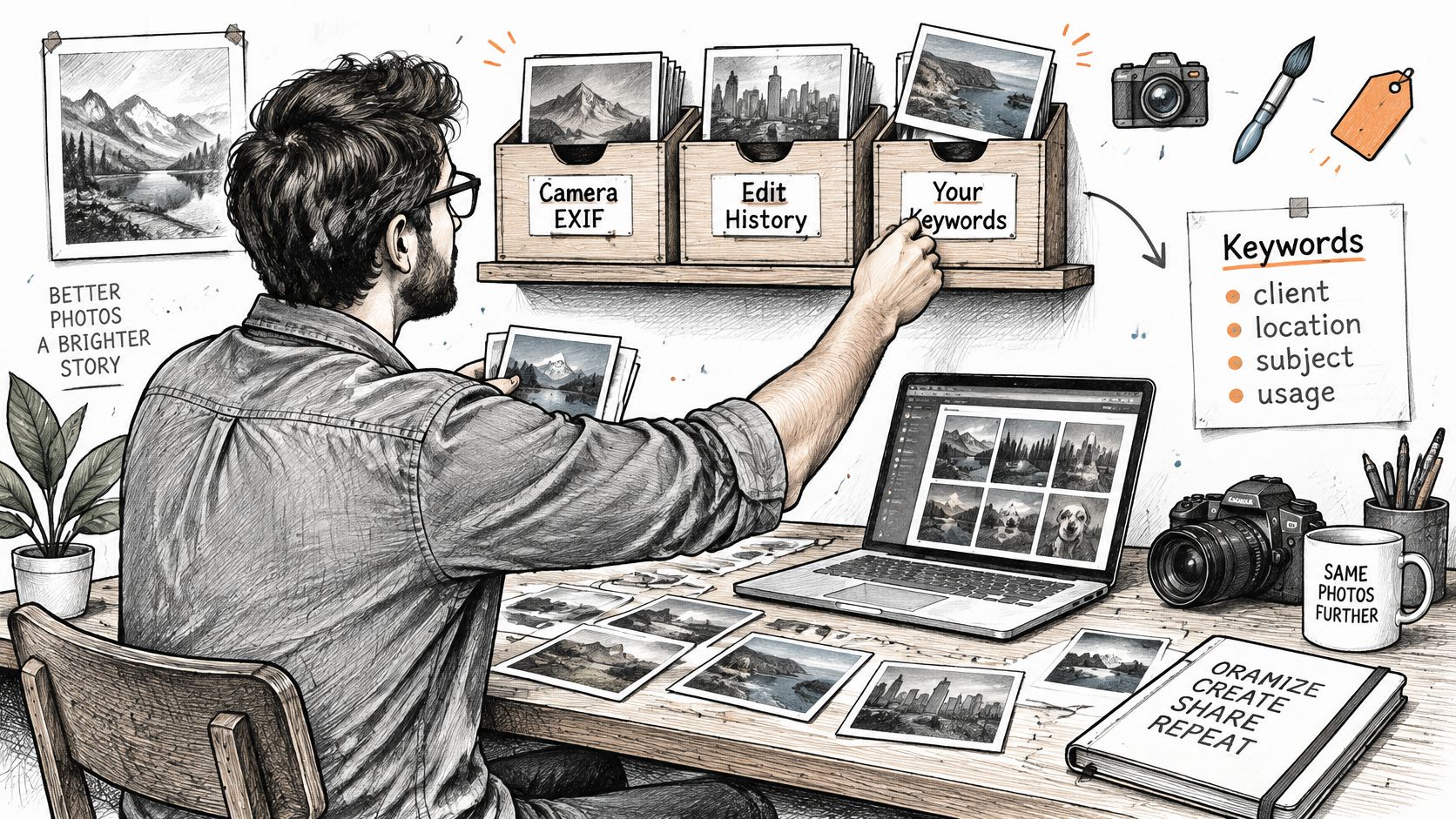
Le cartelle ti dicono dove vive una fotografia. I metadati ti dicono cosa rappresenta, chi l'ha creata e come può essere usata. Queste descrizioni devono restare utili anche dopo che l'immagine lascia la tua applicazione di editing.
La documentazione sui metadati di ImageDB affronta le complicazioni della gestione delle informazioni sulle immagini tra strumenti diversi. Le applicazioni possono scrivere dentro l'immagine, usare file sidecar o mantenere propri record, quindi copie apparentemente identiche possono contenere descrizioni mancanti o in conflitto.
Famiglie di metadati e dove risiedono
| Famiglia di metadati | Dove viene scritta | Cosa contiene |
|---|---|---|
| EXIF | Scritta dalla fotocamera allo scatto | Dati di ripresa come data, obiettivo ed esposizione |
| IPTC | Aggiunta durante l'editing o l'esportazione | Campi descrittivi e sui diritti, come cliente, autore e copyright |
| XMP | File sidecar per i raw, oppure incorporata in JPEG, TIFF e PSD | Modifiche, parole chiave ed etichette |
Decidi cosa deve viaggiare con il file
Dopo la selezione, applica un insieme coerente di campi che copra cliente, luogo, soggetto, diritti d'uso e stato del progetto. Usa i campi dedicati a diritti e autore, dove disponibili, invece di infilare tutto nelle parole chiave.
Per i raw proprietari originali, salva le regolazioni e le descrizioni supportate in sidecar XMP senza riscrivere gli scatti. Tieni ogni sidecar accanto al raw corrispondente, con lo stesso nome di base. I sidecar non riproducono necessariamente ogni funzione specifica di un'applicazione, quindi non considerarli un sostituto completo del sistema di editing.
Per i JPEG o TIFF consegnati, incorpora le informazioni descrittive e sui diritti di cui il destinatario ha bisogno. Autore e copyright devono viaggiare con l'immagine; le note di stato interne e i dettagli riservati del cliente potrebbero non servire.
La distinzione tra informazioni del catalogo e informazioni portabili del file è più facile da gestire finché stai ancora lavorando alle modifiche.
Verifica la copia di consegna
Esegui questo controllo di sopravvivenza ogni volta che cambi un preset di esportazione o una piattaforma di consegna:
- Esporta un'immagine di prova. Usa il tuo preset abituale, per esempio
2026-03-14_Hamburg-Wedding_0001_web.jpg. - Aprila altrove. Ispeziona il file esportato in un'altra applicazione in grado di leggere i metadati, non solo nel catalogo di origine.
- Leggi i campi reali. Verifica che parole chiave, copyright e nome dell'autore siano presenti e corretti.
- Controlla la privacy della posizione. Rimuovi le coordinate GPS dalle copie pubbliche quando potrebbero esporre una casa, una location privata o un soggetto sensibile.
Non dare per scontato che un'esportazione locale riuscita garantisca una consegna online riuscita. Un DAM, un sito web o una CDN possono creare derivati ridimensionati che omettono dei campi; anche le Content Credentials vanno verificate a parte, senza fidarsi del solo copyright visibile.
Scarica la versione destinata al destinatario e ispezionala. Se la piattaforma elimina informazioni necessarie, fornisci una copia scaricabile a parte, con campi già controllati, conservando un master intatto.
Metti alla prova l'esportazione, non l'originale.
Fare il backup di tutto ciò che serve per ripristinare l'archivio
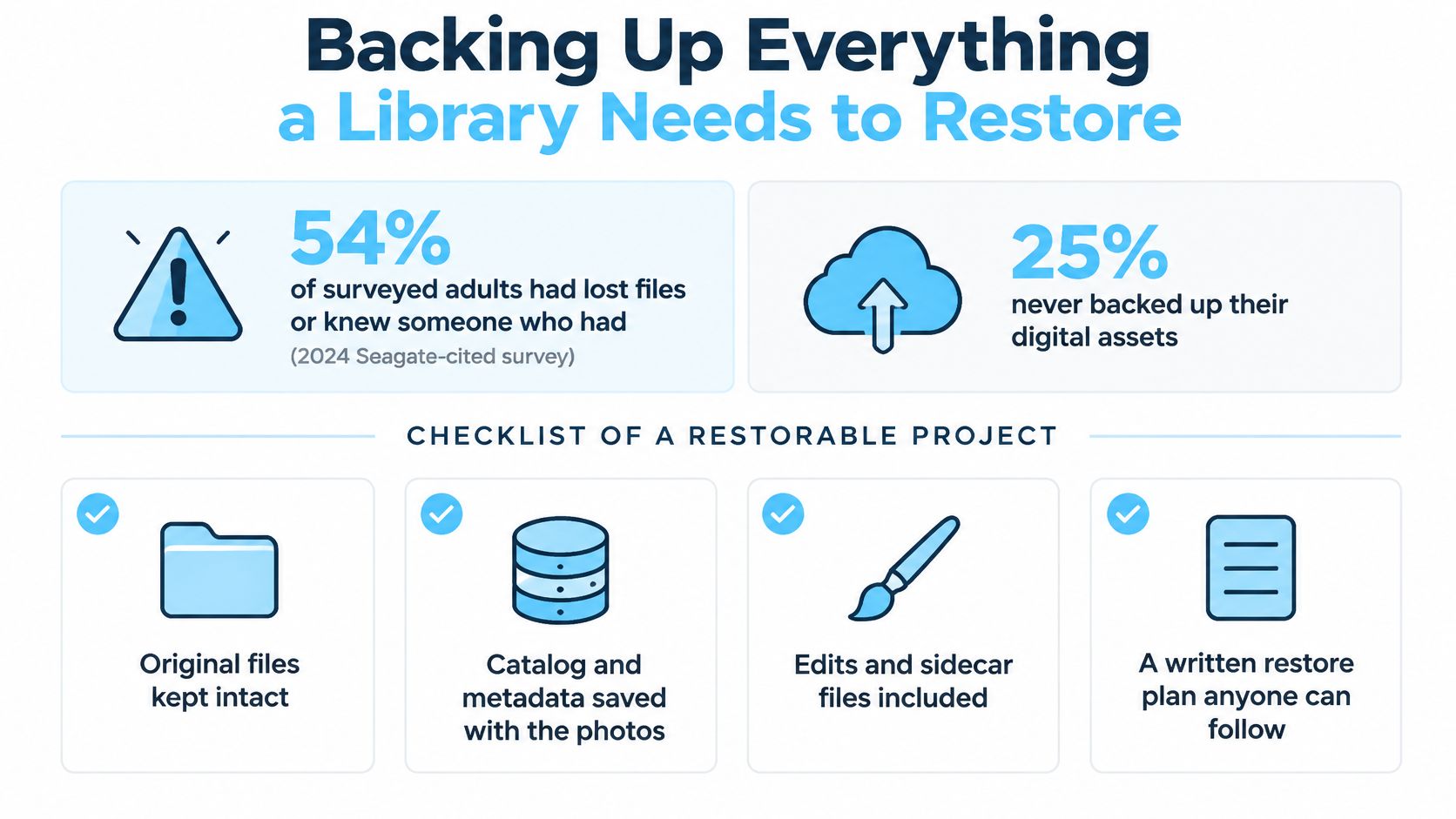
Nel 2024, il 54% degli adulti intervistati ha dichiarato di aver perso file di persona o di conoscere qualcuno che l'aveva fatto, mentre il 25% non aveva mai fatto il backup delle proprie risorse digitali, secondo Seagate, che cita un sondaggio Harris Interactive. Questi numeri descrivono gli adulti intervistati, non un tasso di perdita misurato tra i fotografi professionisti. Mettono comunque in luce la debolezza di dare per scontato che i file importanti restino in qualche modo disponibili.
Un disco pieno di raw copiati non è necessariamente un archivio fotografico ripristinabile. Se il ritocco vive in un PSD perso o le regolazioni esistono solo in un catalogo smarrito, i soli scatti non riprodurranno il lavoro consegnato.
Salva il progetto e le sue istruzioni
Un elenco di ripristino dovrebbe includere:
- Scatti originali e sidecar. Conserva i loro nomi e le posizioni relative.
- Il catalogo e i database di progetto associati. Includi tutto ciò che la tua applicazione di editing richiede per riaprire il lavoro.
- File di lavoro a livelli e master. Conserva i ritocchi che non si possono ricostruire dalle regolazioni dei raw.
- Esportazioni consegnate e note di consegna. Registra il risultato approvato invece di affidarti alla memoria.
- Preset necessari o dipendenze esterne. Includi le risorse personalizzate indispensabili per riprodurre l'output voluto.
Questa lista di controllo è un utile promemoria prima di automatizzare la copia.
La guida al flusso di lavoro fotografico di Aftershoot raccomanda l'approccio 3-2-1: tre copie, due tipi di supporto e una copia fuori sede. Considera il backup del catalogo come un componente del piano, non come un'ulteriore copia delle immagini che soddisfa magicamente la regola.
Copie in un piano di backup 3-2-1
| Copia | Posizione | Protegge da |
|---|---|---|
| Copia di lavoro | Disco interno o disco del catalogo principale | Solo accesso quotidiano, nessuna protezione |
| Backup locale | Disco separato, pianificato | Guasto del disco ed eliminazione accidentale |
| Copia fuori sede | Cloud o seconda sede | Incendio, furto e allagamento |
| Backup del catalogo | Copia pianificata del file del catalogo | Perdita di modifiche, parole chiave e metadati |
Scegli un software di backup che conservi le versioni. Uno specchio che ripete subito un'eliminazione accidentale può lasciare tutte le copie attuali ugualmente incomplete. Allo stesso modo, un disco fuori sede non è una protezione aggiornata se non l'hai aggiornato da prima dell'inizio del progetto.
Pianifica i backup del catalogo in base all'attività di editing, non solo alle importazioni dalle schede. Usa il metodo di backup supportato dall'applicazione e assicurati che i file di backup risultanti raggiungano anch'essi un'archiviazione protetta. Salvare un backup del catalogo accanto al catalogo attivo sullo stesso disco in via di guasto non basta.
Fai una prova di ripristino
Ti consiglio una prova trimestrale con un progetto concluso:
- Scegli un lavoro completato con regolazioni dei raw, parole chiave e un documento di un editor esterno.
- Ripristina la sua cartella e il backup del catalogo in una nuova posizione, lasciando intatto l'archivio attivo.
- Apri il catalogo ripristinato e ricollega i file multimediali mancanti a quelli ripristinati.
- Verifica il risultato. Controlla modifiche e parole chiave, apri il documento a livelli e genera un'esportazione di confronto.
- Annota data ed esito. Segna le dipendenze mancanti e correggi il lavoro di backup prima di dichiarare il successo.
Per un archivio di grandi dimensioni, i progetti conclusi possono passare nell'archiviazione a freddo mentre le loro voci nel catalogo restano ricercabili. Etichetta chiaramente il disco fisico e annota quali progetti contiene. Le anteprime offline possono aiutarti a localizzare una fotografia, ma per le operazioni che richiedono l'originale serve comunque il disco sorgente collegato.
Non cancellare la copia di archiviazione precedente finché i file migrati e i loro backup non hanno superato l'ispezione. Un backup mai testato è una speranza, non un percorso di ripristino dimostrato.
Migra un archivio disordinato e inizia questa settimana
Parti dai dischi che hai già, non da un modello di cartelle vuoto. Lascia intatto l'archivio esistente mentre stabilisci quali file fanno fede. Una pulizia affrettata può sostituire un archivio confuso con uno ordinatissimo ma incompleto.
Sposta i file a lotti, con controllo
- Fai l'inventario di ogni posizione. Elenca dischi esterni, cartelle sulla scrivania, download e vecchie cartelle di consegna. Segna se ciascuna contiene originali, documenti di lavoro, esportazioni o presunti duplicati.
- Scegli la radice definitiva. Crea
Fotosul disco principale e aggiungi le cartelle degli anni per il lavoro esistente. - Porta le cartelle sciolte nel catalogo. Usa i suoi controlli di importazione per registrare o copiare i file non catalogati nelle destinazioni previste. Per le cartelle già catalogate, usa i controlli di gestione delle cartelle dell'applicazione.
- Applica i cambi di nome in modo selettivo. Inizia la nuova convenzione con i nuovi progetti. Lascia stare i vecchi nomi dei file finché non riapri un progetto e puoi verificarne le dipendenze.
- Esamina i duplicati con prudenza. Conferma che l'originale conservato sia accessibile nel catalogo e abbia un backup prima di eliminare una copia candidata. Confronta contenuti e ruoli, non solo i nomi dei file.
Un nome di file uguale non prova la duplicazione. Un PSD con lo stesso nome può contenere livelli diversi, e un JPEG più piccolo può essere esattamente il file approvato dal cliente. Metti i candidati dubbi in una coda di revisione invece di prendere decisioni irreversibili durante uno spostamento in blocco.
Aggiungi gli indizi visivi quando la struttura funziona
Scegli un solo impegno prima del tuo prossimo servizio: crea il progetto datato e le sue cartelle delle fasi prima di inserire la scheda. Poi usa un progetto concluso e ripristinato per verificare che archiviazione, catalogo e backup funzionino insieme.
Aggiungi colori e icone nel Finder solo dopo. Con Tintd possiamo applicare un colore e un'icona alle cartelle selezionate con un'unica azione, rendendo più facili da scorrere con lo sguardo stati come attivo, consegnato e archiviato. Queste modifiche sono solo estetiche e non toccano i file né le sottocartelle al loro interno.
I nostri suggerimenti di icone e colori funzionano in locale sul tuo Mac e i nomi delle cartelle non lasciano mai il dispositivo. Le icone personalizzate delle cartelle sono memorizzate su ogni Mac, quindi ripeti la configurazione su ogni computer che usi invece di dare per scontato che l'aspetto segua l'archivio.
Se stai pensando a una configurazione automatica, questa guida alle azioni cartella di Automator aiuta a distinguere le attività avviate da una cartella dalle operazioni del catalogo che devono restare sotto il tuo controllo. Automatizza la preparazione prevedibile, non le eliminazioni incerte né lo spostamento delle risorse.
Tintd offre colori per le cartelle in blocco e icone personalizzate, così puoi riconoscere lo stato dei progetti nel Finder senza toccare le tue fotografie. Visita Tintd per aggiungere un livello visivo coerente alle tue cartelle di progetto datate, poi lascia a nomi dei file, metadati e backup testati il compito di reggere l'organizzazione di fondo.