

La scrivania è sommersa di screenshot, Download è diventata una sala d'attesa e una cartella chiamata varie contiene cose che probabilmente ti servono. Apri il progetto su cui stai lavorando e ti ritrovi davanti cartelle blu tutte uguali, a cercare di ricordare quale contiene i file sorgente, quale i materiali approvati e quale la versione che hai già inviato.
Le giuste utility per macOS eliminano diversi tipi di attrito. Alcune spostano e rinominano i file. Altre rendono le cartelle più facili da riconoscere, ti mettono i comandi a portata di mano o ti mostrano cosa sta occupando lo spazio. Questi compiti si sovrappongono meno di quanto le descrizioni delle app a volte lascino intendere.
La distinzione utile è tra organizzazione, accesso e aspetto. Un launcher può trovare un documento senza sistemarlo al posto giusto. Uno strumento per lo stile delle cartelle può rendere un progetto più facile da scorrere con lo sguardo senza ordinarne il contenuto. Un analizzatore del disco può mettere in luce un archivio enorme senza sapere se dovresti eliminarlo.
- Cartelle disordinate: Tintd migliora il riconoscimento visivo; Hazel gestisce l'archiviazione ricorrente.
- Accesso lento e azioni ripetitive: Alfred, Raycast e BetterTouchTool riducono la navigazione e l'input.
- Spazio su disco e residui delle disinstallazioni: DaisyDisk ti aiuta a ispezionare l'uso del disco; AppCleaner si concentra sulla rimozione delle applicazioni.
Parti dal problema che ripeti ogni giorno, non dall'utility con l'elenco di funzioni più lungo.
1. Tintd
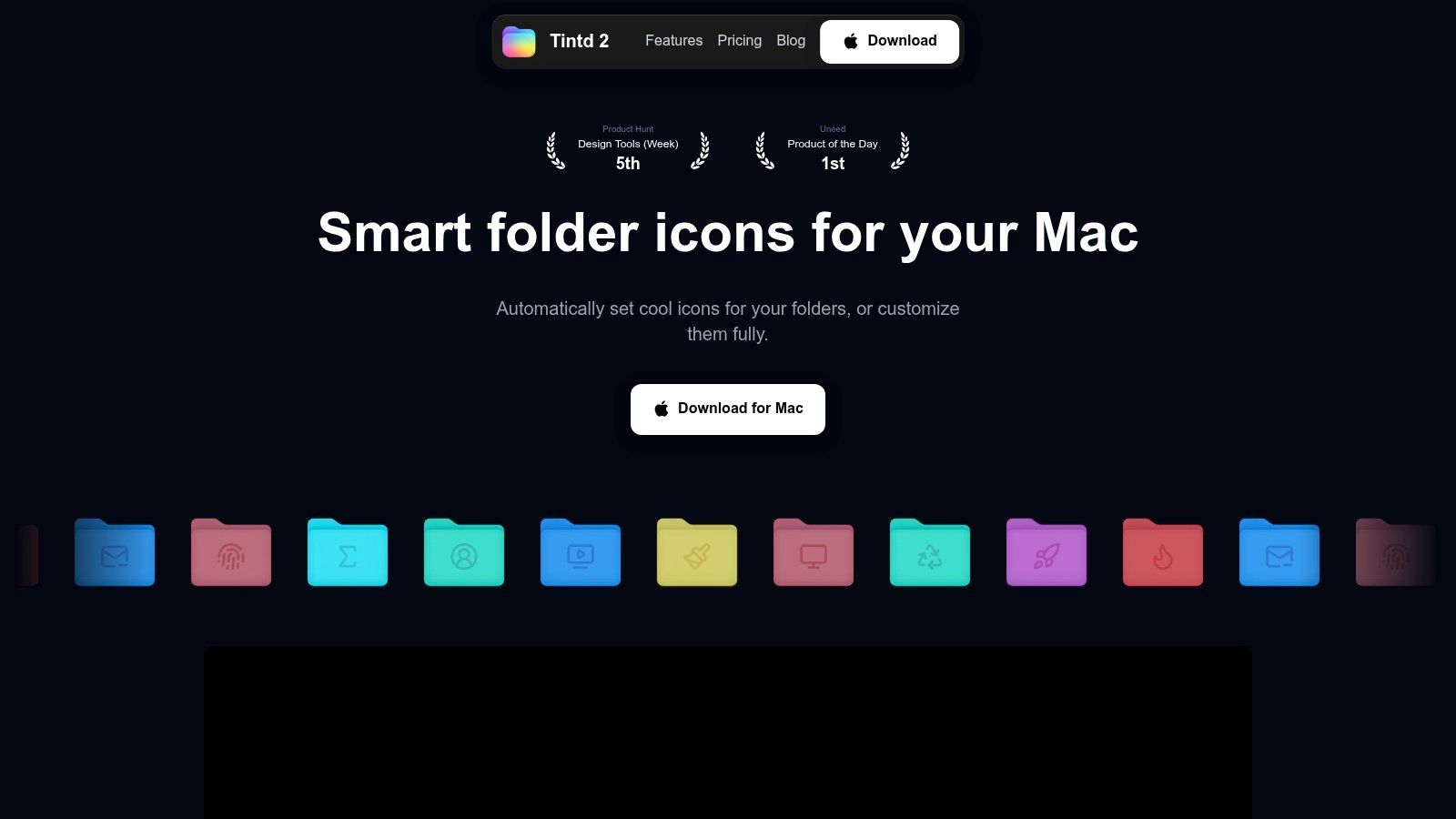
Ideale per rendere più riconoscibile una struttura di cartelle già esistente. Tintd cambia le icone e i colori delle cartelle nel Finder; non sposta i documenti, non rinomina i download e non decide dove debbano stare i tuoi file. È quindi un complemento visivo agli strumenti di organizzazione, non un loro sostituto.
Immagina un progetto di design con le cartelle Brief, Sorgenti, Esportazioni e Approvati. Overlay distinti ti aiutano a riconoscerne il ruolo, mentre una combinazione di colori coerente rende la stessa struttura familiare da un progetto all'altro. Mantieni comunque nomi descrittivi: un'icona dovrebbe rafforzare lo scopo di una cartella, non diventarne l'unica spiegazione.
Costruisci un sistema visivo che puoi mantenere
Smart Icon abbina i nomi delle cartelle a più di 11.000 icone ed emoji. Smart Color e Smart Icon tengono conto anche delle cartelle vicine, così i nuovi stili si inseriscono bene in un insieme già esistente. Puoi regolare l'aspetto manualmente, importare un'immagine oppure selezionare un'emoji e trascinarla su una cartella.
La modifica in batch ti permette di applicare insieme un'icona e un colore alle cartelle selezionate, anche nelle sottocartelle. Il menu contestuale del Finder riduce la necessità di interrompere la navigazione, mentre la cronologia ti aiuta a riutilizzare gli stili invece di ricostruirli ogni volta.
- Manutenzione automatica: Folder Watcher applica lo stile alle nuove cartelle nelle posizioni selezionate in base ai loro nomi.
- Elaborazione locale: I suggerimenti funzionano offline, i nomi delle cartelle restano sul tuo Mac e l'app non chiama nessun servizio di IA.
- Modifiche reversibili: Ripristina l'icona originale del Finder di macOS con un clic.
I limiti contano. Le personalizzazioni sono salvate in locale e vanno configurate separatamente su ogni Mac; non si sincronizzano tramite iCloud. Folder Watcher richiede l'accesso completo al disco, mentre la colorazione manuale delle cartelle no.
Io userei icone distintive per i ruoli delle cartelle e riserverei i colori a un piccolo insieme deliberato di categorie. I Tag e le Cartelle smart restano migliori per ritrovare file correlati in posizioni diverse. Lo stile è più utile quando sai già dove stai lavorando e vuoi scorrere quella gerarchia più in fretta.
2. Hazel
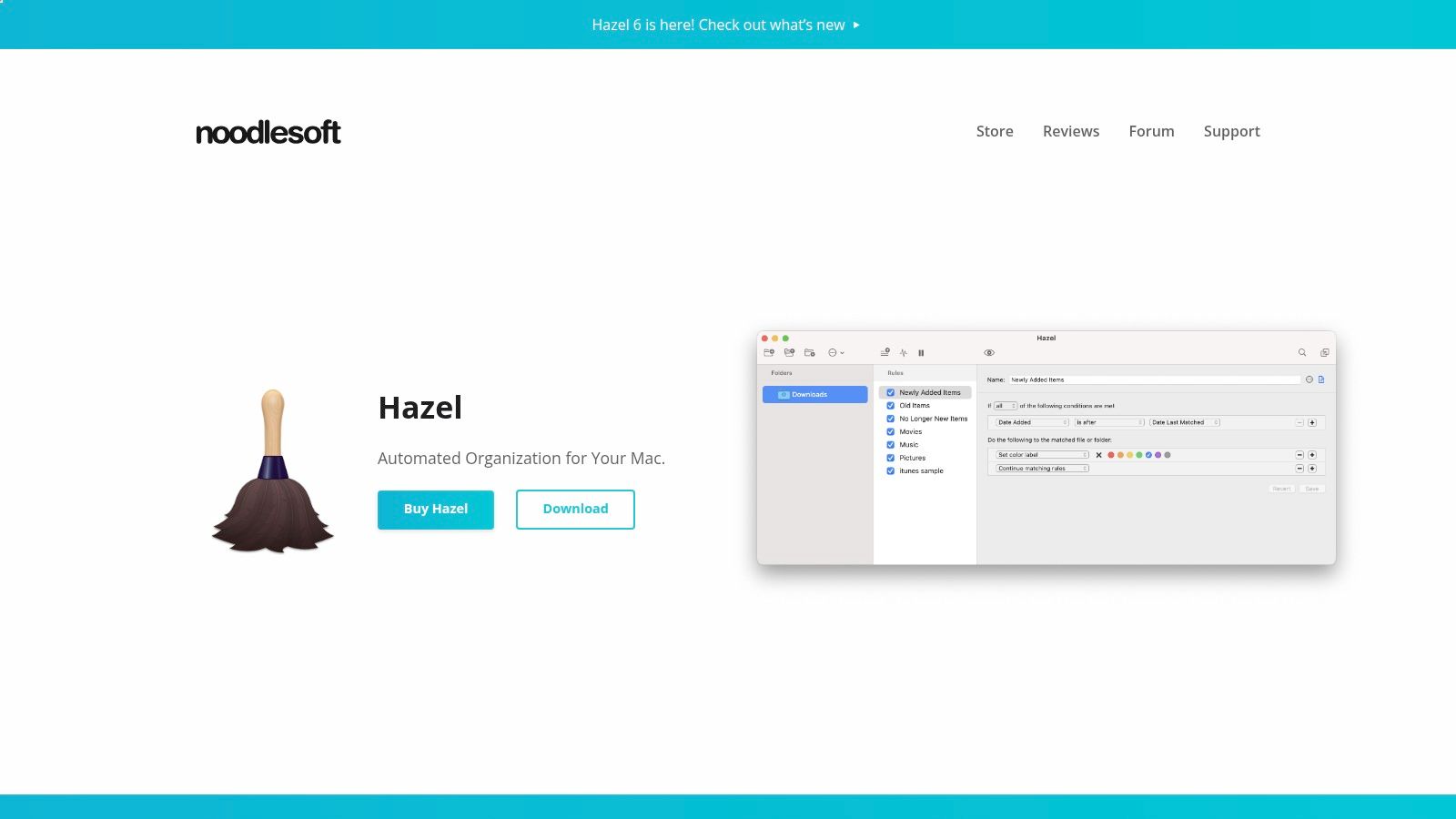
Download continua a riempirsi perché archiviare è un compito ricorrente, non una pulizia che si chiude una volta per tutte. Hazel risolve il problema controllando le cartelle che scegli e applicando regole quando i file arrivano o cambiano.
Una regola iniziale utile potrebbe riconoscere i PDF delle fatture dal nome, rinominarli in modo coerente e spostarli in una cartella di contabilità. Altre regole possono aggiungere tag, archiviare i file, aprirli o organizzare le sottocartelle in base ad attributi come tipo e data. Hazel offre anche la gestione del Cestino e App Sweep, per trovare i file di supporto associati alle app rimosse.
Automatizza una decisione che già conosci bene
La parte difficile non è far eseguire un'azione a Hazel. È definire condizioni che individuino i file giusti senza catturarne altri per sbaglio.
Parti da una cartella di input ristretta e da uno schema di file evidente. Prova con copie sacrificabili prima di lasciare che le regole spostino documenti importanti, e fai in modo che la destinazione sia facile da controllare. Regole generiche applicate a una cartella Download trafficata sono più difficili da correggere rispetto a regole mirate per un flusso di lavoro prevedibile.
- Ottimo per: Ordinare, rinominare, taggare e archiviare in modo ripetuto con condizioni chiare.
- Compromesso principale: Le regole complesse richiedono riflessione, e condizioni sovrapposte possono dare risultati inattesi.
- Abbinamento utile: Lascia che Hazel decida dove vanno i file e che uno strumento di stile si occupi del riconoscimento delle cartelle.
Hazel supporta integrazioni con Comandi rapidi e AppleScript quando le regole di base non bastano. La guida più ampia alle app di automazione per Mac è utile se stai decidendo se un'attività richiede il monitoraggio di una cartella o un flusso di lavoro avviato manualmente.
Hazel offre una licenza una tantum invece di un abbonamento. Sceglilo quando continui a prendere la stessa decisione di archiviazione, non solo perché le tue cartelle sembrano in disordine.
3. Alfred
Scegli Alfred quando allungare la mano verso il mouse ti interrompe. Il suo compito principale è l'accesso da tastiera: aprire un'app, trovare un file, muoversi tra le cartelle o lanciare un'azione senza passare da una finestra all'altra.
La differenza con Hazel è semplice. Alfred ti aiuta ad agire su richiesta; Hazel controlla le condizioni in background. Alfred può recuperare un documento archiviato male, ma una ricerca riuscita non significa che la struttura delle tue cartelle sia organizzata.
Il Powerpack, opzionale e a pagamento, aggiunge workflow, cronologia degli appunti ricercabile, snippet ed espansione del testo. Queste funzioni hanno senso quando incolli spesso le stesse risposte, recuperi materiale copiato o esegui una sequenza prevedibile di azioni.
Costruisci un workflow attorno a un'azione che ripeti già. Non trasformare il semplice avvio di un'app in un progetto di automazione.
Mantieni il livello tastiera essenziale
Parti dall'avvio delle app e dalla ricerca dei file, poi aggiungi un workflow solo quando sai spiegare in parole semplici il vantaggio della scorciatoia. Per esempio, un workflow per aprire un progetto può valere la pena se altrimenti ripeti la stessa navigazione ogni volta che riprendi a lavorare.
- Cosa funziona: Accesso rapido da tastiera, azioni contestuali sui file e workflow costruiti attorno a compiti specifici.
- Cosa costa extra: Molte funzioni avanzate di produttività richiedono il Powerpack.
- Cosa richiede attenzione: La cronologia degli appunti richiede il permesso di Accessibilità di macOS.
Alfred dichiara che la cronologia degli appunti resta in locale. È un vantaggio per un flusso di lavoro sul dispositivo, ma i contenuti conservati negli appunti meritano comunque attenzione, soprattutto quando copi materiale riservato.
Scelgo Alfred rispetto a un hub di comandi più ampio se il richiamo principale è la ricerca mirata e i workflow personalizzati. Se Spotlight soddisfa già le tue esigenze e non userai le funzioni avanzate, aggiungere un altro launcher può creare più configurazione che beneficio.
4. Raycast
Calcolatrice, gestore degli appunti, strumento per gli snippet, selettore di emoji e gestore delle finestre possono diventare una collezione affollata di utility separate. Raycast mette tutte queste funzioni dietro un'interfaccia di comandi accessibile da tastiera, insieme all'avvio delle app e alle estensioni.
Il piano gratuito include questo ampio kit per l'uso quotidiano. I piani a pagamento aggiungono opzioni come la sincronizzazione cloud e le funzioni di IA, quindi la scelta d'acquisto dipende da quali funzionalità pensi di usare, non solo dal fatto di volere un launcher.
Raycast contro Alfred è soprattutto una scelta di flusso di lavoro. Raycast va bene per chi vuole una raccolta già pronta di comandi ed estensioni ricercabili. Alfred è convincente quando contano l'avvio mirato e un sistema di workflow configurato personalmente.
- Motivo migliore per sceglierlo: Sostituire diverse piccole utility con un hub di comandi che userai regolarmente.
- Svantaggio principale: Più comandi ed estensioni significano più scelte da configurare e da ricordare.
- Aspetto privacy: Controlla le funzioni online opzionali e i servizi collegati prima di attivarli.
Evita di pagare per funzioni duplicate
Se Raycast gestisce già il posizionamento delle tue finestre, non c'è motivo di configurare un'altra utility per le stesse scorciatoie. Allo stesso modo, far girare gestori di appunti concorrenti o assegnare la stessa scorciatoia del launcher ad app diverse crea confusione evitabile.
Le estensioni possono collegare Raycast ad altri strumenti, ma ogni collegamento merita attenzione. Una calcolatrice locale e un'estensione che comunica con un servizio online hanno requisiti di accesso diversi.
Per una pianificazione più ampia del flusso di lavoro, la guida alle app di produttività per Mac ti aiuta a collocare un launcher accanto agli altri strumenti. Io partirei dai comandi integrati di Raycast, aggiungendo estensioni solo per le azioni che restano scomode. Migliora l'accesso e l'esecuzione; non riorganizza automaticamente i file che quei comandi aprono.
5. BetterTouchTool
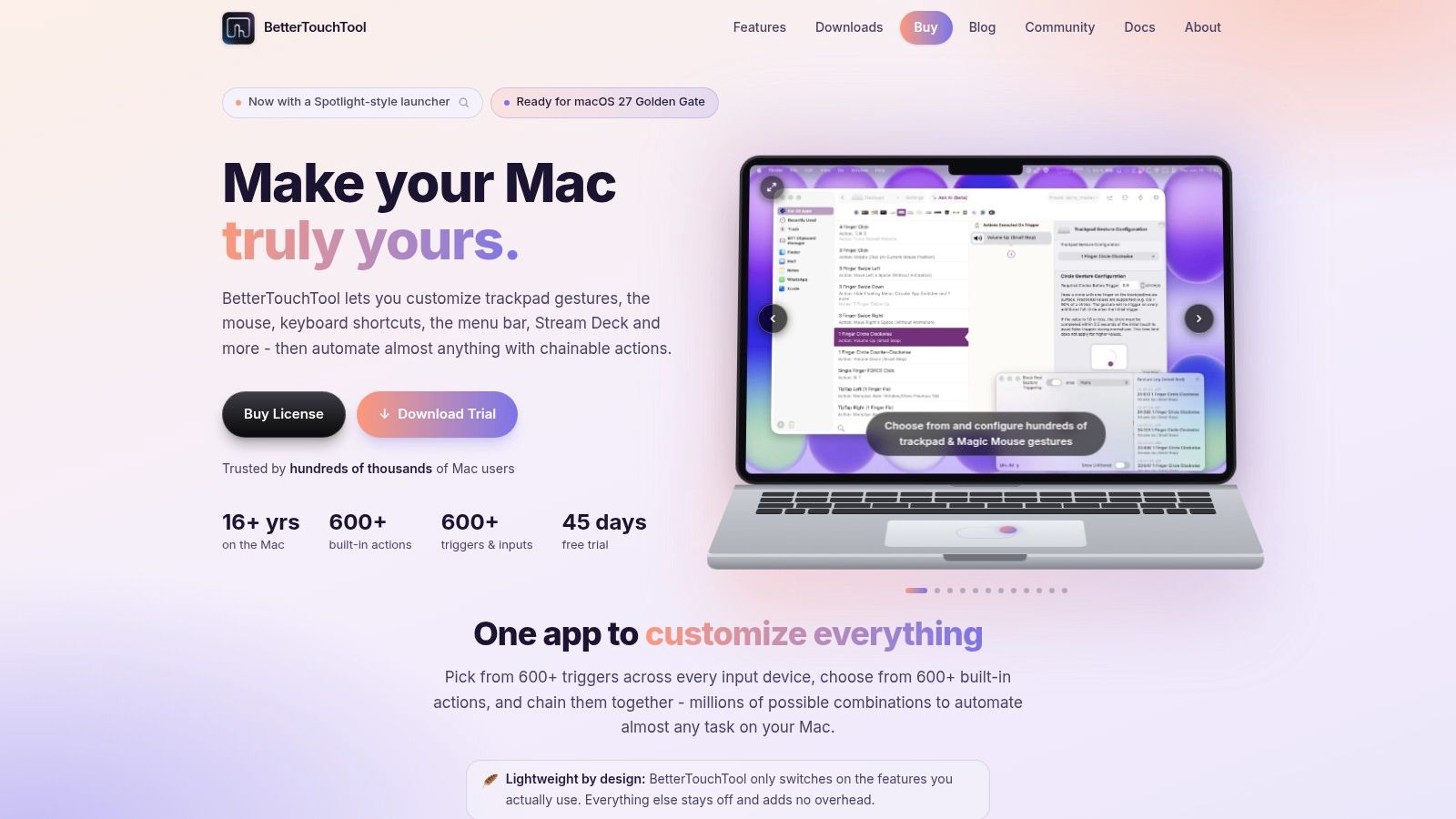
Il tuo collo di bottiglia potrebbe non essere trovare i comandi. Potrebbe essere invocarli comodamente mentre passi tra trackpad, mouse, tastiera e controlli specifici delle app.
BetterTouchTool collega gesti, scorciatoie e altri trigger alle azioni. Include anche gestione delle finestre, strumenti per gli appunti, opzioni di scripting e supporto a Stream Deck. Il suo fascino sta nel controllo dettagliato di come usi il Mac, non in un altro posto dove cercare le cose.
Configura l'interazione, non l'intero Mac
Immagina di affiancare spesso una finestra di riferimento a un editor. Un gesto o una scorciatoia deliberati possono gestire quella disposizione senza farti passare dai menu. Per un compito più specializzato, puoi concatenare azioni o configurare il comportamento attorno a una particolare applicazione.
Quella flessibilità è anche il suo limite. Una grande raccolta di gesti può essere più difficile da ricordare dei comandi che sostituisce, e i trigger troppo sensibili possono scattare quando volevi semplicemente scorrere o cliccare normalmente.
- Buon punto di partenza: Associa un gesto deliberato a un'azione frequente e a basso rischio.
- Espansione utile: Aggiungi scorciatoie per app specifiche o layout di finestre dopo che la mappatura di base ti sembra naturale.
- Poco adatto: Aspettarsi che lo strumento ordini i documenti o dia un significato alle icone delle cartelle.
BetterTouchTool si sovrappone a Raycast nella gestione delle finestre e ai workflow dei launcher nell'automazione. Dai a ogni app una responsabilità chiara invece di configurare sistemi paralleli per lo stesso compito.
Offre una prova e diversi tipi di licenza, con condizioni che variano in base alla licenza. Lo consiglio a chi sa già quale interazione lo infastidisce. Se non riesci ancora a individuare quell'attrito, le sue numerose impostazioni rischiano di diventare una distrazione invece di una soluzione.
6. DaisyDisk
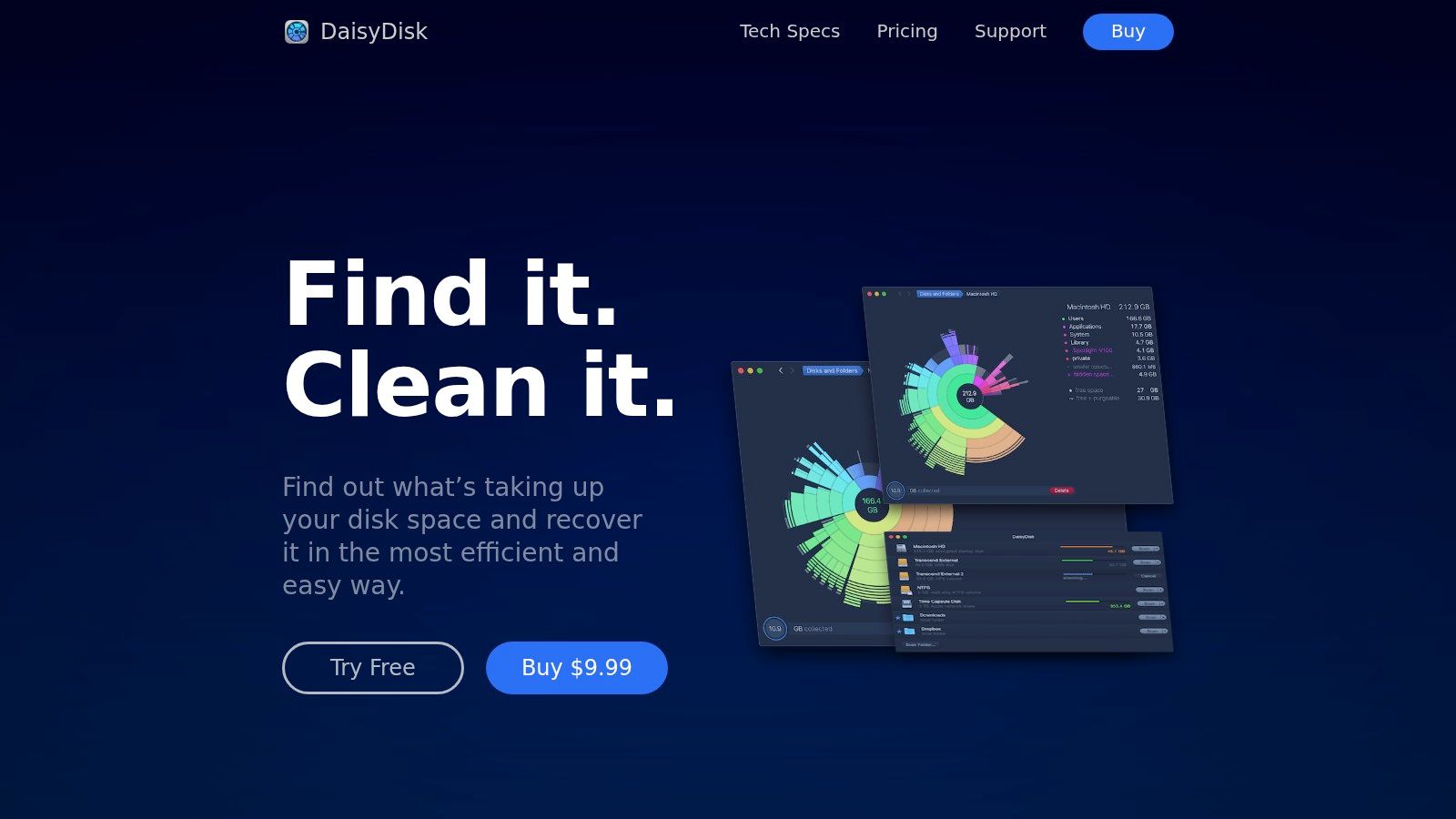
Un disco quasi pieno va ispezionato prima di eliminare qualsiasi cosa. DaisyDisk analizza dischi e cartelle, poi presenta una mappa visiva che rende più facile individuare ciò che occupa più spazio.
Questa è analisi del disco, non pulizia automatica. Esamini i risultati, visualizzi l'anteprima dei file e li mostri nel Finder prima di decidere cosa rimuovere. Può analizzare i file system collegati, compresi i dischi cloud supportati, ma la versione di prova limita funzioni come l'eliminazione e la scansione dell'archiviazione cloud.
Una cartella grande non è necessariamente spazio sprecato. Materiale video originale, librerie di foto, risorse di sviluppo e archivi possono essere sia voluminosi sia essenziali. La domanda utile è se capisci a cosa serve l'elemento e se hai un piano sicuro per gestirlo.
Ispeziona prima di rimuovere
- Parti da ciò che riconosci: Vecchie esportazioni, installer duplicati e archivi abbandonati sono più facili da valutare rispetto a cartelle di supporto sconosciute.
- Usa il Finder per il contesto: Mostra un elemento per vedere dove si trova e che rapporto ha con un progetto.
- Proteggi le librerie di lavoro: Non rimuovere i file interni di una libreria gestita solo perché un singolo componente sembra grande.
Lo sviluppatore di DaisyDisk dichiara che l'app non raccoglie né trasmette dati degli utenti. Questa posizione sulla privacy conta per un'utility che esamina il contenuto dell'archiviazione, ma non cambia la tua responsabilità di prendere con cura le decisioni di eliminazione.
La guida alle utility per Mac offre un contesto più ampio se stai separando l'ispezione dello spazio dagli altri compiti di manutenzione. DaisyDisk non rinominerà i tuoi file e non terrà in ordine Download dopo di te.
Lo userei quando il problema immediato è la pressione sullo spazio. Per il disordine ricorrente, abbina una revisione occasionale del disco a regole di archiviazione migliori invece di eliminare di continuo ciò che capita di essere più grande.
7. AppCleaner
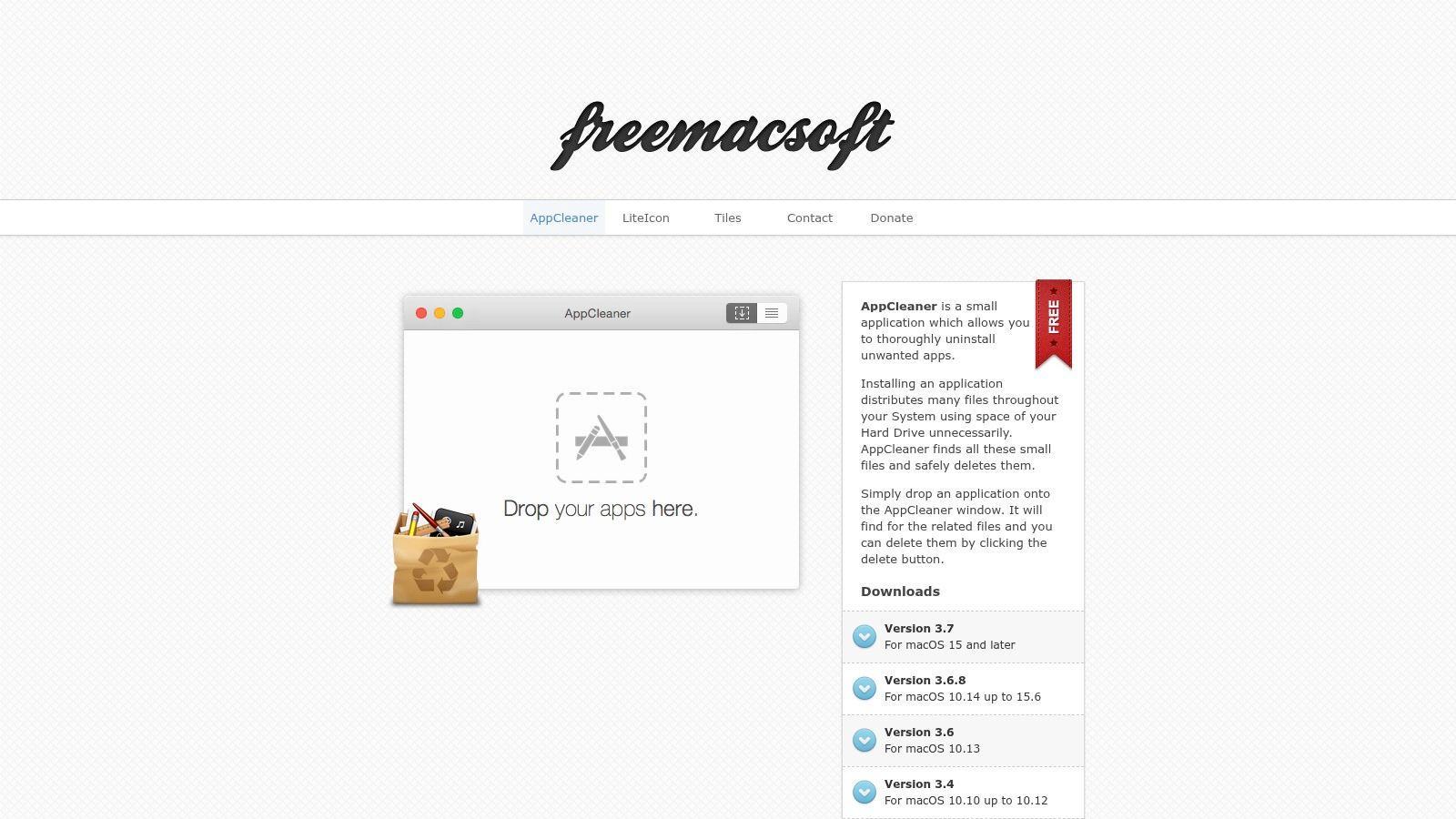
Rimuovere un'app è un compito più ristretto della pulizia del disco. AppCleaner ti aiuta a individuare preferenze e file di supporto associati a un'applicazione, dandoti modo di rivedere ciò che altrimenti resterebbe dopo aver trascinato l'app nel Cestino.
Il flusso è semplice: trascina un'applicazione nella sua finestra, controlla i file correlati che trova e scegli cosa eliminare. È gratuita da scaricare e lo sviluppatore offre build separate per le diverse generazioni di macOS.
A differenza di DaisyDisk, AppCleaner parte da un'applicazione e non da una mappa dell'uso dello spazio. A differenza di Hazel, non offre regole generali per organizzare i file in arrivo. Il suo ambito mirato è il motivo per sceglierlo.
Trovare un file correlato non lo rende automaticamente eliminabile. Rivedi le impostazioni salvate e i dati di supporto prima di confermare la rimozione.
Sai quando usare il disinstallatore dell'app
Le applicazioni che installano servizi in background, driver o altri componenti di sistema possono richiedere una procedura di rimozione propria. AppCleaner non sostituisce un disinstallatore dedicato quando lo sviluppatore ne richiede uno.
Potrebbe anche aver bisogno dell'accesso completo al disco per trovare alcuni file correlati. Concedere quell'accesso dovrebbe essere una decisione consapevole, legata alla pulizia che stai facendo, non una risposta automatica a ogni richiesta di permesso.
- Ideale per: Rivedere i residui mentre rimuovi un'applicazione ordinaria.
- Limite principale: Non è una suite di manutenzione generica né un organizzatore di cartelle.
- Sovrapposizione da evitare: App Sweep di Hazel punta anch'esso ai file di supporto delle applicazioni, quindi potresti non aver bisogno di entrambi gli approcci.
Conserva i dati che potresti volere quando reinstalli l'app e tieni un backup prima di rimuovere cartelle di supporto che non conosci. Sceglierei AppCleaner per una disinstallazione semplice e ponderata, non come scusa per fare manutenzione continua su un Mac che funziona normalmente.
Come si confrontano le sette utility per macOS per funzione principale, modello di prezzo e uso ideale
Le righe qui sotto ordinano ogni app in base al compito che svolge, così le sovrapposizioni si vedono prima di pagare due strumenti che fanno lo stesso lavoro.
| Elemento | Funzione principale | Modello di prezzo | Ideale per |
|---|---|---|---|
| Tintd | Personalizzare icone e colori delle cartelle di macOS | Acquisto una tantum con accesso perpetuo; prezzo non indicato | Dare stile alle cartelle del Finder e organizzarle visivamente |
| Hazel | Automatizzare l'ordinamento dei file e le regole delle cartelle | Licenza una tantum; prezzo non indicato | Automatizzare le attività ricorrenti di organizzazione dei file |
| Alfred | Cercare, avviare app ed eseguire workflow | App di base gratuita; Powerpack a pagamento per le funzioni avanzate | Accesso rapido da tastiera e workflow personalizzati |
| Raycast | Avviare app e accedere a comandi e utility | Piano gratuito; piani a pagamento per sincronizzazione cloud e IA | Un hub di produttività personalizzabile e guidato dalla tastiera |
| BetterTouchTool | Personalizzare gesti, scorciatoie e automazione | Prova e licenze a pagamento; condizioni variabili | Adattare i controlli di macOS e i flussi di input |
| DaisyDisk | Visualizzare l'uso del disco e trovare i file più grandi | Prova; licenza personale una tantum | Trovare e rivedere i file che occupano spazio |
| AppCleaner | Rimuovere app e trovare i file residui correlati | Gratuita | Disinstallare app e rivedere i file associati |
Leggi prima la colonna Funzione principale. Tintd e Hazel toccano entrambi le cartelle, ma uno ne cambia l'aspetto mentre l'altro decide dove vanno i file. Dove una cella dei prezzi dice "prezzo non indicato", controlla la cifra aggiornata sul Mac App Store o sul sito dello sviluppatore prima di comprare.
Costruire un set di utility per Mac adatto al tuo modo di lavorare
Un insieme di strumenti costruito attorno a un problema resta piccolo. Uno costruito attorno a un bell'articolo si gonfia. Parti dal compito che ti costa più tempo: riconoscere le cartelle, archiviare i documenti, raggiungere i comandi, recuperare spazio o rimuovere le applicazioni inutilizzate. Installa prima per quel compito, poi espandi solo quando emerge un altro collo di bottiglia.
Per i professionisti creativi, gli studenti, i ricercatori e chiunque si muova in grandi alberi di progetti, i segnali visivi delle cartelle e le regole di archiviazione servono a scopi diversi. Tintd distingue a colpo d'occhio i ruoli delle cartelle; Hazel gestisce le decisioni ripetibili su dove devono andare i file. Si combinano bene perché aspetto e collocazione sono responsabilità separate, quindi non c'è nulla da configurare due volte.
Per chi lavora molto da tastiera, scegli Alfred o Raycast come launcher principale e impegnati con quello. Alfred è adatto alla ricerca mirata e ai workflow personalizzati, mentre Raycast offre un kit di comandi integrati più ampio. Usarli entrambi crea due memorie muscolari in competizione per la stessa scorciatoia. BetterTouchTool sta accanto a entrambi quando un gesto, un trigger da dispositivo o un controllo specifico di un'app risolve qualcosa che il launcher non copre.
- Ordine delle cartelle: Usa nomi chiari e una gerarchia stabile prima di aggiungere stile o automazione.
- Accesso più rapido: Dai al launcher la scorciatoia da tastiera principale ed evita sistemi di appunti duplicati.
- Revisione dello spazio: Usa DaisyDisk per capire l'uso del disco, poi prendi decisioni di rimozione informate.
- Disinstallazione: Usa AppCleaner per rivedere i residui delle app, rispettando le procedure di disinstallazione dedicate.
Lega i permessi alle funzioni reali. Il monitoraggio delle cartelle, l'accesso agli appunti e le estensioni collegate non richiedono tutti lo stesso livello di fiducia o di accesso al sistema. Concedi l'accesso quando attivi la funzione che lo richiede, disattiva le capacità che non usi e assicurati di sapere come annullare una modifica automatica prima di farci affidamento.
Puoi anche trovare strumenti di produttività per il tuo MacBook, ma considera qualsiasi elenco più ampio come un insieme di opzioni, non come un piano di installazione. Un set compatto con responsabilità chiare è più facile da risolvere quando qualcosa va storto rispetto a una collezione di utility sovrapposte.
Per lo stile delle cartelle, Tintd è disponibile sul Mac App Store e offre un acquisto una tantum senza abbonamento, così puoi provare se fa al caso tuo su una cartella di progetto che conosci bene. Applica uno schema visivo coerente, poi valuta se riesci a riconoscere più in fretta la destinazione giusta. Un'avvertenza: le personalizzazioni delle icone sono salvate in locale, quindi prevedi di configurarle separatamente su ogni Mac che usi.
Tintd dà alle cartelle del Finder icone e colori significativi, con suggerimenti locali, modifica in batch e stile automatico opzionale per le nuove cartelle. Visita Tintd per provare un sistema di organizzazione visiva che completa le tue abitudini di archiviazione senza spostare i tuoi file né inviare i nomi delle cartelle fuori dal tuo Mac.