
La migliore app di organizzazione per Mac dipende dal tuo collo di bottiglia principale: scegli Tintd per l'organizzazione visiva delle cartelle, Hazel per l'archiviazione automatica e DEVONthink 4 per gli archivi in cui si può cercare. Se passi il tempo a rimbalzare tra cartelle, Download e risultati di ricerca solo per andare avanti con il lavoro, l'utility giusta può eliminare un intoppo preciso senza chiederti di ricostruire da zero tutto il tuo sistema.
Gli utenti Mac non organizzano tutti i file allo stesso modo. Uno studio sugli utenti Macintosh ha individuato stati dell'informazione distinti — effimero, di lavoro e archiviato — con persone che variavano molto nel modo di annidare le cartelle e di ritrovare i file. Molti si affidavano prima di tutto alla navigazione in posizioni familiari e solo dopo alla ricerca: ecco perché indizi visivi, regole di archiviazione affidabili e archivi ricercabili risolvono problemi diversi, non un unico problema universale (studio su come gli utenti Mac trovano e archiviano i file).
Questa rassegna mette a confronto sette app in base al flusso di lavoro del Mac che migliorano: navigazione visiva, archiviazione automatica, gestione della conoscenza, ricerca avanzata, trasferimenti remoti, finestre di dialogo Apri e Salva, e parcheggio temporaneo dei file. Ognuna ha un costo di configurazione e un profilo di autorizzazioni diversi, quindi parti dall'attrito che senti di più. Se stai anche scegliendo dove raccogliere gli appunti delle lezioni, dai un'occhiata a questa guida alle app di appunti con AI per studenti.
1. Tintd per l'organizzazione visiva delle cartelle
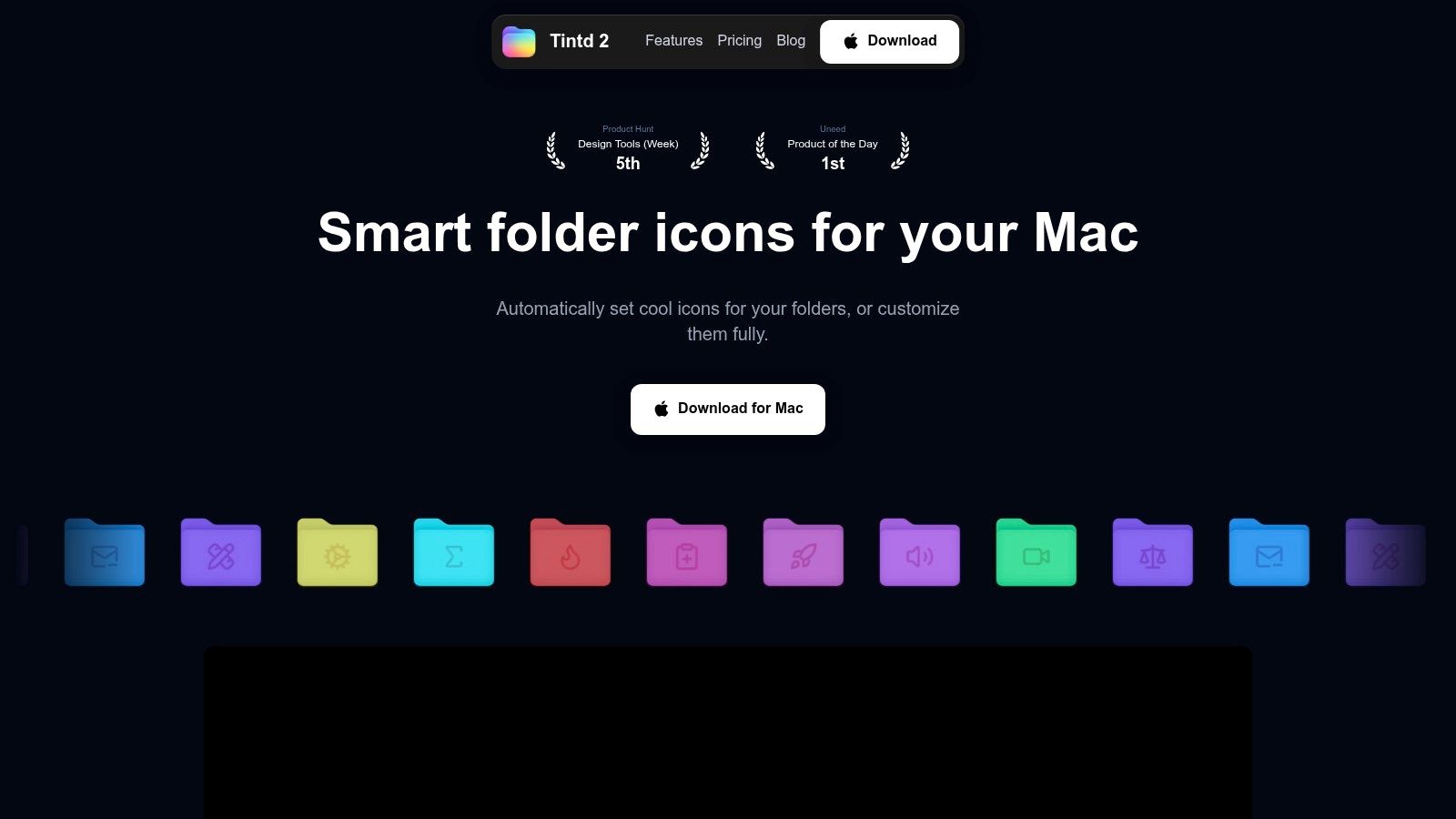
Apri una finestra del Finder affollata e il problema salta subito all'occhio: ogni cartella ha la stessa forma azzurra, quindi finisci per leggere i nomi invece di riconoscere i posti. Tintd prende di mira proprio questo intoppo. Applica colori e icone personalizzati alle cartelle, con suggerimenti di Icona intelligente e Colore intelligente basati sui nomi delle cartelle e su quelle vicine, così una gerarchia di progetti che conosci bene diventa leggibile a colpo d'occhio senza rinominare nulla.
L'app include una libreria di oltre 11.000 icone ed emoji, oltre all'importazione di immagini personalizzate, controlli di stile dettagliati, cronologia e modifica multipla. Gli stili si applicano dal menu contestuale del Finder (clic destro), e Folder Watcher può dare uno stile alle nuove cartelle nelle posizioni che scegli tu. Legge anche i nomi delle cartelle in 11 lingue, un aiuto quando le cartelle di clienti o ricerche mescolano convenzioni di denominazione diverse. Le cartelle correlate possono condividere lo stesso aspetto senza dover curare ogni singola cartella a mano.
Dove Tintd funziona bene, e dove no
I nomi delle cartelle vengono elaborati sul dispositivo, l'app funziona offline e non ci sono dipendenze dal cloud né chiamate AI esterne. Gli esperimenti sono reversibili con un ripristino in un clic.
I costi, però, sono reali. Folder Watcher richiede l'Accesso completo al disco, e le personalizzazioni non si sincronizzano tramite iCloud: con un secondo Mac dovrai ricreare i tuoi stili a mano. Se lavori su una sola macchina e ti affidi più alla scansione visiva che alla ricerca, il compromesso è a buon mercato. Se invece dividi il lavoro tra più Mac, mettici in conto la configurazione duplicata.
Tintd si vende con un acquisto una tantum, attualmente a 9,99 $ contro un prezzo di listino di 49,99 $. Considera quella cifra promozionale, prova prima la versione di prova gratuita e conferma il prezzo sul sito di Tintd prima di comprare. Per capire come un'utility del genere si inserisce in una dotazione tipica, il Mac Apps Report 2021 ha rilevato una media di 31 app installate, di cui circa un terzo usato ogni giorno, e ha riportato che la sicurezza è il primo criterio di valutazione degli utenti quando scelgono una nuova app per Mac (Mac Apps Report 2021).
2. Hazel per l'archiviazione automatica
Hazel è pensato per i file che arrivano in modo prevedibile ma finiscono nel posto sbagliato. Imposta delle regole per cartelle come Download o Scrivania, e Hazel può spostare, rinominare, taggare o etichettare con un colore i file che corrispondono alle tue condizioni. Può anche eseguire script o Comandi rapidi, e supporta il riconoscimento del testo nei PDF.
Il vantaggio è meno pulizia manuale. Il rovescio della medaglia è che le regole richiedono una configurazione ponderata: devi decidere cosa Hazel deve riconoscere, cosa deve fare e cosa deve succedere quando un file non rientra perfettamente. Una regola troppo ampia può creare nuovo disordine archiviando qualcosa nel posto sbagliato, quindi parti da una cartella ristretta e controlla i risultati prima di estendere l'automazione.
Hazel funziona in locale e supporta Apple Silicon e macOS Ventura o successivi. Può richiedere autorizzazioni come l'Accesso completo al disco per monitorare ed elaborare le posizioni selezionate. La versione 6 aggiunge la lettura dei PDF cifrati. Il prezzo è una tantum di 42 $ per un singolo utente o 65 $ per la famiglia, con prova gratuita disponibile. Consulta il sito di Hazel per i dettagli aggiornati.
L'automazione funziona meglio quando la regola è più facile da mantenere dell'abitudine che sostituisce. Se continui a cambiare la logica di archiviazione, l'automazione potrebbe aggiungere lavoro invece di toglierlo.
3. DEVONthink 4 per archivi ricercabili
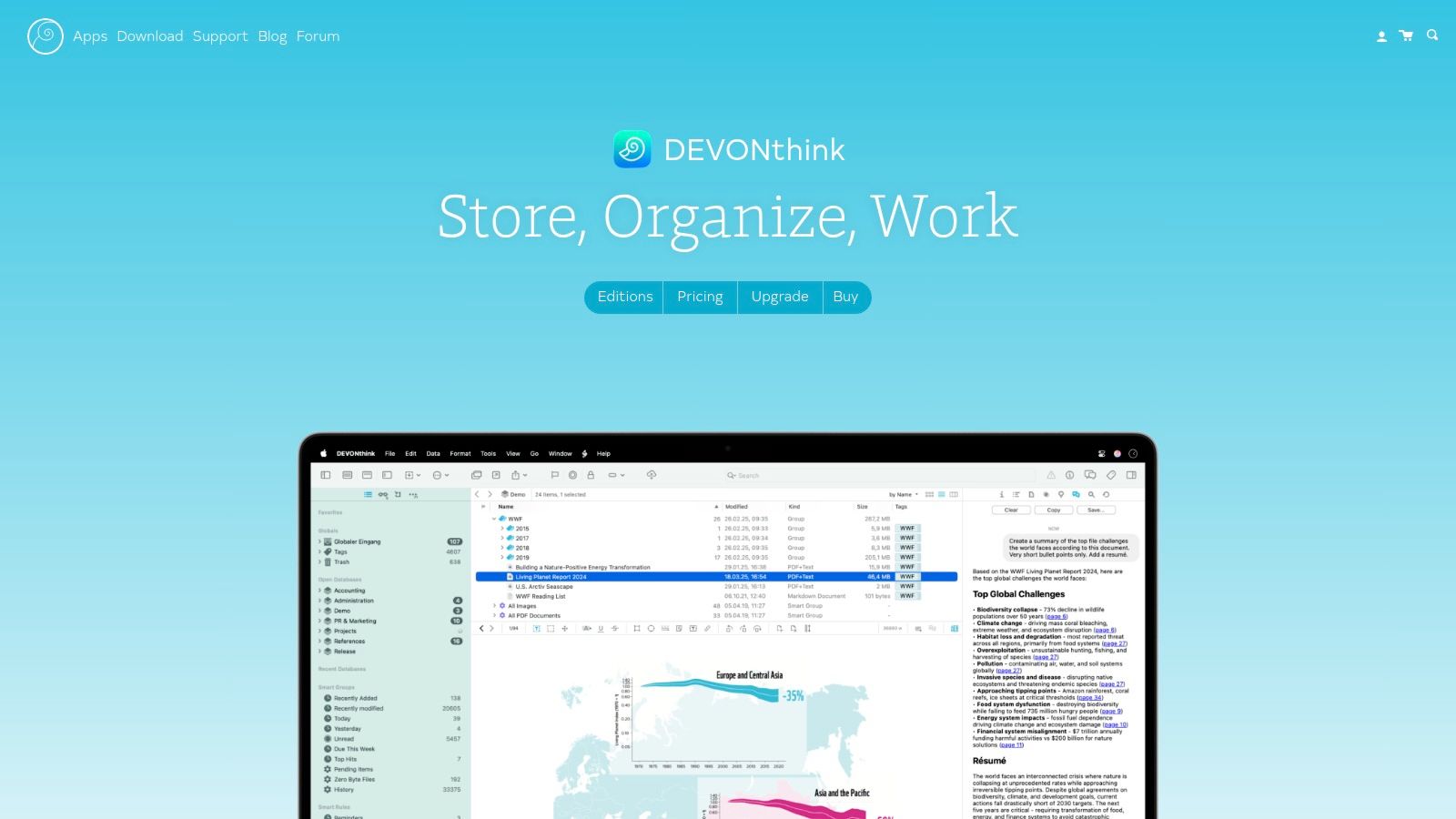
Quando le cartelle del Finder si sono trasformate in una biblioteca di consultazione a lungo termine, DEVONthink 4 offre molto più della semplice archiviazione. Porta PDF, scansioni, note, email e altri materiali in database con tag, gruppi smart, promemoria e versioni. L'OCR e la ricerca avanzata aiutano a far emergere le informazioni dentro i documenti, mentre scripting e regole smart supportano flussi di lavoro ripetibili.
DEVONthink è pensato per raccolte di ricerca, registri e basi di conoscenza personali che devono restare utili nel tempo. Conserva i dati in locale, con sincronizzazione cifrata opzionale. La versione Pro aggiunge scoperta e categorizzazione assistite dall'AI, mentre un'app mobile complementare opzionale estende l'accesso; l'accesso web è disponibile con l'edizione Server. Questa ampiezza è potente, ma significa anche che dovrai imparare come si incastrano database, gruppi e automazione prima che il sistema ti venga naturale.
Scegli un livello in base al tuo flusso di lavoro
Le edizioni sono Standard a 99 $, Pro a 199 $ e Server a 499 $. È disponibile una prova gratuita ed è richiesto macOS Ventura o successivo. Dai un'occhiata a edizioni e funzioni di DEVONthink 4 prima di scegliere, soprattutto se ti interessano l'accesso mobile, l'accesso web o le funzioni assistite dall'AI.
DEVONthink ha senso quando vuoi un archivio duraturo con più modi di ritrovare il materiale. È eccessivo se devi solo tenere in ordine Download o distinguere le cartelle di progetto a colpo d'occhio. Per altre idee sui flussi di lavoro del Mac, sfoglia altri consigli di app per Mac.
4. HoudahSpot 6 per la ricerca avanzata
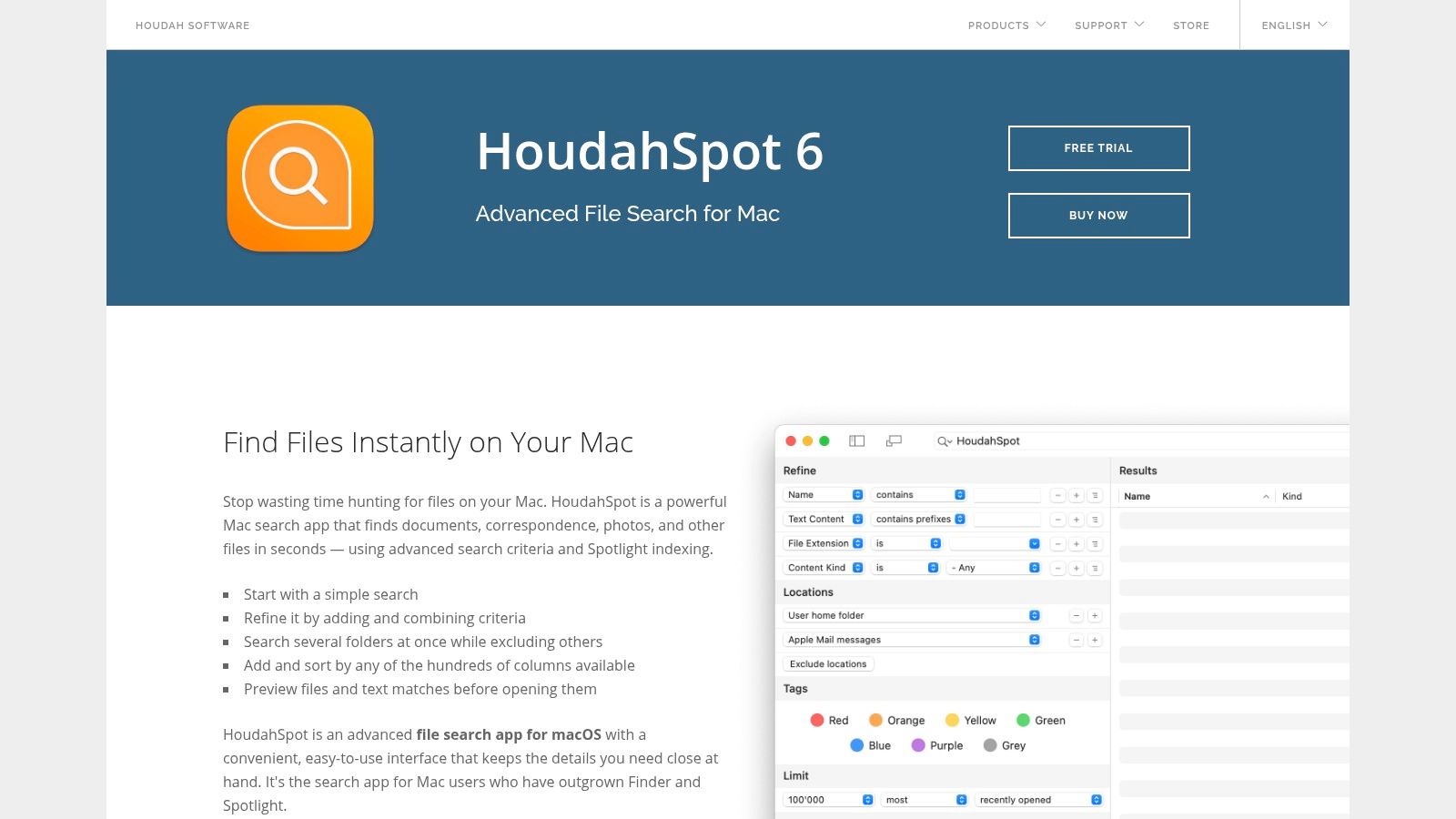
La ricerca del Finder va benissimo quando conosci il nome del file o una semplice parola chiave. HoudahSpot è più utile quando la query richiede più condizioni, come tipo di file, data, dimensione, tag, testo o risoluzione dell'immagine. Il suo costruttore visivo di query ti permette di combinare i criteri senza dover ricordare una sintassi di ricerca, e poi di salvare le ricerche utili come modelli riutilizzabili.
L'app usa l'indice Spotlight esistente, il che mantiene le ricerche integrate con macOS. È anche la sua dipendenza principale: se Spotlight è disattivato o il suo indice è danneggiato, HoudahSpot non può compensare con un indice indipendente. Anteprime, gestione dei risultati, ricerche booleane, esportazione di Cartelle smart e ricerca nei file dei messaggi di Mail ne fanno un upgrade pratico per chi deve restringere di continuo risultati troppo ampi.
Una licenza per singolo utente costa 39 $ una tantum, con aggiornamenti a pagamento. C'è una prova gratuita, e HoudahSpot è disponibile anche tramite Setapp. Controlla il sito di HoudahSpot per le opzioni di licenza aggiornate.
5. ForkLift 4 per i trasferimenti remoti
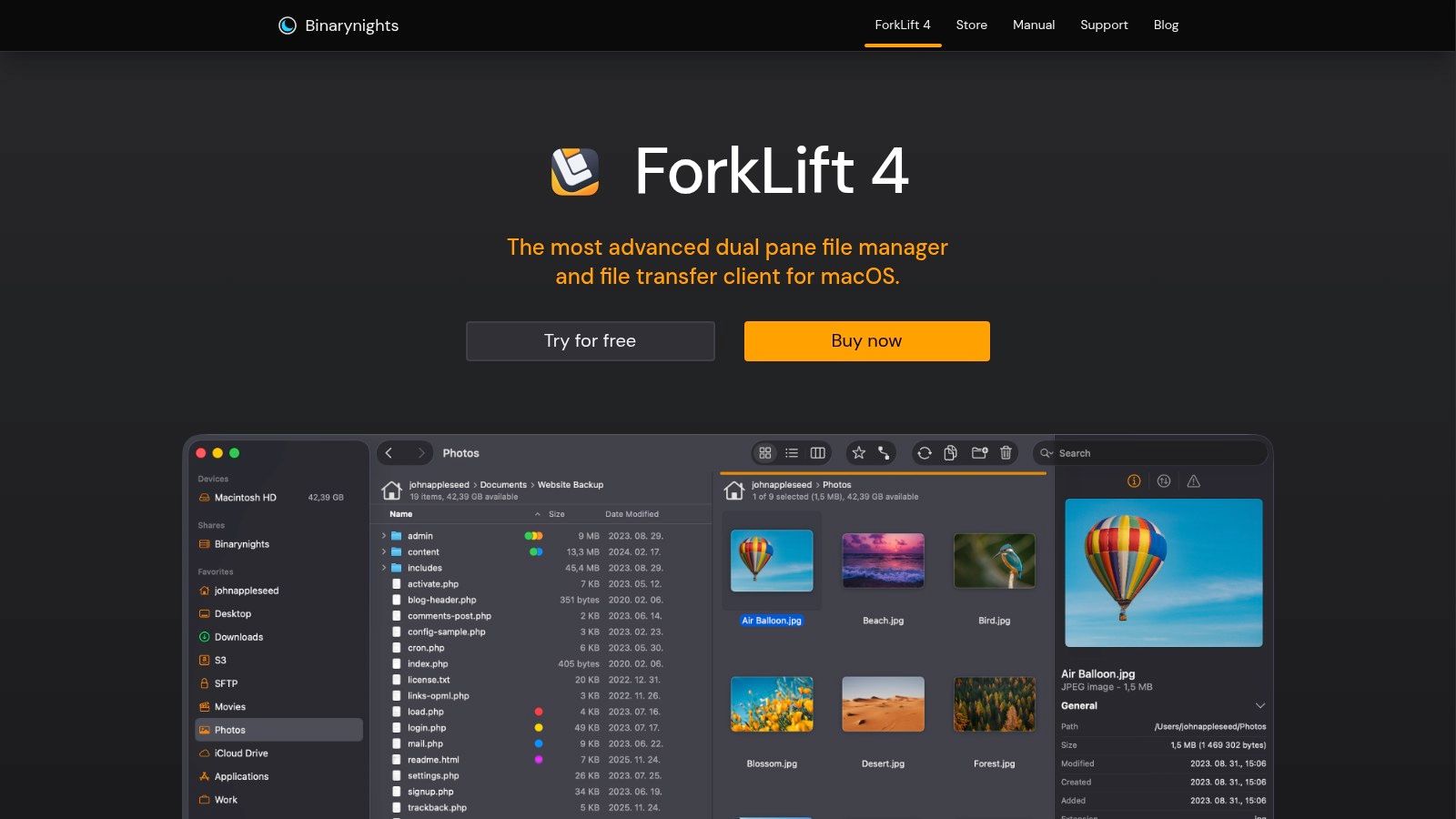
ForkLift è un file manager a doppio pannello per chi sposta file tra cartelle locali e archiviazione remota abbastanza spesso da trovare il Finder limitante. Due pannelli rendono più facile confrontare le posizioni e trasferire i file senza aprire e sistemare continuamente le finestre. Schede, spazi di lavoro, ricerca rapida, anteprime e modifica di file locali e remoti supportano operazioni di file più grandi.
Si collega a servizi come SFTP, WebDAV, S3, Backblaze B2, Google Drive, OneDrive e SMB. La sincronizzazione delle cartelle può confrontare le posizioni ed eseguire sincronizzazioni a una o due vie, mentre la rinomina in blocco aiuta a sistemare gruppi di file. Queste capacità sono adatte a chi conosce bene la propria configurazione di archiviazione remota e vuole più controllo sui trasferimenti. Se il tuo lavoro lascia di rado le cartelle locali del Mac, ForkLift potrebbe essere più interfaccia di quanto ti serva.
Le licenze a vita partono da 19,95 $ per un singolo Mac e includono un anno di aggiornamenti, con prova gratuita disponibile. Alcune funzioni presuppongono una conoscenza intermedia della gestione dei file, e gli aggiornamenti successivi potrebbero richiedere una nuova licenza dopo il periodo di aggiornamenti incluso. Consulta il sito di ForkLift per i termini di licenza aggiornati.
6. Default Folder X per le finestre Apri e Salva
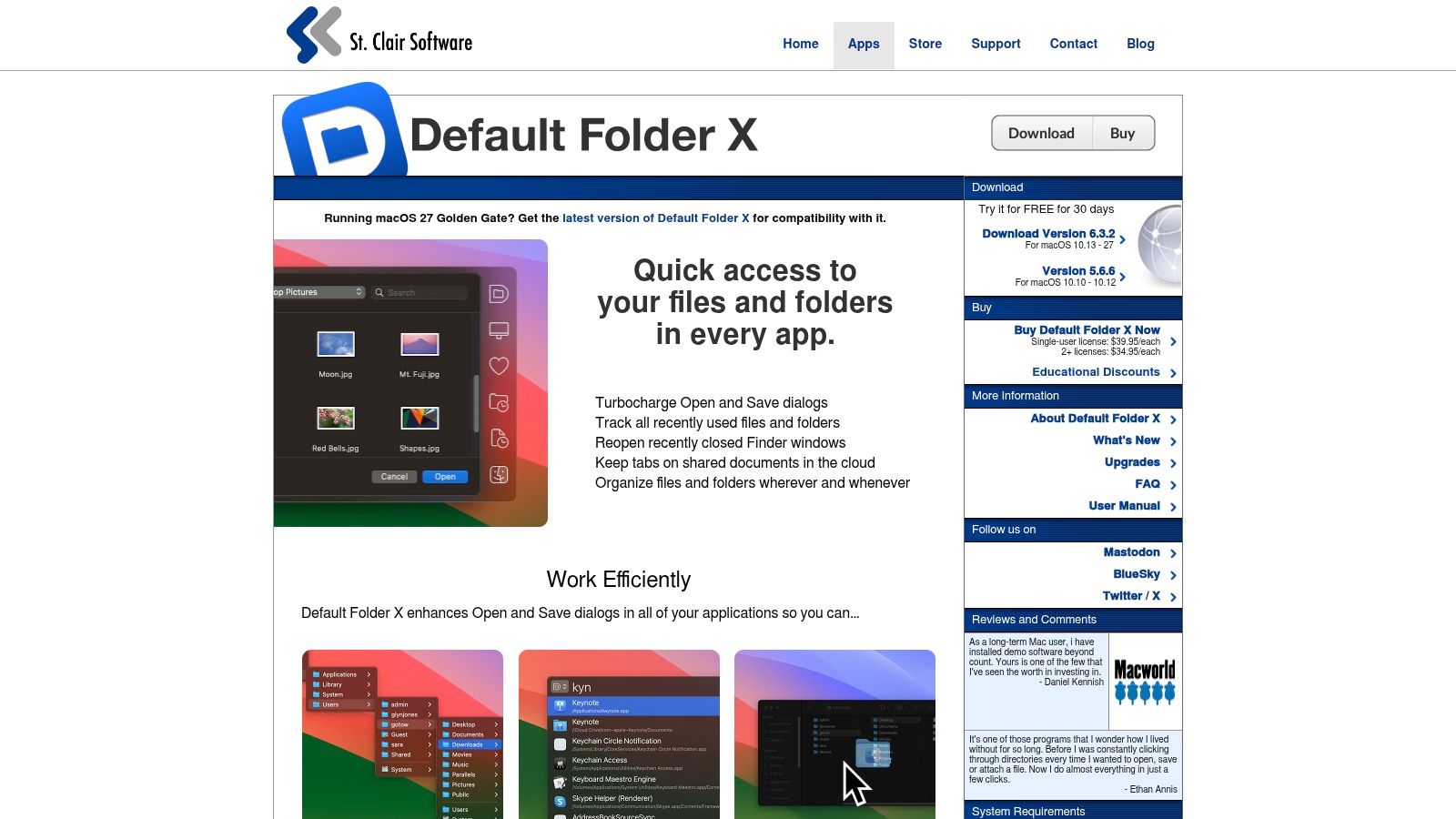
Default Folder X migliora un'operazione di routine che può far perdere tempo: scegliere dove aprire o salvare un file. Aggiunge un accesso rapido a cartelle preferite e recenti, finestre del Finder e cartelle predefinite per singola app direttamente nelle finestre di dialogo Apri e Salva. Da quelle finestre puoi anche rinominare o spostare i file, con un hub nella barra dei menu per accedere in fretta a file e cartelle.
È particolarmente utile se app diverse hanno bisogno di destinazioni diverse. Imposta un'app di scrittura in modo che apra dalla cartella dei documenti e un'app di grafica in modo che salvi nella cartella di un progetto, poi usa le scorciatoie delle finestre di dialogo invece di scorrere ogni volta lo stesso albero di cartelle. Non organizza i file già presenti sul disco, ma può aiutare a evitare errori di archiviazione nel momento in cui salvi.
Default Folder X richiede le autorizzazioni Accessibilità e Automazione per fornire le sue funzioni nelle finestre di dialogo. Sono disponibili una licenza una tantum e una prova di 30 giorni; il prezzo viene mostrato al momento dell'acquisto e gli aggiornamenti maggiori sono a pagamento. Lo sviluppatore fornisce documentazione e aggiornamenti per le versioni recenti di macOS, inclusa l'epoca di Sonoma e Sequoia. Controlla il sito di Default Folder X per compatibilità e dettagli di acquisto aggiornati.
Per chi apre e salva file di frequente, l'utility può eliminare la navigazione ripetitiva. Se usi di rado le finestre di dialogo dei file o preferisci scegliere le destinazioni a mano, i controlli extra e le autorizzazioni potrebbero non giustificare un altro strumento. Altre opzioni per rendere più fluidi i flussi di lavoro quotidiani sul Mac si trovano in questa guida alle app di produttività per Mac.
7. Yoink per il parcheggio temporaneo dei file
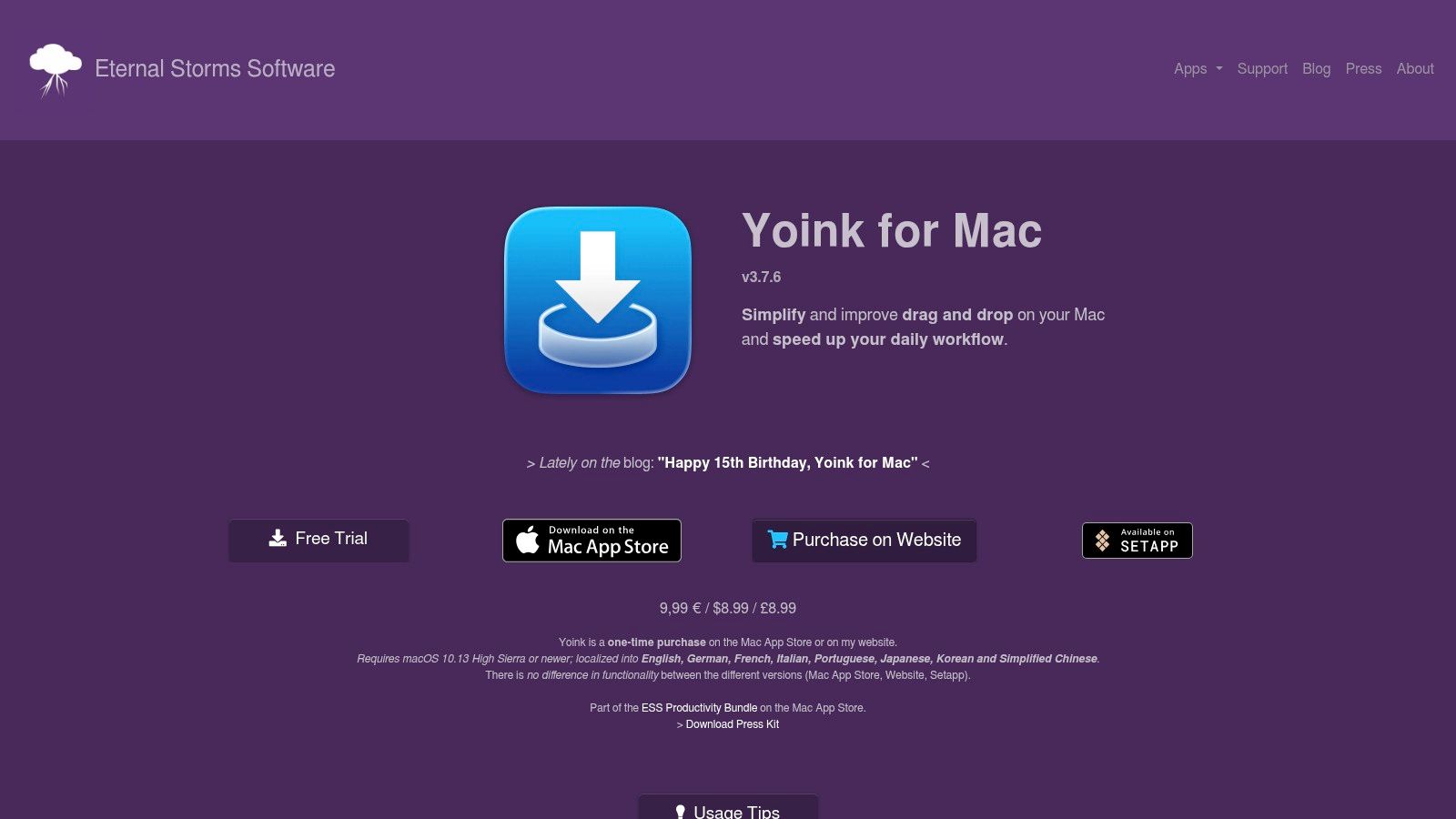
Yoink ti offre uno scaffale temporaneo per file e altri contenuti che stai spostando tra finestre, app o Spaces. Inizia a trascinare e lo scaffale compare sul bordo dello schermo, così puoi parcheggiare gli elementi, cambiare destinazione e poi riprenderli. È una soluzione piccola ma utile per quel momento scomodo in cui origine e destinazione non sono visibili insieme.
Lo scaffale può contenere più elementi, funziona con Azioni rapide, Servizi e Comandi rapidi, e ti segue tra Spaces e app a schermo intero. Puoi personalizzarne aspetto e comportamento; è disponibile anche Handoff con l'app per iOS, se usi la versione iOS separata. L'app per Mac costa 8,99 $ nell'App Store statunitense, e lo sviluppatore offre una prova gratuita.
Yoink affianca il Finder invece di sostituirlo. Non costruisce un archivio, non automatizza regole sui file e non gestisce l'archiviazione remota. È ideale per il parcheggio temporaneo, soprattutto quando trascini spesso file tra finestre e non vuoi risistemare la scrivania solo per completare un trasferimento. Vedi il sito di Yoink per funzioni aggiornate e informazioni sulla prova.
Le 7 migliori app di organizzazione per Mac: confronto delle funzioni
| Strumento | 🔄 Complessità di implementazione | ⚡ Requisiti di risorse | 📊 Risultato atteso | 💡 Caso d'uso ideale | ⭐ Vantaggio chiave |
|---|---|---|---|---|---|
| Tintd | Bassa; suggerimenti automatici, modifica multipla e monitoraggio cartelle opzionale | macOS; Folder Watcher richiede l'Accesso completo al disco; acquisto una tantum | Cartelle più riconoscibili e con uno stile coerente | Organizzare visivamente cartelle e gerarchie di progetti | Oltre 11.000 icone ed emoji; funziona offline |
| Hazel | Moderata; richiede di creare e perfezionare le regole | macOS; autorizzazioni come l'Accesso completo al disco; acquisto una tantum | Ordinamento, rinomina, tag ed elaborazione automatica dei file | Tenere in ordine Download, Scrivania e altre cartelle monitorate | Regole flessibili ed elaborazione locale dei file |
| DEVONthink 4 | Alta; configurazione e curva di apprendimento per database e funzioni avanzate | macOS; edizioni a pagamento; sincronizzazione cifrata opzionale | Archivio strutturato e ricercabile per documenti e informazioni | Ricerca, registri a lungo termine e grandi basi di conoscenza | Ricerca avanzata, OCR e automazione |
| HoudahSpot 6 | Bassa o moderata; costruttore visivo di query e modelli riutilizzabili | macOS; si basa sull'indice Spotlight; licenza una tantum | Ricerche più rapide e precise con più criteri | Trovare file quando la ricerca del Finder non basta | Ricerche complesse costruite sull'indice Spotlight esistente |
| ForkLift 4 | Moderata; alcune funzioni richiedono esperienza nella gestione dei file | macOS; configurazione dei servizi remoti se necessaria; licenza a pagamento | Operazioni sui file locali e remote più efficienti | Gestire trasferimenti, sincronizzazione e grandi gruppi di file | Flusso a doppio pannello con ampio supporto all'archiviazione remota |
| Default Folder X | Bassa; si integra con le finestre Apri e Salva | macOS; autorizzazioni Accessibilità e Automazione; licenza a pagamento | Accesso più rapido alle cartelle preferite per aprire o salvare | Aprire e salvare file di frequente tra più app | Preferiti, recenti e cartelle predefinite per singola app |
| Yoink | Bassa; appare come scaffale temporaneo di trascinamento | macOS; leggero; app iOS opzionale per Handoff | Meno interruzioni quando sposti elementi tra finestre | Parcheggiare temporaneamente file, frammenti e ritagli | Parcheggio semplice dei file tra finestre e Spaces |
Costruisci un sistema che userai davvero
La migliore configurazione di organizzazione per Mac è di solito una piccola combinazione di strumenti, non un'unica app sovradimensionata che cerca di fare tutto. Parti dall'attrito che noti di più. Scegli Tintd quando le cartelle sono difficili da distinguere a vista, Hazel quando Download o Scrivania accumulano disordine ripetitivo, e HoudahSpot quando trovare un file esistente richiede più fatica che archiviarlo.
Aggiungi DEVONthink 4 quando ti serve un archivio di consultazione ricercabile, ForkLift 4 quando dominano i trasferimenti locali e remoti, Default Folder X quando le finestre Apri e Salva spezzano il tuo ritmo, o Yoink quando ti serve un posto temporaneo dove parcheggiare i file. Il Mac Apps Report 2023 ha rilevato che l'utente Mac medio usa 15 app al giorno, e che oltre il 75% preferiva gli aggiornamenti automatici e l'accesso su più piattaforme e dispositivi (Mac Apps Report 2023). Per uno strumento di organizzazione, questo suggerisce un test pratico: si inserisce nel flusso di lavoro che hai già, senza creare un altro sistema da mantenere?
Prima di installare diverse utility, definisci le cartelle e le abitudini che vuoi migliorare. Prova le autorizzazioni su una piccola directory, controlla come ogni app gestisce annullamenti ed errori e mantieni la struttura abbastanza snella da ricordarla. L'organizzazione dei file è personale: uno strumento che aiuta una persona a scorrere le cartelle di progetto potrebbe servire a poco a chi ritrova tutto con la ricerca. Se stai mettendo in ordine anche la posta insieme ai file del Mac, leggi i consigli di SpecStory per organizzare la posta in arrivo.
Rivedi il processo dopo aver usato lo strumento nel tuo lavoro normale. Tieni le app che eliminano un fastidio ricorrente e rimuovi quelle la cui configurazione o le cui autorizzazioni pesano più del beneficio. Un sistema affidabile è uno che riesci a mantenere senza doverci pensare ogni giorno.
Tintd aggiunge colori e icone personalizzati e suggerimenti elaborati sul dispositivo alle cartelle del Finder, con modifica multipla, elaborazione offline e un monitoraggio per le nuove cartelle. Se la navigazione visiva è l'attrito nel tuo flusso di lavoro sul Mac, visita Tintd per scoprirne le funzioni e provarlo prima di acquistare.