
Trovi un MacBook Pro argento in fondo a un armadio, oppure lo vedi in un annuncio dell'usato, e chi vende lo chiama "metà 2009". Sembra il nome di un modello, ma non basta per capire cosa sa fare davvero questo portatile. Apple vendeva versioni da 13, 15 e 17 pollici con processori, grafica, porte e prezzi diversi.
La domanda utile non è se questo vecchio Mac possa tornare come nuovo. È quale versione hai davanti e se può ancora andare bene per un compito limitato, come scrivere offline, organizzare file in locale o far girare software datato.
Cos'è davvero un MacBook Pro metà 2009
L'etichetta "metà 2009" copre tre portatili diversi. Apple ha aggiornato la gamma MacBook Pro a giugno con modelli da 13, 15 e 17 pollici, che si differenziano per processore, grafica, porte e prezzo originale. Due Mac con lo stesso logo sul coperchio possono comportarsi come computer molto diversi, quindi la misura esatta e la configurazione contano prima di ogni altra cosa.
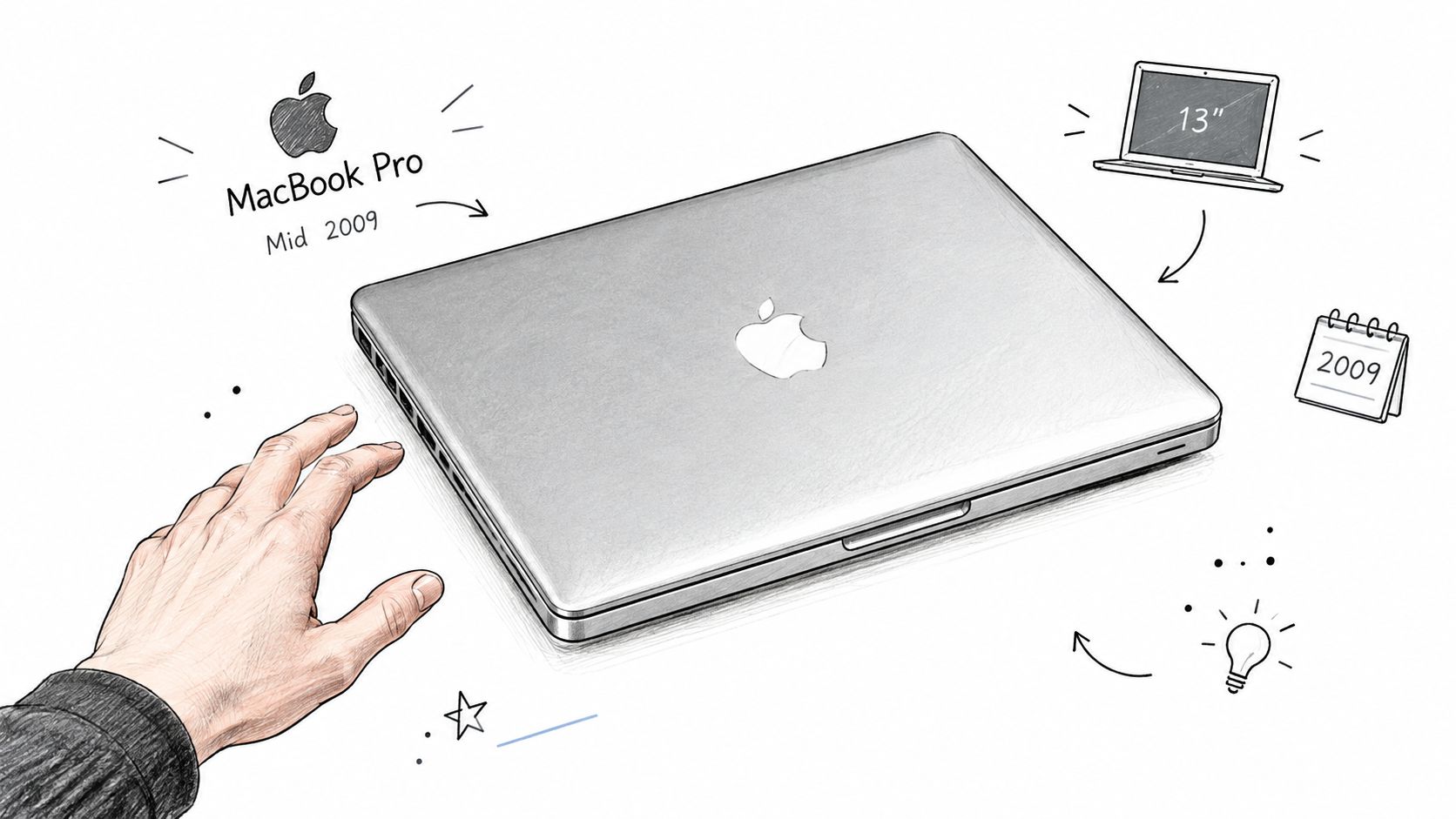
La dimensione dello schermo è il primo indizio che puoi controllare senza nemmeno accendere nulla. Il modello da 13 pollici è il più piccolo e leggero dei tre. Quello da 15 sta nel mezzo, era disponibile con una scheda grafica dedicata che il 13 pollici non ha mai avuto, e alcune versioni hanno uno slot per schede SD sul fianco. Il 17 pollici ha un display così grande che il telaio si riconosce subito in qualsiasi foto di un annuncio.
Identifica il Mac prima di scegliere gli aggiornamenti
Chiedi al venditore l'identificativo del modello, oppure trovalo tu stesso in macOS se il Mac si avvia. Una ricerca per numero di serie conferma ulteriormente. Poi annota un'etichetta breve con cui cercare, come "13 pollici, 2,53 GHz" oppure "15 pollici, 9400M e 9600M GT". Ricambi, consigli e guide agli aggiornamenti partono tutti dal presupposto che tu sappia quale dei tre hai.
Se il Mac non si avvia, lavora con quello che vedi: dimensione dello schermo, porte lungo il fianco, eventuale testo con il modello sul fondo. Quando una macchina ha bisogno di un intervento prima ancora di poterla valutare, i servizi di riparazione MacBook di Steel City IT mostrano come può essere l'assistenza prima di impegnarti.
Qualunque misura trovi, il suo ruolo resta modesto. Queste macchine vanno bene come secondo computer o per un uso perlopiù offline, e capire misura e identificativo fin dall'inizio rende più semplici tutte le decisioni successive.
Specifiche e prezzi al lancio
Un annuncio dell'usato che dice solo "MacBook Pro 2009" potrebbe descrivere tre macchine sensibilmente diverse. Apple vendeva questa famiglia a livelli: processore, memoria, archiviazione e grafica cambiavano al salire del prezzo, e i materiali di lancio indicavano un prezzo separato per ogni misura.
| Modello | Processore | Memoria e archiviazione | Grafica | Prezzo di lancio |
|---|---|---|---|---|
| 13 pollici, configurazione base | Intel Core 2 Duo a 2,26 GHz | 2 GB di DDR3 a 1066 MHz, disco rigido da 160 GB | Non specificata nei dati di lancio citati qui | HK$9.288 |
| 13 pollici, configurazione superiore | Intel Core 2 Duo a 2,53 GHz | 4 GB di RAM, disco rigido da 250 GB | Non specificata nei dati di lancio citati qui | HK$11.688 |
| 15 pollici, configurazione base | Intel Core 2 Duo a 2,53 GHz | Disco rigido da 250 GB | NVIDIA GeForce 9400M | $1.699 |
| 15 pollici, configurazione superiore | Non specificato nei dati di lancio citati qui | Disco rigido da 320 GB | NVIDIA GeForce 9400M e 9600M GT | $1.999 |
| 17 pollici | Processore a 2,8 GHz | Disco rigido da 500 GB | Non specificata nei dati di lancio citati qui | $2.499 |
La forbice tra le misure era ampia. L'annuncio di lancio di Apple indicava il 13 pollici base a HK$9.288 a Hong Kong e il 17 pollici a $2.499 negli Stati Uniti: una differenza che comprava un display più grande, un processore più veloce a 2,8 GHz e un disco da 500 GB. Il 15 pollici stava in mezzo, con un prezzo di partenza di $1.699 e grafica GeForce 9400M, mentre la configurazione da $1.999 aggiungeva un disco da 320 GB e la GeForce 9600M GT accanto alla 9400M. Anche la cifra del 17 pollici diceva qualcosa: Apple l'aveva abbassata di $300 rispetto al modello precedente, riposizionando la macchina più grande fin dal lancio.
Le due configurazioni da 13 pollici mostrano perché la sola frequenza di clock inganna. La macchina da HK$9.288 abbinava un Core 2 Duo a 2,26 GHz a soli 2 GB di memoria e un disco da 160 GB. Pagando HK$11.688 si passava a 2,53 GHz, la memoria raddoppiava a 4 GB e l'archiviazione saliva a 250 GB. Per un Mac che userai offline o come secondo computer, quella differenza di memoria conta molto più del modesto aumento di processore.
Considera i prezzi di lancio storia, non una valutazione
In tutta la famiglia, le velocità di lancio andavano da 2,26 GHz a 2,8 GHz e l'archiviazione da 160 GB a 500 GB. Questi numeri spiegano la gerarchia, e spiegano perché due MacBook Pro dello stesso anno possano meritare prezzi molto diversi oggi.
Il prezzo di lancio dice dove stava una configurazione nel 2009. Dice poco su quanto valga oggi un esemplare usato. A farlo è la condizione: una batteria funzionante, un caricabatterie incluso e un'archiviazione che ancora funziona pesano più di quanto Apple chiedeva all'epoca. Conferma prima la configurazione, poi lascia che condizione e uso previsto stabiliscano quanto sei disposto a pagare.
Batteria, porte e la svolta di design del 2009
L'aggiornamento del 2009 ha cambiato prima di tutto l'alimentazione. Apple ha integrato la batteria nella scocca in tutta la famiglia aggiornata, dichiarando un'autonomia fino al 40 percento superiore, secondo l'annuncio di lancio di Apple. Una batteria integrata è come quella di una fotocamera avvitata dentro il corpo: va benissimo finché non smette di andare, e a quel punto per sostituirla servono gli attrezzi, non una levetta. Tienilo a mente quando ispezioni un esemplare usato.
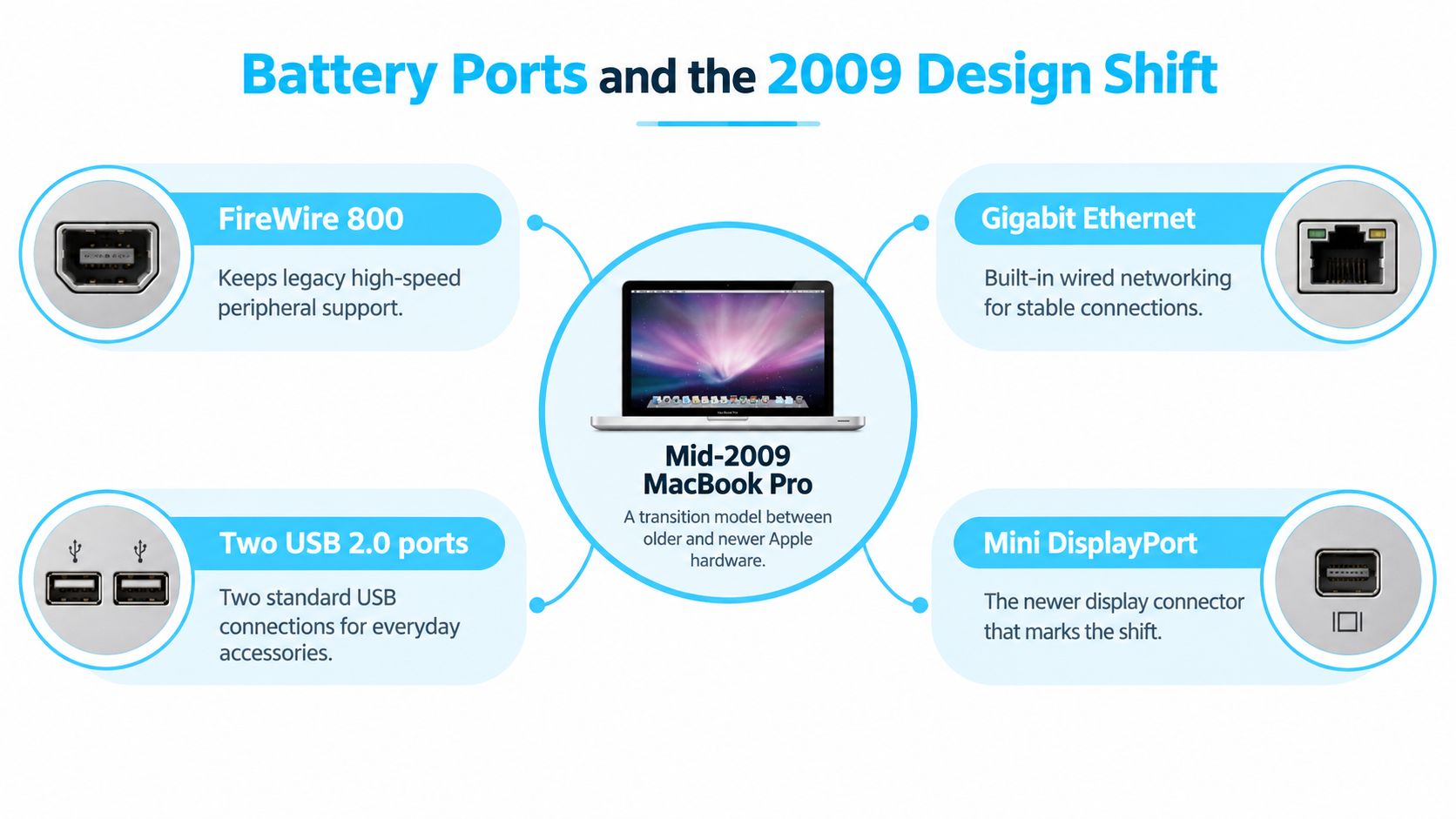
Il lato connettori della scocca è ancora generoso. FireWire 800, Ethernet Gigabit, due porte USB 2.0 e Mini DisplayPort coprono la maggior parte di ciò che serve a un Mac offline o secondario. FireWire 800 va bene per i dischi esterni dell'epoca, Ethernet offre un collegamento cablato stabile per spostare file in una rete locale e Mini DisplayPort alimenta un monitor esterno con l'adattatore giusto. USB 2.0 gestisce senza problemi mouse, tastiera o stampante. Arranca quando ci fai passare una grande libreria di foto, quindi i trasferimenti pesanti affidali a FireWire o a Ethernet.
Le tre misure condividono l'idea, non i dettagli
Il modello da 13 pollici abbina le sue porte al corpo più leggero della famiglia: 12,78 per 8,94 pollici e 4,5 libbre, contro le 5,5 libbre del 15 pollici. Dentro, le specifiche tecniche di Apple, come già detto, indicano 3 MB di cache L2 condivisa, due slot SO-DIMM che supportano fino a 8 GB di memoria DDR3 a 1066 MHz e dischi rigidi Serial ATA a 5.400 giri/min, con opzioni a stato solido da 128 GB e 256 GB.
Alcune configurazioni da 15 pollici aggiungono uno slot per schede SD e la grafica commutabile GeForce 9400M e GeForce 9600M GT, utile se pensi di usare software creativo dell'epoca. Il 17 pollici mantiene la stessa famiglia di connettori in un telaio più grande, che vuole vivere su una scrivania. Qualunque misura scelga, prova subito l'alimentazione; se la macchina fa i capricci mentre è collegata, una guida su cosa fare quando il MacBook Pro non si carica ti aiuta a capire se il guasto è del caricabatterie, della batteria o del computer prima di comprare ricambi.
Cosa può fare questo portatile nel 2026
Nel 2026, un MacBook Pro metà 2009 si guadagna ancora il suo posto per scrittura offline di base, organizzazione di file in locale e un po' di software datato. Browser attuali, videochiamate, applicazioni creative moderne e attività sensibili alla sicurezza online sono un'altra storia. Questi compiti dipendono dal sistema operativo quanto dal processore, e questa piattaforma Intel a 64 bit ormai datata ha dei limiti in entrambi.
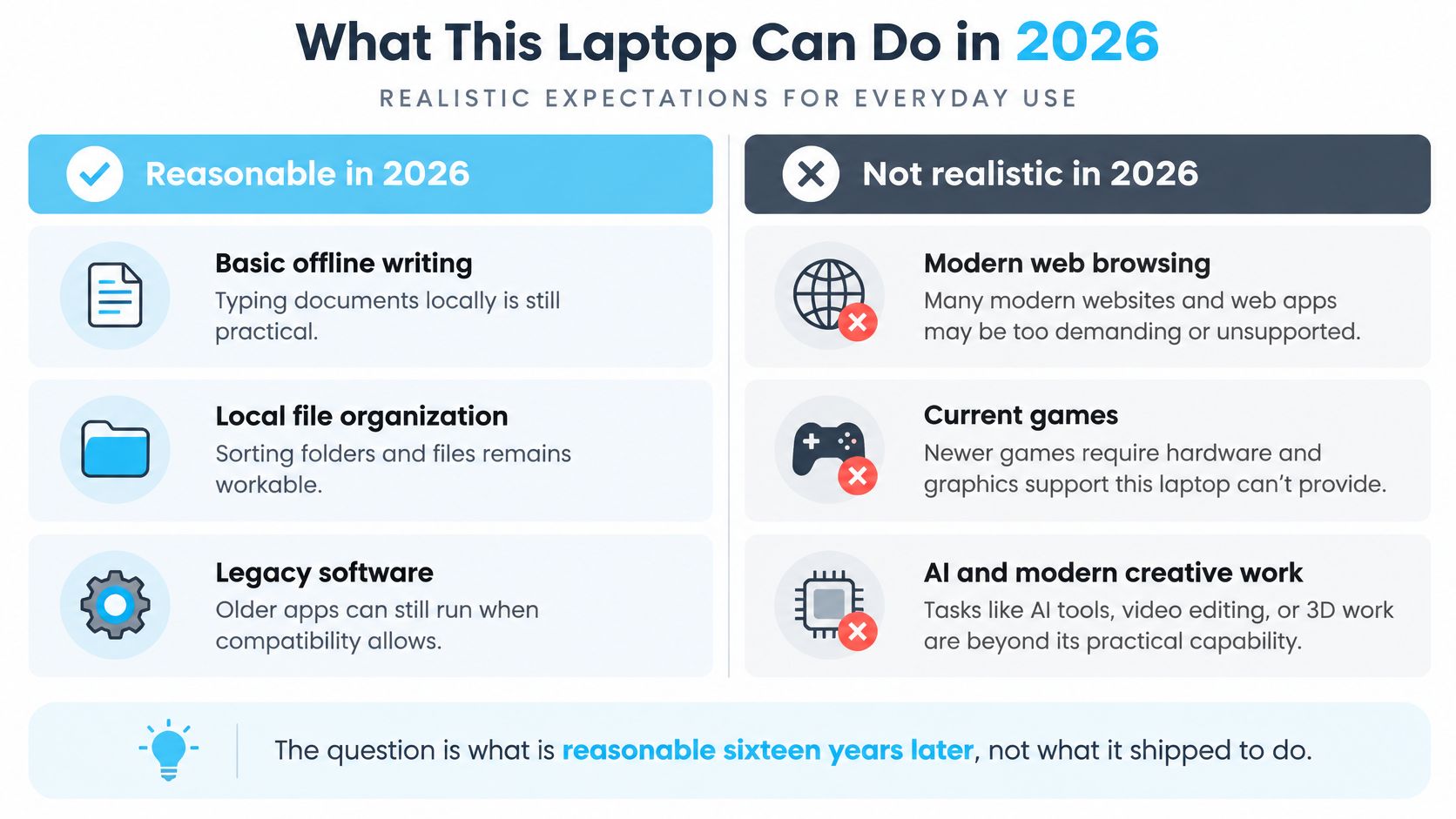
Una scorciatoia comune è dire: "Installa un macOS più recente e andrà benissimo". Salta la parte difficile. Gli strumenti di patch della community possono portare alcuni di questi Mac oltre l'ultima versione supportata da Apple, ma un'installazione non ufficiale può comportare compromessi su accelerazione grafica, affidabilità del Wi-Fi, aggiornamenti di sistema, compatibilità delle app e sicurezza. Superare un controllo di compatibilità non rende un'installazione patchata equivalente a un Mac supportato e aggiornato.
Dagli un compito adatto
Decidi cosa chiederai al computer. Un portatile per scrivere bozze senza connessione ha esigenze diverse da uno che gestisce home banking, videochiamate coi clienti o navigazione web quotidiana. Se il sistema operativo non può supportare in sicurezza i servizi su cui conti, una tastiera funzionante e un desktop che si avvia non lo salveranno.
Anche la misura cambia la risposta.
Come ha mostrato l'analisi delle specifiche, il 13 pollici si colloca nella fascia più modesta dei processori della famiglia, mentre le configurazioni da 15 e 17 pollici arrivavano con chip più veloci, e il modello più grande aggiunge spazio sullo schermo che si presta a lavorare con documenti affiancati. Un'unica lista di compatibilità che copre più anni e più misure non significa che ogni macchina abbia la stessa grafica, lo stesso display o la stessa esperienza complessiva.
Un'etichetta utile è più onesta di una promessa: "Mac secondario offline" oppure "non adatto alle mie esigenze".
Se vuoi esplorare le applicazioni Mac per una configurazione limitata e leggera, questa guida alle app utili per Mac può aiutarti sul lato software. Tieni chiara una distinzione: il fatto che un'app sia utile non significa che supporti ogni vecchia versione di macOS, né che trasformi il portatile in un computer principale sicuro.
Aggiornamenti realistici e prestazioni quotidiane
Supponi che il Mid-2009 da 15 pollici sia la macchina sulla tua scrivania. Il suo processore Core 2 Duo si basa sul design Penryn a 45 nm di Intel, abbinato a un front-side bus a 1066 MHz e a 3 MB o 6 MB di cache L2 condivisa. Come detto, le specifiche tecniche di Apple per questo modello documentano l'hardware e la velocità delle porte.
Quel front-side bus spiega il tetto prestazionale. Funziona come un'unica strada tra il processore e tutto il resto: quando il traffico diventa intenso, nessun ritocco dentro la macchina apre una seconda corsia. Tutte e tre le misure, 13, 15 e 17 pollici, condividono questa piattaforma di base. Nessuna ha una via nascosta per aggirarla.
La situazione della grafica divide in due la gamma da 15 pollici. La grafica integrata GeForce 9400M consuma meno e scalda meno. Le configurazioni di fascia alta aggiungono una GeForce 9600M GT con memoria GDDR3 dedicata, che gestisce con più sicurezza applicazioni 3D datate e attività accelerate dalla GPU. Utile per il software creativo d'epoca. Ma non si comporterà comunque come una workstation moderna.
Aggiorna in base al lavoro che farai davvero
Adatta la spesa al compito. Per scrivere, preparare bozze di email e ordinare file, memoria e archiviazione ti servono più di qualunque altra cosa sulla macchina. Il pannello da 15 pollici ha una risoluzione nativa di 1440×900, quindi le grandi librerie visive risultano già strette, e un disco rigido lento allunga ogni attesa delle anteprime. Personalizzare l'icona di una cartella è un lavoro leggero. Scorrere un grande archivio multimediale no.
Un ordine sensato è questo:
- Controlla la configurazione della memoria. Aggiungi memoria solo se la quantità installata e il tuo carico di lavoro lo giustificano, e verifica il limite per il tuo modello e la tua misura esatti.
- Risolvi il problema di un disco rigido lento o in avaria. Sostituire un disco meccanico con un SSD rende più rapido l'accesso quotidiano ai file, ma non risolve la compatibilità del sistema operativo.
- Usa l'archiviazione esterna con criterio. USB 2.0 arriva al massimo a 480 Mbps e FireWire 800 a 800 Mbps. Con un disco e un cavo compatibili, FireWire 800 è la scelta migliore per grandi librerie multimediali.
Il corpo da 15 pollici porta anche Mini DisplayPort, Ethernet Gigabit, due porte USB 2.0 e uno slot per schede SD, il che lo rende amichevole con le periferiche datate. Tieni l'obiettivo modesto: un Mac reattivo, offline o secondario e leggero, che sia il tuo da 13, 15 o 17 pollici. I miglioramenti semplici valgono quello che costano; un restauro totale a caccia di velocità moderna di solito no. Se vuoi confrontare il software di supporto per questo tipo di configurazione, guarda questi consigli sulle utility per Mac.
Come organizzare i file su un Mac datato
Una cartella piena di icone blu del Finder non richiede molta potenza di calcolo, ma può comunque essere una seccatura. Quando ogni progetto sembra uguale, finisci per aprire le cartelle solo per ricordarti cosa contengono. Su un Mac datato, l'approccio più sensato è quello che rende i file più facili da scorrere con lo sguardo senza aggiungere lavoro inutile in background.
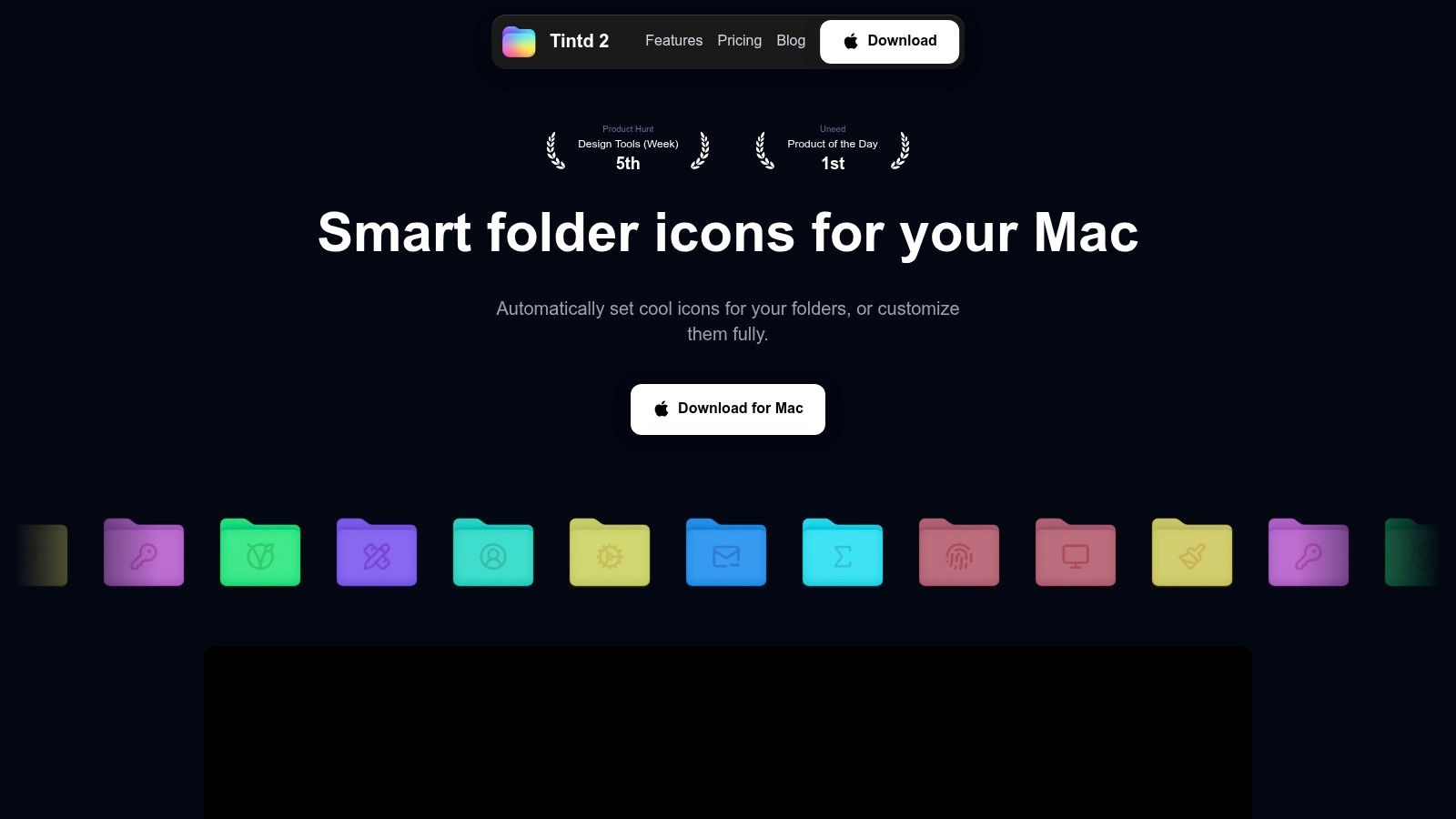
Ci sono tre modi ragionevoli di affrontarlo. Puoi lasciare stare il Finder, cambiare a mano qualche icona di cartella, oppure usare uno strumento locale quando l'albero delle cartelle è troppo grande per personalizzarle una per una. Non fare nulla mantiene tutto semplice, ma aiuta poco quando stai ordinando materiale di studio, cartelle di foto o progetti archiviati. Le modifiche manuali vanno bene per una manciata di cartelle, poi diventano ripetitive.
Scegli quanto aiuto ti serve
Un'app locale per personalizzare le cartelle come Tintd è pensata per assegnare icone e colori personalizzati alle cartelle del Finder, in automatico o a mano. Lavora sul dispositivo, senza cloud né chiamate a IA, quindi i nomi delle cartelle e i metadati non devono essere inviati a un servizio esterno per la personalizzazione. Tra le sue funzioni ci sono suggerimenti basati sui nomi delle cartelle, un controllo delle nuove cartelle, modifiche in blocco, un'azione nel menu contestuale del Finder, immagini personalizzate, cronologia e ripristino con un clic delle icone predefinite.
Tintd include anche una libreria di icone ed emoji, supporta nomi di cartelle in più lingue e offre controlli per colori personalizzati e posizionamento delle icone. Questi strumenti danno il meglio quando ordini molte cartelle collegate e vuoi un sistema visivo coerente. Se hai solo poche cartelle da distinguere, le modifiche manuali nel Finder potrebbero bastarti.
La distinzione importante per le prestazioni è tra cambiare un'icona e sfogliare una grande libreria di immagini. Personalizzare le cartelle è un lavoro leggero; caricare e navigare grandi raccolte visive dipende ancora da archiviazione, grafica e vecchio display. Un flusso di lavoro offline può andare bene per un portatile che hai deciso di usare per l'organizzazione locale, ma non eliminerà i limiti più ampi della macchina.
Per un approccio più ampio all'organizzazione delle cartelle di progetto, questa guida all'organizzazione dei file digitali offre altri modi per rendere più usabile la struttura delle cartelle.
Se preferisci vedere l'interazione prima di decidere come organizzare le tue cartelle, questo video mostra l'app in uso.
Controlli prima dell'acquisto e prossimo passo pratico
Tratta un MacBook Pro metà 2009 usato come un vecchio computer specifico, non come un affare generico. Prima di pagare, conferma la dimensione dello schermo e l'identificativo del modello, chiedi se si avvia e controlla se il caricabatterie è incluso. Poi scopri se la batteria tiene la carica e se memoria e disco possono ancora essere sostituiti.
Questo controllo conta più della descrizione del venditore che parla di macchina "veloce" o "completamente aggiornata". Un portatile può avviarsi ed essere comunque inadatto al lavoro che devi fare. Se lo stai confrontando con altre opzioni usate, una guida su come trovare un portatile ricondizionato affidabile può aiutarti a guardare oltre il fascino di un modello in particolare.
Decidi prima di spendere in aggiornamenti
Lascia perdere se ti serve un Mac principale sicuro per navigazione moderna, videochiamate, home banking o app creative attuali. I limiti di sistema operativo e hardware non spariscono perché il computer ha una scocca pulita o un disco nuovo. Chi vuole una macchina quotidiana affidabile dovrebbe confrontarlo con hardware usato più recente, invece di dare per scontato che un'installazione non ufficiale del sistema operativo risolva tutto.
Tenerlo può avere senso se sei uno scrittore, uno studente o un archivista in cerca di un computer secondario per appunti offline, cartelle locali o software che gira ancora sul sistema installato. Fai un backup dei file prima di sostituire un disco. Resta entro i limiti del sistema operativo già discussi e non investire denaro negli aggiornamenti se il totale comincia ad avvicinarsi al costo di un Mac usato più recente.
Se resta, parti dal lavoro che vuoi fargli fare, non da quello che il computer sapeva fare un tempo. Apri le cartelle dei tuoi progetti principali, controlla che il backup sia utilizzabile e decidi se icone di cartella più chiare renderebbero la macchina più piacevole da usare.
Tintd aggiunge colori e icone personalizzati alle cartelle del Finder, con controlli manuali e suggerimenti sul dispositivo che funzionano offline. Se questo Mac gestirà file locali o progetti archiviati, visita Tintd e scopri se i suoi strumenti per le cartelle si adattano al modo in cui pensi di usare la macchina.