
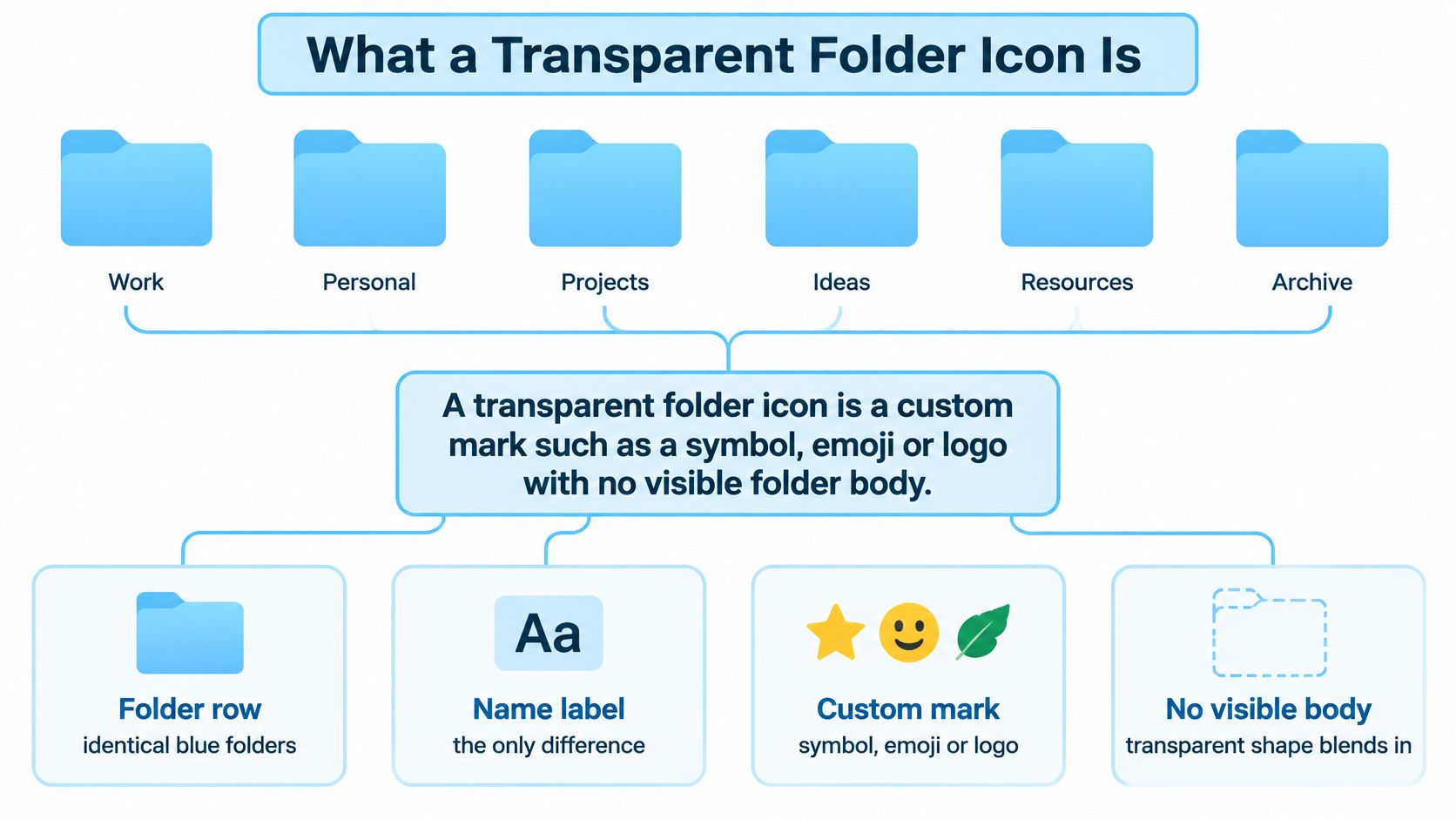
Due cartelle blu, una accanto all'altra, nella cartella del tuo progetto. Poi quattro. Poi una dozzina, tutte dello stesso azzurro Finder, identiche fin nella linguetta, e l'unica cosa che distingue quella con le fatture dei clienti da quella con gli asset di design è una riga di testo grigio sotto l'icona. Dopo la sesta cartella smetti di leggere i nomi e ti metti a passarci sopra il mouse.
Il rimedio di solito è un'icona personalizzata, e le più eleganti sono quelle trasparenti: un simbolo, un logo o un emoji senza niente dietro. Ed è qui che nasce la confusione. Un'immagine trasparente si comporta in modo diverso da una con lo sfondo pieno, e una volta capito cosa fa il Finder con l'immagine, puoi prevedere quando la tua icona sarà nitida, quando si perderà nello sfondo della scrivania e quando sparirà del tutto su un altro Mac.
Cos'è un'icona di cartella trasparente
Un'icona di cartella trasparente è un segno personalizzato, come un simbolo, un emoji o un logo, senza alcun corpo di cartella visibile dietro. I pixel trasparenti lasciano vedere ciò che sta dietro la cartella, quindi una cartella con icona trasparente può sembrare un glifo fluttuante più che una cartella. È un pregio quando organizzi l'albero di un progetto, ed è un problema quando scorri una finestra di fretta.
Pensa alla cartella standard come a una porta di legno già verniciata. Ha un colore, un telaio, una maniglia. Un'icona trasparente è un adesivo che attacchi su quella porta, e un adesivo senza supporto proprio lascia intravedere le venature. Splendido su una parete liscia, invisibile su un muro di mattoni. Tieni a mente questa immagine, perché la maggior parte delle sorprese che seguono dipende dal muro dietro l'adesivo, non dall'adesivo.
Dove vive davvero l'icona
L'immagine non diventa mai un file dentro la cartella. macOS la salva come metadato del Finder legato alla cartella, ed è per questo che una cartella può avere un aspetto completamente diverso mentre ogni file e sottocartella al suo interno resta esattamente dov'era. Le icone personalizzate delle cartelle sono una funzione fondamentale del Mac, non un'aggiunta recente, e una storia delle icone personalizzate del Finder fa risalire la risorsa icns sottostante all'ID risorsa -16455, con un formato che affonda le radici nel 1984, l'anno in cui uscì il primo Macintosh.
Il procedimento che usi oggi è lo stesso di allora. Copi un'immagine, selezioni la piccola icona in cima al pannello Ottieni informazioni della cartella, incolli. La documentazione attuale di Apple conferma che puoi assegnare un'icona personalizzata a qualsiasi file o cartella usando le tue immagini, un'icona scaricata o l'icona di un altro file o cartella. Poiché l'immagine vive nei metadati e non nella cartella, cambiare un'icona o un colore è un fatto puramente estetico. Niente all'interno viene rinominato, spostato o alterato, e nessuna sottocartella è toccata.
Un controllo di dieci secondi su qualsiasi cartella
Clicca con il tasto destro sulla cartella e scegli Ottieni informazioni. Guarda la piccola icona in alto a sinistra nel pannello. Una normale cartella blu significa che è ancora quella predefinita. Un simbolo, un emoji, un colore o un'immagine significa che qualcuno l'ha personalizzata, e selezionando quell'icona e premendo Elimina torni alla cartella di serie.
Leggere i nomi invece di riconoscere le icone costa tempo vero. Nel 2025, i dipendenti statunitensi intervistati dal report sul digital declutter di Smallpdf hanno passato in media 4,5 ore a settimana a cercare file, email o link che avevano già visto, per un totale di 29 giorni lavorativi all'anno. Un segno che riconosci al volo costa meno di un nome che devi leggere.
Scegli il metodo giusto e il prossimo passo
Ci sono tre strade per dare un aspetto personalizzato a una cartella nel Finder. Si differenziano per quanto controllo hai sull'immagine e per quanta parte di macOS riesci a raggiungere.
| Metodo | Disponibile su | Immagine trasparente tua | Ideale per |
|---|---|---|---|
| Personalizza cartella (colore, simbolo o emoji) | Versioni recenti di macOS | No, usa le opzioni di colore, simbolo ed emoji di Apple | Codifica a colori rapida e coerente |
| Incolla in Ottieni informazioni di un PNG | Qualsiasi versione di macOS | Sì, controllo totale sulla trasparenza | Icone personalizzate una tantum su singole cartelle |
| Strumento batch come Tintd | macOS con l'app installata | Sì, immagini importate oltre alle icone integrate | Grandi alberi di progetto e stili in blocco |
Personalizza cartella, per il colore e i segni rapidi
È la via più veloce su un Mac aggiornato. Scegli un campione di colore per tingere la forma standard della cartella, poi aggiungi sopra un simbolo o un emoji, tutto da un menu dentro il Finder. Lo stile viene applicato dal sistema di Apple, quindi ha un aspetto nativo e resta coerente su tutta la scrivania. Il compromesso è che scegli tra i colori e i segni di Apple, senza poter usare una tua immagine.
Incolla in Ottieni informazioni, per il tuo PNG trasparente
Il vecchio metodo vince ancora per controllo. Copia un'immagine con un vero sfondo trasparente, apri il pannello Ottieni informazioni della cartella, clicca sulla piccola icona in alto a sinistra e incolla. Funziona su qualsiasi versione di macOS che ti possa capitare e ti dà l'ultima parola sull'immagine, trasparenza compresa. È più lento per ogni cartella, cosa che conta solo quando devi farlo in grande quantità.
Uno strumento batch, per lavorare in grande
Quando stili decine di cartelle a settimana, farlo una alla volta smette di essere un flusso di lavoro. Tintd lo risolve permettendoti di selezionare più cartelle e applicare colore e icona in una sola azione, oppure facendo stilizzare automaticamente le nuove cartelle al Folder Watcher mentre le crei, e qualsiasi cartella personalizzata può tornare all'icona originale del Finder di macOS con un clic. Questa combinazione conta più di quanto sembri, perché gli schemi di icone cambiano e ripristinare a mano è noioso.
Conta più la regola dello strumento. È la coerenza a rendere leggibile la codifica a colori, e uno schema inventato cartella per cartella non ne ha nessuna da offrire.
Parti con una sola azione: scegli una cartella, applica un metodo, poi esegui i controlli su sfondo e sincronizzazione più avanti prima di estendere lo schema al resto della struttura. Se preferisci partire da immagini già pronte, dare un'occhiata a un pacchetto di icone per Mac ti fa capire cosa si legge bene alle dimensioni del Finder.
Passaggi di Personalizza cartella sulle versioni recenti di macOS
Sulle versioni recenti di macOS, Personalizza cartella si trova nel menu contestuale della cartella e copre tre dimensioni di stile in una volta. La guida utente di Apple per personalizzare cartelle e file descrive come scegliere un colore, aggiungere un simbolo o un emoji, mentre l'opzione di usare un'immagine del tutto personalizzata resta disponibile per qualsiasi file o cartella.
- Seleziona la cartella nel Finder e apri il menu contestuale, poi scegli Personalizza cartella. Il comando sta accanto alle solite voci Ottieni informazioni e Rinomina, quindi non c'è nessuna app da installare.
- Scegli prima un campione di colore. Il colore tinge la forma standard della cartella e diventa lo strato di base dell'intero stile, quindi la scelta che fai qui stabilisce il contrasto per tutto ciò che ci metti sopra.
- Aggiungi un simbolo o un emoji. Così metti un segno sulla cartella senza alcuno sfondo personalizzato, e l'immagine resta dentro il sistema di Apple e si ridimensiona bene.
- Controlla il risultato sia in vista a elenco sia in vista a icone. Un segno leggibile alla dimensione delle icone può diventare una macchia nella vista a elenco, e di solito la soluzione è un simbolo più semplice, non più grande.
- Annulla nello stesso modo. Riapri Personalizza cartella e riporta la cartella allo stile predefinito se lo schema non regge all'uso reale.
I simboli proposti qui vengono da SF Symbols, che le linee guida di design di Apple descrivono come una libreria di migliaia di simboli configurabili, disegnati per allinearsi al font di sistema San Francisco in tutti i pesi e dimensioni. Ecco perché hanno un aspetto nativo. Ed è anche il motivo per cui il selettore sembra infinito se non arrivi con una categoria in mente.
Quando il comando non c'è
Se Personalizza cartella manca, o hai una versione di macOS più vecchia o stai guardando una posizione di sistema protetta. Nessuno dei due casi è un vicolo cieco: ripiega sul metodo dell'incolla in Ottieni informazioni descritto qui sotto. Quello che questo metodo non sa fare è accettare una tua immagine trasparente, quindi usalo per la codifica a colori e passa al metodo dell'incolla quando vuoi la tua immagine sulla cartella.
Come creare e applicare un'icona PNG trasparente
Il metodo dell'incolla ti dà un'icona trasparente in circa un minuto una volta pronta l'immagine. È sull'immagine che molti sbagliano, quindi i passaggi qui sotto segnalano il motivo di ogni mossa e lo scivolone che di solito ne segue.
Parti da un'immagine sorgente quadrata di almeno 512 x 512 px, idealmente 1024 x 1024 px. Il Finder genera varie dimensioni a partire dalla tua immagine, quindi una sorgente quadrata e grande mantiene i bordi nitidi a ogni misura. Lo scivolone tipico è usare uno screenshot o un logo preso da un sito, che appare sfocato appena il Finder lo riduce.
Rimuovi lo sfondo in modo che l'immagine abbia una vera trasparenza, poi salva in PNG. Il PNG conserva la trasparenza; il JPEG no, e verrebbe incollato con un riquadro bianco ben visibile attorno al tuo segno. Se togli lo sfondo con uno strumento automatico anziché a mano, vale la pena dedicare dieci minuti a confrontare i modelli di rimozione dello sfondo, perché la qualità dei bordi sui tratti sottili decide se l'icona sopravvive alle dimensioni piccole.
Tieni la forma principale dentro un margine di circa il 10 percento su ogni lato. Il Finder non ritaglia la tua immagine, ma un segno che arriva fino al bordo sembra stretto e perde il respiro che hanno le icone native. Lo scivolone qui è un disegno che riempie la tela nel tuo editor e nel Finder appare schiacciato.
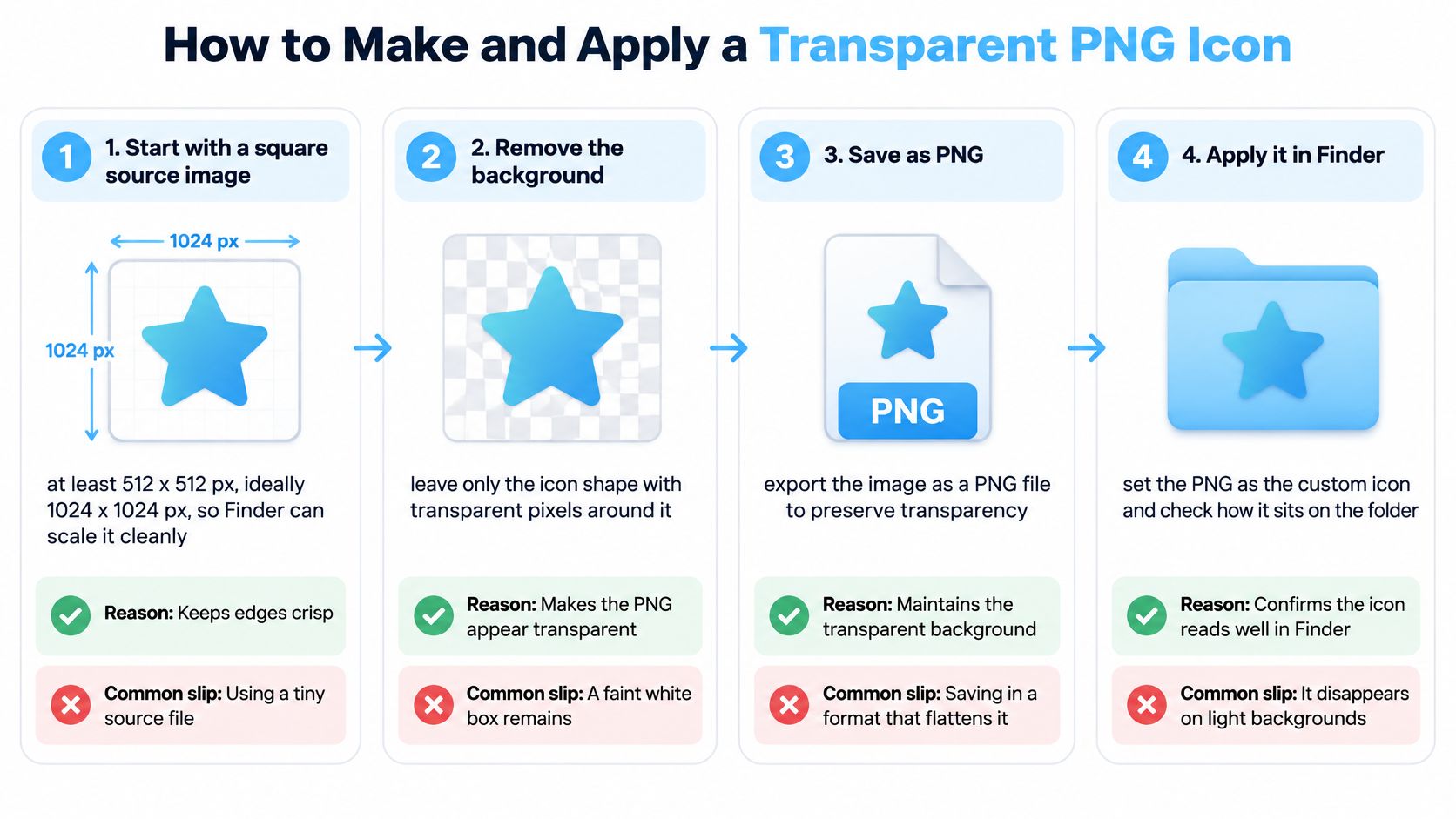
Apri il PNG in Anteprima e copialo con Comando-C. Anteprima conserva le informazioni di trasparenza durante la copia, cosa che un rapido trascinamento da altre app non garantisce.
Seleziona la cartella e premi Comando-I. Si apre il pannello Ottieni informazioni, dove l'icona attuale della cartella sta in alto a sinistra, subito sotto il nome.
Clicca su quella piccola icona finché non compare il contorno blu, poi premi Comando-V. L'incolla funziona solo quando è selezionata l'icona stessa e non il pannello. Se non succede niente, hai cliccato nel punto sbagliato: clicca di nuovo sull'icona.
Chiudi Ottieni informazioni e controlla la cartella sia in vista a elenco sia in vista a icone. È la tua prima vera prova per capire se la trasparenza funziona nel contesto. Un'icona leggibile in una grande vista a icone può diventare sbiadita nella stretta colonna della vista a elenco.
Per annullare, apri Ottieni informazioni, clicca sull'icona personalizzata e premi Elimina. La cartella di serie di macOS torna subito. In entrambi i casi niente all'interno della cartella viene toccato.
La versione per sviluppatori della stessa operazione
macOS espone la stessa operazione tramite l'API AppKit documentata nel riferimento NSWorkspace di Apple, che accetta un'immagine qualsiasi, trasparenza inclusa, e genera da sé le rappresentazioni dell'icona che servono al Finder. Se la scrivi in uno script contano due vincoli. La destinazione deve già esistere e deve essere scrivibile, quindi uno script dovrebbe verificare sia il percorso sia i permessi prima di dichiarare il successo.
Se stai costruendo una configurazione ripetibile, è anche il modo in cui gli strumenti batch applicano la stessa icona a molte cartelle senza toccarne nomi o contenuti. Includere dimensione, colore e posizionamento nell'immagine sorgente prima dell'assegnazione ti dà risultati coerenti su tutto l'insieme. Per una guida più approfondita al metodo manuale, questa guida alle icone di cartella personalizzate su Mac tratta il lato Finder con più dettaglio.
Perché le icone trasparenti possono sparire nel Finder
Ecco la parte che la maggior parte dei tutorial salta. La trasparenza non è automaticamente la scelta più nativa o più usabile, perché un'icona deve reggere quattro contesti di visualizzazione diversi e di solito ne giudichi uno solo. Le guide in genere consigliano un PNG quadrato con sfondo trasparente perché assomiglia a un'icona nativa del Mac, ma una guida sul colore e le icone delle cartelle su Mac fa notare che la trasparenza può ridurre la riconoscibilità alle piccole dimensioni del Finder, su sfondi scrivania vari e nei nuovi stili d'interfaccia traslucidi.
- PNG trasparente, il vantaggio: si fonde con la scrivania, appare leggero e nativo, e funziona benissimo per una silhouette semplice su uno sfondo scrivania neutro.
- PNG trasparente, lo svantaggio: i dettagli fini sbiadiscono alle dimensioni di elenco e colonne, e il segno perde contrasto su uno sfondo fotografico.
- Riquadro colorato opaco, il vantaggio: il contrasto dei bordi regge, quindi una cartella si legge al volo in un lungo elenco e resta visibile su qualsiasi sfondo.
- Riquadro colorato opaco, lo svantaggio: sembra meno delicato, e un riquadro pesante ripetuto cento volte può risultare chiassoso su una scrivania chiara.
La variabile Tahoe
macOS Tahoe ha introdotto gli stili di icona Trasparente e Colorato, che lasciano trasparire il colore di sfondo attraverso gli elementi dell'interfaccia e cambiano il modo in cui il contrasto si legge a schermo. Un'icona messa a punto su una versione precedente può apparire sbiadita con questi stili, e contano anche le impostazioni di accessibilità: chi ha attivato Riduci trasparenza vede una gerarchia visiva diversa da chi tiene attivi gli effetti traslucidi. Nessuna delle due viste è sbagliata. Sono solo diverse, e la tua icona deve funzionare in entrambe.
| Tipo di icona | Dimensioni elenco e colonne | Sfondo scrivania movimentato | Stili Trasparente o Colorato di Tahoe | Uso migliore |
|---|---|---|---|---|
| PNG trasparente | Più debole, i dettagli fini sbiadiscono | Più debole, lo sfondo traspare | Più debole, gli stili Trasparente e Colorato lasciano vedere il colore | Silhouette semplici su scrivanie neutre |
| Riquadro colorato opaco | Contrasto dei bordi più forte | Più forte, il riquadro mantiene la forma | Più forte, lo sfondo resta visibile | Grandi alberi di progetto e scansione veloce |
| PNG a forma di cartella | Buono se la forma resta | Buono | Buono | Riconoscimento a colpo d'occhio |
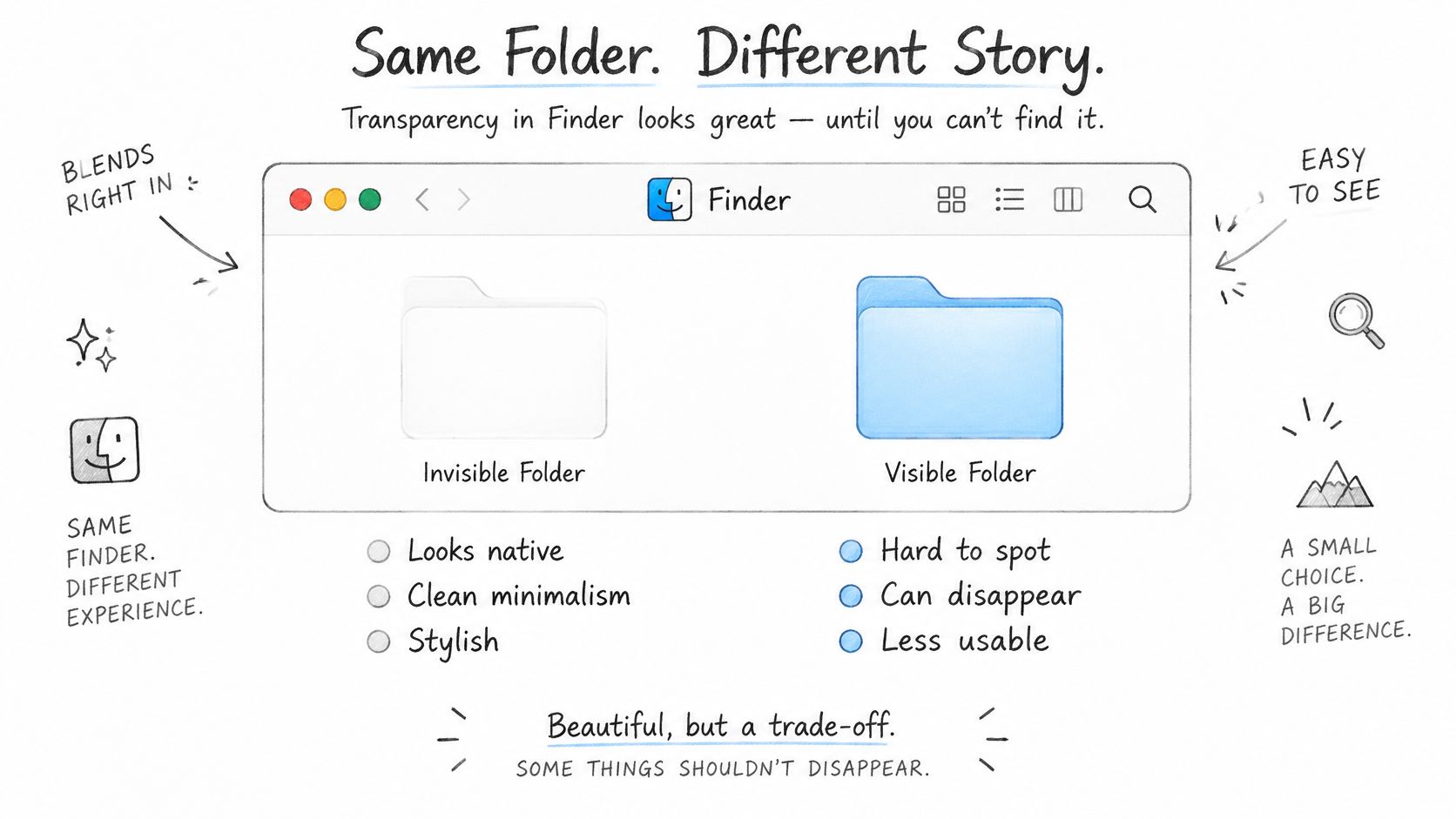
Prova ogni icona alle quattro dimensioni che usa il Finder: elenco, colonne, icone e barra laterale. Per le cartelle di progetto, uno sfondo leggermente opaco e coerente di solito batte un segno minimale trasparente, perché il compito è riconoscere in fretta, non decorare. Se vuoi un modo più rapido per applicare e scambiare questi trattamenti mentre fai le prove, un flusso di lavoro con un cambia icone per Mac riduce molto il via vai.
Il test che chiude la questione
Passa il Finder alla vista a elenco e guarda lì la cartella. Poi cambia lo sfondo della scrivania con l'immagine più movimentata che hai e controlla di nuovo. Se il segno si legge ancora in entrambi i casi, l'icona sta facendo il suo lavoro. Se si dissolve, hai scoperto il muro dietro l'adesivo.
Dove le icone personalizzate sopravvivono e dove svaniscono
I file ci sono tutti. Ogni sottocartella, ogni documento, byte per byte. E l'icona è sparita, sostituita da una semplice cartella blu su un Mac che non ha mai visto il tuo schema di colori.
È la cosa sbagliata di cui sorprendersi. I dati delle icone personalizzate sono salvati localmente su ogni Mac, quindi ogni personalizzazione va impostata separatamente su ciascuna macchina, e i metadati del Finder, le resource fork e gli attributi estesi non viaggiano allo stesso modo tra dispositivi, archivi e servizi di sincronizzazione. La documentazione di Apple su come personalizzare cartelle e file spiega come impostare un'icona, mentre la portabilità dipende interamente da dove va a finire la cartella. La coerenza visiva si può perdere anche quando niente di ciò che c'è dentro la cartella è a rischio.
| Posizione o flusso di lavoro | L'icona di solito sopravvive? | Rischio principale | Approccio più sicuro |
|---|---|---|---|
| Disco interno locale | Sì | Rischio basso finché la cartella resta dov'è | Applica le icone qui e lascia la cartella al suo posto |
| iCloud Drive | A volte, non garantito | La sincronizzazione può non conservare i metadati del Finder | Controlla l'icona su un secondo Mac prima di farci affidamento |
| Disco esterno o rimovibile | Spesso, finché il disco non viene riformattato | Copiare o formattare può far perdere i metadati | Copia, controlla l'icona, poi elimina l'originale |
| Archivio ZIP | Spesso no | I metadati dell'icona di solito vengono eliminati | Aggiungi un nome di cartella descrittivo o un file README |
| Cartella di progetto condivisa su un altro Mac | Spesso no | L'icona va impostata su ogni Mac | Documenta lo schema di icone in una nota condivisa |
La routine di test che ti salva la giornata
Applica l'icona, sposta o sincronizza una copia, poi controlla la destinazione prima di eliminare qualsiasi cosa. Stai verificando il risultato invece di fidarti del meccanismo, e ci vogliono due minuti per ogni flusso di lavoro.
Per i pacchetti compressi da consegnare, dai per scontato che l'icona non sopravviverà e organizzati di conseguenza. Un nome di cartella descrittivo e un breve README che spiega lo schema di colori fanno più per chi riceve di un segno che non arriva mai. E se Personalizza cartella non è disponibile in una posizione di sistema protetta, un'immagine personalizzata incollata può essere l'unica opzione lì, quindi vale la pena conoscere entrambi i metodi.
Se prepari una consegna per un team, metti lo schema per iscritto: quale colore appartiene a quale categoria e quali simboli corrispondono a quali tipi di sottocartella. Una nota di una pagina nella radice del progetto ricostruisce l'intero sistema visivo su un nuovo Mac in pochi minuti.
È questo il cambio di prospettiva da fare. La domanda non è come creare un'icona. È come far funzionare il sistema visivo quando la cartella lascia questo Mac.
Tintd applica colori e icone a interi alberi di cartelle in pochi clic, importa i tuoi PNG trasparenti quando vuoi un'immagine personalizzata e riporta qualsiasi cartella all'icona standard di macOS quando uno schema cambia. Tutto gira in locale sul tuo Mac, quindi i nomi delle cartelle restano privati, e il Folder Watcher stilizza le nuove cartelle mentre le crei. Visita Tintd per provarlo sulla struttura dei tuoi progetti.