
Una cartella di progetto può diventare parte del modo in cui ritrovi il tuo lavoro. Una cartella blu potrebbe indicare un cliente attivo, una verde i lavori archiviati, e un'immagine inconfondibile il progetto che ti serve a colpo d'occhio. Poi il Finder mostra ovunque le solite cartelle predefinite, oppure un aggiornamento di macOS azzera un'icona personalizzata su cui contavi.
Con "cambia icone per Mac" si può intendere una funzione integrata del Finder oppure un'app dedicata. La scelta giusta dipende da quante cartelle vuoi personalizzare, da quanto controllo ti serve e dal fatto di avere o meno un modo per ripristinare tutto in seguito.
Tre modi per cambiare l'icona di una cartella su Mac
macOS ti permette di personalizzare le cartelle senza installare nulla: usa il pannello Ottieni informazioni del Finder per incollare un'immagine, oppure i suoi controlli di personalizzazione delle cartelle per scegliere un colore e un simbolo.
| Metodo | Ideale per | Scala | Costo |
|---|---|---|---|
| Incolla in Ottieni informazioni | Una o due cartelle con la tua grafica | Una cartella alla volta | Gratis, integrato in macOS |
| Personalizzazione cartelle del Finder | Cambi rapidi di colore e simbolo su poche cartelle | Una cartella alla volta | Gratis, integrato in macOS |
| App per icone come Tintd | Decine di cartelle, configurazioni ricorrenti, stile automatico | Operazioni in blocco e controllo cartelle | Di solito a pagamento |
Le istruzioni di Apple per personalizzare cartelle e file descrivono sia il classico procedimento con Ottieni informazioni sia i controlli più recenti per colori, simboli o emoji delle cartelle. In Ottieni informazioni selezioni una singola cartella o un singolo file e applichi una nuova icona. Per questo il Finder va benissimo per cambi occasionali, ma se il lavoro è ripetitivo dovrai comunque ripetere ogni volta tutto il procedimento.
Incollare in Ottieni informazioni è la scelta più flessibile quando hai una grafica specifica, come il logo di un cliente o l'immagine di un progetto. I controlli integrati del Finder per le cartelle sono più rapidi quando basta un colore o un simbolo. Le app dedicate possono aggiungere librerie di icone, modifiche in blocco e stile automatico, cosa che conta quando vuoi che lo stesso sistema gestisca sia le cartelle esistenti sia quelle nuove.
Personalizzare a mano cinque cartelle di clienti è un lavoretto. Personalizzarne sessanta significa una lunga sequenza di clic quasi identici, e sbagliare è più facile quando ogni cartella ti sembra uguale alle altre prima di toccarla. È lì che le operazioni in blocco cominciano a ripagare. Se stai valutando se usare un pacchetto di icone per Mac, chiediti se vuoi simboli già pronti, un'immagine tua o semplicemente una distinzione rapida con i colori.
Comincia contando le cartelle che pensi di cambiare. Poche cartelle vanno bene con il Finder; un grande albero di progetti richiede un flusso di lavoro in blocco che mantenga coerente il sistema visivo.
Quali cartelle macOS ti permette di personalizzare
Le icone delle cartelle funzionano come memoria spaziale: la forma e il colore che noti prima ancora di leggere il nome ti portano nel posto giusto senza pensarci. Ma aiutano solo se la cartella accetta davvero la modifica, quindi smista i tuoi bersagli prima di cominciare.
Le posizioni di sistema protette resistono al normale procedimento di personalizzazione. La tua cartella Home e le cartelle in cui il tuo account può scrivere sono i bersagli pratici per lo stile personale e l'organizzazione dei progetti.
| Posizione | L'icona si può cambiare? |
|---|---|
| Cartella Home | Sì |
| Le tue cartelle, come Documenti o le cartelle dei progetti | Sì |
| Applicazioni | Di solito no |
| Libreria | Di solito no |
| Sistema | Di solito no |
| Utenti | Di solito no |
macOS riserva quelle directory al sistema operativo e ai dati condivisi degli account, quindi uno strumento di modifica in blocco dovrebbe saltarle invece di trattarle come cartelle qualunque e fallire a metà dell'operazione.
Poniamo che tu voglia un'icona vivace su Libreria per individuarla in fretta. Lascia perdere. Metti il materiale che organizzi tu in una cartella tua dentro Home e personalizza quella, mentre Libreria resta intatta. Tenere visivamente distinte le tue cartelle ti aiuta anche a organizzare i file digitali su Mac senza dipendere da modifiche alle posizioni di sistema.
Una cartella tua può comunque rifiutare un'icona se il tuo account non ha i permessi di scrittura. Nel Finder seleziona la cartella, apri Ottieni informazioni e guarda sotto Condivisione e permessi per verificare che il tuo account possa scriverci. Sistema prima il permesso, poi applica di nuovo l'icona.
Prima di iniziare un'operazione in blocco, dividi i bersagli in due gruppi: cartelle tue in cui puoi scrivere e posizioni protette da lasciare stare. Questo controllo evita che bersagli non supportati interrompano una configurazione altrimenti pulita, e mantiene stabile il tuo sistema di icone quando riorganizzi o aggiorni le cartelle in seguito.
Come cambiare l'icona di una cartella passo dopo passo
Il metodo manuale consiste nel copiare il contenuto dell'immagine in Anteprima, poi incollarlo sulla piccola icona della cartella nella finestra Ottieni informazioni del Finder. Copiare il file stesso non è la stessa cosa, e può darti una miniatura JPEG o PNG generica invece dell'immagine che volevi, come spiegano le istruzioni di Apple sulle icone delle cartelle.
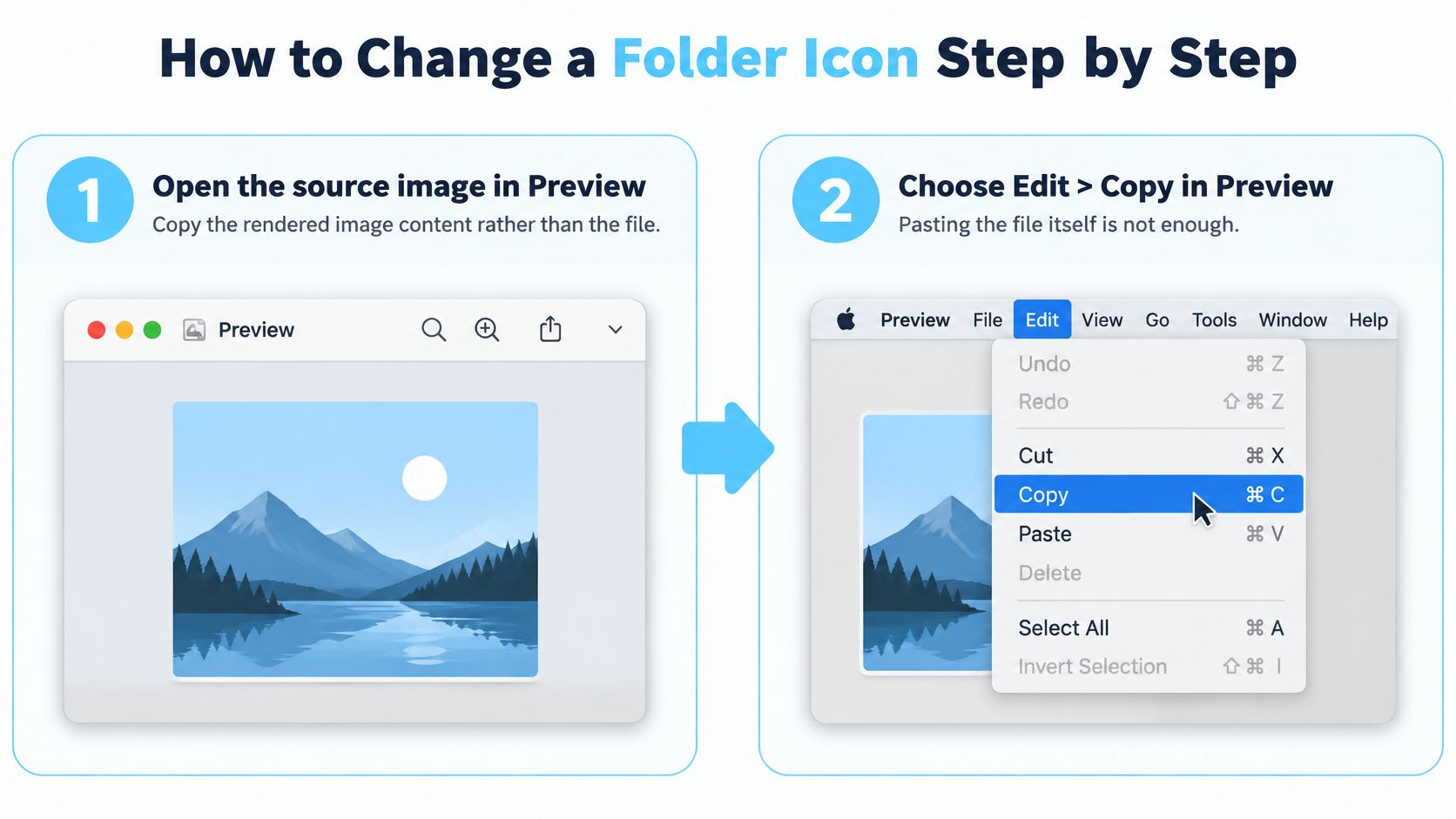
Apri l'immagine sorgente in Anteprima. Trova la grafica che vuoi usare e aprila in Anteprima. Così ottieni il contenuto dell'immagine da copiare, invece dell'oggetto file nel Finder.
Scegli Composizione > Copia in Anteprima. Usa il menu per copiare l'immagine. Se invece copi il file immagine nel Finder, negli appunti può finire il file stesso, che è una causa comune della miniatura sbagliata.
Seleziona la cartella nel Finder e apri Ottieni informazioni. Clicca sulla cartella di destinazione, poi premi Comando-I. Controlla il nome della cartella nella finestra così sai di applicare l'icona all'elemento giusto.
Clicca sulla piccola icona in alto a sinistra nella finestra Informazioni. Seleziona la piccola icona della cartella vicino al titolo della finestra. Cliccando sul nome della cartella si può attivare la modalità di rinomina, quindi assicurati di selezionare proprio l'icona.
Premi Comando-V. L'icona della cartella dovrebbe cambiare appena incolli. Se non succede nulla, controlla di aver selezionato la piccola icona in Ottieni informazioni e di aver copiato l'immagine in Anteprima.
Chiudi Ottieni informazioni e controlla nel Finder. Guarda la cartella nella vista che usi di solito, compresa la vista a elenco o a icone. Un cambio riuscito dovrebbe essere facile da distinguere alla dimensione che il Finder mostra, non solo in un'anteprima grande.
Per esempio, apri l'immagine di una valigetta in Anteprima, copiala e incollala su una cartella chiamata Lavori clienti. Quel segnale visivo può aiutarti a individuare la cartella in mezzo alle altre, mentre il nome continua a dirti cosa contiene.
Per annullare la modifica, apri Ottieni informazioni, seleziona la piccola icona e cancellala per ripristinare quella predefinita. Se la tua versione di macOS offre un'opzione di personalizzazione delle cartelle per colori e simboli, usala per una semplice codifica a colori invece di preparare un'immagine. Il metodo con l'immagine è il migliore quando ti serve una grafica specifica.
Usare le app per modificare tante cartelle in blocco
Le modifiche manuali hanno senso per poche cartelle. Una cartella madre con decine di progetti, o un sistema in cui crei regolarmente nuove cartelle, si presta meglio alle operazioni in blocco. Un'app come Tintd aggiunge una scorciatoia dal menu contestuale del Finder per le singole cartelle, insieme a strumenti per le modifiche in blocco e a un Controllo cartelle (Folder Watcher) per le posizioni che scegli.
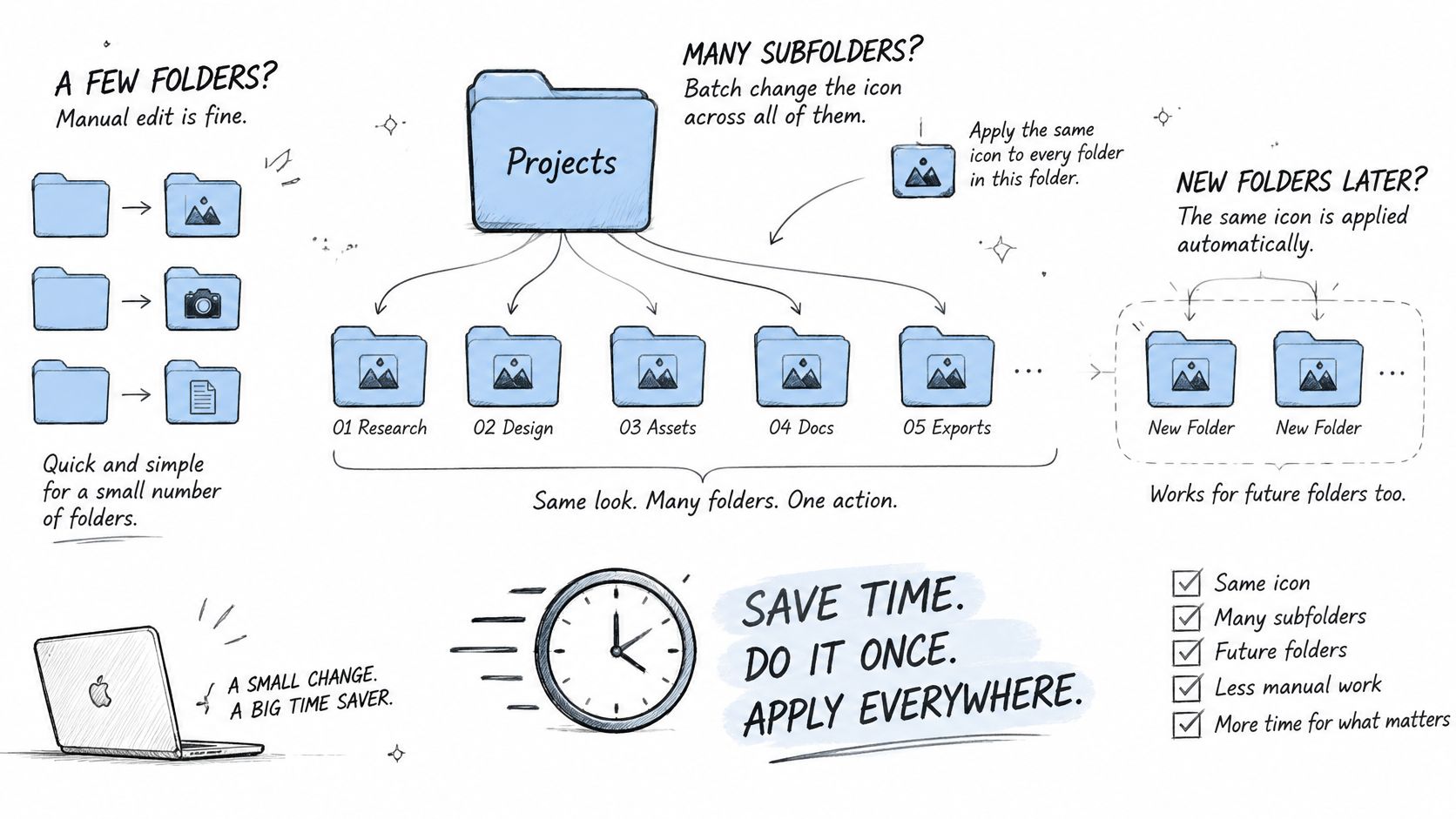
Un'operazione in blocco ordinata parte da una regola chiara su cosa significa ogni aspetto. Applica colori o icone diversi a gruppi che sai nominare, come i lavori attivi dei clienti e i progetti archiviati, invece di dare lo stesso aspetto a ogni cartella.
Scegli una cartella madre. Parti da una posizione come Progetti, poi seleziona solo le cartelle che vuoi personalizzare. Tieni fuori dalla selezione le posizioni di sistema e le cartelle che non ti appartengono.
Seleziona più cartelle e applica uno stile in una sola azione. È il principale risparmio di tempo: più cartelle possono ricevere insieme un colore e un'icona. Usa un aspetto condiviso solo quando le cartelle appartengono allo stesso gruppo riconoscibile.
Assegna aspetti diversi a gruppi diversi. Per esempio, scegli uno stile per i clienti attivi e un altro per i lavori archiviati. Queste distinzioni visive servono solo se ogni stile mantiene un significato coerente.
Attiva il Controllo cartelle (Folder Watcher) per la cartella madre se vuoi che le nuove cartelle vengano personalizzate in automatico. Rileva ogni nuova cartella creata nelle posizioni selezionate e applica un colore e un'icona corrispondenti in base al nome. Così una struttura di progetti ricorrente non perde coerenza man mano che arriva nuovo lavoro.
Prova prima la configurazione su una cartella di prova. Applica la regola, controlla come la mostra il Finder, poi riavvia il Mac e verifica che l'icona sia ancora lì prima di estendere lo stile alle cartelle importanti.
Il Controllo cartelle ha bisogno dell'accesso a macOS che richiede per funzionare nelle posizioni selezionate. Colorare le cartelle manualmente non richiede l'Accesso completo al disco. Concedi solo l'accesso necessario per il compito e verifica il risultato prima di passare a un albero più grande.
C'è un compromesso reale: un'unica icona applicata a decine di cartelle slegate tra loro può cancellare le distinzioni visive che volevi ottenere. Tieni i gruppi abbastanza piccoli da far restare significativo ogni colore o simbolo. Io partirei da tre cartelle, le controllerei dopo un riavvio e solo allora estenderei l'operazione. Per una singola cartella, il menu contestuale del Finder può essere la strada più rapida.
Risolvere i problemi delle icone che si ripristinano o appaiono sbagliate
Una miniatura JPEG o PNG generica di solito significa che hai copiato il file immagine invece del suo contenuto. Riapri l'immagine in Anteprima, scegli Composizione > Copia, poi incollala sulla piccola icona in Ottieni informazioni. È la prima correzione da provare prima di toccare i permessi o ripetere tutta la configurazione.
| Sintomo | Causa probabile | Soluzione |
|---|---|---|
| Compare una miniatura JPEG o PNG generica | È stato copiato il file immagine invece del suo contenuto | Riapri l'immagine in Anteprima, usa Composizione > Copia e incolla di nuovo in Ottieni informazioni |
| L'icona si ripristina dopo un aggiornamento di macOS | Aggiornamenti e refresh del Finder possono azzerare i metadati delle icone delle cartelle | Riapplica l'icona dal tuo elenco o dalla cronologia dell'app |
| L'icona personalizzata appare come cartella generica su un alias | La presentazione dell'alias è diversa da quella della cartella originale | Applica l'icona alla cartella originale, non all'alias |
| L'icona manca su un secondo Mac | Le icone personalizzate sono salvate localmente su ogni Mac | Configura di nuovo l'icona su ogni computer |
| La nuova icona non compare | Il Finder non ha aggiornato la visualizzazione | Tieni premuto Opzione e clicca sull'icona del Finder nel Dock, scegli Riapri, poi ricontrolla |
Le icone possono anche tornare com'erano dopo un aggiornamento o un refresh del Finder, e un alias può apparire come cartella generica anche quando la cartella originale ha un'icona personalizzata. Le indicazioni di Apple su come applicare e ripristinare le icone delle cartelle spiegano il procedimento base di personalizzazione, ma non dicono come si comportano quelle icone con gli aggiornamenti, i volumi esterni, gli alias o i grandi alberi di cartelle. In pratica, l'icona appartiene alla cartella originale; l'alias può presentarla in modo diverso. Applica l'icona all'originale invece di fidarti di come la mostra l'alias.
Le icone personalizzate sono salvate localmente su ogni Mac. Se usi più di un Mac, preparati a configurarle separatamente su ciascuno. E se il Finder non si è aggiornato, tieni premuto Opzione e clicca sulla sua icona nel Dock, scegli Riapri, poi ricontrolla la cartella.
Tieni un registro per il ripristino
Non far dipendere la tua organizzazione visiva dalla memoria. Una volta al mese, e prima di un grande aggiornamento di macOS, tieni un registro in testo semplice o in un foglio di calcolo con il percorso completo della cartella, il file immagine sorgente e la data di applicazione. Per scoprire un ripristino, confronta l'elenco con le cartelle nel Finder oppure apri Ottieni informazioni sugli elementi che contano di più.
Ripristina per prime le cartelle prioritarie, soprattutto quelle che usi come punti di riferimento visivi nella navigazione di ogni giorno. Riapplica ogni icona dalla sua immagine sorgente registrata usando Anteprima e Ottieni informazioni. Se usi un'app con la cronologia delle icone, gli stili applicati in precedenza possono essere più rapidi da ripristinare; inoltre qualsiasi cartella personalizzata può tornare all'icona standard del Finder di macOS con un clic.
Un ripristino non è l'unico motivo per cui un Mac può diventare più difficile da usare. Se il problema riguarda l'avvio e non l'aspetto delle cartelle, questa guida per risolvere i problemi di un Mac che non si avvia copre un altro insieme di controlli. Tieni separate le due situazioni, così non scambi un problema di visualizzazione del Finder per un problema di avvio.
Cosa sapere sulla privacy prima di installare un'app per le icone
Cambiare il colore o l'icona di una cartella è una modifica estetica: non altera i file né le sottocartelle al suo interno. La questione più delicata è cosa legge l'app per suggerirti uno stile. I nomi delle cartelle possono rivelare dettagli su clienti, progetti o ricerche, quindi i suggerimenti basati sul nome meritano più attenzione di un semplice cambio manuale di colore.
I suggerimenti di icone e colori di Tintd vengono elaborati in locale sul tuo Mac. I nomi delle cartelle non lasciano il dispositivo e l'app non chiama nessun servizio di intelligenza artificiale. È un approccio preciso ai suggerimenti basati sul nome, ma resta sensato leggere l'informativa sulla privacy e i permessi di un'app prima di installarla. Per un confronto tra le opzioni disponibili, leggi questa guida a un'app per colorare le cartelle su Mac.
Usa questa lista di controllo prima di concedere l'accesso:
- Leggi l'informativa sulla privacy. Controlla cosa dice sui nomi delle cartelle, sui dati d'uso e sul fatto che le informazioni lascino o meno il tuo Mac.
- Rivedi i permessi richiesti. Assicurati che ogni permesso abbia senso per la funzione che vuoi usare.
- Fai attenzione a cosa è visibile quando condividi lo schermo. Chiudi le finestre del Finder che mostrano nomi sensibili di clienti o progetti prima di una chiamata o di una registrazione.
- Tieni un registro locale delle tue scelte. Un elenco cartella-icona ti dà un modo per ricostruire il sistema visivo dopo un ripristino.
Il compromesso è semplice: l'automazione può ridurre il lavoro ripetitivo di personalizzazione, ma può aver bisogno di leggere i nomi delle cartelle per scegliere l'icona giusta. Scegli il metodo che ti dà la comodità che ti serve senza condividere della struttura delle tue cartelle più di quanto ti vada bene.
Imposta la tua prima regola per le icone questa settimana
Scegli una cartella madre con diverse sottocartelle, come Progetti, e usa il metodo di Ottieni informazioni per personalizzare una cartella. Riavvia il Mac e controlla se l'icona è ancora al suo posto. Se c'è, estendi lo stile a mano a qualche cartella oppure applicalo in blocco se hai un gruppo più grande.
Prima di personalizzare altro, annota per ogni cartella il percorso completo e l'immagine usata. Il test è superato se l'icona sopravvive al riavvio e il tuo registro permette di ripristinare uno stile mancante; è fallito se l'icona non è mai comparsa o è tornata com'era. In quel caso, usa il sintomo corrispondente nella tabella di risoluzione dei problemi per scegliere cosa provare per primo.
Se usi Tintd, l'app conserva nella cronologia ogni icona che hai creato, quindi uno stile precedente resta a un clic di distanza. Tintd è disponibile sul Mac App Store. Annota il risultato nel tuo elenco di cartelle, così il prossimo aggiornamento parte da una configurazione nota invece che da una ricostruzione a memoria.
Tintd offre la personalizzazione delle cartelle in blocco, l'abbinamento automatico per le nuove cartelle e una cronologia locale per riutilizzare le icone, il tutto pensato per l'organizzazione basata sul Finder. Se sei pronto a trasformare un sistema visivo in un flusso di lavoro ripetibile, visita Tintd e scopri se si adatta al modo in cui organizzi il tuo Mac.