
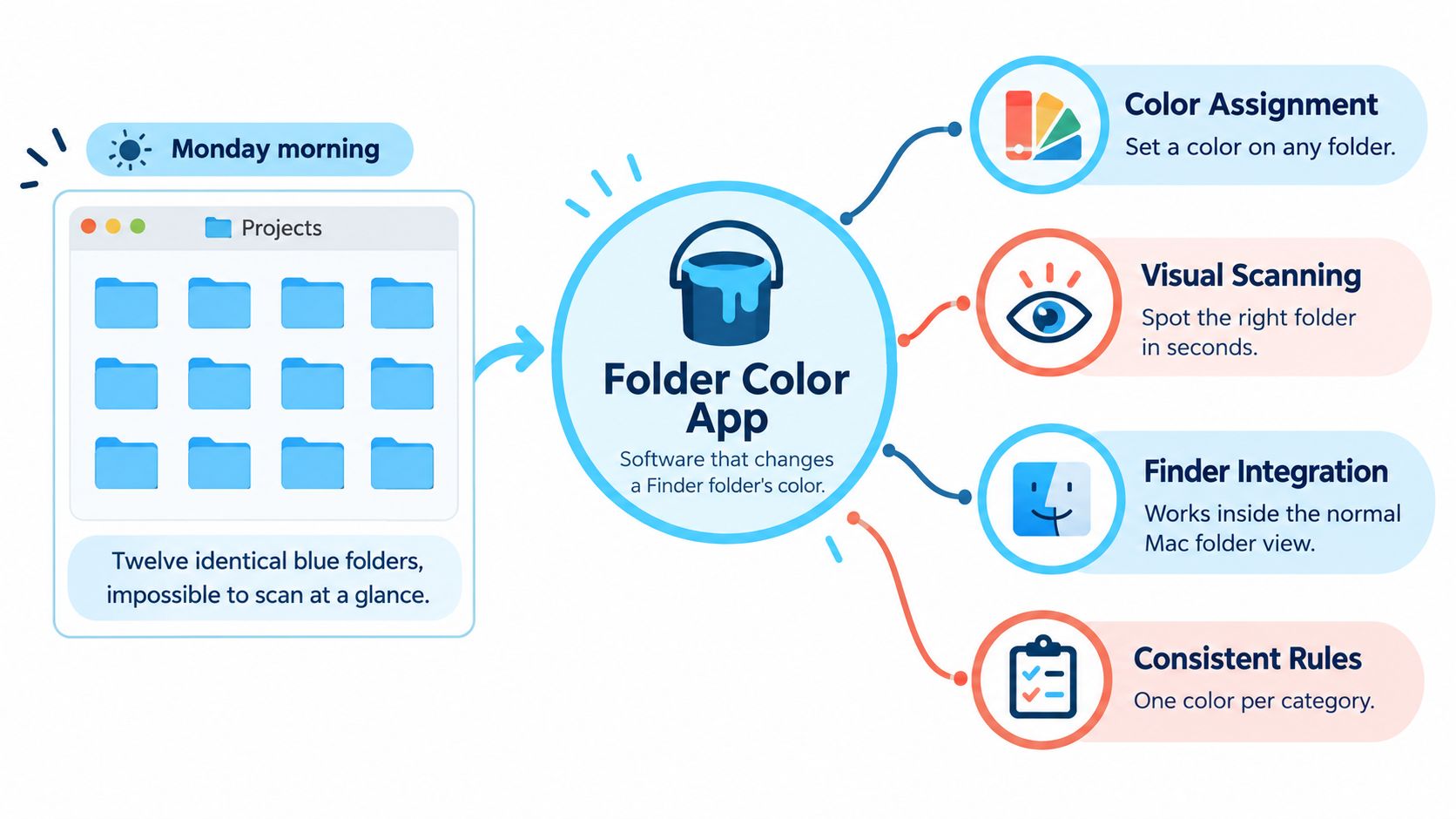
È lunedì mattina e la tua cartella Progetti è una griglia di cartelle blu tutte uguali. Diciamo dodici: clienti attuali, lavori in pausa, un'esportazione da inviare e qualcosa che avresti dovuto archiviare. Conosci i nomi delle cartelle, eppure ti tocca leggerli uno per uno per trovare il progetto giusto.
Un'app per colorare le cartelle può rendere questa scansione più facile. La domanda utile, però, non è quanti colori offra. È se puoi applicare un sistema leggibile, annullarlo in sicurezza e rimettere le cose a posto quando la sincronizzazione o il passaggio a un altro Mac cancella lo stile.
Cosa fa un'app per colorare le cartelle su Mac
Un'app per colorare le cartelle cambia colore, simbolo, emoji o immagine di una cartella del Finder senza rinominarla né spostarla. Le utility dedicate aggiungono controlli multipli e automazioni, così non devi ricostruire lo stesso aspetto per ogni progetto.
La distinzione tra aspetto e organizzazione conta. I tag del Finder sono l'etichetta sul cassetto di uno schedario; il colore della cartella è la linguetta colorata che aiuta l'occhio a trovare il cassetto prima ancora di leggere l'etichetta. Mantieni nomi descrittivi e tag ricercabili, poi usa lo stile come ulteriore indizio di navigazione.
Parti dai controlli integrati del Finder
La guida di Apple alla personalizzazione delle cartelle descrive come selezionare una cartella, scegliere Personalizza cartella e selezionare un cerchio colorato, un simbolo o un'emoji; spiega anche come sostituire l'icona con un'immagine personalizzata tramite Ottieni informazioni e indica le posizioni protette, tra cui Applicazioni, Libreria, Sistema e Utenti.
Per sostituire l'icona con un'immagine, copia l'immagine, apri la finestra Ottieni informazioni della cartella, seleziona la piccola icona in alto e incolla. Sono procedure da fare un elemento alla volta, e i controlli disponibili sul tuo Mac dipendono dalla versione di macOS. Non installare un'utility prima di aver provato l'opzione nativa su una normale cartella tua.
Ecco il rapporto utile tra lo stile e la navigazione quotidiana nel Finder.
Paga per ripetere meno, non per decorare di più
Pensa a un archivio ipotetico di 120 cartelle clienti. Se ogni modifica manuale richiede circa 20 secondi, sono circa 40 minuti prima ancora di correggere gli errori. Il punto non è una promessa di velocità. È che le interazioni ripetute diventano il costo principale.
Applicazione multipla, regole per le nuove cartelle e trattamento coerente delle cartelle sorelle sono i veri miglioramenti. Tintd legge il nome di una cartella e sceglie un'icona e un colore adatti, così il punto di partenza è un suggerimento e non un menu vuoto.
Per i fotografi, conviene allineare il sistema visivo alla pipeline di editing. La guida di RevelRaw al software per l'editing di foto RAW su Mac è utile per decidere quali cartelle di lavoro, di origine e di esportazione servono davvero ai tuoi strumenti.
Checklist per confrontare le app per colorare le cartelle
Confronta le app con lo stesso schema di valutazione, non con gli screenshot più belli. Usa come scala personale 0 per assente, 1 per parziale e 2 per funziona come descritto. Una funzione merita il punteggio pieno solo se funziona sulle tue cartelle, con i tuoi permessi e nelle tue posizioni di archiviazione.
Parti dalla modifica multipla e dall'ambito delle sottocartelle. Una bellissima libreria di icone non compensa l'obbligo di aprire ogni cartella una a una, e un'operazione ricorsiva fuori controllo può decorare per sbaglio un intero albero di progetto.
Funzioni di un'app per colorare le cartelle: come dovrebbero essere e come provarle
Considera ogni prova rapida come un breve test pratico, non come un benchmark del fornitore.
| Funzione | Come dovrebbe essere | Perché conta | Prova rapida |
|---|---|---|---|
| Modifica multipla | Selezioni molte cartelle e applichi colore o icona con un'unica azione | Sostituisce molte modifiche manuali ripetitive | Seleziona un gruppo di prova, applica un colore e cronometra l'azione |
| Ambito delle sottocartelle | Scegli tu se le modifiche arrivano alle cartelle annidate | Evita di applicare stili per errore in profondità nell'albero | Applica a una cartella madre e controlla le figlie |
| Libreria di icone ed emoji | Una libreria ricercabile restituisce icone ed emoji pertinenti | Copre i nomi di cartella reali, non solo categorie generiche | Cerca i nomi di cartella che usi di più e annota le corrispondenze utili |
| Integrazione con il Finder | Un'azione dal clic destro avvia l'assegnazione dell'icona | Tiene il lavoro vicino al Finder | Prova il menu contestuale su cartelle diverse tra loro |
| Regole di applicazione automatica | Le nuove cartelle nelle posizioni scelte ricevono lo stile | Evita lavoro di configurazione ricorrente | Crea una cartella in una posizione monitorata |
| Suggerimenti intelligenti | Nomi e cartelle vicine guidano i suggerimenti | Aiuta a mantenere coerenza visiva | Confronta i suggerimenti tra cartelle sorelle |
| Elaborazione sul dispositivo | I nomi vengono analizzati in locale, senza chiamate al cloud | Protegge le etichette sensibili delle directory | Leggi l'informativa sulla privacy e monitora l'attività di rete durante la prova |
| Ambito dei permessi | L'accesso completo al disco è legato alle funzioni che ne hanno bisogno | Evita di concedere accessi ampi senza necessità | Annota quali azioni fanno comparire richieste di permesso |
| Ripristino con un clic | Torna l'icona originale della cartella di macOS | Rende reversibili gli esperimenti | Applica uno stile a una cartella di prova, poi ripristina |
| Nomi in più lingue | Nomi in lingue diverse producono corrispondenze utili | Supporta archivi multilingue | Prova una cartella con un nome in un'altra lingua che usi |
| Importazione di immagini personalizzate | Un logo o un'immagine diventa l'icona della cartella | Supporta cartelle cliente riconoscibili | Importa un logo e controllalo nella vista a icone |
Valuta il flusso di lavoro, non solo il punteggio
Per un flusso di lavoro impegnativo, un'app che manca di tre o più di queste capacità la considererei una curiosità. È una regola d'acquisto, non un parametro di settore. Dai più peso alle funzioni essenziali per te: chi lavora solo a mano può fare a meno di un monitoraggio automatico, ma un ripristino affidabile non dovrebbe mai essere opzionale.
Inoltre, un'azione dal clic destro che avvia l'app non è per forza un editor completo nel menu. Verifica se l'azione apre una finestra dell'app, se la tua selezione resta e se puoi concludere senza dover selezionare di nuovo le cartelle.
Lo stile delle cartelle non sostituisce responsabilità sulle attività e scadenze. La guida di Tuff sulla pianificazione dei progetti cliente senza costi per utente affronta quel problema separato, mentre la nostra guida alle app di organizzazione per Mac aiuta a distinguere gli strumenti visivi da ricerca, pulizia e gestione dei file.
Privacy, permessi e librerie di icone da controllare
Una cartella chiamata Divorzio Rossi rivela un contesto delicato prima ancora che qualcuno apra un documento. Acquisizione Riservata e Cartelle Cliniche fanno lo stesso. I nomi delle cartelle meritano la stessa cura degli altri metadati aziendali, anche quando un'utility non legge mai il contenuto dei file.
Un sistema di suggerimenti basato sul cloud potrebbe dover trasmettere quei nomi per elaborarli. Una soluzione locale può confrontarli senza quel trasferimento. Non dare per scontato che un'app sia locale solo perché è veloce o perché continua a mostrare icone già generate quando sei offline.
Distingui i suggerimenti dai permessi
I suggerimenti di icone e colori di Tintd vengono elaborati in locale sul tuo Mac, i nomi delle cartelle non lasciano mai il dispositivo e non chiamiamo alcun servizio di IA. Questo risponde direttamente alla domanda sull'elaborazione; non significa che tu debba ignorare i permessi richiesti da una funzione.
Colorare a mano non richiede l'accesso completo al disco. Il monitoraggio delle cartelle ha bisogno di quel permesso per rilevare le nuove cartelle nelle posizioni scelte non appena compaiono, quindi attivalo solo se lo stile automatico fa parte del tuo flusso di lavoro. Se ti servono solo modifiche manuali occasionali, non c'è motivo di attivare il monitoraggio per comodità.
Un accesso ampio dovrebbe servire a una funzione che usi di proposito, non diventare un'abitudine d'installazione.
Su un Mac di lavoro gestito, segui la politica software della tua organizzazione. Non cambiare la proprietà, non indebolire le impostazioni di sicurezza e non aggirare le restrizioni di un amministratore solo per ricolorare una cartella.
La qualità della ricerca conta più della dimensione del catalogo
La nostra funzione Smart Icon confronta i nomi delle cartelle con una libreria di oltre 11.000 icone ed emoji. La prova utile è se trova un simbolo riconoscibile per i tuoi nomi reali, comprese abbreviazioni, lingue miste ed etichette ereditate disordinate.
Prova un campione volutamente scomodo: Risorse Cliente VECCHIO, Appunti Lezione, Coda Render e un progetto con il nome in un'altra lingua. Un buon risultato dovrebbe restare riconoscibile anche in piccolo. Un'illustrazione elaborata che richiede un'anteprima grande non è per forza un'icona utile nel Finder.
Prima di concedere l'accesso, fai queste domande a qualsiasi altro fornitore:
- Dove avviene l'elaborazione: i nomi delle cartelle vengono analizzati sul Mac, inviati altrove o trattati in modo diverso da funzioni diverse?
- Log e analisi d'uso: i nomi delle cartelle possono finire in diagnostica, rapporti di crash o analisi d'uso?
- Mappa dei permessi: quali funzioni richiedono accessi più ampi, e puoi lasciare disattivate quelle funzioni?
Un monitor di rete può aiutare a verificare il comportamento osservato, ma una sessione di prova silenziosa non è la prova di un'informativa sulla privacy completa.
Flussi di lavoro consigliati per colorare le cartelle, per ruolo
Un archivio clienti in crescita diventa noioso quando ogni nuovo progetto richiede un altro giro di stile manuale. La selezione multipla risolve l'azione ripetuta: nella nostra app puoi selezionare più cartelle e assegnare loro insieme colore e icona.
Puoi anche randomizzare i colori su una selezione applicando la stessa icona a tutte. È utile per distinguere cartelle non correlate senza fingere che i colori rappresentino categorie formali. Non usare la casualità dove le persone devono imparare un significato stabile dei colori.
Flusso di lavoro per colorare le cartelle, per ruolo
Queste sono regole di flusso di lavoro da configurare e provare, non presupposti che un monitoraggio capisca da solo l'intera gerarchia dei tuoi progetti.
| Ruolo | Struttura tipica delle cartelle | Approccio multiplo | Regola di applicazione automatica |
|---|---|---|---|
| Designer e fotografi | Cliente > Anno > Progetto > Raw o Export | Usa colori per cliente e icone di fase per Raw ed Export | Monitora la posizione del cliente in cui nascono i nuovi progetti |
| Videomaker | Progetto > Footage, Audio, Grafica, Consegna | Colora per tipo di media e distingui le fasi di consegna con le icone | Monitora Progetti per i nuovi servizi; prova a parte i media annidati |
| Sviluppatori | Repository > servizio > asset o documentazione | Colora le categorie di repository e lascia senza stile gli output generati | Monitora Repos escludendo bundle e posizioni di output di build |
| Knowledge worker | Cliente > Trimestre > Consegne | Applica colori per cliente e icone per tipo di consegna | Monitora la radice del cliente dove compaiono le cartelle dei trimestri |
| Studenti e ricercatori | Corso > Semestre > Letture o Compiti | Usa colori per corso e icone per tipo di compito | Monitora Corsi e verifica come vengono trattate le nuove cartelle di semestre |
Dai a ogni proprietà visiva un compito
Usa il colore per la categoria stabile e un'icona per la fase di lavoro o lo scopo. Per il lavoro con i clienti, la categoria potrebbe essere il cliente; dentro un progetto multimediale, potrebbe essere footage contro audio. Mantieni l'interpretazione coerente all'interno di ogni gruppo di cartelle sorelle, invece di forzare uno schema universale su lavori non correlati.
Le cartelle Raw ed Export di un fotografo dovrebbero essere riconoscibili senza aprirle. Le cartelle Letture e Compiti di un ricercatore richiedono un vocabolario diverso. La nostra guida all'organizzazione dei file digitali è utile per definire la gerarchia di base prima di applicare regole visive.
Per la cartella Repos di uno sviluppatore, colora le cartelle dei repository che attraversi direttamente. Lascia gli output di build e le directory di asset di scarso valore con l'aspetto predefinito, a meno che tu non debba riconoscerle a colpo d'occhio più volte. Le cartelle generate possono sparire e ricomparire, rendendo inutile la manutenzione estetica.
La documentazione di Apple su file e Finder spiega che il Finder risolve in modo diverso le icone delle directory quando la directory è un bundle. Lascia stare applicazioni, framework e altre cartelle simili a pacchetti, a meno che tu non abbia un motivo preciso per personalizzarle.
- Definisci il perimetro: annota i livelli di cartelle a cui intendi applicare lo stile.
- Escludi il materiale usa e getta: salta cache, dipendenze, output generati ed esportazioni temporanee.
- Conserva le eccezioni: il logo di un cliente scelto a mano non dovrebbe essere sovrascritto alla leggera da un'operazione multipla ad ampio raggio.
Il punto in cui fermarsi conta. Applica lo stile ai livelli che attraversi, non a ogni directory che il software si trova a creare.
Dove le icone personalizzate delle cartelle si perdono tra i dispositivi
Una cartella può avere un aspetto perfettamente ordinato sul tuo Mac e apparire semplicemente blu sul computer di un collega. Non significa che il trasferimento del progetto sia fallito. Significa che hai trattato un dettaglio di presentazione del Finder come se fosse un contenuto condiviso garantito.
Cambiare l'icona o il colore di una cartella è un fatto estetico e non incide sui file o sulle sottocartelle al suo interno. L'icona appartiene al lato presentazione e metadati del flusso di lavoro, non ai deliverable veri del progetto.
Non scambiare la personalizzazione per un significato portabile
La guida di Apple alla personalizzazione delle cartelle spiega come cambiare l'aspetto, ma non stabilisce che le modifiche sopravvivano alla sincronizzazione cloud o compaiano ai collaboratori. Nel nostro flusso di lavoro, le icone personalizzate sono memorizzate in locale su ogni Mac, quindi configura lo stile separatamente su ogni dispositivo.
Servizi come iCloud Drive e Dropbox possono ignorare o reimpostare le icone personalizzate. Non promettere a un collega che il tuo sistema visivo seguirà la cartella, anche se un particolare trasferimento sembrava averlo preservato durante i test.
Persistenza delle icone delle cartelle per scenario
| Scenario | L'icona di solito resta? | Cosa fare |
|---|---|---|
| Stesso Mac, stessa cartella | Sì | Nessuna azione, a meno che tu noti una reimpostazione |
| Cartella spostata sullo stesso disco | Di solito sì | Controlla l'icona dopo lo spostamento |
| iCloud Drive sincronizzato su un altro Mac | Può essere ignorata o reimpostata | Riapplica lo stile sul Mac che riceve |
| Cartella sincronizzata con Dropbox | Può essere ignorata o reimpostata | Controlla dopo la sincronizzazione, poi rilancia il flusso di stile |
| Volume di rete o disco esterno | Non garantita tra formati, server e Mac | Prova una cartella normale prima di farci affidamento |
| Nuovo Mac o installazione pulita di macOS | Non dare per scontato che lo stile locale ritorni | Configura l'app e riapplica le tue regole |
| Condivisa con un collaboratore | Non aspettarti che le tue icone personalizzate compaiano | Tieni il significato nei nomi e nei tag concordati |
| Ripristino prima della consegna | In locale torna l'icona predefinita | Ripristina l'icona predefinita prima di preparare la consegna |
Tieni a portata di mano una ricetta di ripristino
Scrivi la regola in un posto esterno all'app di stile: quali posizioni sono monitorate, quali categorie ricevono quali colori e quali cartelle sono escluse. Conserva anche i file sorgente delle icone importate. La nostra guida a un pacchetto di icone per Mac può aiutarti a scegliere un insieme coerente invece di raccogliere immagini scollegate.
Dopo una migrazione o un'installazione pulita, prova prima una cartella locale, poi una cartella sincronizzata. Se lo stile si reimposta solo nella posizione sincronizzata, indaga su quel flusso prima di concedere permessi più ampi o di ripetere un'operazione su tutto il disco.
Il nome di una cartella condivisa deve spiegare cosa contiene anche quando tutte le icone personalizzate spariscono.
Prima della consegna, ripristina le cartelle condivise dove è preferibile un aspetto neutro, verifica che il contenuto sia intatto e usa nomi espliciti per lo stato. Un alias o una scorciatoia non sono la prova che l'aspetto della destinazione si comporterà allo stesso modo su un altro Mac.
Accessibilità e sistemi di colori che restano leggibili
Più colore non rende automaticamente le cartelle più facili da usare. Tonalità simili, sovrapposizioni dettagliate e simboli incoerenti possono farti leggere i nomi più lentamente di prima. Un sistema utile elimina l'ambiguità invece di aggiungere decorazione.
Non fare mai del colore l'unico portatore di significato. Le persone con deficit della visione dei colori possono avere difficoltà a distinguere le tonalità scelte, e chiunque può leggere male un'icona piccola e a basso contrasto su uno schermo affollato.
Prevedi un altro modo per riconoscere il significato
Le indicazioni di Apple sulla visualizzazione nel Finder riguardano la presentazione regolabile di icone e testo, ma non sono una ricetta completa di accessibilità per una tassonomia di cartelle. Scegli simboli, nomi descrittivi e posizionamento coerente insieme al colore.
Ad esempio, usa il blu per il lavoro con i clienti, un simbolo a cerchio per i progetti attivi e un simbolo di spunta per i progetti archiviati. Mantieni questi simboli di fase sempre nella stessa posizione. Se una categoria conta indipendentemente dalla fase, conservala nel nome della cartella o in un tag ricercabile invece di aspettarti che il simbolo di fase comunichi entrambe le cose.
Io partirei da una tavolozza volutamente piccola di tonalità ben distinte. Aggiungine un'altra solo quando sai spiegarne il significato senza consultare una legenda.
Controlla la vista che usi davvero
Controlla il risultato sia nella vista a icone sia in quella a elenco, alla dimensione con cui lavori di solito. Una sovrapposizione riconoscibile in un'anteprima grande può diventare un segno indistinto in un elenco compatto. Verifica anche la modalità scura, soprattutto per i colori chiari e i contorni sottili.
Le nostre funzioni Smart Color e Smart Icon tengono conto di colori e icone vicini, scegliendo un colore che riempia un vuoto sulla ruota dei colori. Questo aiuta a evitare quasi-duplicati, ma la spaziatura sulla ruota dei colori non garantisce contrasto o riconoscibilità accessibili.
- Fai una prova in scala di grigi: guarda l'insieme di cartelle senza colore e verifica che simboli e nomi comunichino ancora le categorie che ti servono.
- Preferisci forme decise: scegli segni semplici e distinguibili invece di immagini dettagliate, soprattutto per chi ha una vista debole.
- Riduci il disordine: togli le sovrapposizioni inutili prima di ingrandire le icone o aggiungere altri colori.
Il test finale è pratico: qualcuno riesce a identificare la cartella senza prima imparare tutta la tua tavolozza?
Configura il tuo primo flusso di lavoro con i colori delle cartelle
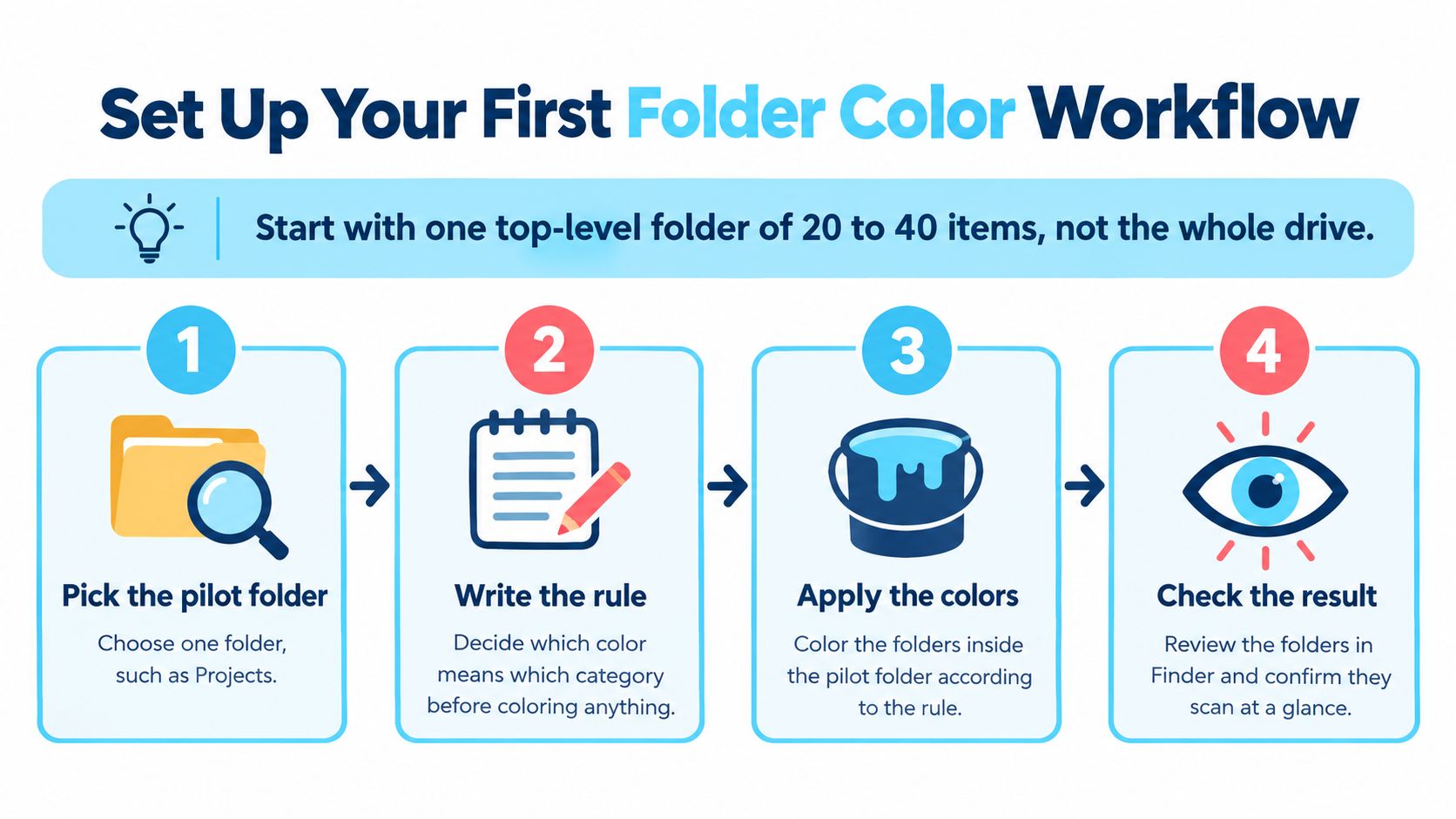
Parti da un pilota, non dall'intero disco. Ad esempio, scegli una cartella Progetti di primo livello con 20-40 cartelle normali. È un insieme di prova gestibile, non un requisito né un'affermazione sul numero ideale di cartelle.
Scegli cartelle che sono tue e su cui puoi sperimentare in sicurezza. Evita posizioni di sistema, radici condivise critiche per la produzione e directory di cui non capisci i permessi.
Questa panoramica mostra la sequenza di base prima di aggiungere l'automazione.
Fai un pilota controllato
Scegli la cartella pilota. Usa una posizione come Progetti con nomi riconoscibili e qualche categoria significativa. Tieni fuori dalla selezione archivi non correlati e cartelle generate, così puoi giudicare chiaramente il risultato.
Scrivi la regola prima di applicare lo stile. Usa una frase come colore uguale categoria, icona uguale fase, seguita dalle corrispondenze vere e proprie. Includi le esclusioni e decidi quali cartelle personalizzate a mano devono restare intatte.
Prova l'accesso dal Finder e il ripristino. La nostra app si può aprire dal menu del clic destro del Finder per impostare l'icona di una cartella. Applica uno stile a una cartella di prova, poi usa il comando di ripristino con un clic e verifica che torni l'icona originale del Finder di macOS.
Applica gli stili del pilota a blocchi. Seleziona le cartelle che condividono una categoria e applica insieme colore e icona. Controlla i percorsi selezionati prima di confermare, soprattutto se attivi le modifiche alle sottocartelle.
Attiva l'automazione solo dove serve. Il nostro Folder Watcher rileva le nuove cartelle nelle posizioni scelte e assegna automaticamente colore e icona in base al nome. Concedi l'accesso completo al disco se scegli questa funzione, e monitora la posizione madre più stretta che sia utile.
Crea una nuova cartella di prova. Dalle un nome realistico e verifica che lo stile automatico arrivi subito e corrisponda a ciò che volevi. Se non cambia nulla, controlla la posizione monitorata, lo stato dei permessi e se il monitoraggio è attivo prima di estendere l'accesso.
Verifica separatamente gli altri Mac. Ricrea le regole previste ed esegui lo stesso piccolo test su ogni macchina. Includi una cartella sincronizzata se fa parte del tuo lavoro quotidiano, invece di provare solo l'archiviazione locale.
Per una guida visiva, usa il video insieme al tuo pilota invece di applicare subito le modifiche a tutto l'archivio.
Rivedi prima di estendere
Dai al pilota una normale settimana di lavoro come prova pratica. Cerca colori quasi identici, icone che leggi male ripetutamente e cartelle che perdono lo stile dopo la sincronizzazione. Annota le eccezioni invece di correggerle di continuo senza capirne la causa.
Verifica se il sistema riduce davvero l'esitazione quando apri le cartelle. Se continui a leggere ogni nome perché i colori sono arbitrari, semplifica le corrispondenze invece di aggiungere altri dettagli visivi.
Estendi solo se l'app supera i tuoi test sulle funzioni essenziali e il pilota si comporta in modo affidabile. Aggiungi altre posizioni di progetto create da te a blocchi controllati; non interpretare il successo come un motivo per applicare lo stile a directory protette o simili a pacchetti. Se il flusso resta confuso o fragile, fermati e scegli una configurazione più semplice o un'altra app.
Tintd offre suggerimenti locali di icone e colori, modifica multipla e un Folder Watcher per costruire un flusso di lavoro coerente nel Finder senza inviare altrove i nomi delle cartelle. Visita Tintd per provare un piccolo pilota sulle cartelle di progetto, testare il ripristino e decidere se lo stile automatico fa per il tuo modo di lavorare.