
Apri il Finder per prendere la cartella di un progetto, poi ti fermi perché sembrano tutte uguali. Magari hai già provato con un'immagine personalizzata, solo per ritrovarti la cartella blu dopo averla copiata su un altro disco.
Le icone delle cartelle funzionano meglio quando le consideri sia un sistema di classificazione sia metadati della cartella. Il design visivo ti aiuta a riconoscere cosa sta dove. I metadati decidono se quel design sopravvive a uno spostamento, a una copia o a una sincronizzazione.
Le opzioni per le icone delle cartelle su macOS in breve
Scegli il metodo in base al tuo carico di lavoro, non solo all'aspetto che vuoi ottenere.
Modi per cambiare l'icona di una cartella su macOS
| Metodo | Cosa cambia | Ideale per | Limite |
|---|---|---|---|
| Ottieni informazioni nel Finder con un'immagine personalizzata | L'immagine dell'icona che incolli | Poche cartelle con immagini specifiche | Manuale, una cartella alla volta |
| Opzioni colore del Finder | La tinta della cartella, dove macOS la offre | Raggruppamento rapido per colore | I colori disponibili dipendono dalla tua versione di macOS |
| Tag del Finder | Etichette con pallino colorato | Filtri e ricerca | Non cambia l'aspetto della cartella |
| App di terze parti come Tintd | Icona e colore per cartella, con modifiche in blocco | Tante cartelle e set coerenti | Richiede di installare un'app e concedere i permessi |
| Comandi o script da Terminale | Metadati della cartella scritti direttamente | Utenti esperti che vogliono il controllo totale | Può non funzionare se viene scritta solo una parte dei metadati necessari |
Ottieni informazioni è il punto di partenza più semplice quando hai in mente un'immagine precisa. Non devi installare niente e puoi controllare subito il risultato. Il prezzo da pagare è la ripetitività: ogni cartella richiede la sua selezione e il suo incolla.
I controlli colore del Finder vanno bene per raggruppare in fretta, ma non dare per scontato che ogni Mac offra lo stesso menu. Se il tuo Finder include Personalizza cartella, usa i controlli di colore e simbolo disponibili. Se non c'è, il metodo dell'immagine incollata resta comunque utile.
Scegli tra aspetto, ricerca o automazione
I tag rispondono a una domanda diversa da quella dell'aspetto grafico. Un tag rosso può aiutarti a filtrare un gruppo di cartelle, ma non è la stessa cosa che sostituirne l'immagine.
Uno strumento per le modifiche in blocco ha più senso quando devi dare uno stile a un intero albero di progetto o ripeti spesso la procedura. Alcuni strumenti possono anche tenere d'occhio le posizioni che scegli e applicare lo stile alle nuove cartelle, risparmiandoti un'altra operazione manuale ogni volta che inizi un progetto.
La scelta dipende dal volume, da quanto spesso cambiano le cartelle e da quanto ti pesa il lavoro manuale. Nessuno di questi metodi deve essere definitivo, a patto di avere un modo per ripristinare l'aspetto predefinito.
Come impostare passo passo un'icona o un colore personalizzato
Parti da una cartella normale di tua proprietà, non da una cartella di sistema protetta. Per un'immagine personalizzata userai Anteprima per copiare l'immagine vera e propria e il pannello Ottieni informazioni del Finder per assegnarla.
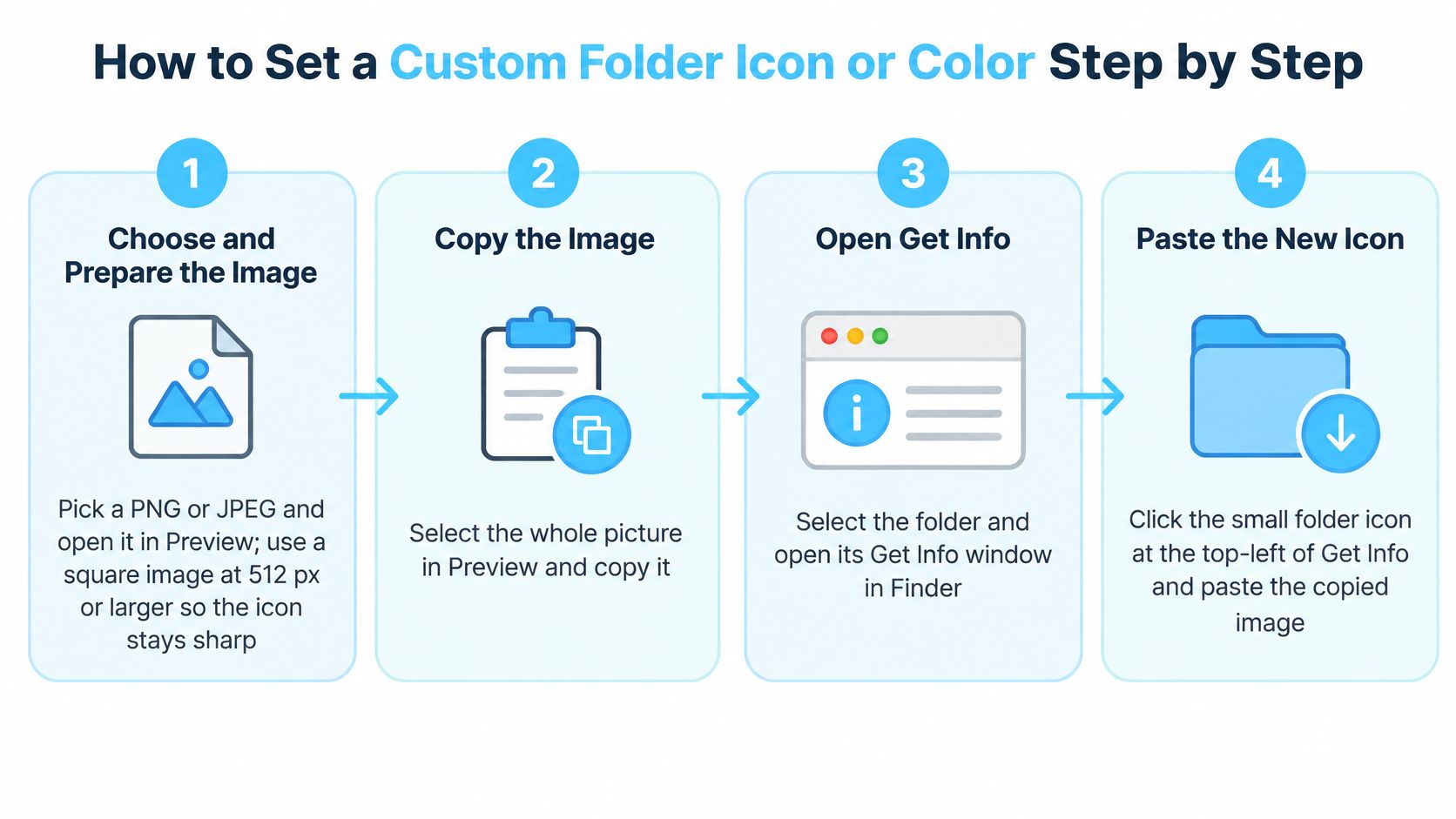
Questa illustrazione mostra la sequenza di base.
Applica l'immagine nel Finder
Prepara la tua immagine in Anteprima. Apri un PNG o un JPEG di tua proprietà o che hai il permesso di usare, meglio se con un'area quadrata e ad alta risoluzione. Scegli un soggetto semplice e lascia un po' d'aria intorno, perché scritte sottili e dettagli affollati diventano illeggibili alle dimensioni ridotte del Finder.
Seleziona tutta l'immagine con Comando-A, poi copiala con Comando-C. Copia da dentro Anteprima, non limitarti a selezionare il file nel Finder, così negli appunti finisce il contenuto dell'immagine e non un semplice riferimento al file.
Seleziona la cartella di destinazione. Cliccala una volta nel Finder, poi premi Comando-I per aprire Ottieni informazioni. Controlla il nome della cartella in alto prima di proseguire, soprattutto se lì vicino ce ne sono altre con nomi simili.
Clicca sulla piccola icona della cartella in alto a sinistra nel pannello Ottieni informazioni. Se si evidenzia, quello è il bersaglio dell'incolla; l'anteprima più grande, più in basso nel pannello, non è il controllo che ti serve.
Premi Comando-V per incollare. La piccola icona dovrebbe cambiare con la tua immagine, e a quel punto puoi chiudere il pannello. Se non succede nulla, clicca di nuovo sulla piccola icona prima di riprovare: incollare senza averla selezionata è un motivo molto comune per cui la cartella resta invariata.
Riapri Ottieni informazioni e controlla la cartella nel Finder. Aprila anche, per assicurarti di lavorare ancora sulla cartella giusta e che il suo contenuto sia accessibile.
Usa una tinta invece di un'immagine
Se nel menu contestuale della cartella il Finder offre Personalizza cartella, apri quel pannello e scegli uno dei colori disponibili. Aggiungi un simbolo o una emoji solo se aiuta a distinguere lo scopo della cartella, non se rende il disegno più difficile da leggere.
Se l'immagine è stata applicata correttamente, deve comparire in Ottieni informazioni e nel Finder ovunque venga mostrata l'icona della cartella, compresa la vista a colonne. Il livello di dettaglio apparente cambia con la dimensione di visualizzazione, quindi giudicalo alla dimensione che usi di solito.
Una buona icona di cartella resta riconoscibile anche quando è piccola. Se devi ingrandirla per capirla, semplifica il disegno.
Per rimuovere un'immagine incollata, seleziona la piccola icona in Ottieni informazioni e premi Elimina. Così rimuovi l'assegnazione dell'immagine personalizzata, non la cartella.
Cosa succede dietro le quinte quando modifichi una cartella
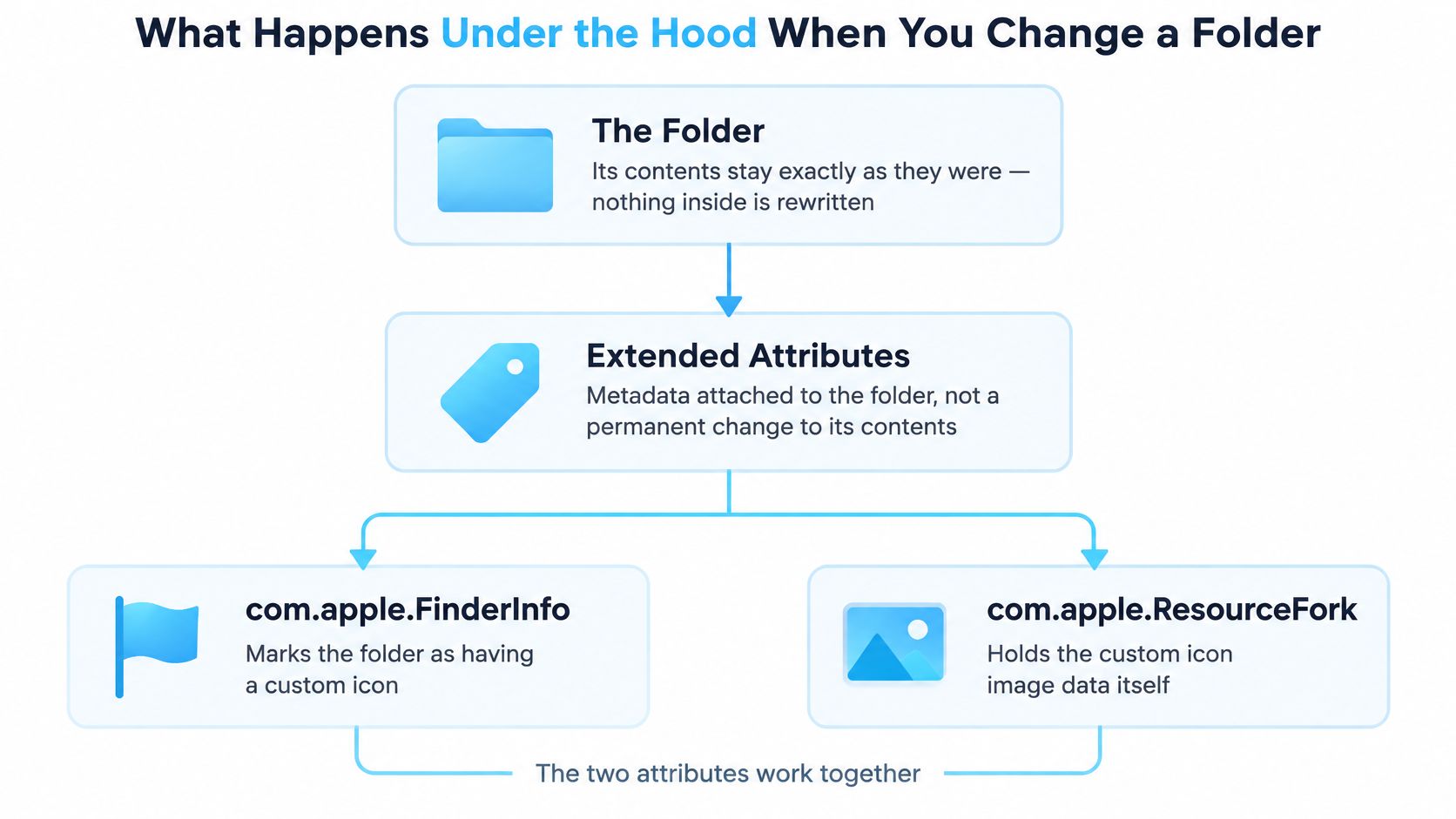
Pensa a una cartella come a un contenitore con delle etichette attaccate. Cambiarne l'aspetto modifica quelle etichette, non i documenti all'interno: cambiare l'icona o il colore di una cartella è un'operazione puramente estetica e non tocca i file o le sottocartelle.
La differenza tra il contenitore e la sua presentazione è illustrata qui sotto.
Personalizzazioni diverse usano metadati diversi
La guida Apple per personalizzare file e cartelle descrive come assegnare colori, simboli, emoji e immagini personalizzate tramite il Finder. Queste scelte non sono tutte identiche sotto il cofano, quindi non dare per scontato che uno script pensato per le immagini incollate gestisca anche gli stili più recenti basati sui simboli.
Per lo stile più recente delle cartelle, gli attributi rilevanti includono com.apple.FinderInfo, la struttura di metadati del Finder da 32 byte, e com.apple.icon.folder, che registra i dettagli di simbolo o emoji. Vanno gestiti insieme perché la personalizzazione venga mostrata correttamente; scrivere solo una parte dello stato può lasciare nel Finder la cartella standard.
Il diagramma illustra il percorso dell'immagine personalizzata con com.apple.ResourceFork. Non confondere questo meccanismo di memorizzazione delle immagini con com.apple.icon.folder, e non pensare che ogni icona personalizzata usi esattamente lo stesso schema di archiviazione.
Perché la distinzione conta
Copiare il contenuto di una cartella non equivale necessariamente a preservarne i metadati di presentazione. Un filesystem di destinazione, un flusso di lavoro con archivi o un servizio di sincronizzazione possono conservare i tuoi documenti ma scartare le informazioni che il Finder usa per disegnare la cartella personalizzata.
Per la scelta dei simboli, la nostra guida ai simboli per le cartelle può aiutarti a scegliere una sovrapposizione che resti significativa senza affidarsi solo al colore.
Per una dimostrazione visiva dell'interazione con il Finder, guarda questo video.
Un flusso di automazione affidabile tratta quindi l'aspetto come una modifica coordinata dei metadati. Registra lo stato precedente, scrive tutti i metadati richiesti da quel metodo di stile e verifica il risultato.
Per un controllo manuale, riapri Ottieni informazioni dopo aver applicato uno stile. Per gli script, ispeziona gli attributi rilevanti oltre all'icona visibile, e prova il ripristino prima di applicare modifiche a cartelle importanti.
Risolvere le icone che tornano normali o spariscono
Una cartella che diventa blu dopo una copia non significa per forza che la personalizzazione originale non abbia funzionato. Prima confronta la cartella di origine con quella di destinazione: se l'originale ha ancora l'aspetto giusto, indaga sul trasferimento invece di modificare ripetutamente l'originale.
Sintomi, cause e soluzioni per le icone delle cartelle
| Sintomo | Causa probabile | Soluzione |
|---|---|---|
| L'icona torna al semplice blu dopo la copia su un altro disco | La destinazione non ha mantenuto gli attributi estesi | Copia con uno strumento che preserva i metadati o riapplica l'icona |
| Icona personalizzata assente su un secondo Mac | Le icone di cartella personalizzate sono memorizzate localmente su ogni Mac | Imposta l'icona separatamente su ciascun Mac |
| La cartella sembra personalizzata in un'app ma non nel Finder | Potrebbe essere stata scritta solo una parte dei metadati richiesti | Riapplica con uno strumento che scrive l'intera personalizzazione, poi controlla in Ottieni informazioni |
| L'icona appare sfocata | L'immagine di partenza è troppo piccola o troppo dettagliata | Usa un'immagine quadrata più grande con un disegno più semplice |
| L'icona sparisce dopo una sincronizzazione | Il servizio di sincronizzazione scarta i metadati personalizzati | Tieni la copia personalizzata sul Mac di origine o escludila da quel flusso di sincronizzazione |
Distingui una riparazione rapida da un problema di flusso di lavoro
Un incolla non riuscito o un'immagine di scarsa qualità di solito richiedono semplicemente di riapplicare l'icona. Sostituisci l'immagine di partenza, scegli il controllo giusto in Ottieni informazioni e controlla il risultato alla dimensione di icona che usi normalmente nel Finder.
Un errore che si ripete dopo copia o sincronizzazione richiede invece una risposta diversa. Prova il tuo metodo di trasferimento con una cartella sacrificabile prima di spostare una collezione curata con cura, poi controlla direttamente la destinazione.
Le icone di cartella personalizzate sono memorizzate localmente su ogni Mac, quindi mettiti in conto di impostare la personalizzazione separatamente su ciascun Mac. Condividere l'accesso agli stessi documenti non è un sostituto affidabile della configurazione del loro aspetto.
Non escludere dalla sincronizzazione documenti di lavoro importanti solo per preservarne l'aspetto, senza aver pensato a come ne farai il backup. Tenere lo stile in locale può essere il compromesso migliore.
La maggior parte delle riparazioni richiede di riapplicare lo stile, non di reimpostare la cartella o ricrearne il contenuto. Se preferisci ripartire da zero, segui le nostre istruzioni per ripristinare le icone predefinite delle cartelle, poi prova una nuova personalizzazione sul Mac interessato.
Organizzare le cartelle con sistemi di colori e icone
Parti dalla forma stessa della cartella. La metafora della scrivania è nata allo Xerox PARC negli anni Settanta, e il Macintosh l'ha resa popolare nel 1984, come descrive la storia della metafora della scrivania. L'icona originale della cartella disegnata da Susan Kare per il Macintosh doveva comunicare il suo significato su una griglia di pixel in bianco e nero molto limitata.
Questa storia spiega un principio di design utile: la forma ti dice già che stai guardando un contenitore. Puoi usare colore e sovrapposizione per classificare il contenitore senza inventare un nuovo linguaggio visivo, un principio che si ritrova nel racconto del design delle prime icone.
Però un'icona riconoscibile non salva uno spazio di lavoro sovraffollato. Una guida del 2024 sull'organizzazione della scrivania di PC Tips consigliava di limitare la scrivania a 5–6 cartelle per ridurre il disordine visivo. Consideralo un suggerimento pratico, non un limite universale.
Dai a ogni segnale visivo un compito
Costruisci una piccola tavolozza attorno alle categorie che usi davvero. Per un fotografo freelance, lo schema potrebbe essere questo:
- Colori caldi per il lavoro per i clienti: usa sfumature calde affini per i progetti su commissione, con una sovrapposizione a forma di fotocamera per i servizi fotografici.
- Colori freddi per i file personali: tieni le fotografie personali e il materiale di casa visivamente separati dal lavoro retribuito.
- Colori neutri per gli archivi: rendi riconoscibile il materiale concluso senza dargli la massima enfasi visiva.
- Un colore acceso per il lavoro attivo: riserva l'accento ai progetti che richiedono attenzione in questo momento, poi toglilo quando il loro stato cambia.
Mantieni coerente la grammatica visiva. Se il colore indica la categoria, non usare lo stesso colore anche per indicare l'urgenza in una cartella vicina.
Scegli simboli che descrivano lo scopo della cartella: un libro per la ricerca, una fotocamera per le fotografie, un simbolo legato al codice per i file sorgente. Abbina anche il loro stile visivo, perché mescolare illustrazioni dettagliate e contorni sottili può far sembrare raggruppate cartelle che non c'entrano nulla tra loro.
Mantieni utili nomi e gerarchia
Le icone devono integrare nomi chiari, non sostituirli. Una sovrapposizione a forma di fotocamera identifica un tipo di lavoro, ma il nome della cartella deve comunque distinguere il servizio di matrimonio da quello di prodotto.
Tieni la gerarchia abbastanza poco profonda perché le categorie di primo livello facciano un lavoro utile. Non creare cartelle annidate in più solo perché hai trovato altre icone che ti piacciono; usa le nostre idee per organizzare le cartelle per pianificare le categorie in base a come recuperi i file.
Se ogni cartella ha un colore unico e un'immagine unica, stai memorizzando decorazioni invece di imparare un sistema.
Prova il tuo design durante un'attività normale. Cerca la cartella di un cliente dalla sua famiglia di colore, poi conferma con il nome e il simbolo.
Se esiti, semplifica prima di aggiungere altro stile. Unisci le categorie che si sovrappongono, riduci gli accenti in competizione e mantieni le etichette di testo, così non dipendi solo dalla percezione del colore.
Scegli il tuo metodo e inizia a personalizzare oggi stesso
Inizia con un piccolo gruppo di cartelle che apri regolarmente, non con l'intera cartella Home. Applica una famiglia di colori coerente e un simbolo chiaro, poi usa quelle cartelle nel lavoro di tutti i giorni prima di estendere lo schema.
Il metodo integrato del Finder resta gratuito e manuale. Un approccio basato su uno strumento diventa utile quando le modifiche ripetute o le nuove cartelle richiederebbero altrimenti un'attenzione costante.
Controlla il risultato prima di estendere
- Ispeziona l'aspetto salvato: apri Ottieni informazioni per ogni cartella di prova e confrontalo con il Finder.
- Apri il contenuto: verifica che la cartella resti accessibile e che tu stia lavorando nella posizione giusta.
- Annota la posizione: nota su quale Mac si trovano le cartelle e se c'entrano un disco esterno o un servizio di sincronizzazione.
- Prova l'uscita: assicurati di sentirti tranquillo all'idea di tornare all'aspetto originale prima di dare uno stile a una collezione più grande.
Per una configurazione automatizzata, controllo e privacy contano quanto l'immagine. I nostri suggerimenti di icone e colori vengono elaborati in locale sul tuo Mac, i nomi delle cartelle non lasciano mai il dispositivo e non chiamiamo alcun servizio di IA.
Il Folder Watcher si può disattivare in qualsiasi momento in Impostazioni di Sistema. Qualsiasi cartella personalizzata può anche essere riportata con un clic all'icona originale del Finder di macOS.
Scegli oggi una cartella che usi spesso e dalle un segnale visivo con un significato preciso. Poiché l'aspetto si può ripristinare, la prima modifica è un modo a basso rischio per capire se la classificazione visiva fa per il tuo modo di lavorare.
Tintd offre la modifica in blocco di icone e colori, l'importazione di immagini personalizzate e lo stile automatico per le nuove cartelle nelle posizioni che scegli. Visita Tintd se vuoi applicare un sistema di cartelle coerente senza ripetere la procedura di Ottieni informazioni per ogni cartella.