
La cartella che stai fissando ha il blu sbagliato. È una cartella cliente che hai colorato la primavera scorsa, oppure un progetto consegnato mesi fa che si porta dietro un'icona personalizzata di cui nessuno ha più bisogno, e sta lì in mezzo alle cartelle normali come un errore.
Sapere come ripristinare le icone predefinite ha meno a che fare con il percorso nei menu e più con tre dettagli che decidono se la soluzione regge: tagliare l'icona sbagliata dentro Ottieni informazioni, una cache del Finder che continua a mostrare la vecchia immagine anche dopo un riavvio, e la sorpresa di ritrovare quella stessa cartella ancora personalizzata su un secondo Mac. Se li azzecchi tutti e tre, la classica cartella blu torna e ci resta.
Scegli il metodo di ripristino e prova su una sola cartella
Contale prima, le cartelle, perché è quel numero a decidere il metodo. Una cartella con un logo dimenticato richiede un approccio diverso da una directory Clienti in cui quaranta sottocartelle sono state colorate nel giro di un anno, e scegliere la strada lenta per un gruppo grande è il modo migliore per mollare a metà.
Esistono due metodi per eliminare l'icona personalizzata di una cartella e riavere la classica cartella blu. Ogni altra tecnica di cui leggerai è una variante di uno dei due.
Il metodo Finder va bene per poche cartelle
Ottieni informazioni funziona su qualsiasi file o cartella, non richiede altro software e impiega circa 30 secondi per elemento una volta che sai dove si trova la piccola icona. È la scelta giusta per da una a quattro cartelle, ed è l'unica opzione quando un collega è dietro di te e ti chiede perché quella cartella lì ha un aspetto sbagliato.
Il ripristino in blocco va bene per un gruppo
Oltre una manciata di cartelle, la routine elemento per elemento diventa il problema, non la soluzione. Un ripristino in blocco riporta allo stato originale ogni cartella che era stata personalizzata, in un solo passaggio, senza aprire nemmeno una finestra Info. Conta quando un cambio di brand o una sistemata generale ha lasciato decine di cartelle con un'icona che ormai nessuno riconosce.
Qui sotto trovi il confronto fianco a fianco.
| Metodo | Funziona su | Impegno | Ideale quando |
|---|---|---|---|
| Finder, Ottieni informazioni e Taglia | Un file o una cartella alla volta | Circa 30 secondi per elemento | Hai da una a quattro cartelle |
| Ripristino con un clic di Tintd | Qualsiasi cartella personalizzata con Tintd, in blocco | Un clic per gruppo | Hai cinque o più cartelle da resettare |
Nessuno dei due metodi tocca i tuoi file
Entrambi i metodi rimuovono solo l'assegnazione dell'icona, nient'altro. La cartella conserva il suo nome, il contenuto, le sottocartelle e i permessi. Niente spostamenti nel Cestino, niente richieste di unione, e nessun rischio di perdere un file solo perché volevi riavere l'icona blu.
Prova una cartella prima di fare le altre
Ripristina prima una sola cartella, sullo stesso Mac, e osservala finché non compare l'icona standard. Passa alle altre solo quando questa funziona, perché un metodo che fallisce su una cartella fallisce identico su quaranta, e annullare quaranta tentativi è più noioso che farne uno di prova.
Tieni a mente una cosa prima di iniziare: le icone personalizzate sono salvate localmente su ogni Mac. Ripristinare sul portatile non cambia nulla per la stessa cartella sul Mac da scrivania, quindi ripeti il ripristino su ogni Mac che usi. Un ripristino cambia solo l'icona, e una cartella che oggi riporti al default potrai personalizzarla di nuovo in un clic.
Ti serve un Mac con una versione recente di macOS, i percorsi delle cartelle e qualche minuto. Tutto qui. Se dopo un riavvio l'icona è ancora personalizzata, il colpevole probabile è la cache, non il record dell'icona.
Controlli da fare prima di resettare qualsiasi cosa
Resettare costa poco, ma non è gratis. Due minuti di controlli evitano un reset sbagliato che ti costa un pomeriggio a ricostruire una combinazione di colori che ti piaceva.
Segui questi cinque controlli in ordine. Ognuno intercetta un errore diverso, ed è più facile prevenirli che rimediare.
- Individua cosa è personalizzato. Passa il Finder alla vista a elenco e allarga la colonna delle icone, oppure scorri la vista a icone cercando cartelle con un'immagine o una tinta colorata. Scrivi la lista. Resettare a memoria significa dimenticare le tre cartelle in una sottodirectory e accorgersene la settimana dopo.
- Annota su quale Mac le hai personalizzate. Le icone personalizzate sono salvate localmente su ogni Mac, quindi una cartella che sull'iMac sembra personalizzata sul MacBook Air appare normale. Decidere se stai resettando una macchina o tutte cambia la dimensione del lavoro, e spiega perché una cartella che hai già «aggiustato» può sembrare ancora personalizzata su un secondo Mac.
- Controlla le cartelle condivise e sincronizzate. Se la cartella è in iCloud Drive o in una posizione condivisa del team, qualcun altro potrebbe aver scelto quell'icona per un motivo. Un messaggio di una riga prima del reset costa meno di una domanda dopo.
- Fai uno screenshot dell'aspetto attuale prima di perderlo. Se c'è anche solo una possibilità che tu voglia riavere il design attuale, catturalo. Ricreare a memoria un overlay, una tinta e un set coordinato per le cartelle vicine è noioso. In Tintd il pannello cronologia conserva ogni icona che hai creato a un clic di distanza, ma una cartella personalizzata a mano nel Finder non ha nessuna traccia del genere.
- Verifica di essere il proprietario della cartella. Una cartella che appartiene a un altro account utente, o che si trova su un Mac aziendale gestito con restrizioni, potrebbe rifiutare del tutto la modifica. Controlla la sezione Condivisione e permessi della finestra Info prima di dare per scontato che un intero gruppo collaborerà.
Sotto tutti e cinque i controlli c'è un'ultima cosa: il reset tocca solo l'assegnazione dell'icona, ma le cartelle stesse potrebbero contenere lavoro che non puoi ricostruire. In quel caso dedica gli stessi due minuti ai file, non solo alle icone. Questa guida ai consigli sui backup per le piccole imprese di Perth spiega cosa copre una routine di backup pratica, e vale tanto per un Mac di casa quanto per il computer di un negozio.
L'intero controllo richiede circa due minuti e ti risparmia un secondo giro sulle stesse cartelle.
Come ripristinare l'icona di una cartella nel Finder
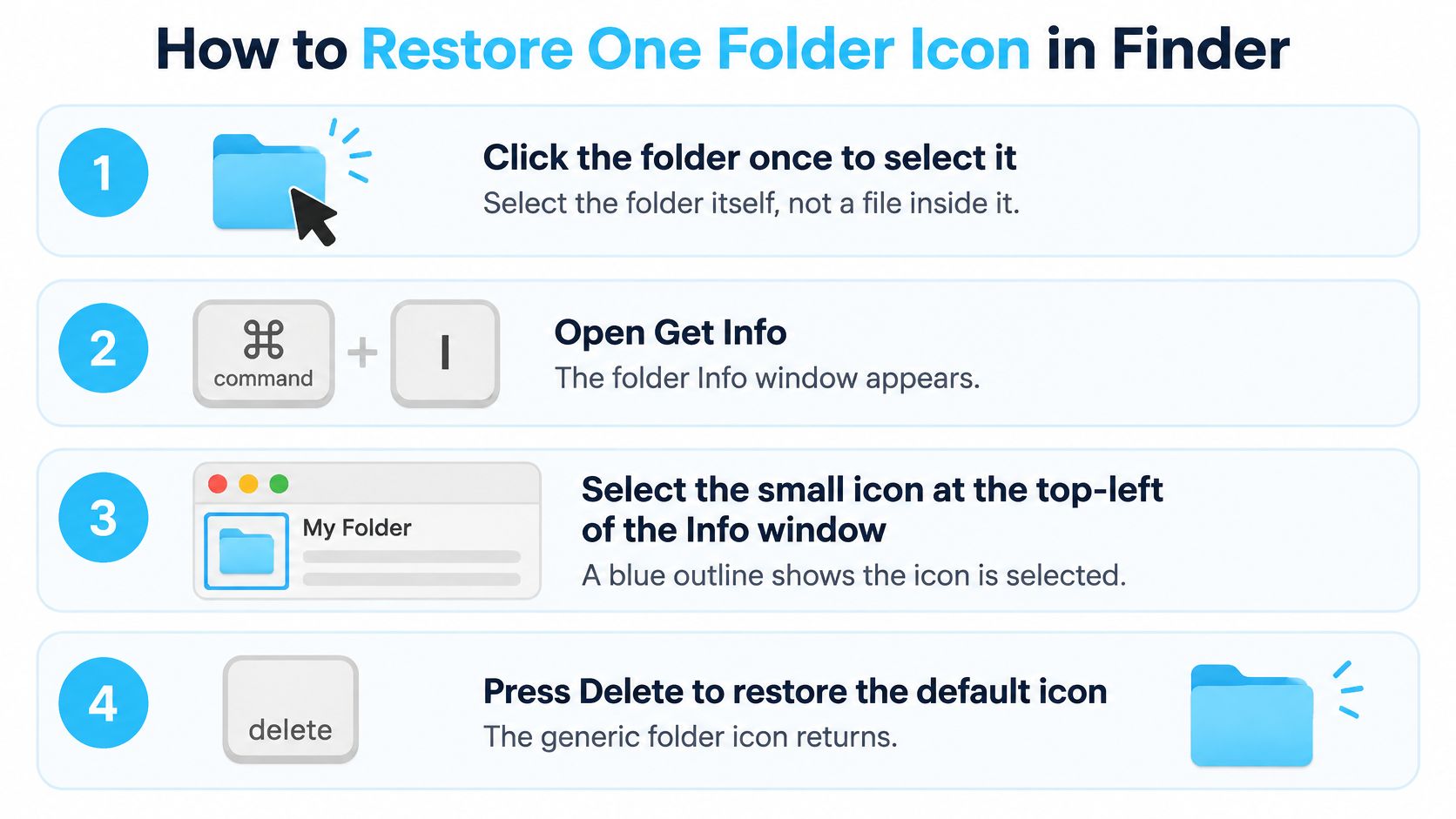
Apri il Finder e segui i passaggi con la cartella sullo schermo. Ogni passaggio ha il suo perché, e il 3 è quello in cui la maggior parte dei ripristini va storta.
- Clicca una volta sulla cartella per selezionarla. Seleziona la cartella stessa, non un file al suo interno e non la cartella superiore. Ottieni informazioni modifica ciò che è selezionato, quindi un clic sbagliato prima di Comando-I manda tutta l'operazione sull'elemento sbagliato.
- Apri la finestra Info. Premi Comando-I, scegli File > Ottieni informazioni, oppure fai clic destro sulla cartella e scegli Ottieni informazioni. Si apre il pannello con una grande immagine di anteprima in alto, che non è il controllo che ti serve.
- Clicca sulla piccola icona in alto a sinistra nella finestra Info. È il record dell'icona vero e proprio, un controllo diverso dall'anteprima sottostante. La guida di Apple per personalizzare cartelle e file su Mac tratta i due come elementi separati, ed è proprio questa distinzione a spiegare perché tagliare un'immagine nell'area di anteprima lascia spesso intatta l'icona del Finder. Quando la piccola icona è selezionata, appare con un bordo evidenziato.
- Scegli Modifica > Taglia, oppure premi Comando-X. Le versioni recenti di macOS accettano anche Elimina con la piccola icona selezionata. In entrambi i casi l'assegnazione personalizzata viene cancellata e l'elemento torna alla sua icona di sistema originale. Taglia rimuove il record, non il contenuto: nulla dentro la cartella viene toccato e la cartella non si sposta.
- Chiudi la finestra Info e guarda la cartella. L'icona blu standard dovrebbe comparire subito. Se non c'è, il record non è stato cancellato e il primo passaggio da rifare è il 3.
La stessa sequenza, vista come flusso, è questa.
Come si presenta un ripristino riuscito
La cartella mostra la forma standard di macOS nel Finder, senza tinta, senza overlay e senza immagine. Riapri Ottieni informazioni e la piccola icona in alto è vuota, senza nessuna immagine personalizzata dentro.
Quell'icona vuota è il segnale affidabile. Una cartella può sembrare quasi a posto nel Finder e avere comunque un record obsoleto, e il pannello Info è il posto dove vedi la verità.
La stessa routine funziona sui file, perché la finestra Info tratta un documento come una cartella. È anche la soluzione di riserva per qualsiasi cartella che uno strumento in blocco non ha raggiunto.
Una piccola icona vuota in Ottieni informazioni significa che non c'è nessuna icona personalizzata, qualunque cosa mostrasse l'anteprima del Finder un secondo fa.
Fare il percorso inverso
Togliere un'icona è la direzione facile. Ricostruirne una a mano è macchinoso, e il processo inverso, aggiungere un'icona a una cartella su Mac, vale la pena leggerlo prima di iniziare a incollare immagini nei pannelli Info. Capire come viene creato il record rende ovvio perché tagliare l'immagine di anteprima non lo rimuove mai.
Resettare decine di cartelle senza rifare tutto a mano
Il gruppo che vuoi resettare di solito sta dentro un'unica cartella superiore. Apri Progetti o Clienti, passa alla vista a elenco e ordina per nome, così le cartelle personalizzate appaiono raggruppate invece che sparse per tutta la finestra. Quell'ordinamento ti dice se stai resettando un intero ramo o se stai pescando otto cartelle su duecento. Ecco la situazione con cui lavori.
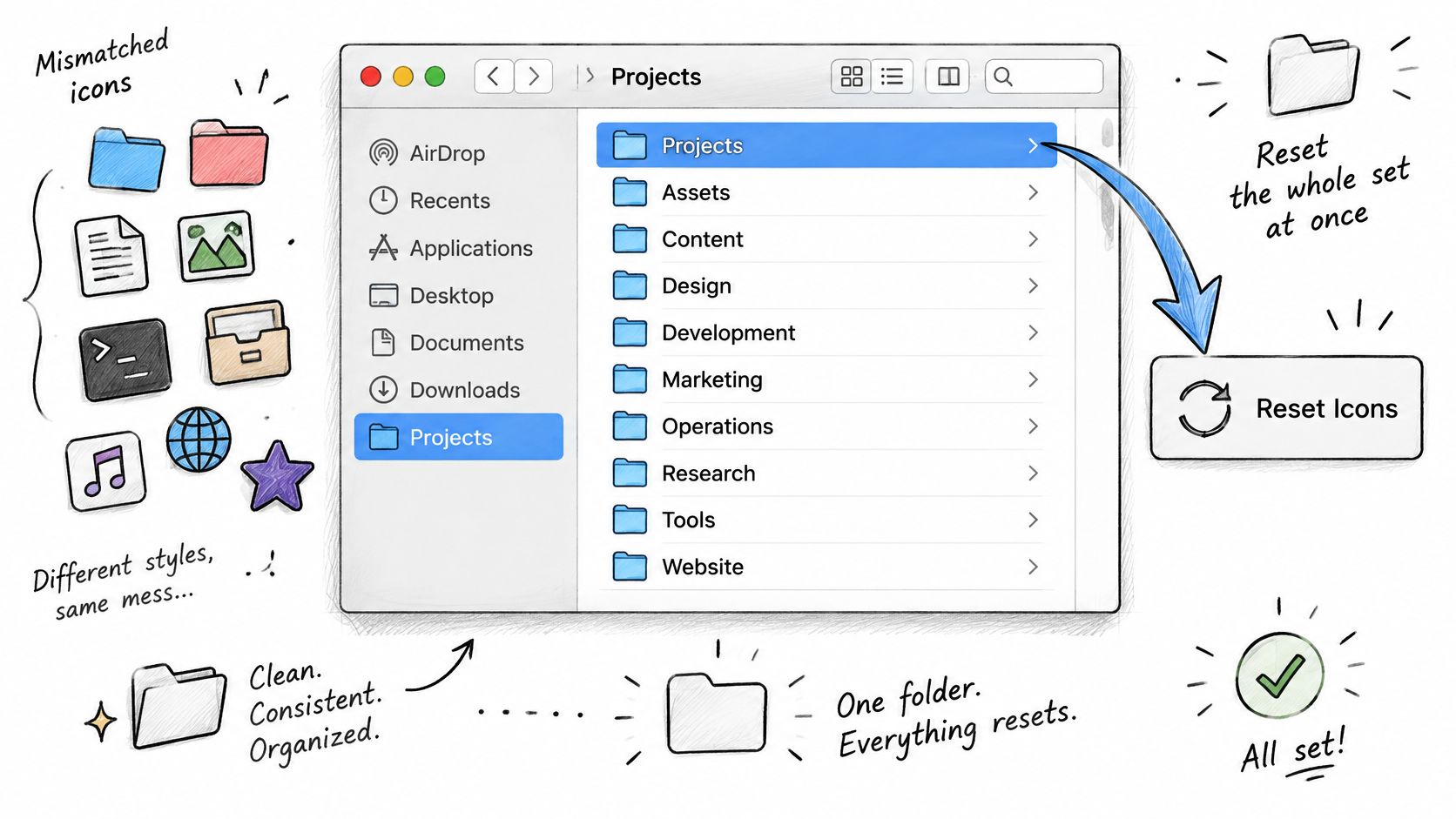
Quando il gruppo è visibile, seleziona le cartelle, fai clic destro e apri Tintd dal menu contestuale del Finder. Il suo ripristino con un clic riporta ogni cartella personalizzata con Tintd alla classica icona di cartella del Finder di macOS, così una selezione di quaranta torna a essere quaranta cartelle blu con una sola azione. Ripristinare su larga scala è l'immagine speculare della modifica in blocco che ha creato l'aspetto: una selezione, un'azione, ogni cartella del gruppo.
Il ripristino è solo estetico. Cambiare l'icona o il colore di una cartella non incide sui file o sulle sottocartelle al suo interno, e nemmeno ripristinarla, quindi resettare una cartella superiore non comporta nessuno dei rischi di uno spostamento o di un'unione. Niente di ciò che sta dentro viene riscritto.
Due situazioni richiedono attenzione prima di avviare un gruppo.
- C'è un controllo automatico dello stile attivo su quella posizione. Mettilo in pausa prima. Altrimenti ogni cartella creata durante il reset viene di nuovo personalizzata appena arriva e domani ti ritrovi al punto di partenza.
- Alcune cartelle sono state personalizzate a mano. Una cartella la cui icona hai incollato manualmente in Ottieni informazioni potrebbe restare fuori dalla portata di uno strumento in blocco. Quelle richiedono la routine della piccola icona, una alla volta.
Controlla tre cartelle in tutto il gruppo
Scegli tre cartelle da punti diversi del gruppo, meglio se una per ogni cluster, e apri Ottieni informazioni su ciascuna. Una piccola icona vuota significa che il record non c'è più. Se una mostra ancora un'immagine, probabilmente era stata personalizzata fuori dallo strumento e richiede il metodo manuale.
Tieni una breve nota di quali cartelle hai resettato, con nome e data. Quando tra tre settimane un collega ti chiederà perché una cartella ha perso il colore, la nota risponde più in fretta della tua memoria.
Soluzioni quando una cartella mantiene l'icona personalizzata
La maggior parte dei ripristini falliti rientra in quattro schemi. Trova il sintomo nella tabella, applica la soluzione e controlla il risultato prima di provare altro.
| Sintomo | Causa probabile | Soluzione |
|---|---|---|
| L'icona è ancora personalizzata dopo Taglia | Hai tagliato l'immagine di anteprima, non la piccola icona | Riapri Ottieni informazioni, clicca la piccola icona in alto a sinistra, poi scegli Modifica > Taglia |
| L'icona torna dopo un riavvio | La cache delle icone del Finder non si è aggiornata | Fai clic destro tenendo premuto Opzione sul Finder nel Dock, scegli Riavvia, oppure esci e rientra dalla sessione |
| La cartella sembra personalizzata su un altro Mac | Le icone personalizzate sono salvate localmente su ogni Mac | Ripeti il ripristino su quel Mac |
| Icona sbagliata dopo la sincronizzazione iCloud | La sincronizzazione non è finita o è in ritardo | Aspetta che la sincronizzazione termini, poi controlla di nuovo Ottieni informazioni |
L'errore più comune
Tagliare l'immagine di anteprima è il guaio da controllare per primo. Riapri Ottieni informazioni, clicca la piccola icona in alto a sinistra e scegli di nuovo Modifica > Taglia. Se la piccola icona sembra già vuota e il Finder mostra ancora la vecchia immagine, hai a che fare con la cache e non con il record dell'icona, e ripetere il taglio non serve.
Comando-Z annulla l'ultimo taglio, il che ti riporta un'icona rimossa per sbaglio. È il motivo per cui conviene provare una cartella prima di un gruppo: l'annullamento funziona elemento per elemento, e quaranta annullamenti separati non sono l'idea di pomeriggio ben speso di nessuno.
Quando l'icona torna dopo un riavvio
Il Finder conserva una cache delle icone che può sopravvivere alla modifica appena fatta. Fai clic destro tenendo premuto Opzione sull'icona del Finder nel Dock, scegli Riavvia, poi guarda di nuovo. Se la vecchia icona torna ancora, esci e rientra dalla sessione, che forza un aggiornamento più completo del solo riavvio del Finder.
Perché la stessa cartella sembra diversa su un altro Mac
Una cartella ripristinata su un Mac può portare ancora la sua icona su un secondo computer, e non c'è nulla di rotto o fuori sincronia. Ripeti il ripristino lì e i due tornano uguali. Per le cartelle in iCloud Drive, lascia finire la sincronizzazione prima di giudicare il risultato, perché aprire Ottieni informazioni a sincronizzazione in corso può mostrare uno stato che sta per cambiare.
Rifare Ottieni informazioni richiede pochi secondi. Una correzione della cache può richiedere un riavvio, quindi calcola un paio di minuti prima di concludere che il ripristino è fallito. E se l'obiettivo è un aspetto diverso e non l'assenza di personalizzazione, cambiare il colore di una cartella su Mac è una strada più breve che ricostruire un'icona da zero.
Tintd personalizza le cartelle del Finder con icone e colori, e il suo ripristino con un clic riporta qualsiasi cartella alla classica icona di macOS quando un design smette di meritarsi il posto. I gruppi funzionano allo stesso modo: selezioni l'insieme, lo ripristini una volta, e ogni cartella torna al default. Se stai rimandando una sistemata perché quaranta cartelle suonano come un pomeriggio di clic, Tintd rende veloci entrambe le direzioni.