
Fai clic con il tasto destro sulla cartella nel Finder, scegli Personalizza cartella, poi clicca su un cerchio colorato per cambiarne subito il colore. È la via più veloce quando cerchi come cambiare il colore di una singola cartella su Mac.
Probabilmente in questo momento stai fissando una fila di cartelle azzurre tutte uguali, leggendo i nomi uno a uno per trovare il cliente, il corso o il progetto giusto. Il colore dovrebbe far cadere l'occhio nel punto giusto prima ancora di leggere qualcosa. Il problema è che macOS offre diversi modi per aggiungere colore, e non fanno tutti lo stesso lavoro. Uno cambia una sola icona, uno cambia tutte le cartelle, uno aggiunge un pallino ricercabile e uno gestisce un intero gruppo. Scegli prima in base all'ambito, e i passaggi diventano semplici.
Scegli il metodo giusto per colorare le cartelle
Parti dall'ambito, non dal colore. Se scegli un metodo pensato per una cartella per sistemarne cinquanta, butterai via un pomeriggio. Se cambi tutte le cartelle per correggerne tre, perderai proprio il significato che volevi dare al colore.
Confronto tra i metodi per colorare le cartelle su Mac
| Metodo | Ambito | Cosa puoi impostare | Ideale per |
|---|---|---|---|
| Personalizza cartella (clic destro) | Una cartella alla volta | Cerchio colorato, simbolo o emoji, immagine personalizzata | Singole cartelle che vuoi far risaltare |
| Incolla icona da Ottieni informazioni | Una cartella | Qualsiasi immagine copiata o icona scaricata | Grafiche personalizzate e loghi |
| Aspetto in Impostazioni di Sistema | Tutte le cartelle del Finder | Un unico colore condiviso per le cartelle | Un cambio di look generale o un colore del brand |
| Tag del Finder | Qualsiasi file o cartella | Sette colori di tag, ricercabili dalla barra laterale | Stato o categoria, lasciando l'icona invariata |
| Tintd | Molte cartelle e nuove cartelle | Colore e icona con un clic, modifica in blocco, controllo automatico delle cartelle | Grandi gruppi di cartelle e stile automatico |
Queste righe si dividono in tre tipi di modifica. Le modifiche all'icona sono visive: cambiano l'aspetto della cartella nel Finder, che si tratti di un nuovo colore, di un simbolo, di un'emoji o di una grafica incollata. I tag sono etichette ricercabili: l'icona della cartella resta com'è, ma il Finder può raccogliere dalla barra laterale tutto ciò che porta quel tag. Le modifiche globali sono ampie: ridisegnano le cartelle del Finder come gruppo, quindi riguardano l'aspetto generale più che il significato. Confondere questi livelli è il motivo per cui qualcuno cambia un'impostazione, vede spostarsi metà delle cartelle e pensa che qualcosa sia rotto.
Tintd sta nella riga della modifica in blocco per un motivo preciso. Tintd ti permette di colorare le icone delle cartelle in pochi clic, e qualsiasi cartella personalizzata può tornare all'icona originale del Finder di macOS con un solo clic. Il suo Folder Watcher rileva ogni nuova cartella creata nelle posizioni che scegli e le assegna automaticamente colore e icona coerenti in base al nome. È una promessa diversa da un singolo clic destro, e vale la pena solo quando continuano ad arrivare nuove cartelle.
Abbina il metodo alla tua situazione
- Poche cartelle devono risaltare: usa Personalizza cartella. È integrato, immediato, e controlli ogni cartella singolarmente.
- Vuoi un look generale: cambia il colore globale e tienilo neutro o in linea con il brand. Non sprecare i colori più forti per la decorazione.
- Il colore deve indicare lo stato: usa i tag con un breve elenco di nomi. Un nome come In attesa o Fatto regge anche quando due categorie finiscono per avere una tonalità simile.
- Gestisci grandi gruppi: usa Tintd per la modifica in blocco e il Folder Watcher, soprattutto quando ogni settimana compaiono nuove cartelle e lo stile manuale non sta al passo.
Prima di applicare un metodo a un intero gruppo, fai una piccola prova. Scegli una cartella, applica il metodo e controllala sia nella vista a icone sia nella vista a elenco. Un colore che si legge bene in una griglia grande può sparire nelle dimensioni dell'elenco, e un'immagine ricca di dettagli può diventare una macchia. Se supera entrambe le viste, ripeti l'operazione sull'intero gruppo. Questo controllo su una sola cartella, abbinato a un sistema sensato come quello di una guida all'organizzazione digitale dei file, ti evita di dover ridisegnare due volte le stesse cartelle.
Cambiare e annullare il colore di una cartella
Per una singola cartella, il comando Personalizza cartella integrato nel Finder ne cambia il colore senza toccare il resto del tuo sistema di cartelle. Seleziona un cerchio colorato, poi aggiungi un simbolo o un'emoji se il solo colore non basta a distinguerla chiaramente. La guida Apple alla personalizzazione del Finder in macOS copre la personalizzazione di cartelle e file nel Finder.
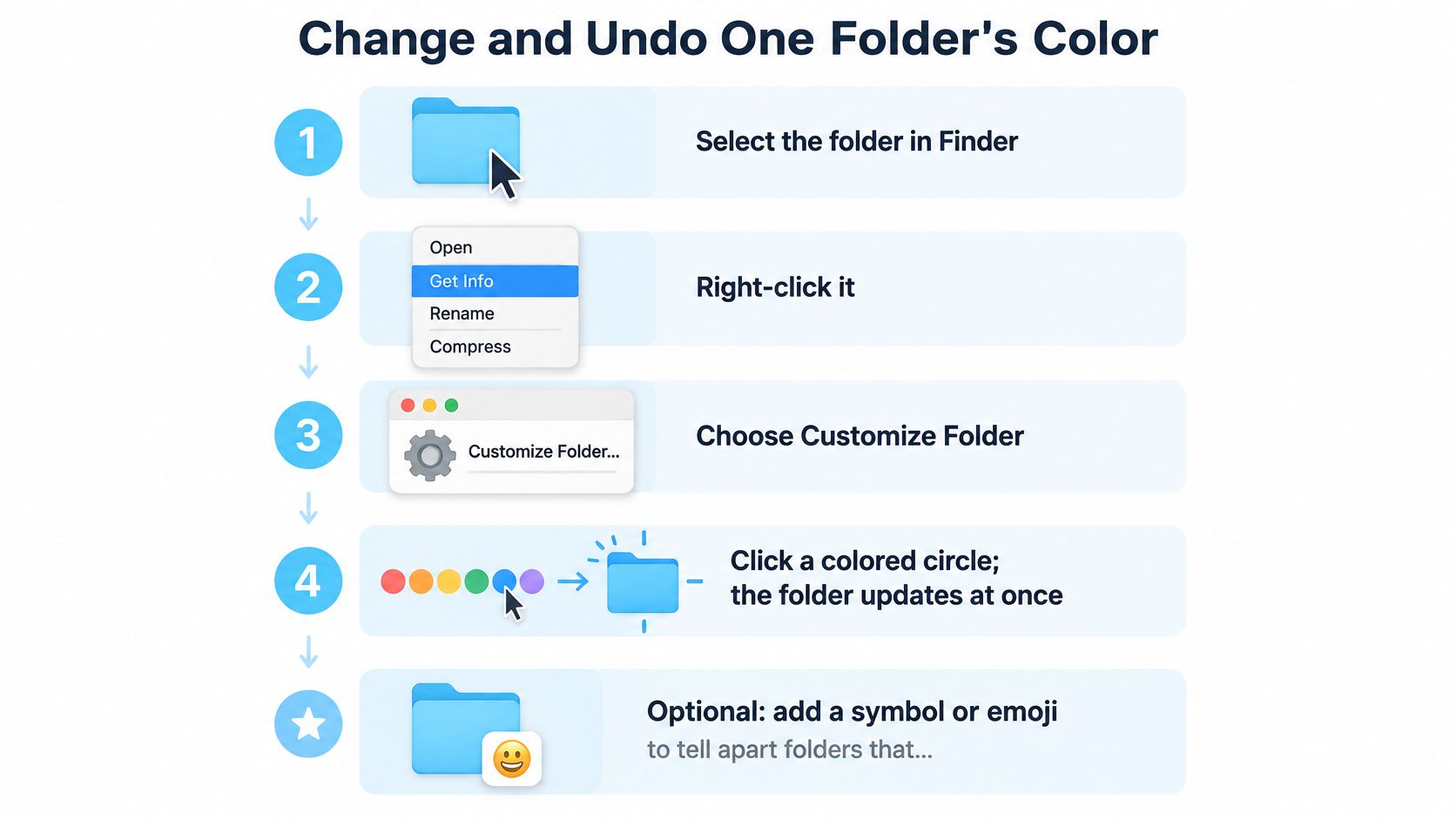
Cambia una cartella passo passo
- Seleziona la cartella nel Finder e fai clic con il tasto destro.
- Scegli Personalizza cartella dal menu.
- Clicca su un cerchio colorato. Il Finder aggiorna subito la cartella, così vedi il risultato nel suo contesto.
- Aggiungi un simbolo o un'emoji quando due cartelle hanno significati diversi pur condividendo lo stesso colore.
- Controlla le viste a icone e a elenco. Un colore che risalta in un'icona grande potrebbe essere meno visibile in un elenco compatto.
Per un'immagine personalizzata, usa Ottieni informazioni. Copia l'immagine, seleziona la cartella, premi Comando-I, clicca sulla piccola icona in alto a sinistra nella finestra Informazioni, poi premi Comando-V. Seleziona quella piccola icona, non l'anteprima più grande sotto. Altrimenti il comando Incolla potrebbe non essere disponibile.
Conosci i limiti prima di iniziare
L'interfaccia standard non permette di personalizzare tutte le cartelle. La cartella Home si può personalizzare, mentre Applicazioni, Libreria, Sistema e Utenti no. Comincia da una cartella che hai creato tu, soprattutto se vuoi solo provare un colore prima di applicare un sistema visivo più ampio.
Cambiare l'icona o il colore di una cartella è puramente estetico. Non influisce sui file o sulle sottocartelle al suo interno e non sposta la cartella. La modifica vale per quella cartella, quindi è utile per qualche segnaposto personale, non per far seguire a ogni cartella del Finder un'unica regola di colore.
Annullare la modifica su una singola cartella
Per ripristinare l'icona predefinita, seleziona la cartella, premi Comando-I, clicca sulla piccola icona in alto a sinistra e premi Elimina. Anche Tintd ti permette di riportare una cartella personalizzata all'icona originale del Finder di macOS con un solo clic. La colorazione manuale non richiede l'accesso completo al disco.
| Sintomo | Causa probabile | Soluzione |
|---|---|---|
| Il colore globale è cambiato, ma alcune cartelle no | Quelle cartelle hanno un colore personalizzato proprio | Ripristina ogni cartella in Ottieni informazioni selezionandone l'icona e premendo Elimina |
| L'icona appare sbagliata dopo aver cambiato stile | Lo stile scelto usa un controllo del colore delle cartelle diverso | Controlla l'opzione Colore di icone, widget e cartelle in Aspetto |
| Le nuove cartelle non vengono stilizzate dal watcher | Non è stato concesso l'accesso completo al disco | Concedi l'accesso in Privacy e sicurezza, poi riapri Tintd |
| L'icona personalizzata manca su un altro Mac | Le icone personalizzate sono salvate localmente su ogni Mac | Imposta la personalizzazione delle icone separatamente su quel Mac |
| La modifica in blocco sembra difficile da annullare | Molte cartelle sono state cambiate insieme | Ripristina prima un piccolo gruppo e conferma il risultato prima di continuare |
Cambiare il colore di tutte le cartelle in Impostazioni di Sistema
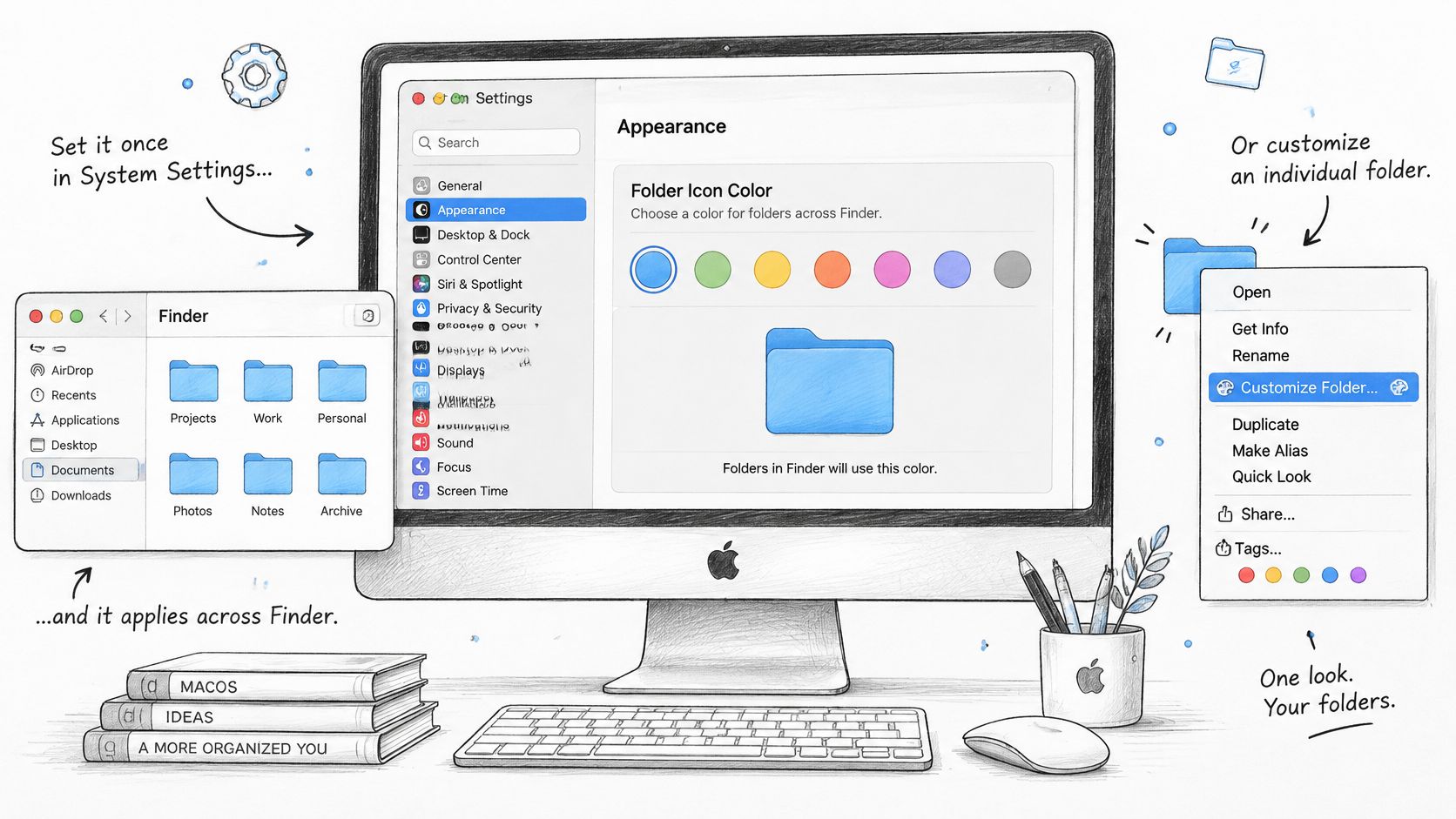
Il controllo globale funziona in modo diverso dal comando del clic destro. Secondo la documentazione Apple sulle impostazioni di Aspetto, Impostazioni di Sistema può cambiare in modo generale il colore usato per le icone delle cartelle del Finder, mentre il comando "Personalizza cartella" del Finder cambia una sola cartella e può anche aggiungere un simbolo o un'emoji. Considerali due controlli distinti, perché lo sono.
L'immagine qui sotto mostra dove si trova questa impostazione generale, accanto alle opzioni per singola cartella del Finder.
Perché il nome dell'impostazione può non coincidere con le istruzioni
L'opzione per il colore delle cartelle disponibile dipende dallo stile selezionato per icone e widget. In modalità Colorata, Apple chiama il controllo "Colore di icone, widget e cartelle" invece di "Colore delle cartelle". Se stai seguendo istruzioni che nominano un controllo che non riesci a trovare, probabilmente il tuo stile delle icone è impostato in modo diverso da quello di chi scrive. Controlla prima lo stile, poi cerca l'etichetta che corrisponde. Questo controllo spiega la maggior parte dei casi in cui le istruzioni globali sembrano non funzionare.
Io manterrei la gerarchia volutamente ordinata. Usa l'aspetto globale per l'identità generale, i colori per singola cartella per le categorie con un significato, e simboli o icone personalizzate quando il solo colore è ambiguo. Così ogni livello risponde a una domanda diversa invece di fare a gara con gli altri.
Prendi una freelance che dà a ogni cartella di cliente attivo il colore verde. Funziona finché una ricolorazione globale non rende verdi tutte le cartelle. A quel punto il verde smette di significare "attivo" e la freelance torna a leggere i nomi. Un Finder più colorato non è automaticamente un Finder più chiaro.
Tieni il colore globale neutro o in linea con il brand e riserva una manciata di colori alle categorie che controlli ogni giorno.
Il breve video qui sotto mostra la modifica in Aspetto, così vedi il controllo nel suo contesto prima di cambiare la tua configurazione.
Per annullare una modifica globale, riporta l'impostazione Colore di icone, widget e cartelle in Impostazioni di Sistema alla scelta precedente. Il Finder ripristina quindi il colore predefinito delle cartelle che non hanno un'icona personalizzata propria.
Usare i tag come codice colore senza cambiare le icone
I tag ti danno un secondo canale per il colore e risolvono un problema diverso. Un tag non ridisegna la cartella: la etichetta, così il Finder può ritrovarla in base a quell'etichetta. Per questo i tag funzionano meglio del colore dell'icona quando ti serve filtrare più che individuare a colpo d'occhio.
Applica un tag in quattro passaggi
- Seleziona la cartella nel Finder.
- Fai clic con il tasto destro e scegli Tag.
- Scegli un colore o digita un nome. Hai sette colori: rosso, arancione, giallo, verde, blu, viola e grigio.
- Clicca sul tag nella barra laterale del Finder per elencare tutti i file e le cartelle corrispondenti in tutto il Mac.
Il tag appare come un pallino colorato accanto al nome della cartella nelle viste a elenco. L'icona della cartella non cambia, quindi una cartella con tag non risalta in una griglia della vista a icone come una cartella ricolorata.
Prendi un designer che tiene le cartelle dei clienti in Documenti e le etichetta con rosso per urgente, giallo per in attesa di revisione e verde per concluso. Ogni mattina, un clic sul tag rosso nella barra laterale raccoglie il lavoro urgente del giorno, ovunque si trovi. Nessuna cartella va spostata e nessuna icona va cambiata perché il filtro funzioni. È il punto di forza che i tag aggiungono a un piano per organizzare le cartelle su Mac partendo prima dalla struttura.
Tieni il sistema piccolo. Una cartella può avere più tag, quindi è facile costruire un elenco che nessuno mantiene. Io mi limiterei a tre-cinque nomi che usi davvero. I colori si ripetono tra le categorie, quindi il nome del tag conta più del solo colore. Se non ricordi cosa significa il viola, il viola non ti sta aiutando.
Ricolorare molte cartelle in un colpo solo con Tintd
Gli strumenti integrati gestiscono bene una cartella. Diventano noiosi a trenta. Se stai dando uno stile a un archivio clienti, a una raccolta di corsi o a una libreria di foto cartella per cartella, o smetterai a metà o finirai con due sistemi che non combaciano. La modifica in blocco esiste proprio per questo punto.
In Tintd selezioni diverse cartelle nell'app e applichi un colore e un'icona con una sola azione. La modifica in blocco può anche randomizzare i colori su un gruppo quando vuoi varietà senza scegliere ogni tonalità, oppure applicare la stessa icona a molte cartelle quando conta più la coerenza. Se l'idea è nuova per te, questa spiegazione di cos'è la modifica in blocco illustra la logica del flusso di lavoro per applicare un cambiamento a un intero gruppo.
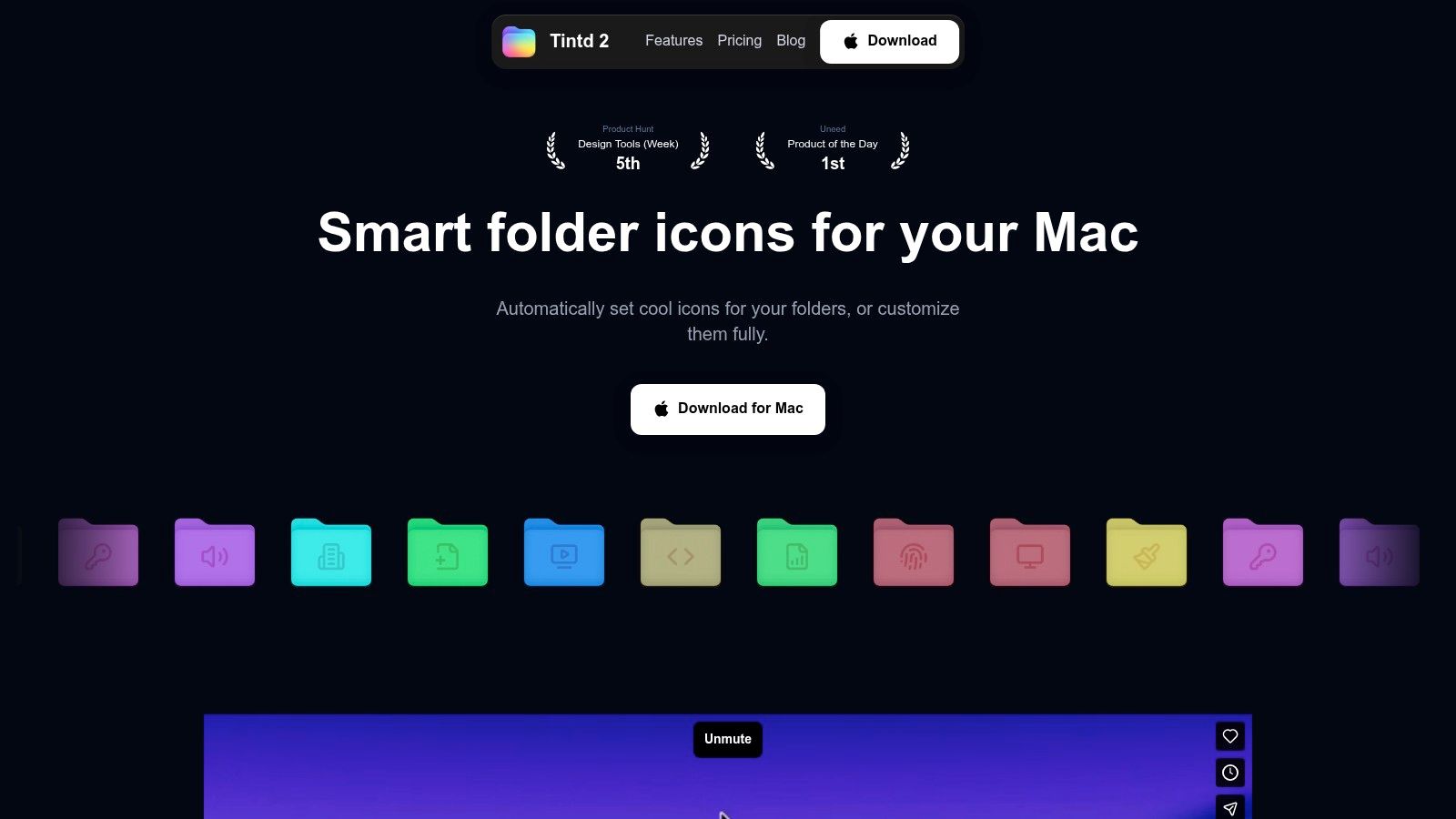
Lo screenshot qui sotto mostra gli strumenti per le icone personalizzate che useresti mentre prepari un blocco.
Mantieni equilibrato un gruppo con Smart Color
Scegliere i colori uno per uno produce spesso gruppi sbilanciati: tre blu di fila e nulla di caldo da nessuna parte. Smart Color guarda i colori delle cartelle vicine e sceglie una tonalità che riempie un vuoto sulla ruota dei colori. Il gruppo appare equilibrato senza che tu debba fare il direttore artistico per ogni cartella. Puoi comunque modificare qualsiasi scelta, quindi considera il suggerimento un punto di partenza, non una decisione.
Facendo clic con il tasto destro su qualsiasi cartella nel Finder si apre Tintd per quella cartella. Questa scorciatoia conta quando stai già lavorando nel Finder e noti una cartella che non si abbina alle vicine. La sistemi sul posto invece di cambiare app e cercarla di nuovo.
Imposta lo stile automatico con Folder Watcher
Concedi il permesso prima di chiederti perché non succede niente. Folder Watcher richiede l'accesso completo al disco, che macOS ti chiede di concedere la prima volta che attivi Folder Watcher. Colorare le cartelle manualmente non richiede l'accesso completo al disco, quindi questo passaggio serve solo per l'automazione.
- Apri Folder Watcher nelle impostazioni di Tintd.
- Aggiungi una posizione, come la tua cartella principale Progetti.
- Concedi l'accesso completo al disco quando macOS lo chiede, così il watcher può vedere le nuove cartelle man mano che compaiono.
- Crea una cartella di prova in quella posizione e verifica che venga stilizzata.
Prendi un fotografo che tiene una cartella Shoot per ogni cliente dentro un'unica posizione controllata. Ogni nuova cartella di shooting arriva colorata ed etichettata senza passaggi manuali, così il sistema regge anche nelle settimane frenetiche, quando il riordino è la prima cosa a saltare. Comincia con una sola posizione controllata, non con tutto il disco, finché non ti fidi delle regole di denominazione.
Un limite vale comunque in ogni caso. Le icone personalizzate delle cartelle sono salvate localmente su ogni Mac, quindi le personalizzazioni vanno impostate separatamente su ciascun Mac. Prevedi una breve configurazione ripetuta su un portatile e su un desktop invece di dare per scontato che l'aspetto ti segua.
Risolvere i problemi più comuni con i colori delle cartelle
L'aspetto di una cartella può dipendere da più di un'impostazione. Un'icona personalizzata può restare al suo posto quando cambia il colore globale delle cartelle, e una nuova cartella non verrà stilizzata automaticamente se Folder Watcher non ha il permesso. Controlla il livello che governa il risultato prima di cambiare di nuovo qualcosa.
Metti in pausa Folder Watcher quando ti serve un ripristino pulito
Se le nuove cartelle continuano a ricevere un colore o un'icona mentre stai riorganizzando, disattiva Folder Watcher in Impostazioni di Sistema. Puoi riattivarlo quando sei pronto a riprendere lo stile automatico. È utile quando stai provando un nuovo sistema di colori o decidendo quali posizioni controllare.
Folder Watcher richiede l'accesso completo al disco per rilevare le nuove cartelle nelle posizioni scelte. macOS chiede quel permesso la prima volta che attivi la funzione. Se vuoi colorare le cartelle manualmente, l'accesso completo al disco non serve.
Controlla l'ambito della modifica
Un colore globale si applica in modo generale, mentre una singola cartella può avere la sua icona e il suo colore personalizzati. Quell'impostazione per cartella può far sembrare incoerente una modifica globale. Se solo poche cartelle appaiono diverse, controlla le impostazioni individuali di quelle cartelle invece di ripetere la modifica globale.
I tag lavorano a un altro livello: etichettano le cartelle senza cambiarne le icone. Per un piccolo numero di cartelle, i tag possono distinguere le categorie lasciando intatto il normale aspetto del Finder. Per un look coerente su molte cartelle, la modifica in blocco può applicare un colore e un'icona a più cartelle con una sola azione. Il compromesso è il significato: se un colore viene assegnato a categorie non correlate o a troppe cartelle, smette di aiutarti a scorrere la struttura.
Tintd si può aprire dal menu del clic destro del Finder per impostare un'icona su una cartella, oppure per modificare in blocco diverse cartelle insieme. Le sue modifiche sono estetiche e non toccano file o sottocartelle. Le icone personalizzate sono salvate localmente su ogni Mac, quindi impostale separatamente su qualsiasi altro Mac dove vuoi lo stesso aspetto.
Se non sei sicuro di quale metodo faccia per te, collega ogni colore a una categoria chiara. Usa un'icona individuale per un'eccezione, i tag quando l'icona standard del Finder deve restare invariata e la modifica in blocco quando un gruppo ha bisogno dello stesso trattamento visivo. Per lo stile automatico delle nuove cartelle, metti in pausa Folder Watcher mentre regoli il sistema, poi riattivalo quando le posizioni scelte e le regole sono pronte.
Per un colore diverso su una sola cartella, usa i controlli integrati del Finder. Tintd aggiunge lo stile manuale e in blocco, il ripristino con un clic e Folder Watcher per le nuove cartelle. Provalo prima su una posizione a tua scelta, poi controlla come si legge il risultato nelle viste a icone e a elenco. Tintd è disponibile sul Mac App Store.