
Apri la cartella di un cliente e ti trovi davanti un muro di cartelle blu tutte uguali. Bozze, fatture, risorse e lavori finiti si assomigliano, quindi leggi ogni nome prima di aprire qualcosa. Cambiare un'icona è facile. Scegliere una regola visiva che abbia ancora senso su tutto l'albero del progetto richiede più riflessione.
L'approccio utile è separare la personalizzazione una tantum dall'organizzazione ripetibile. Usa il Finder per un'immagine specifica, gli strumenti per modifiche in blocco su un albero di cartelle esistente e lo stile automatico per le cartelle che continui a creare. Poi assegna a ogni colore un significato chiaro, invece di trattare ogni cartella come un nuovo esercizio di design.
Scegli prima il metodo giusto per l'icona della cartella
Metodi per le icone delle cartelle a confronto
| Metodo | Ideale per | Ambito per azione | Configurazione extra | Come annullare |
|---|---|---|---|---|
| Ottieni informazioni manuale nel Finder | Un piccolo gruppo di cartelle con un'immagine personalizzata | Una cartella | Nessuna | Taglia l'icona personalizzata in Ottieni informazioni |
| Menu contestuale di Tintd | Aggiungere un'emoji o un'icona a una cartella | Una cartella | Tintd installato | Ripristino con un clic |
| Modifica in blocco di Tintd | Ricolorare l'albero di un progetto | Molte cartelle e sottocartelle | Tintd installato | Ripristino con un clic |
| Folder Watcher di Tintd | Dare uno stile alle nuove cartelle man mano che compaiono | Ogni nuova cartella nelle posizioni scelte | Tintd installato e Accesso completo al disco | Ripristino con un clic |
Scegli in base all'ambito, non alla funzione più elaborata. Se hai già il logo di un cliente e vuoi metterlo sulla sua cartella, Ottieni informazioni basta e avanza. Aprire un'app e costruire una palette aggiungerebbe lavoro senza migliorare quel risultato.
Per l'albero di un progetto il discorso cambia. Ripetere la stessa operazione di copia e incolla cartella per cartella moltiplica le occasioni di scegliere la destinazione sbagliata o di applicare grafiche incoerenti. La modifica in blocco ti permette di fare la selezione con calma e di rivedere il risultato come un insieme.
Qualche regola veloce:
- Un'immagine specifica su una cartella: parti da Anteprima e Ottieni informazioni.
- Una gerarchia di progetto esistente: usa la modifica in blocco e decidi esplicitamente se includere le sottocartelle.
- Una posizione in cui crei cartelle di continuo: usa Folder Watcher se vuoi che le nuove cartelle ricevano uno stile in automatico.
I nostri suggerimenti di icone e colori funzionano in locale sul tuo Mac. I nomi delle cartelle non lasciano mai il dispositivo e Tintd non chiama alcun servizio di IA, quindi il nome riservato di un cliente non deve diventare una richiesta nel cloud.
Cambiare l'icona di una cartella non tocca i file al suo interno. Una scelta visiva sbagliata si annulla a basso costo, quindi una piccola prova vale più di una lunga pianificazione della palette.
Come cambiare a mano l'icona di una cartella nel Finder
Per una singola cartella con una grafica specifica, Anteprima e la finestra Ottieni informazioni del Finder sono la via diretta. La guida Apple per personalizzare cartelle e file spiega come copiare un'immagine, selezionare la piccola icona in Ottieni informazioni e incollare.
Copia l'immagine, non il file
- Apri l'immagine in Anteprima. Usa una grafica nitida, possibilmente con ritaglio quadrato. Mantieni le proporzioni del soggetto e lascia un po' di margine invece di stirare un logo largo.
- Copia il contenuto dell'immagine. In Anteprima premi Comando-A, poi Comando-C. Copiare il file immagine nel Finder non copia il contenuto dell'immagine per questo passaggio.
- Seleziona la cartella di destinazione nel Finder. Premi Comando-I per aprire Ottieni informazioni. Controlla il nome della cartella, soprattutto se hai più finestre Informazioni aperte.
- Clicca sulla piccola icona in alto a sinistra in Ottieni informazioni. L'anteprima grande qui sotto non è il bersaglio.
- Premi Comando-V, poi chiudi Ottieni informazioni. Controlla la cartella nella sua posizione abituale nel Finder, dove l'icona appare alla dimensione reale.
Questa immagine riassume la sequenza di copia e incolla:

I due errori più comuni sono incollare nella parte sbagliata di Ottieni informazioni e selezionare un alias invece della cartella vera e propria. Se un servizio di sincronizzazione elimina la grafica personalizzata, potresti dover incollarla di nuovo nella destinazione.
Prepara una grafica che resti leggibile
I simboli semplici restano in genere più chiari delle illustrazioni dettagliate nelle viste compatte del Finder. Prima di incollare, controlla che i bordi siano puliti e che le aree trasparenti appaiano come previsto. Un pacchetto di icone per Mac coordinato aiuta a mantenere la grafica coerente.
Se prima devi ingrandire un'immagine, dai un'occhiata a come scegliere i formati immagine per l'upscaling con IA. Dopo l'ingrandimento, controlla bordi e trasparenza prima di usare l'immagine nel Finder.
Colorare le cartelle a mano non richiede l'Accesso completo al disco. Per annullare un'icona incollata, seleziona la stessa piccola icona in Ottieni informazioni e premi Comando-X.
Prova una cartella prima di ripetere i passaggi. Controllala nelle viste a elenco e a colonne, dove i dettagli fini possono sparire anche se la grafica sembra nitida in un'anteprima grande.
Come cambiare in blocco le icone delle cartelle con Tintd
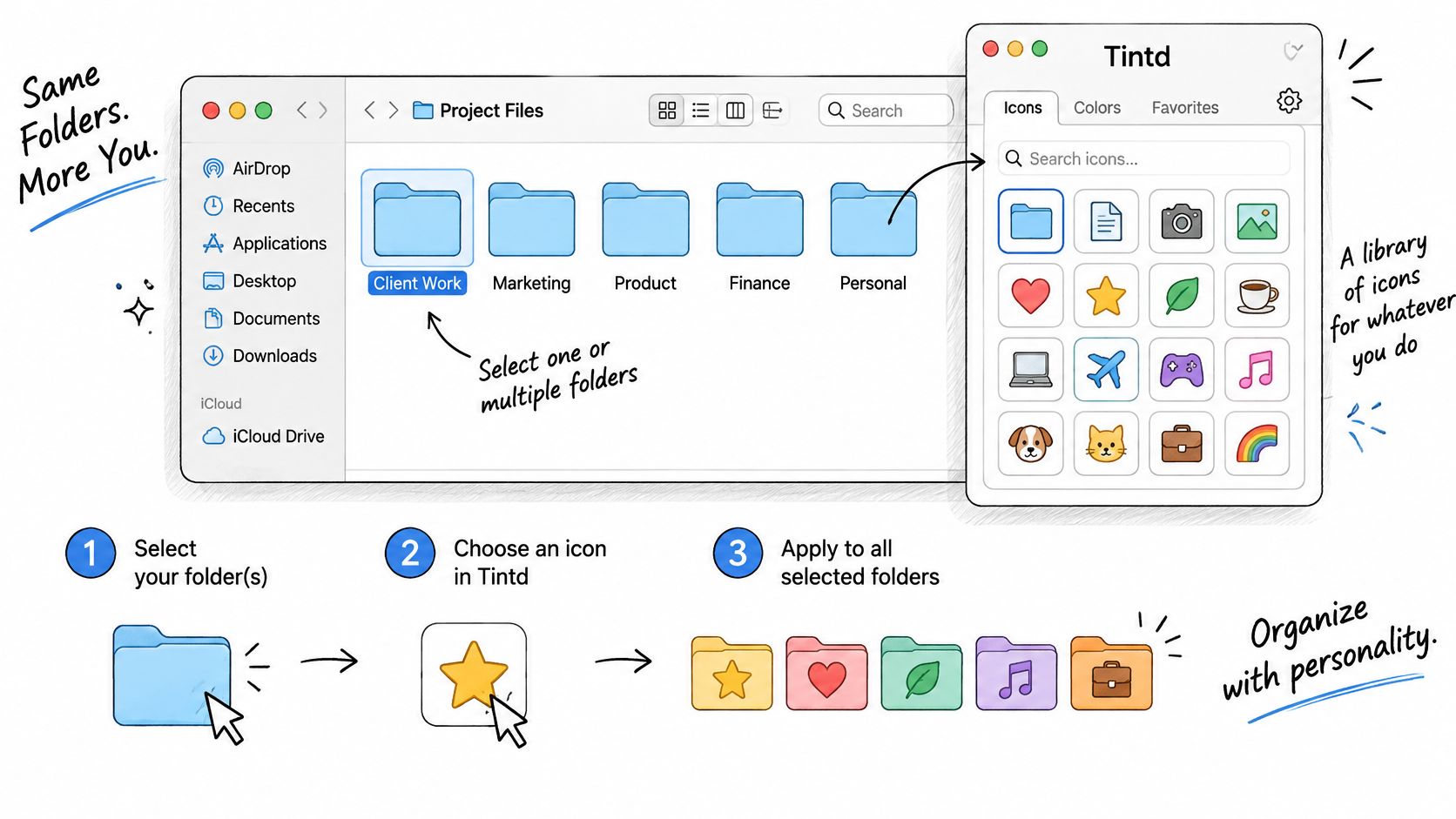
La modifica in blocco è la scelta migliore quando sai già quali cartelle stanno insieme. Il tempo che risparmi viene dal prendere una decisione condivisa una volta sola, non dal dare a ogni cartella un trattamento diverso.
L'illustrazione qui sotto mostra il flusso di personalizzazione:
Seleziona l'ambito prima dello stile
- Apri Tintd e scegli la cartella principale, oppure seleziona più cartelle nel Finder. Tieni fuori dalla selezione le cartelle non correlate. Un ambito pulito rende più facili sia la revisione sia la correzione.
- Scegli un'icona o un'emoji dalla libreria. La nostra libreria contiene più di 11.000 icone ed emoji; puoi selezionare un'emoji nell'app e trascinarla su una cartella. Un simbolo condiviso funziona bene quando la selezione rappresenta lo stesso tipo di materiale.
- Usa Icona intelligente per i suggerimenti basati sul nome. Controlla alcune cartelle rappresentative prima di accettare i suggerimenti. Un nome vago come Varie offre meno contesto utile di un nome descrittivo come Audio o Fatture.
- Usa Colore intelligente quando l'obiettivo è bilanciare le cartelle vicine. Considera gli stili esistenti delle cartelle adiacenti e sceglie un colore che riempia un vuoto. Se i colori rappresentano già lo stato del lavoro, tieni la tua palette di stato invece di accettare un colore visivamente bilanciato ma semanticamente sbagliato.
- Decidi se includere le sottocartelle, poi applica la modifica. Non includere ogni cartella annidata solo perché l'opzione c'è. Ripetere un trattamento marcato in tutta la gerarchia può rendere più difficile distinguere i punti di accesso importanti.
- Controlla i risultati nel Finder e correggi i casi anomali uno per uno. Un abbinamento automatico è un punto di partenza, non un motivo per tenere un simbolo inadatto.
La nostra spiegazione della modifica in blocco approfondisce l'idea di fondo: seleziona elementi correlati, applica un'operazione condivisa e ispeziona le eccezioni invece di ripetere l'intero flusso.
Mantieni il progetto riconoscibile
Immagina che l'albero di un cliente contenga Contratti, Fotografie, Audio e Consegna. I simboli abbinati al nome possono distinguere quelle cartelle, mentre un colore di base coerente le tiene visibilmente associate al cliente. Non serve un colore diverso per ogni ramo.
Una palette bilanciata e una palette significativa non sono per forza la stessa cosa. Quando entrano in conflitto, tieni il significato.
I colori casuali possono aiutare a separare cartelle altrimenti simili, ma su un insieme grande rischiano anche di creare confusione visiva. Parti da una palette sobria e riserva i colori vistosi alle cartelle che meritano attenzione.
Il video mostra come applicare gli stili tramite l'app:
Dai uno stile alle nuove cartelle in automatico con Folder Watcher
Folder Watcher ripaga quando crei cartelle di continuo in posizioni prevedibili. Una directory Clienti che riceve le cartelle dei nuovi progetti è una candidata migliore di una raccolta arbitraria di posizioni che usi di rado.
Il passaggio dei permessi è il principale punto di controllo della configurazione. Folder Watcher richiede l'Accesso completo al disco e macOS ti chiede di concederlo la prima volta che attivi la funzione. Questo requisito vale per il monitoraggio delle cartelle, non per la normale colorazione manuale.
Imposta un perimetro ristretto
- Aggiungi le posizioni che usi. Scegli una directory Progetti o Clienti piuttosto che l'intera cartella Home.
- Attiva Folder Watcher e concedi l'Accesso completo al disco. Completa la richiesta di permesso di macOS prima di fare affidamento sullo stile automatico.
- Crea una cartella di prova con un nome chiaro. Verifica nel Finder che riceva un'icona e un colore coerenti.
- Prova a rinominare durante la creazione. Crea un'altra cartella di prova, cambiale nome subito e controlla il risultato finale prima di usare una posizione molto frequentata.
Per una cartella appena creata in una posizione scelta, il watcher legge il nome e applica uno stile corrispondente. I nomi descrittivi restano quindi utili anche quando preferisci navigare in modo visivo.
Prova il flusso di lavoro che usi davvero
Le notifiche del file system non sono una lista affidabile con una notifica per ogni cartella. La documentazione Apple su File System Events descrive notifiche di modifica che possono essere accorpate, ed è per questo che i test dovrebbero includere raffiche di attività e non solo una cartella isolata.
Se di solito incolli alberi di progetto annidati, prova proprio quell'operazione. Se lavori su un volume rimovibile, controlla il comportamento dopo averlo scollegato e ricollegato. Non dare per scontato che un test in locale dimostri che ogni posizione di archiviazione si comporti allo stesso modo.
Parti da una lista corta di posizioni. È più facile accorgersi di uno stile sbagliato e capirne la causa quando sai esattamente quali posizioni sono idonee.
Ripristina le icone e risolvi i problemi più comuni
Se l'aspetto di una cartella è sbagliato, correggi l'assegnazione dell'icona prima di toccarne il contenuto. Tintd può riportare una cartella personalizzata all'icona standard del Finder di macOS con un clic. Per un'icona aggiunta a mano, usa la piccola icona in cima alla finestra Ottieni informazioni della cartella per sostituirla.
Per un blocco di modifiche che appare incoerente, ripristina prima le cartelle interessate, poi applica una regola uniforme di colore e icona. Modificare gli stili esistenti prima di individuare il problema rende più difficile capire quale correzione abbia funzionato.
Abbina il sintomo a una soluzione concreta
Sintomi, cause e soluzioni per le icone delle cartelle
| Sintomo | Causa probabile | Soluzione |
|---|---|---|
| L'icona sparisce dopo lo spostamento su un altro Mac | Le icone personalizzate sono memorizzate in locale su ogni Mac | Imposta di nuovo l'icona su quel Mac |
| La nuova cartella non riceve alcuno stile | Folder Watcher potrebbe non avere l'Accesso completo al disco | Concedi l'accesso, poi controlla una cartella appena creata |
| L'icona incollata è sfocata o tagliata | La grafica di origine ha poco dettaglio o un'area di lavoro inadatta | Usa una grafica più chiara, poi incollala sulla piccola icona di Ottieni informazioni della cartella |
| Icona incollata ma la cartella sembra invariata | Immagine incollata nell'anteprima grande | Incollala nella piccola icona in Ottieni informazioni |
| L'emoji appare troppo piccola | La dimensione dell'icona è impostata troppo bassa | Aumenta la dimensione con i controlli di Tintd |
| Il risultato del blocco sembra confusionario | I colori variano troppo nell'insieme | Riapplica una palette sobria in modo coerente |
Tratta la causa probabile come un primo controllo, non come una diagnosi. Se Folder Watcher ha già il permesso ma salta una cartella, controlla la posizione della cartella e se rientra tra quelle monitorate.
Controlla la destinazione prima di ripetere un'operazione
Le icone personalizzate delle cartelle sono memorizzate in locale su ogni Mac, quindi configura la personalizzazione separatamente su un altro Mac. Tieni la grafica originale in un posto accessibile: la cartella personalizzata non dovrebbe essere l'unica copia di un design.
Per un problema di incolla, controlla il contenuto degli appunti e la destinazione. Riapri l'originale in Anteprima, copia l'immagine, poi seleziona la piccola icona nella finestra Ottieni informazioni della cartella. Ripetere lo stesso passaggio di incolla sbagliato non sistemerà il risultato.
Prima di rilanciare un blocco di modifiche, controlla:
- La cartella reale: conferma nome e posizione, non solo una finestra del Finder dall'aspetto simile.
- L'ambito selezionato: verifica se l'operazione include le cartelle annidate.
- La dimensione di visualizzazione: valuta l'icona nella vista del Finder che usi per lavorare.
Uno stile fallito non richiede di spostare documenti o ricostruire la directory. Correggi l'assegnazione dell'icona, la grafica di origine o la configurazione del watcher.
Scegli una sola regola dei colori per le tue cartelle
Chiediti cosa dovrebbe dirti il colore prima ancora che tu legga il nome. Se non riesci a rispondere in modo coerente, una libreria di icone più grande non risolverà il problema di organizzazione.
La guida Apple alla personalizzazione delle cartelle documenta i controlli nativi per colore, simbolo, emoji e immagine. Il Finder offre anche etichette, raggruppamenti e ordinamenti. Usa le icone per il riconoscimento all'interno di una gerarchia e le etichette quando devi ritrovare cartelle correlate in posizioni diverse.
Opzioni di regola dei colori a confronto
| Regola | Il colore indica | L'icona indica | Ideale per |
|---|---|---|---|
| Colore di stato | Attivo, in attesa o archiviato | Neutra o assente | Lavori per clienti che passano per fasi |
| Colore di categoria | Cliente, personale o ricerca | Nessuna | Cartelle che scorri per area della vita |
| Regola mista | Stato | Simbolo o emoji di categoria | Progetti misti che richiedono entrambi gli indizi |
Scegli il significato che riesci a mantenere
I colori di stato richiedono manutenzione. Se un progetto passa da attivo a in attesa, qualcuno deve cambiarne il colore. Può valerne la pena quando controlli una dashboard di progetto a colpo d'occhio, ma non funziona se raramente rivedi lo stile delle cartelle.
I colori di categoria sono più stabili. Una cartella di ricerca di solito resta di ricerca anche quando il contenuto cambia. Il rovescio della medaglia è che il colore di categoria non ti dice se c'è qualcosa da fare.
Una regola mista porta più informazioni, ma richiede più disciplina. Per esempio, usa un simbolo audio per la categoria e un colore di stato per indicare se il lavoro è attivo o in attesa di approvazione. Non lasciare che lo stesso colore significhi "in attesa" in un ramo e "contabilità" in un altro.
Usa questa checklist per tenere il sistema focalizzato:
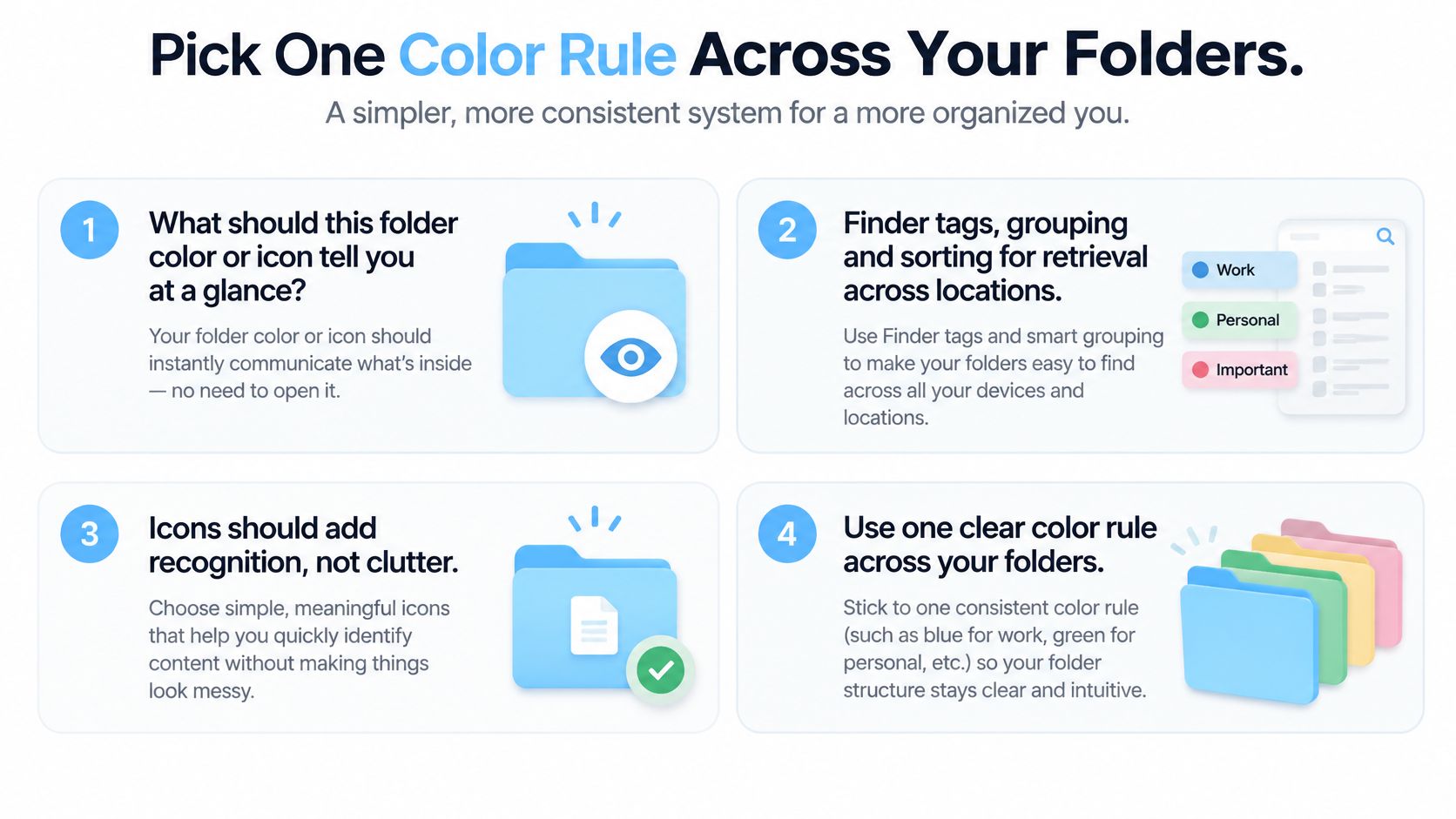
Per le cartelle annidate, dai uno stile prima al livello più alto e lascia neutri i rami più profondi, a meno che non servano un indizio distinto. Se una cartella appartiene a più contesti, aggiungi un'etichetta invece di inventare un colore ibrido. Così la tua organizzazione digitale dei file resta utilizzabile anche oltre la vista attuale del Finder.
Applica la regola a un albero reale
- Scegli una sola regola. Stato, categoria o approccio misto.
- Scrivi una palette compatta. Annota il significato accanto a ogni colore, compreso ciò che resta neutro.
- Applicala all'albero di una cartella principale. Usa un progetto rappresentativo, non l'intero archivio.
- Rivedila dopo averci lavorato. Elimina ogni decorazione che non ti aiuta a trovare o distinguere qualcosa.
Prima di tenere uno stile, chiediti:
- Significato: so dire cosa significa questo colore?
- Ricerca: questa distinzione richiede un'etichetta per comparire in una ricerca o in un raggruppamento?
- Valore: mi mancherebbe l'indizio visivo se sparisse?
Cambiare un'icona o un colore è una modifica puramente estetica e non influisce sui file o sulle sottocartelle all'interno della cartella. Questa libertà è utile, ma è la coerenza a rendere il risultato degno di essere mantenuto.
Tintd offre lo stile manuale delle cartelle, la modifica in blocco e un Folder Watcher per applicare un sistema visivo mentre i tuoi progetti crescono. Vai su Tintd, scegli l'albero di un progetto rappresentativo e prova una regola di colore chiara prima di estenderla al resto delle tue cartelle.