
Il tuo Mac probabilmente non è rotto, è solo sovraccarico. Sulla scrivania ci sono tre screenshot, la cartella Download è piena di vecchi PDF e c'è una cartella chiamata roba che non apri dalla primavera scorsa. Un disordine del genere non è solo brutto da vedere, ti rallenta ogni volta che cerchi un file di un cliente, gli appunti di una lezione o quell'export che giureresti di aver salvato cinque minuti fa. Organizzare bene macOS significa soprattutto eliminare attriti, non eseguire un rituale di pulizia perfetto.
La buona notizia è che i trucchi e consigli per macOS per organizzare le cartelle sono già dentro il Finder. Puoi personalizzare le icone, assegnare etichette alle cartelle, fissare i preferiti, creare ricerche dinamiche e automatizzare le pulizie ripetitive senza stravolgere il modo in cui funziona il Mac. Gli strumenti del Finder sono più potenti di quanto la maggior parte degli utenti immagini, e sono pensati per gestire gerarchie di cartelle miste, etichette, Cartelle smart e flussi di lavoro con il tasto destro, come spiega la guida Apple alle etichette del Finder e alle Cartelle smart Apple's Finder tagging and Smart Folder guide. Se vuoi una scrivania più leggera e un sistema più chiaro, parti da qui.
ShortGenius automated ad generation ricorda bene che gran parte del rumore nel lavoro nasce dal voler fare tutto a mano quando gli strumenti nativi coprono già le basi.
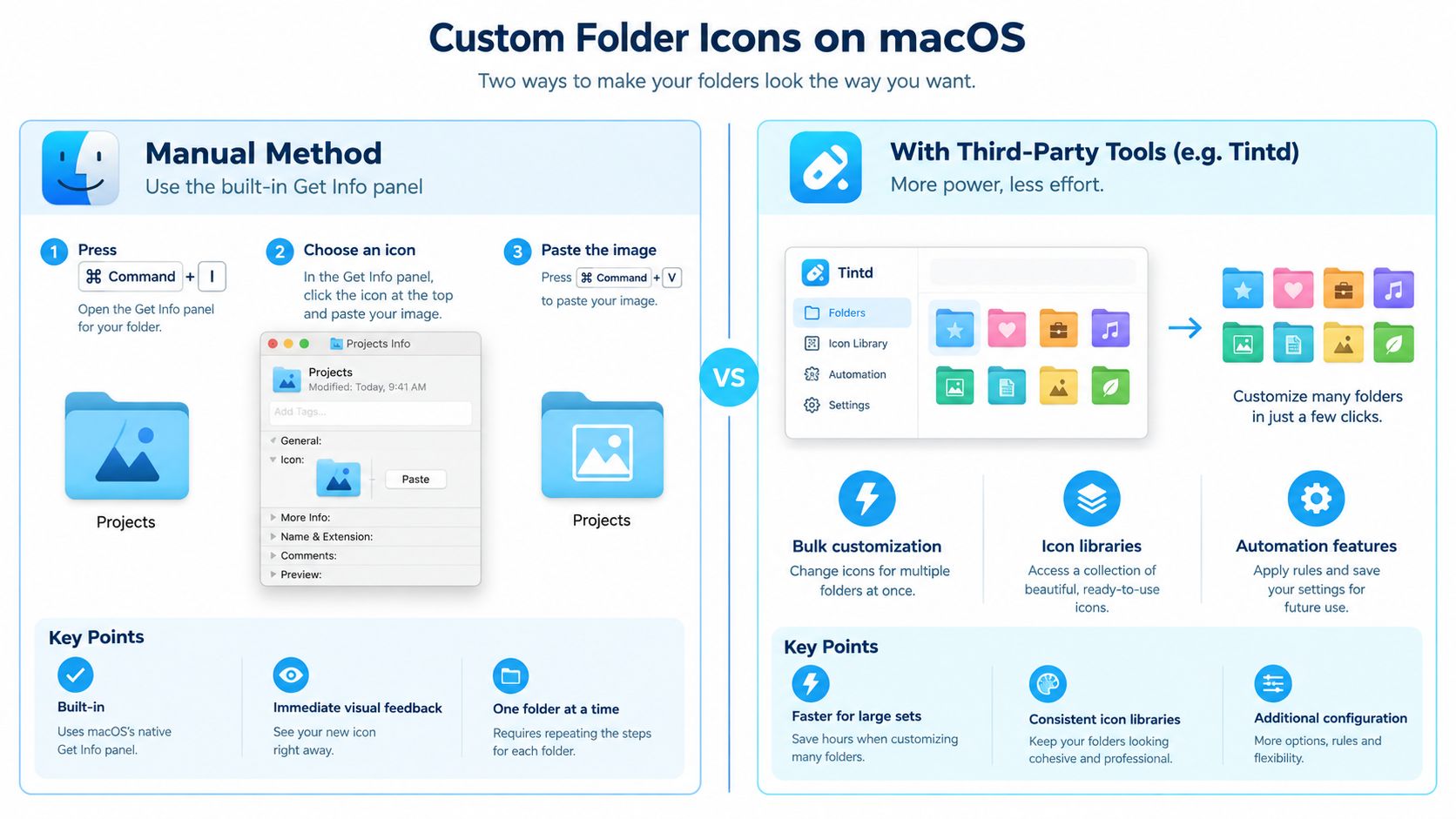
1. Imposta icone personalizzate per le cartelle con Ottieni informazioni
Un'icona personalizzata è il modo più rapido per rendere più leggibile una finestra del Finder affollata. Seleziona una cartella, premi Comando+I, clicca sulla piccola icona in alto a sinistra nella finestra Ottieni informazioni, poi incolla un'immagine con Comando+V oppure trascinala sopra. Apple documenta questo metodo nella sua guida Aiuto Mac, e funziona bene per le cartelle che apri ogni giorno Apple's Finder guide.
Un fotografo può dare a ogni cartella di servizio fotografico per i clienti un'icona a forma di fotocamera e riconoscere subito i lavori attivi. Uno studente può assegnare un'icona diversa a ogni corso, così l'elenco delle cartelle del semestre non sembra tutto uguale.
Tieni l'immagine semplice
Le immagini quadrate con sfondo trasparente di solito rendono meglio. Le grafiche troppo cariche diventano rumore quando il Finder le rimpicciolisce, e questo vanifica lo scopo.
Se vuoi una base manuale, è lo stesso procedimento su cui si appoggiano molti strumenti di terze parti per lo stile delle cartelle, compreso come personalizzare le icone delle cartelle nel Finder. Per rimuovere un'icona personalizzata, apri di nuovo Ottieni informazioni, clicca sull'icona e premi Elimina. Va benissimo per una cartella. Per decine, la ripetizione stufa in fretta, ed è per questo che gli strumenti per le modifiche in blocco possono valere la pena più avanti.
2. Colora le cartelle con le etichette del Finder e le scorciatoie da tastiera
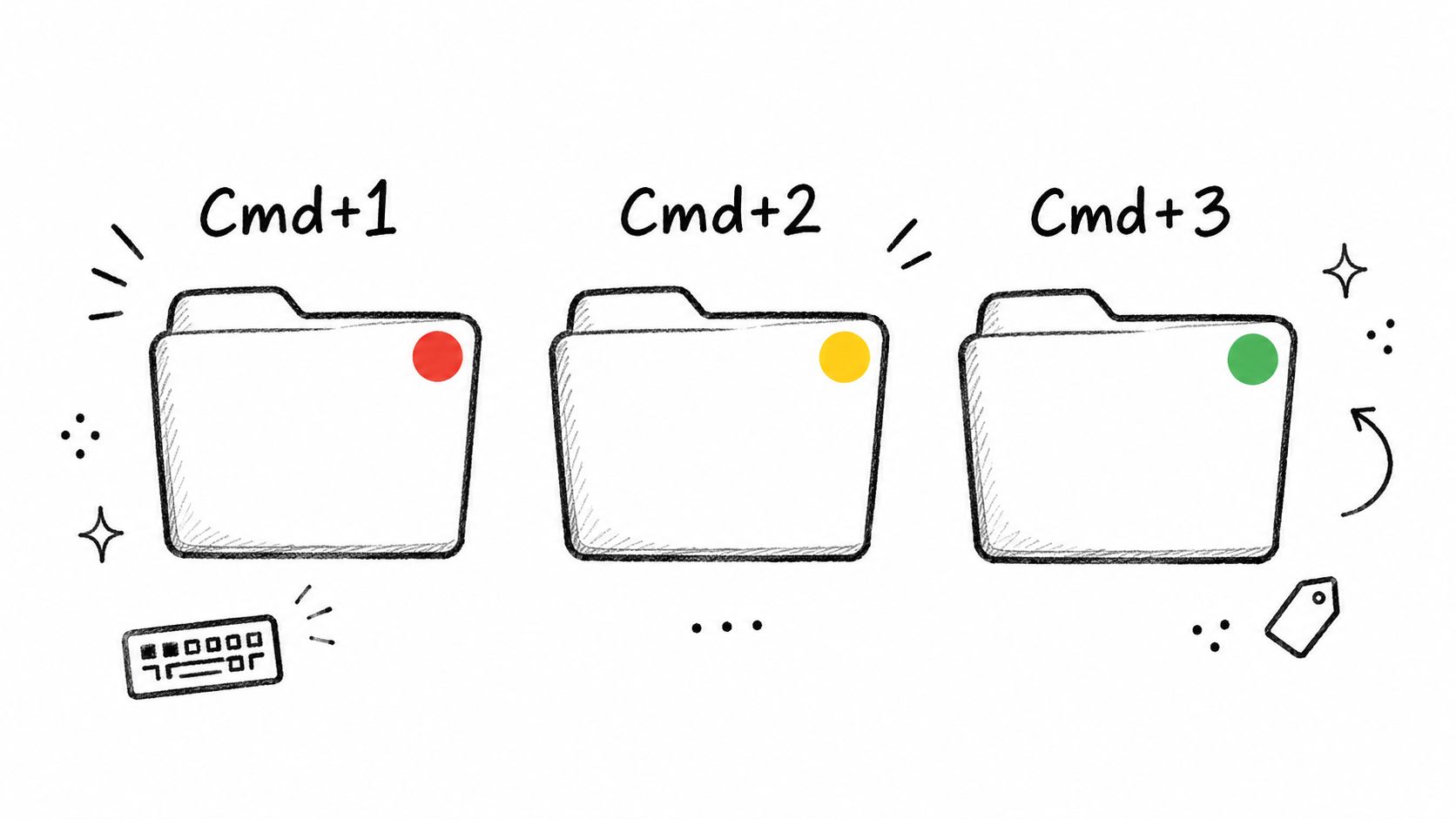
Le etichette del Finder sono il modo nativo per costruire un sistema visivo di stato per le cartelle. Puoi applicare più etichette, anche colorate, e poi ritrovare gli elementi etichettati dal Finder o da Spotlight ovunque si trovino. Conta molto, perché una stessa cartella può appartenere a più gruppi insieme, per esempio cliente, urgente e da revisionare.
Seleziona una cartella e usa il menu contestuale per aggiungere un'etichetta. Se hai già assegnato delle scorciatoie alle etichette, usa quelle. Il punto è la velocità. Una volta messo in piedi il sistema, il colore diventa uno strumento di scansione, non solo un'etichetta.
Un designer può etichettare in rosso il lavoro attivo per i clienti e in grigio quello archiviato. Un ricercatore può etichettare in verde la letteratura e in blu i dataset, e muoversi tra un disco e l'altro senza dover ripensare il sistema ogni volta.
Dai un significato ai colori
Usare i colori a caso non regge a lungo. Due mesi dopo, il rosso vuol dire urgente in un progetto, bozza in un altro e personale in un terzo. A quel punto le etichette non servono più a niente.
- Scegli un solo significato per colore: tieni il rosso per l'urgente, il verde per il completato, o qualunque mappa si adatti al tuo flusso di lavoro.
- Abbina etichette e icone: usa il colore per lo stato e le icone per la categoria, così la stessa cartella porta due segnali.
- Seleziona più cartelle insieme: tieni premuto Comando mentre clicchi sulle cartelle prima di etichettarle, così non ripeti la stessa azione all'infinito.
Per un esempio più strutturato di organizzazione visiva, vedi organizzare le cartelle su Mac con un sistema coerente. Una volta definita la mappa dei colori, la colorazione delle etichette del Finder rende visibile lo stato prima ancora di aprire la cartella.
3. Personalizza la barra laterale del Finder per un accesso immediato
La barra laterale del Finder è la scorciatoia più semplice che probabilmente sfrutti poco. Trascina una cartella qualsiasi in Preferiti e resterà a un clic di distanza in ogni finestra del Finder. È la differenza tra un sistema in cui ti muovi veloce e uno in cui ricominci ogni volta la navigazione da capo.
Uno sviluppatore può fissare la cartella dello sprint corrente e quella delle risorse condivise. Chi lavora d'ufficio può tenere nella barra laterale tre cartelle di clienti attivi e toglierle quando il lavoro si chiude.
Tieni l'elenco corto
La barra laterale dovrebbe sembrare un pannello di lancio, non una discarica. Se fissi tutto, crei un secondo problema di disordine dentro la barra stessa.
- Al massimo da cinque a otto cartelle: oltre, la scansione visiva diventa rumorosa.
- Abbina i preferiti a icone distinte: un'icona personalizzata rende la cartella più facile da individuare del solo nome.
- Rivedi gli elementi fissati ogni mese: togli i lavori finiti prima che la barra laterale diventi un museo di vecchi progetti.
La barra laterale del Finder è particolarmente efficace insieme a etichette e icone, perché trasforma un clic in un salto significativo invece che in una caccia alla cieca. Se lavori su più progetti attivi, è uno dei trucchi per macOS più puliti che puoi adottare senza cambiare nessuna abitudine di fondo.
4. Crea Cartelle smart per ricerche salvate dinamiche
Le Cartelle smart sono una delle funzioni native più pratiche del Finder perché non spostano i tuoi file. Mostrano i file che rispettano certe regole, come il tipo di file, la data di modifica o un'etichetta scelta, lasciando gli originali dove sono, come spiega la guida Apple al Finder Apple's Finder guide. Sono l'ideale quando vuoi una vista aggiornata di una categoria invece di un'altra cartella da mantenere.
Premi Comando+Opzione+N per crearne una, imposta i criteri e salvala. Il Finder la aggiorna man mano che i file cambiano, così puoi tenere traccia del lavoro attivo senza riordinarlo a mano ogni giorno.
Un videomaker può creare una Cartella smart che mostra i file .mov recenti su tutti i dischi dei progetti. Un ricercatore può usarne una per i PDF con l'etichetta “da leggere” sparsi tra le cartelle dei corsi.
Trattala come una dashboard
Una Cartella smart dovrebbe rispondere a una sola domanda, e in fretta. Se cerca di fare troppo, diventa più difficile fidarsene.
Tieni l'ambito di ricerca il più ristretto possibile. Un ambito piccolo e pertinente è più facile da leggere e di solito anche più rapido da usare.
Dai alle Cartelle smart nomi chiari e icone distinte, così non si confondono con le cartelle normali. Aggiungile alla barra laterale quando entrano nella tua routine quotidiana. Se sei stanco di scavare tra Recenti o tra risultati di ricerca troppo ampi, questa piccola modifica elimina un sacco di piccole interruzioni.
5. Rinomina più file e cartelle in blocco
Rinominare a mano va bene per una cartella. Per trenta è una tortura. Il Finder può rinominare più elementi in un colpo solo, uno di quei trucchi per macOS discreti che sembrano piccoli finché non ti ritrovi a mettere in ordine un vero archivio di progetto.
Seleziona gli elementi, clicca con il tasto destro e scegli Rinomina. Il Finder ti offre le opzioni per sostituire il testo, aggiungere testo prima o dopo il nome, oppure formattare i nomi con numeri progressivi.
Un fotografo che esporta centinaia di immagini può aggiungere in un solo passaggio un prefisso con il nome del cliente e la data. Uno sviluppatore può uniformare le cartelle delle risorse in modo che si ordinino bene, con nomi in minuscolo e trattini.
Crea nomi che si ordinano bene
Vuoi nomi di cartelle che nelle liste si comportino in modo prevedibile. Significa essere coerenti, non ingegnosi.
- Usa un prefisso con la data quando conta l'ordine: un formato come
AAAA-MM-GGmantiene le cartelle dei progetti in ordine cronologico. - Mantieni una sola lingua per ogni gruppo: se ne mischi più d'una, fallo con uno schema chiaro, così il te stesso del futuro riuscirà ancora a decifrare i nomi.
- Prova prima su un duplicato: rinominare in grande è difficile da annullare, quindi controlla lo schema prima di applicarlo al gruppo principale.
Il compromesso principale è tra velocità e prudenza. La rinomina in blocco fa risparmiare tempo, ma diffonde rapidamente anche un errore se lo schema è sbagliato. Usala quando la struttura è già stabile, non quando stai ancora decidendo cosa devono significare le cartelle.
6. Automatizza nuove cartelle e file con Azioni cartella e Comandi rapidi
Una cartella non dovrebbe restare lì ad aspettare che tu la riordini. Con le Azioni cartella, il Finder può eseguire uno script o un flusso di lavoro quando i file vengono aggiunti, rimossi o modificati. I Comandi rapidi aggiungono un altro livello, così puoi trasformare quegli eventi in vero lavoro di pulizia senza riaprire la stessa cartella ogni ora. Anche l'approccio di Apple basato sull'elaborazione sul dispositivo aiuta, soprattutto quando la tua automazione gestisce nomi e percorsi delle cartelle, come descritto nella Apple's macOS Security Overview.
Una buona prima regola è semplice: un designer può spostare gli screenshot da Download in una cartella di progetto datata, e un team amministrativo può etichettare le fatture in arrivo appena finiscono in una cartella condivisa.
Parti da un solo compito piccolo. Se più avanti vuoi un'impostazione più ampia, una guida agli strumenti di automazione macOS per le cartelle può aiutarti con le regole di stile, come applicare icone o colori coordinati alle nuove cartelle di progetto man mano che compaiono. È utile quando gestisci molte cartelle, ma il vantaggio vero resta l'automazione nativa di macOS.
Tieni semplice la prima impostazione.
- Prova prima su file di esempio: verifica che l'azione si comporti come previsto.
- Documenta la regola: se nessuno ricorda perché esiste, la manutenzione diventa più difficile.
- Tieni stretto l'innesco: una cartella e un risultato chiaro di solito bastano.
Una regola semplice è più facile di cui fidarsi, e più facile da sistemare quando qualcosa si rompe.
7. Usa Pile e Raggruppa per per organizzare la scrivania e le viste del Finder
Un Mac molto usato si riempie in fretta perché la scrivania diventa la prima tappa di download, screenshot e file sparsi. Le Pile risolvono il problema raccogliendo gli elementi in gruppi in base a tipo, data, etichetta o regole simili, così puoi scorrere la scrivania con un'occhiata invece di ripulirla ogni volta.
Il Finder ti dà lo stesso tipo di controllo dalla barra degli strumenti della finestra e da Opzioni vista. Premi Comando+J in una finestra del Finder, poi usa Raggruppa per per ordinare una cartella per tipo, data o un'altra regola di vista. Una cartella Download raggruppata per tipo separa PDF, immagini e archivi senza spostare niente a mano.
Fa una differenza concreta. Un designer può tenere gli screenshot in pile per data, così le catture di ogni giorno stanno in un unico mucchio. Un ricercatore può raggruppare Download per tipo e separare in pochi secondi il materiale di lettura dai file compressi.
Usa ogni opzione dove serve.
- Usa Data di aggiunta per il disordine temporaneo: funziona bene per le cartelle che contengono solo file in arrivo.
- Usa Tipo per le cartelle di consultazione: documenti, immagini e archivi restano più facili da individuare.
- Tieni il lavoro a lungo termine fuori dalla scrivania: trattala come una zona di atterraggio, non come un archivio.
Pile e Raggruppa per non sostituiscono un sistema di cartelle. Riducono gli attriti mentre tu tieni in ordine quel sistema. Su un Mac affollato, questo piccolo cambiamento rende la scrivania più piacevole da vivere.
8. Schede del Finder e Vai alla cartella per spostarti più in fretta
Le schede del Finder riducono il caos delle finestre. Premi Comando+T per aprire una nuova scheda, poi tieni le cartelle correlate in un'unica finestra del Finder invece di spargerle per lo schermo. Se il tuo albero di cartelle è profondo, Comando+Maiusc+G apre Vai alla cartella, dove puoi digitare direttamente un percorso.
Uno sviluppatore può tenere il repository, le risorse e le cartelle di build aperti in tre schede. Un videomaker può saltare dritto a un archivio di filmati su un disco esterno senza cliccare attraverso una pila di cartelle annidate.
Usa le scorciatoie di navigazione con criterio
L'obiettivo è smettere di ripetere sempre gli stessi clic.
- Comando+Freccia su ti porta su di un livello di cartella.
- Comando+Freccia giù apre la cartella selezionata.
- La tilde in Vai alla cartella parte dalla tua cartella Home quando la destinazione si trova sotto il tuo account.
Se conosci già il percorso, digitalo. Se conosci solo la cartella superiore, usa le schede e tieni visibile dove sei. È un consiglio pratico per macOS per ridurre il disordine senza cambiare il modo in cui archivi.
9. Mostra la barra del percorso e usa la navigazione dalla barra del titolo
Quando una cartella è sepolta a più livelli di profondità, la barra del percorso ti dà subito il contesto. Attivala da Vista > Mostra barra del percorso, e il Finder mostra il percorso completo in fondo alla finestra. Ogni cartella del percorso è cliccabile, così puoi risalire senza aprire altre finestre.
Puoi fare lo stesso dalla barra del titolo. Fai Comando-clic sul nome della cartella in cima alla finestra del Finder per mostrare la gerarchia sopra di essa. Torna utile quando sei dentro la cartella di un semestre e ti serve la radice del corso, o quando controlli una directory di build prima di eseguire qualcosa.
Tieni il percorso sempre visibile
Se lavori in cartelle di progetto annidate, lascia attiva la barra del percorso. Ti fa risparmiare tempo ogni volta che devi capire dove ti trovi.
Anche la barra di stato aiuta. Premi Comando+Opzione+S per mostrare in fondo alla finestra il numero di elementi e lo spazio disponibile sul disco. Apple documenta anche come il Finder possa mostrare informazioni su file e finestre nella propria interfaccia Apple's Mac Help page.
Le impostazioni più solide combinano posizione, colore e nomi, così nessun segnale da solo deve reggere tutto il significato.
10. Ripristina le icone delle cartelle e mantieni un sistema visivo coerente
Un sistema di cartelle resta utile solo se lo tieni in ordine. Quando un progetto finisce, togli il suo aspetto personalizzato così i vecchi segnali non restano in giro. Nel Finder, apri Ottieni informazioni, seleziona l'icona della cartella in alto e premi Elimina per tornare all'aspetto predefinito.
Uno studio creativo può ripristinare le cartelle dei clienti conclusi e tenere lo stile personalizzato solo per il lavoro attivo. Chi lavora d'ufficio può mantenere una sola mappa di icone per anni di archivi, così il linguaggio visivo resta leggibile anche in futuro.
Tieni la legenda semplice
Se ogni cartella ha un significato speciale, nessuna ce l'ha davvero. Tieni il sistema abbastanza piccolo da ricordarlo.
- Crea una sola legenda delle icone: un colore per i clienti, un altro per il lavoro interno, o qualunque regola semplice che riesci a seguire.
- Rivedi le cartelle alla chiusura del progetto: cancella lo stile quando il lavoro è finito.
- Ripristina quando serve: riporta una cartella all'aspetto predefinito se l'icona non aiuta più.
I dati di Statcounter sulle quote delle versioni di macOS mostrano una divisione significativa tra versioni recenti e più vecchie, quindi le abitudini solide nel Finder contano più dei trucchi legati a una versione specifica Statcounter's worldwide macOS version data. Costruisci il nucleo del sistema su cartelle, etichette, colori e ricerca. Aggiungi lo stile delle cartelle di terze parti solo se si inserisce in quella struttura. Un aspetto pulito vale più di un'impostazione geniale che nessuno riuscirà più a leggere.
10 consigli per il Finder di macOS, confronto rapido
| Metodo | Implementazione 🔄 | Risorse ⚡ | Risultati attesi 📊 | Casi d'uso ideali | Vantaggi principali ⭐ | Consiglio rapido 💡 |
|---|---|---|---|---|---|---|
| Imposta icone personalizzate per le cartelle con Ottieni informazioni (Cmd+I) | Manuale, passaggi per ogni cartella; competenze tecniche minime | Nessuna app aggiuntiva; file immagine e tempo | Icone visive distinte per le cartelle; segnali immediati nel Finder | Piccoli gruppi, progetti personali, fotografi, designer | Nativo, reversibile, riconoscimento visivo immediato ⭐ | Usa PNG quadrati con trasparenza; rimuovi con Ottieni informazioni → Elimina |
| Colora le cartelle con le etichette del Finder e le scorciatoie da tastiera | Molto bassa; scorciatoie Cmd+1–Cmd+7 | Etichette integrate; configurazione minima | Filtraggio veloce per colore; ricercabile con Spotlight | Monitoraggio di stato/priorità, categorie trasversali alle cartelle | Categorizzazione rapida da tastiera; ricercabile ⭐ | Definisci significati di colore coerenti e documentali |
| Personalizza la barra laterale del Finder per un accesso immediato | Molto bassa; trascina le cartelle in Preferiti | Nessuna; tieni un elenco corto e curato | Accesso con un clic in tutte le finestre del Finder | Cartelle di progetto usate spesso, risorse condivise | Sempre disponibile come lanciatore; nessun software extra ⭐ | Fissa da 5 a 8 cartelle; abbinale a icone distinte |
| Crea Cartelle smart per ricerche salvate dinamiche | Bassa–media; definisci e salva i criteri di ricerca | Nessun software extra; familiarità con i criteri | Viste live e aggiornate degli elementi corrispondenti su più dischi | Far emergere file recenti, elementi etichettati, raccolte trasversali | Ricerche dinamiche senza spostare i file; scoperta potente ⭐ | Limita l'ambito alle cartelle pertinenti per migliorare la velocità |
| Rinomina più file e cartelle in blocco | Bassa; seleziona gli elementi → finestra Rinomina | Nessuna; prova su copie se hai dubbi | Nomi standardizzati; ordinamento e raggruppamento migliori | Grandi esportazioni (foto), uniformazione delle risorse | Rinomina di massa veloce; migliora l'organizzazione ⭐ | Prova prima sui duplicati; usa prefissi AAAA-MM-GG |
| Automatizza con Azioni cartella e Comandi rapidi | Media–alta; script o flussi con Comandi rapidi | Tempo per creare e testare script o Comandi rapidi | Elaborazione automatica (etichette, spostamenti, stile) ai cambiamenti | Importazioni ripetitive, flussi di team, etichettatura automatica | Automatizza del tutto i compiti ripetitivi; risultati coerenti ⭐ | Prova sui campioni; tieni semplici le regole; valuta Tintd Folder Watcher |
| Usa Pile e Raggruppa per per organizzare scrivania e viste del Finder | Molto bassa; attiva Pile o Raggruppa per | Nessuna | Mucchi raggruppati e compressi; meno disordine visivo | Pulizia della scrivania, organizzazione di Download o catture | Raggruppamento automatico; ordine non distruttivo ⭐ | Usa Data di aggiunta per il temporaneo; Tipo per i file di consultazione |
| Naviga più veloce con le schede del Finder e Vai alla cartella (Cmd+T, Cmd+Maiusc+G) | Bassa; scorciatoie da tastiera e inserimento del percorso | Conoscere i percorsi accelera l'uso | Navigazione più rapida; meno finestre, salti diretti | Utenti esperti, gerarchie di cartelle profonde, dischi esterni | Riunisce le viste; accesso preciso ai percorsi ⭐ | Usa ~ per la Home; Cmd+Su/Giù per muoverti tra i livelli |
| Mostra la barra del percorso e usa la navigazione dalla barra del titolo | Molto bassa; attiva Vista → Mostra barra del percorso | Nessuna | Posizione chiara della cartella e risalita rapida | Lavoro in alberi di progetto profondi, verifica del percorso corrente | Migliora la consapevolezza degli spazi; ritorno veloce ⭐ | Tieni visibile la barra del percorso; abbinala alla barra di stato per i conteggi |
| Ripristina le icone delle cartelle e mantieni un sistema visivo coerente | Bassa (manuale) ma lenta su larga scala | Tempo per la revisione; uno schema documentato aiuta | Ripristina i valori predefiniti; mantiene coerente lo stile | Team, archivi a lungo termine, chiusure di progetto | Ripristino non distruttivo; supporta uno stile coerente ⭐ | Crea una legenda per icone e colori; usa strumenti in blocco per i grandi gruppi |
Scegli tre consigli e crea l'abitudine questa settimana
Non provare a sistemare tutto il Mac in un pomeriggio. Parti dalla pulizia della scrivania, poi aggiungi un cambiamento strutturale, come fissare nella barra laterale del Finder le cinque-otto cartelle più importanti. Dopodiché scegli un'automazione o un'abitudine di denominazione, come rinominare in blocco le cartelle dei progetti o creare una Cartella smart per i file attivi.
I risultati più rapidi di solito vengono dal combinare due o tre funzioni native invece di inseguire un sistema perfetto. Per esempio, puoi etichettare le cartelle attive, fissarle in Preferiti e mostrare la barra del percorso così sai sempre dove ti trovi. Se gestisci molte cartelle, di solito basta questo per rendere il Finder più leggero senza installare niente.
Se più avanti vuoi un livello visivo più forte, Tintd si inserisce nello stesso flusso di lavoro perché dà uno stile alle cartelle del Finder con icone e colori, lavora sul dispositivo e supporta le modifiche in blocco e il controllo delle nuove cartelle. È un livello opzionale sensato una volta che il sistema nativo è già a posto, non un suo sostituto.
Scegli tre consigli da questa lista, applicali oggi a un gruppo reale di cartelle e valuta il risultato dopo due settimane. Se le cartelle sono più facili da scorrere, da riaprire e da mantenere coerenti, il sistema funziona. Se no, semplifica i colori, accorcia l'elenco della barra laterale e tieni le parti che fanno risparmiare tempo.
Tintd ti aiuta a dare uno stile alle cartelle del Finder con icone e colori personalizzati, mantenendo tutto il lavoro sul tuo Mac. Se vuoi costruire sulle abitudini native di organizzazione di macOS di questa guida, visita Tintd e scopri come gestisce lo stile manuale, le modifiche in blocco e il controllo automatico delle cartelle.