
Stai scorrendo una finestra del Finder in cerca dei file di un cliente del mese scorso, e ogni cartella ha lo stesso blu piatto. I nomi aiutano, ma devi comunque leggerli uno per uno. Questo attrito si accumula. Nel 2023, il 48% dei dipendenti intervistati da Adobe Acrobat ha dichiarato di avere difficoltà a trovare rapidamente i documenti quando gli è stato chiesto dell'organizzazione digitale sul lavoro, secondo l'indagine di Adobe sull'organizzazione digitale e il posto di lavoro. Le icone delle cartelle non risolvono da sole un archivio in disordine, ma usate come sistema di navigazione, con ogni colore e ogni simbolo associati a un unico significato, ti fanno individuare la cartella giusta prima ancora di leggerne l'etichetta. Questa guida spiega come cambiare le icone delle cartelle su Mac partendo dagli strumenti nativi di Apple, per poi passare ai metodi in blocco per strutture di cartelle più grandi.
Cambiare l'icona di una cartella nel Finder in meno di un minuto
Apri quasi qualsiasi cartella di progetto e ti ritrovi una fila di cartelle blu identiche. Consegne, Fatture, Risorse, Archivio. Si distinguono solo per il nome, quindi l'occhio non ha nulla a cui agganciarsi. La soluzione più rapida è la personalizzazione integrata di Apple, e per un colore o un simbolo è tutto ciò che serve a molti utenti.

Il percorso nativo più veloce
- Seleziona la cartella nel Finder o sulla Scrivania, così personalizzi proprio l'elemento che usi ogni giorno.
- Fai clic tenendo premuto Control e scegli Personalizza cartella, che apre direttamente il pannello di personalizzazione integrato di Apple.
- Scegli un colore tra i campioni mostrati. Mantienilo coerente tra cartelle correlate invece di sceglierlo a caso.
- Aggiungi un simbolo o un'emoji tra le opzioni integrate di Apple per indicare la categoria a colpo d'occhio.
- Chiudi il pannello. La modifica viene applicata subito, senza nulla da salvare.
Una volta che sai dove si trova il pannello, ogni cartella richiede circa 30 secondi. Apple documenta questo percorso diretto nella sua guida alla personalizzazione delle cartelle su Mac, che elenca tre dimensioni visive integrate: colore, simbolo ed emoji. È un vero passo avanti rispetto al vecchio flusso con gli appunti, perché non c'è nessuna immagine da preparare e nessuna finestra Informazioni da cercare.
Dove si ferma lo strumento nativo
Apple pone confini chiari a ciò che puoi personalizzare. La tua cartella Home può essere personalizzata, ma le cartelle standard protette, Applicazioni, Libreria, Sistema e Utenti, no. È macOS che si riserva le posizioni di sistema, non un errore nella tua tecnica, quindi non perdere tempo a cercare di forzarle.
L'altro limite conta di più nel lavoro quotidiano. Questo metodo gestisce una cartella alla volta e non offre grafica personalizzata. Da quel pannello non puoi inserire il logo di un cliente o la foto di un progetto, e non c'è modo di applicare lo stesso aspetto a un intero albero di cartelle in un colpo solo.
Personalizza prima una cartella in modo nativo. Se colore e simbolo si leggono chiaramente alla dimensione normale del Finder, hai un modello che vale la pena ripetere.
Ora hai una cartella personalizzata e un'idea chiara del compromesso. Lo strumento nativo è veloce, gratuito e già presente sul tuo Mac. Quando i campioni integrati non bastano a esprimere il contenuto della cartella, serve il metodo più vecchio, che accetta qualsiasi immagine tu gli dia.
Usare una tua immagine o un'emoji con Ottieni informazioni
Un campione di colore non può rappresentare un cliente specifico. Se vuoi il logo di un'azienda sulla sua cartella, o una foto chiave su una cartella di progetto, ti serve una grafica tua, e questo passa ancora dalla finestra Ottieni informazioni del Finder. Richiede più clic di Personalizza cartella, ma accetta immagini personalizzate, icone scaricate dal web o un'icona copiata da un altro file o cartella.
Le quattro azioni principali di questo flusso sono illustrate qui sotto.
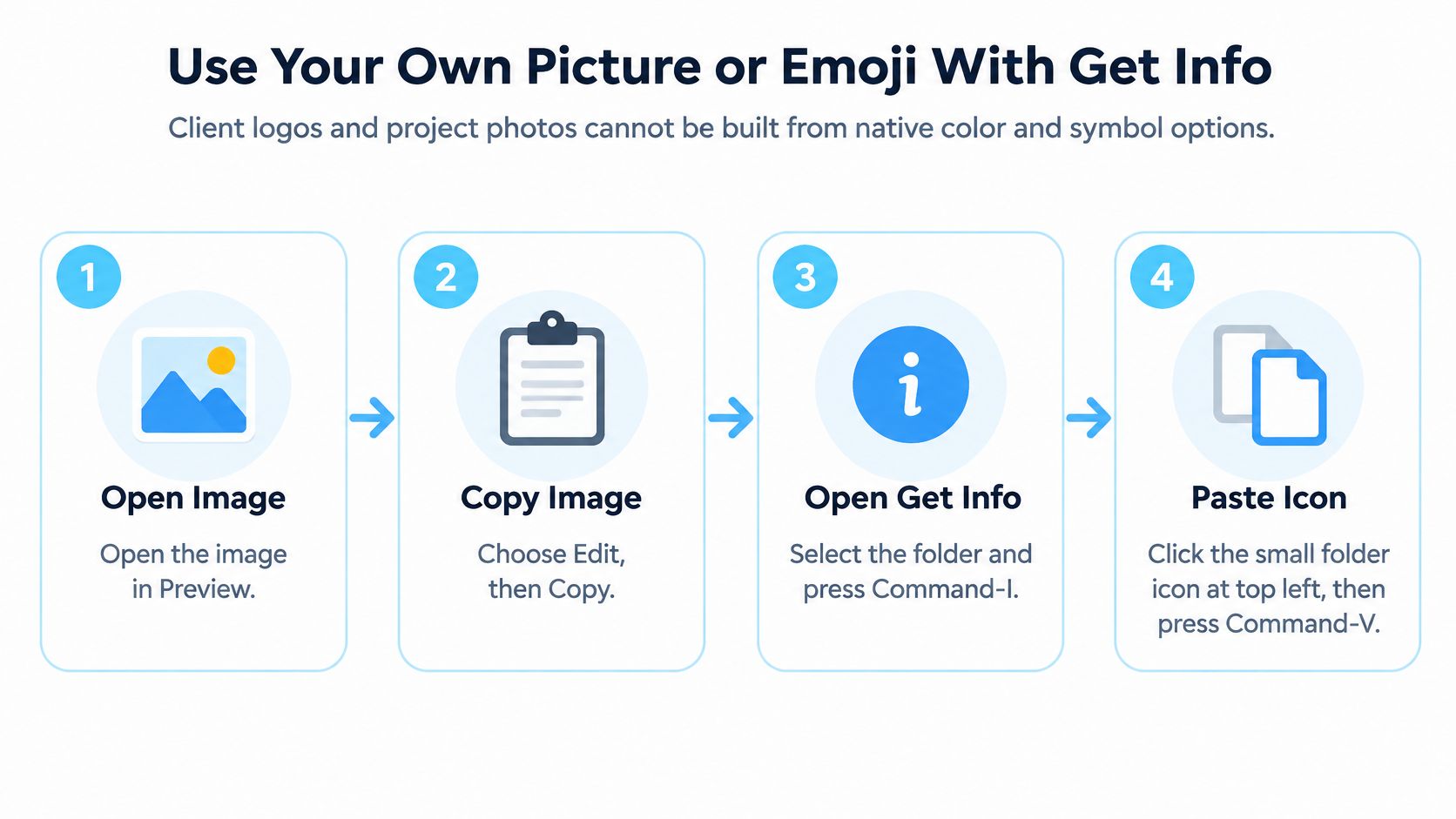
I passaggi di Ottieni informazioni
- Apri l'immagine in Anteprima e scegli Modifica, poi Copia. Copiare l'immagine stessa, non il file nel Finder, è ciò che mette negli appunti una grafica utilizzabile.
- Seleziona la cartella nel Finder e scegli File, poi Ottieni informazioni. Si apre la finestra dei metadati dove risiede l'icona.
- Fai clic sulla piccola icona in alto nella finestra Informazioni. È il vero bersaglio, e la vedrai evidenziarsi quando è selezionata.
- Scegli Modifica, poi Incolla. La piccola icona cambia subito se hai colpito il punto giusto.
- Chiudi la finestra Informazioni e controlla il Finder. Giudica il risultato alla dimensione con cui di solito navighi, non ingrandito.
Ecco il flusso mostrato sullo schermo.
Apple descrive questa sequenza esatta nella sua guida di macOS 15.0 alle icone personalizzate, e fa una distinzione in cui quasi tutti inciampano la prima volta. La piccola icona in alto non è l'anteprima più grande sotto di essa. Se fai clic sull'anteprima grande, incollare non serve a nulla. Se fai clic su quella piccola, lo stesso incolla funziona al primo colpo. Se Incolla appare disattivato, quasi certamente hai selezionato il bersaglio sbagliato.
Ottenere un risultato pulito
La scelta della grafica decide se l'icona si legge bene. Un ritaglio quadrato con bordi trasparenti ha un aspetto più pulito di un rettangolo, perché il Finder rimpicciolisce l'immagine in un piccolo spazio quadrato. Una fotografia molto dettagliata si trasforma in una poltiglia alla dimensione della vista a elenco. Un logo semplice o un singolo soggetto marcato sopravvivono al rimpicciolimento.
Hai anche diverse opzioni per l'origine della grafica. Un'icona può essere scaricata dal web, esportata dal tuo strumento di design o copiata direttamente dalla finestra Ottieni informazioni di un altro file, se una cartella che hai già personalizzato ha l'aspetto che vuoi. Un designer che conosco incolla il logo di un cliente in ogni nuova cartella cliente in questo modo, e ognuna richiede meno di un minuto una volta aperto il file del logo in Anteprima.
Se stai costruendo un set coordinato di icone invece di usare loghi singoli, vale la pena guardare cosa include un pacchetto di icone curato per Mac prima di cercare le immagini una alla volta. Spessori di linea e proporzioni coerenti in un set funzionano molto meglio di immagini prese da fonti diverse.
Il metodo in sé non cambia mai, e questo è il suo punto debole. Ogni cartella significa di nuovo le stesse cinque fasi: preparare, copiare, individuare, aprire Ottieni informazioni, incollare. Per tre cartelle va bene. Per un intero archivio clienti, la ripetizione è il problema.
Cambiare decine di cartelle in una volta sola
Una singola cartella richiede pochi secondi in entrambi i casi. Un archivio clienti con quaranta sottocartelle, ognuna da trattare con la stessa logica di colori, trasforma un compito da un minuto in un pomeriggio di clic identici. È questo il punto di svolta. Sotto una manciata di cartelle, gli strumenti di Apple bastano. Oltre, ti serve l'applicazione in blocco.
| Attività | Finder nativo | Tintd |
|---|---|---|
| Cambiare colore e simbolo di una cartella | Clic con Control, poi Personalizza cartella | Clic destro nel Finder o trascina la cartella nell'app |
| Usare un'immagine personalizzata | Ottieni informazioni, incolla nella piccola icona | Importa un'immagine e applicala alle cartelle selezionate |
| Applicare uno stile a molte cartelle | Ripeti i passaggi per ogni cartella | Applica in blocco alle cartelle selezionate e alle loro sottocartelle |
| Personalizzare automaticamente le nuove cartelle | Non disponibile | Folder Watcher applica stili coerenti alle nuove cartelle nelle posizioni scelte |
| Tornare all'icona predefinita | Seleziona l'icona in Ottieni informazioni e premi Elimina | Ripristino con un clic all'icona macOS standard |
Perché il metodo nativo non scala
Il divario è strutturale, non una questione di velocità. Le istruzioni di Apple parlano di selezionare "il file o la cartella" al singolare, e né il pannello Personalizza cartella né il flusso di Ottieni informazioni includono un passaggio in blocco. Non c'è nemmeno un suggerimento automatico, né il controllo delle cartelle, né un modo per propagare uno stile alle sottocartelle. Ripeti l'intera sequenza per ogni cartella, e ogni ripetizione è un'occasione per scegliere il campione sbagliato.
Come funziona il metodo in blocco
- Apri Tintd e trascina dentro la cartella principale, oppure fai clic destro su di essa nel Finder se preferisci restare lì.
- Accetta un suggerimento Smart Icon o Smart Color basato sul nome della cartella e su quelle vicine, oppure scegli manualmente dalla libreria di oltre 11.000 icone ed emoji.
- Applica lo stile alle cartelle selezionate e alle loro sottocartelle in un solo passaggio, poi controlla il risultato nel Finder.
Il passaggio dei suggerimenti è dove si trova il vero risparmio di tempo. Invece di decidere quaranta volte, rivedi un'icona e un colore proposti per ogni cartella e correggi solo gli errori. Se il concetto è nuovo per te, questa panoramica su cosa significa in pratica la modifica in blocco spiega più a fondo lo schema applica una volta, controlla ovunque.
Folder Watcher copre le cartelle che non hai ancora creato. Puntalo su una posizione Progetti e ogni nuova cartella viene personalizzata appena compare, con lo stesso abbinamento basato sul nome. In questo modo il sistema resta integro senza una sessione di pulizia ogni mese. Dato che gli strumenti in blocco lavorano nello stesso contesto del Finder in cui sei già, mantieni le tue abitudini. Non stai imparando un nuovo gestore di file, stai saltando la ripetizione.
Costruire un sistema di icone coerente nel tempo
Una cartella blu con un'etichetta rossa dà due segnali visivi. Se il blu significa finanza e il rosso urgente, non è chiaro quale segnale seguire. Le icone delle cartelle funzionano come sistema di navigazione solo quando ogni segnale visivo ha un compito definito. Stabilisci prima quei compiti, poi applicali con coerenza.
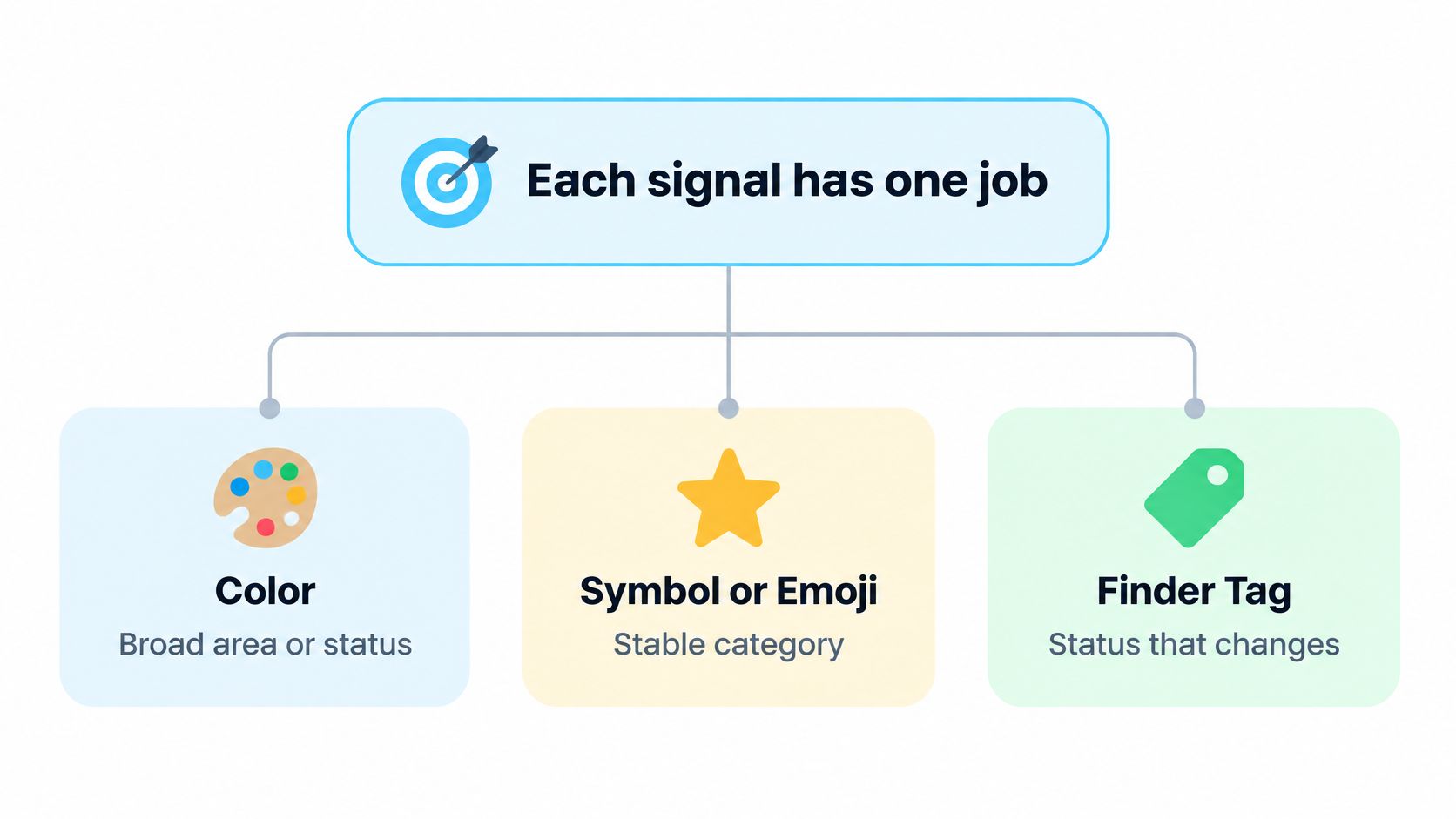
Dai a ogni segnale un solo compito
- Colore per l'area di lavoro generale: assegna un colore a un'area di lavoro principale, poi usalo in modo coerente.
- Simbolo o emoji per una categoria stabile: usalo per ciò che la cartella contiene o rappresenta, come un tipo di lavoro.
- Etichetta del Finder per lo stato che cambia: aggiungi o rimuovi etichette man mano che cambia lo stato del flusso di lavoro.
macOS può confondere questi ruoli. L'impostazione "Colora le cartelle in base alle etichette" applica una tinta di colore alle cartelle con etichette del Finder. Apple spiega come configurare etichette e tinta delle cartelle nella sua guida su etichette e tinta delle cartelle. La tinta di un'etichetta può sovrascrivere il messaggio visivo di un'icona personalizzata. Per esempio, un'icona blu per la finanza può diventare rossa anche quando applichi un'etichetta Urgente. Scegli quale segnale controlla il colore: disattiva la tinta, oppure seleziona colori delle etichette che non siano in conflitto con la tavolozza delle tue icone.
Un fotografo potrebbe usare un simbolo di fotocamera per le cartelle dei servizi, un colore per ogni anno di lavoro e un' etichetta per lo stato di consegna. Aggiungi l'etichetta di consegna quando un servizio viene inviato, poi rimuovila quando il lavoro viene archiviato. Ogni segnale risponde a una domanda diversa, così le cartelle si scorrono più facilmente senza decifrare indizi sovrapposti. Per la struttura dei file che sta dietro a un sistema visivo, consulta questi principi per un'organizzazione dei file digitali che scala.
Controlla le cartelle vicine come gruppo. Cinque tonalità di blu quasi identiche sono difficili da distinguere, anche se ogni cartella segue tecnicamente la regola. Il motore di coerenza di Tintd bilancia i colori tra le cartelle vicine, aiutando il set a restare leggibile man mano che si aggiungono cartelle.
Scrivi la convenzione prima di applicarla. Specifica cosa significa ogni segnale e cosa rappresenta ogni colore in tutto l'archivio. Quel breve riferimento evita scelte in conflitto quando personalizzerai le cartelle in seguito.
Ripristinare le icone predefinite e risolvere quelle che non si applicano
Ripristinare una cartella è il lavoro più rapido di tutta questa guida. Non ti serve l'immagine originale e non devi sapere come l'icona ci è finita.
Ripristinare l'icona predefinita
- Seleziona la cartella e premi Comando-I per aprire Ottieni informazioni.
- Fai clic sulla piccola icona in alto nella finestra Informazioni.
- Premi Elimina. La cartella torna subito all'icona macOS predefinita.
Tintd fa lo stesso lavoro su molte cartelle con un ripristino con un clic, che ti evita di aprire una finestra Informazioni per ogni cartella quando abbandoni del tutto uno schema.
| Sintomo | Causa probabile | Soluzione |
|---|---|---|
| Icona personalizzata scomparsa dopo uno spostamento o una copia | Lo strumento di copia o sincronizzazione ha perso i metadati dell'icona | Riapplica l'icona nella nuova posizione e conserva una copia master dell'immagine |
| L'icona appare morbida o sfocata | Un singolo PNG piccolo ingrandito dal Finder | Crea un .iconset con tutte le dimensioni e convertilo con iconutil -c icns |
| Modifica non visibile | La finestra del Finder non si è aggiornata | Riapri la finestra, oppure riavvia il Finder |
| L'icona non cambia su una cartella di sistema | Applicazioni, Libreria, Sistema e Utenti sono protette | Applica l'icona a una cartella dentro la tua cartella Home |
| Il clic in Ottieni informazioni non fa nulla | Hai cliccato l'anteprima grande, non la piccola icona | Fai clic sulla piccola icona in alto nella finestra Informazioni |
Risolvere come si deve un'icona sfocata
Il caso dell'icona sfocata merita una spiegazione più completa, perché incollare un PNG più grande risolve il problema solo a metà. macOS renderizza le icone a più dimensioni e fattori di scala, tra cui rappresentazioni da 16, 32, 48, 128, 256 e 512 punti a densità 1x e 2x, come indicato nelle linee guida di Apple per l'implementazione di icone ad alta risoluzione. Una sola immagine piccola viene ingrandita e diventa morbida sui display Retina. Il metodo corretto impacchetta tutte le dimensioni in un unico file.
- Esporta la grafica come PNG a 16, 32, 128, 256 e 512 punti, con una variante 2x di ciascuno, mantenendo intatta la trasparenza.
- Crea una cartella chiamata icon.iconset e inserisci al suo interno ogni dimensione con i nomi di file previsti.
- Controlla che non manchi nessuna dimensione, poi esegui iconutil -c icns icon.iconset nel Terminale.
- Visualizza in anteprima il file .icns risultante, copia la sua immagine e applicala con il flusso di Ottieni informazioni del Finder.
Le insidie più comuni sono banali. Ci si dimentica del suffisso .iconset, si usano nomi di file o dimensioni incoerenti, oppure si appiattisce la trasparenza durante l'esportazione. Ognuna produce un errore di conversione o un risultato morbido, e si risolve controllando il contenuto dell'iconset prima di eseguire il comando, non dopo.
Per il sintomo più semplice, un'icona che è cambiata ma non si vede, riapri prima la finestra del Finder. Se la vecchia icona ti fissa ancora, riavvia il Finder. La modifica di solito è stata applicata correttamente, e la finestra semplicemente non si è aggiornata.
Privacy e limiti degli strumenti per le icone delle cartelle
I nomi delle cartelle possono rivelare l'identità dei clienti, codici di progetto e questioni personali. Trattali come informazioni riservate quando scegli un'app per le icone delle cartelle: controlla l'informativa sulla privacy e i permessi prima di concedere l'accesso, soprattutto se lo strumento analizza i nomi delle cartelle per formulare suggerimenti. Tintd è un'opzione per applicare le icone, ma i dettagli su privacy e gestione dei dati vanno verificati nella documentazione attuale dell'app, senza darli per scontati in base a come funziona sul tuo Mac.
Cosa resta sul dispositivo
Uno strumento per le icone delle cartelle può aver bisogno di accedere ai nomi o alle posizioni delle cartelle per applicare stili o offrire suggerimenti. Controlla i permessi richiesti e valuta se corrispondono al lavoro da fare. Se non riesci a confermare come un'app gestisce queste informazioni, usa invece i controlli integrati di Ottieni informazioni del Finder per le singole cartelle. Coprono le modifiche di base alle icone senza richiedere un'altra app.
Dove ogni approccio alle icone mostra i suoi limiti
Un'icona personalizzata è memorizzata nei metadati della cartella e non nel suo contenuto. Quei metadati potrebbero non sopravvivere a ogni trasferimento. Comprimere una cartella, usare alcuni servizi di sincronizzazione cloud o spostarla su un altro sistema operativo può eliminare l'icona, lasciando la cartella con l'aspetto predefinito.
Verifica il percorso che il tuo lavoro condiviso segue davvero. Sposta una cartella di prova sull'unità condivisa o sul disco esterno che usi, poi controlla che l'icona sia sopravvissuta. Se l'icona scompare, continua a usare le icone come ausilio visivo locale, ma dai alle cartelle nomi descrittivi in modo che i colleghi possano identificarle senza affidarsi a colori o simboli.
Un'icona è un indizio visivo locale, non un dato portatile. Trattala come uno strato sopra dei buoni nomi, mai come un loro sostituto.
Gli strumenti integrati di Apple limitano inoltre le modifiche a posizioni protette come Applicazioni, Libreria, Sistema e Utenti. Questa limitazione riguarda le opzioni native di Apple; le app di terze parti possono comportarsi in modo diverso, quindi controlla la loro documentazione e i permessi prima di usarle su cartelle protette. Per le normali cartelle di lavoro, i controlli del Finder o un'app dedicata alle icone possono sostenere un sistema visivo coerente senza toccare quelle posizioni.
Inizia questa settimana con una sola convenzione per le cartelle
- Scegli un gruppo di cartelle che usi ogni giorno, come il lavoro attuale per i clienti, invece dell'intero disco.
- Scrivi il significato di ogni segnale: quale colore è quale area, quale simbolo è quale categoria, quale etichetta è quale stato.
- Applicalo a cinque cartelle a mano con il metodo del Finder, e prova un'immagine personalizzata con Ottieni informazioni.
- Se la modifica si ripeterebbe su più di una ventina di cartelle, scarica Tintd e prova gli strumenti in blocco su una copia dell'albero prima di toccare gli originali.
- Aggiungi Folder Watcher per una posizione Progetti se le nuove cartelle arrivano spesso, tramite Impostazioni, Folder Watcher, concedendo l'Accesso completo al disco quando macOS lo chiede.
La convenzione conta più dello strumento. Una regola chiara applicata a mano batte sempre un caos automatizzato.
Se le tue cinque cartelle di prova si leggono chiaramente e il passo successivo è applicare quella convenzione a un intero archivio, Tintd si occupa della parte ripetitiva con la modifica in blocco, una vasta libreria di icone ed emoji e un controllo delle cartelle che personalizza le nuove cartelle man mano che compaiono, il tutto elaborato sul tuo Mac. Inizia da un solo albero di progetto, controlla il risultato nel Finder ed estendi solo quando il sistema si dimostra valido.