
Hai aperto la cartella Progetti, e ogni cliente, bozza e archivio al suo interno porta la stessa icona blu. Sai che la cartella che ti serve è lì dentro, ma stai leggendo i nomi uno per uno invece di individuarla a colpo d'occhio. È quella scansione lenta il vero problema che risolve un cambia-icone per cartelle, non la decorazione fine a se stessa.
La soluzione funziona solo se tratti le icone come un sistema. Pochi colori e simboli prevedibili, applicati sempre allo stesso modo in tutto l'albero e mantenuti man mano che compaiono nuove cartelle, trasformano la scansione visiva in riconoscimento. Se invece le cartelle le decori a caso, otterrai solo una versione più rumorosa dello stesso caos.
Cosa può e cosa non può fare un cambia-icone per cartelle
Il Finder controlla come le cartelle appaiono in una finestra. Le sue quattro modalità di visualizzazione, Icone, Elenco, Colonne e Galleria, offrono ciascuna impostazioni come dimensione delle icone, spaziatura della griglia, dimensione del testo, dimensione delle miniature, colonne di anteprima e visibilità dei nomi dei file. Apple spiega questi controlli nella sua guida per cambiare le opzioni di visualizzazione del Finder su Mac. Aprili con Vista > Mostra opzioni vista o Comando-J, poi scegli Usa come predefinite per estendere le tue scelte di layout in modo più ampio.
Queste impostazioni cambiano il layout, non il significato della cartella. Icone più grandi possono rendere i nomi più leggibili, ma non distinguono il lavoro attivo per un cliente da ricerche, esportazioni o archivi.
Presentazione non significa significato
La personalizzazione semantica aggiunge un indizio visivo al ruolo di una cartella. Un simbolo di fotocamera per le foto RAW, un colore coerente per i progetti fatturabili o un segno distintivo per il materiale di riferimento possono aiutarti a riconoscere una categoria prima ancora di leggerne il nome. L'indizio funziona solo se lo applichi in modo coerente in tutto l'albero di cartelle e lo aggiorni quando cambia il ruolo di una cartella.
Un cambia-icone per cartelle ti dà il modo di applicare questo sistema visivo. Il Finder offre i controlli per visualizzare le cartelle, mentre la logica organizzativa resta tua da definire e mantenere. Una app per il Finder del Mac che aggiunge strumenti al Finder può aiutarti a chiarire quali parti di questo flusso il Finder gestisce in modo nativo e quali potrebbero richiedere un altro strumento.
Icone più grandi rendono più leggibile un albero disordinato. Icone significative lo rendono più riconoscibile.
I limiti che non puoi superare
macOS protegge alcune cartelle integrate dalle modifiche alle icone. Apple elenca Applicazioni, Libreria, Sistema e Utenti come cartelle che non possono essere personalizzate, mentre la cartella Home sì, nella sua guida canadese alla personalizzazione di cartelle e file. Costruisci le tue regole sulle icone attorno alle cartelle che crei e controlli tu. Evita di fare affidamento su icone personalizzate in posizioni di sistema protette.
I Mac inoltre eseguono versioni diverse di macOS, quindi comportamento e controlli disponibili possono variare. Preferisci uno strumento che usa il comportamento standard del Finder a uno che dipende da una stranezza specifica di una versione. Così riduci il rischio che un aggiornamento di sistema scombini il modo in cui si applicano le tue regole sulle icone.
Un cambia-icone per cartelle può assegnare un significato visivo, applicare le icone a un intero albero e aiutarti a ripristinarle in seguito. Non può sistemare una struttura di cartelle confusa, dare significato a nomi di file poco chiari o scavalcare le posizioni protette. Lascia intatta la struttura dei file e usa le icone per rendere più visibili le sue categorie.
Cambiare l'icona di una cartella passo dopo passo
Inizia da una sola cartella prima di toccare un intero albero. Il metodo manuale ti insegna esattamente cosa sta facendo macOS e mette in luce l'unico errore che fa pensare alla gente che la funzione sia rotta.
La sequenza qui sotto mostra le mosse fondamentali prima che tu le provi.
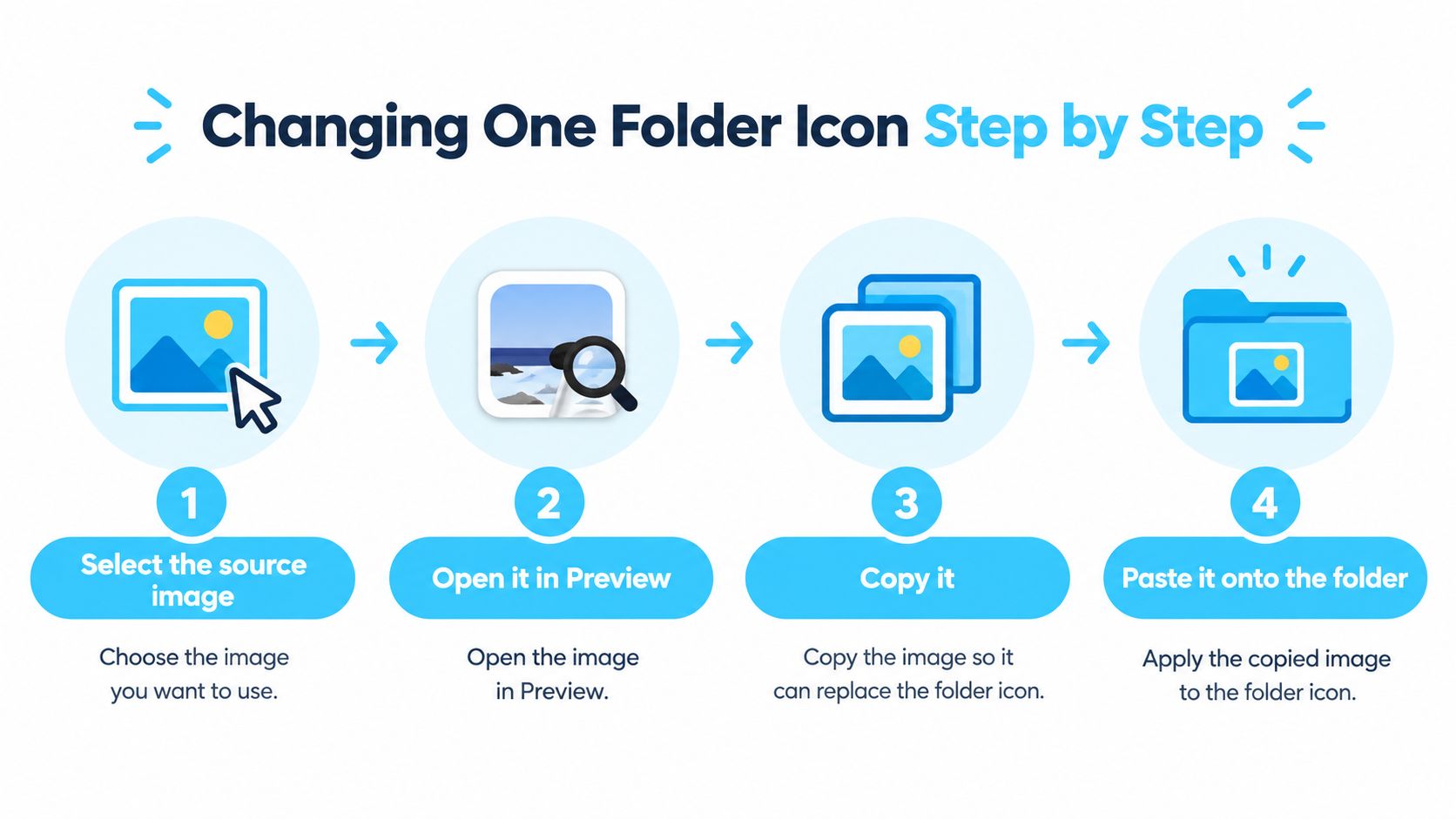
La sequenza manuale supportata
La sequenza supportata da Apple è precisa, e l'ordine conta. Seguila alla lettera le prime volte invece di improvvisare con il trascinamento da finestre a caso.
- Seleziona l'immagine di partenza: scegli l'immagine che vuoi usare e aprila in Anteprima.
- Copia l'immagine: seleziona il contenuto dell'immagine in Anteprima e copialo negli appunti.
- Apri il pannello Info della cartella: seleziona la cartella di destinazione nel Finder, poi scegli File > Ottieni informazioni.
- Punta all'icona piccola: clicca sull'icona piccola in alto nel pannello Info in modo che risulti evidenziata.
- Incolla: incolla l'immagine copiata su quell'icona piccola.
Il quarto passaggio è quello in cui la maggior parte dei tentativi fallisce. Il pannello Info mostra anche una grande immagine di anteprima, ed è la cosa più ovvia su cui cliccare. Ma non è il bersaglio modificabile. Apple descrive questo flusso nella sua guida britannica alla personalizzazione delle icone di file e cartelle, e la distinzione tra icona piccola e anteprima grande è tutto il trucco.
Scegliere un'immagine che regge anche in piccolo
Il Finder raramente mostra la tua immagine a dimensione piena. In vista Icone con un'impostazione modesta, e soprattutto in vista Elenco, la tua grafica si riduce a una frazione della risoluzione originale. I dettagli fini, le linee sottili e il testo piccolo spariscono per primi.
Scegli immagini con una forma decisa e un forte contrasto. Un semplice glifo su fondo uniforme si legge bene anche in piccolo, mentre una fotografia ricca di dettagli diventa una macchia indistinta. Metti alla prova la tua scelta passando la cartella in vista Elenco dopo averla applicata. Se lì non riesci a riconoscerla, non ti aiuterà a scansionare.
La grafica quadrata è il punto di partenza più sicuro perché riempie lo spazio dell'icona senza ritagli scomodi. Se ne progetti una tu, crea l'immagine, applicala a una cartella di prova e guardala alla dimensione con cui lavori di solito prima di impegnarti a usarla in un intero progetto.
Quando questo metodo per una singola cartella ti verrà automatico, avrai imparato il meccanismo di base che ogni strumento in blocco automatizza. Il limite non è la qualità, è la ripetizione. Farlo cinquanta volte per un archivio cliente è il punto in cui l'approccio manuale smette di avere senso.
Applicare le icone a centinaia di cartelle
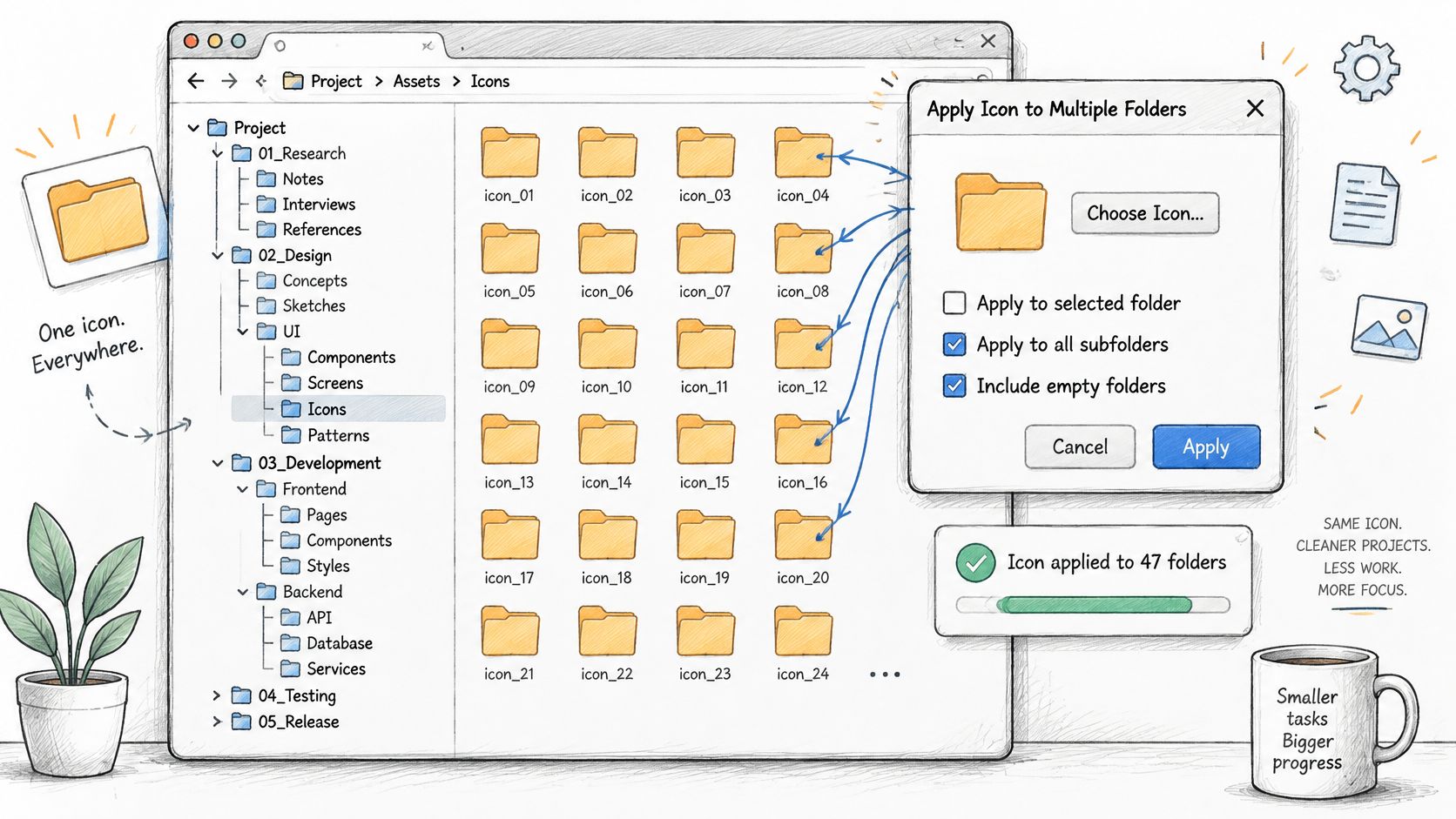
L'applicazione in blocco cambia la domanda da "posso decorare questa cartella?" a "posso fidarmi di questa esecuzione?". Un cambia-icone per cartelle con modifica in batch ti permette di selezionare una cartella madre, scegliere un'icona o un colore e applicarli alla cartella e a tutte le sue sottocartelle in un'unica operazione. Il risparmio di tempo è evidente. Il rischio è applicare uno stile sbagliato o incoerente a un intero albero con la stessa efficienza.
Questa illustrazione mostra la forma di base dell'operazione: una sola decisione di stile che si propaga su molte cartelle insieme.
Prova in piccolo, poi scala
Non lanciare mai il tuo primo batch sul vero archivio. Costruisci un piccolo albero di esempio che lo imiti, applica lì i tuoi stili e ispeziona il risultato cartella per cartella. Se l'esempio è a posto, passa alla scala reale con fiducia.
Un buon set di prova dovrebbe includere i casi scomodi, non solo cartelle vuote e in ordine.
- Cartelle annidate: conferma che le sottocartelle a più livelli di profondità ricevano lo stile previsto, o correttamente non lo ricevano.
- Pacchetti: controlla che le cartelle-pacchetto non vengano decorate o alterate a meno che tu non le abbia selezionate esplicitamente.
- Alias: verifica come vengono mostrati gli alias, dato che un alias può mostrare un proprio stato dell'icona invece di ereditare l'aspetto della destinazione.
- Segnaposto cloud: includi cartelle sincronizzate, perché le posizioni sincronizzate possono comportarsi in modo diverso da quelle locali.
Il parametro che conta è il completamento affidabile su operazioni ripetute e con contenuti misti, non quanto sembri ampio un catalogo di icone. Apple osserva che macOS nativo supporta colore delle cartelle, simboli, emoji e immagini personalizzate nella sua guida alla personalizzazione di cartelle e file su Mac, quindi un buon strumento deve prevedere un ripiego chiaro tra queste modalità quando un'immagine non è valida per un certo elemento.
Verifica dopo l'aggiornamento del Finder
Una scrittura riuscita non prova che l'icona venga mostrata correttamente. Dopo un'esecuzione in blocco, chiudi e riapri la finestra del Finder interessata o aggiorna la vista, poi controlla a campione cartelle a profondità diverse. Conta quelle applicate correttamente, annota le corrispondenze sbagliate e registra i fallimenti per tipo di elemento invece di trattare l'esecuzione come promossa o bocciata.
Questa abitudine di verifica è ciò che separa un sistema governato da uno affidato alla speranza. È anche il motivo per cui capire cosa comporta davvero la modifica in batch conta prima di puntarla su centinaia di cartelle. La meccanica è semplice, ma la disciplina del controllo è la competenza chiave.
Considera ogni esecuzione in blocco come non provata finché non hai riaperto la cartella e visto il risultato con i tuoi occhi.
Le convenzioni di denominazione rendono tutto questo più affidabile. Se le tue cartelle seguono schemi prevedibili, come nome del cliente seguito dal tipo di progetto, puoi abbinare gli stili alle categorie con molti meno errori. Nomi disordinati e incoerenti ti costringono alla revisione manuale. Per team creativi, sviluppatori e ricercatori con alberi che cambiano ogni settimana, la combinazione di nomi strutturati, piccole esecuzioni di prova e verifica a posteriori è ciò che mantiene affidabile un grande sistema visivo.
Automatizzare le icone per le nuove cartelle con Tintd
La modifica in blocco sistema le cartelle che hai già. Non fa nulla per quella che creerai domani. Nel lavoro su progetti attivi, le nuove cartelle compaiono di continuo nei soliti pochi posti: una nuova cartella cliente dentro Clienti, un nuovo servizio dentro Fotografia, un nuovo esperimento dentro Ricerca. Ognuna arriva con l'icona blu predefinita e rompe il tuo sistema finché non ti ricordi di decorarla.
Questo è il vuoto che colma un watcher di cartelle. L'illustrazione qui sotto mostra l'idea: le nuove cartelle ricevono gli stili appena compaiono, invece di aspettare la tua prossima sessione di pulizia.
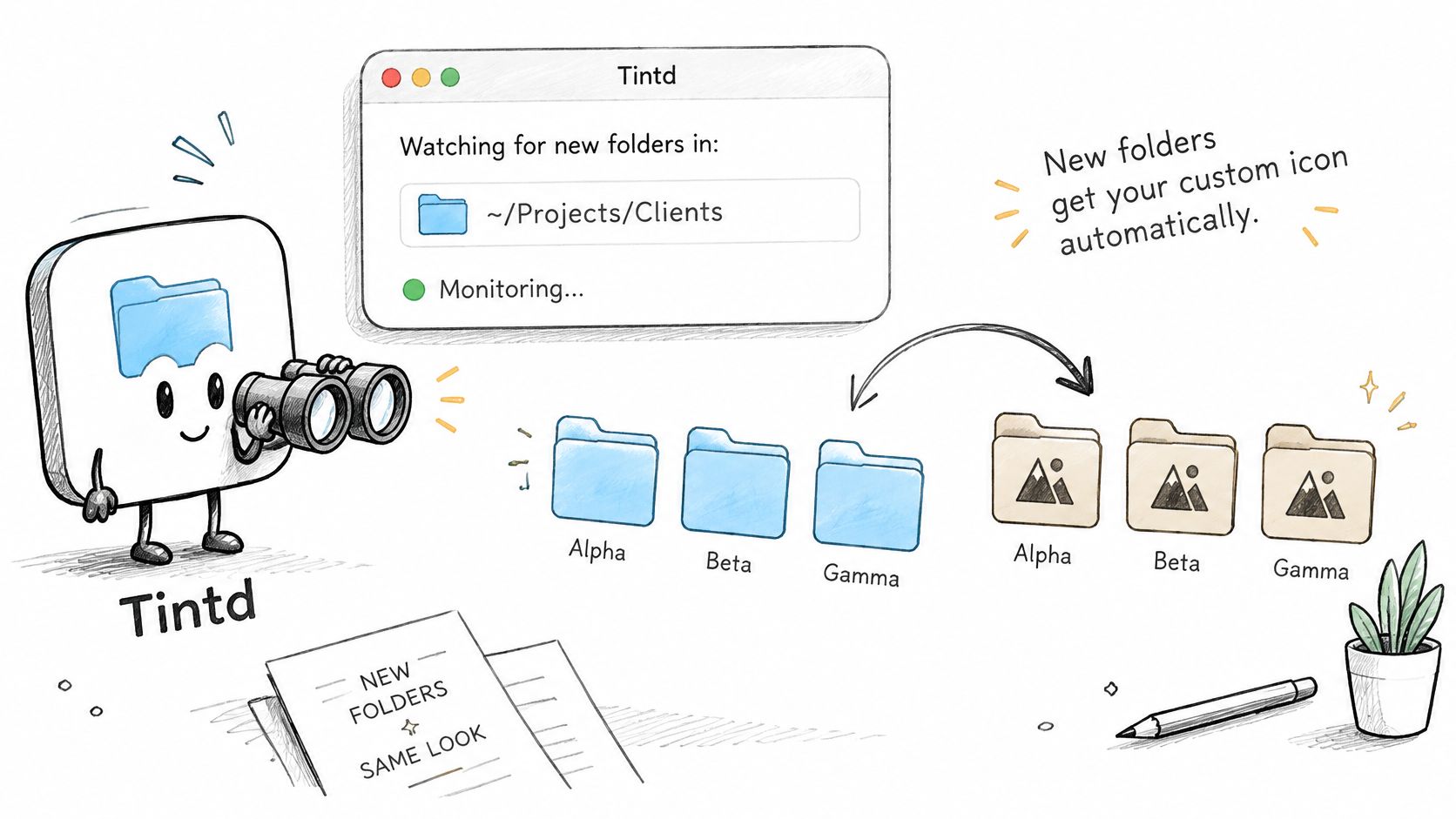
Come il watcher gestisce una nuova cartella
Tintd è un'app per macOS che può sorvegliare le posizioni che scegli e decorare le nuove cartelle man mano che vengono create. Scegli tu quali cartelle madri monitorare e, quando al loro interno compare una nuova cartella, l'app applica uno stile coerente. I suggerimenti Icona intelligente e Colore intelligente si basano sul nome della cartella e su quelle vicine, quindi una nuova cartella in mezzo a cartelle cliente rosse non si becca un verde stonato.
Immagina una settimana tipo per una designer freelance. Tre nuove cartelle cliente arrivano nella directory Clienti in momenti diversi. Senza automazione, ognuna resta di un blu anonimo fino a una sessione di riordino che forse non arriverà mai. Con il watcher attivo, ogni cartella viene decorata appena arriva, in coerenza con le vicine, e il sistema che hai costruito con la modifica in batch resta intatto senza sforzo continuo.
Il video qui sotto ti mostra quel flusso, così vedi quanto poca interazione serve una volta impostate le posizioni sorvegliate.
Dove l'automazione aiuta e dove no
Non devi nemmeno aprire l'app per le modifiche una tantum. Tintd si integra con il menu contestuale del Finder, quindi puoi fare clic destro su una cartella e applicare uno stile sul posto. Fa da ponte tra l'automazione completa e il balletto manuale di Ottieni informazioni.
Vale la pena conoscere due scelte di progettazione. Prima: i suggerimenti girano sul dispositivo, offline, senza cloud né chiamate a servizi di IA, quindi i nomi delle tue cartelle non lasciano mai il tuo Mac. Seconda: l'app riconosce nomi di cartelle in lingue miste in 11 lingue, il che conta se il tuo team nomina le cartelle in più di una lingua e si aspetta comunque suggerimenti sensati.
- Caso migliore per l'automazione: un piccolo gruppo di cartelle madri molto frequentate in cui le nuove sottocartelle seguono uno schema prevedibile.
- Caso debole per l'automazione: posizioni in cui ogni nuova cartella appartiene a una categoria diversa e richiede una decisione umana.
- Da fare comunque a mano: le poche cartelle "punto di riferimento" che apri ogni giorno, dove un'immagine personalizzata scelta da te batte qualsiasi suggerimento.
L'automazione non sostituisce il giudizio sulla tua palette. Protegge la palette che hai già scelto dalla lenta erosione delle nuove cartelle senza stile. Imposta le posizioni sorvegliate con criterio, rivedi i suggerimenti le prime volte e poi lascia fare.
Scegliere un sistema di icone coerente
Ora hai tre modi di decorare le cartelle, e non sono tanto concorrenti quanto strati. Le modifiche manuali vanno bene per poche cartelle importanti. La modifica in batch va bene per un albero esistente che ha bisogno di un rifacimento una tantum. L'automazione va bene per le posizioni che continuano a crescere. Chi ha alberi di cartelle seri finisce spesso per usarne almeno due su tre.
| Approccio | Ideale per | Compromesso principale |
|---|---|---|
| Manuale, una cartella alla volta | Poche cartelle di riferimento che apri ogni giorno | Controllo totale, ma non scala oltre una manciata |
| Modifica in batch | Alberi esistenti con decine o centinaia di cartelle | Veloce e coerente, ma richiede test e revisioni periodiche |
| Stile automatico per le nuove cartelle | Posizioni attive in cui le cartelle compaiono di continuo | Mantiene intatto il sistema, ma dipende da posizioni sorvegliate scelte bene |
La palette conta più dello strumento
Ecco la parte scomoda. La personalizzazione visiva può creare debito organizzativo invece di risolverlo. Se ogni cartella riceve un colore arbitrario perché sul momento sembrava carino, hai sostituito il blu uniforme con un rumore uniforme, e scansionare diventa più difficile, non più facile.
Una palette semantica limitata evita questa trappola. Assegna prima il significato, poi la grafica. Per esempio: un colore per i progetti attivi, un altro per gli archivi, un set coerente di simboli per le fasi del progetto e immagini personalizzate riservate ai clienti principali. Quando ogni cartella rossa significa la stessa cosa ovunque sul tuo Mac, il colore diventa informazione.
Se un colore non significa la stessa cosa in ogni posizione, non è un sistema. È decorazione con qualche passaggio in più.
Se crei da solo le tue icone invece di usare una libreria, i consigli sul design delle icone di starryai sono un buon riferimento per tenere le forme semplici e leggibili anche in piccolo. Le librerie già pronte ti risparmiano quella fatica, e dare un'occhiata a cosa include di solito un pacchetto di icone per Mac ti fa capire quanta copertura ottieni prima di aver mai bisogno di grafica personalizzata.
Una regola decisionale da applicare oggi stesso
Abbina l'approccio al ritmo di cambiamento. Le cartelle statiche che tocchi di rado richiedono al massimo un passaggio manuale. Un grande albero esistente giustifica un'unica esecuzione in batch fatta con cura e verificata. Una directory che riceve nuove cartelle ogni settimana giustifica l'automazione, perché la disciplina manuale non sopravvive al contatto con un'agenda fitta.
Inizia con una palette abbastanza piccola da memorizzare senza un documento di riferimento. Se ti serve una legenda attaccata al monitor, hai esagerato. Da quattro a sei significati applicati con coerenza batteranno venti significati applicati con speranza, ogni singola volta.
Ripristinare le icone predefinite e fare il prossimo passo
Ogni sistema di personalizzazione ha bisogno di una via d'uscita. I progetti finiscono, le palette cambiano e a volte passi un albero di cartelle a un collega che preferirebbe vedere le cartelle standard di macOS. Ripristinare le impostazioni predefinite non è una nota a margine del processo di decorazione. È metà di ciò che rende sicuro sperimentare.
Anche il ripristino va testato
Una scrittura dell'icona riuscita non prova che il ripristino dell'icona predefinita funzioni. Sono due operazioni distinte e vanno verificate separatamente. Un cambia-icone per cartelle affidabile offre un'operazione di ripristino esplicita che rimuove la personalizzazione e riporta l'aspetto standard di macOS, invece di lasciarti a caccia dei metadati nascosti.
Questa cautela è giustificata da come funziona sotto il cofano. Le icone personalizzate delle cartelle possono essere rappresentate da un file nascosto chiamato Icon seguito da un carattere di ritorno a capo dentro la cartella, e non solo da un attributo esteso convenzionale. Eliminare alla cieca i file nascosti in tutto un albero è esattamente il modo in cui una pulizia fatta in buona fede rompe le cose. Usa il percorso di ripristino dello strumento, poi conferma il risultato.
- Ripristina prima una sola cartella: scegli una cartella decorata, esegui il ripristino e conferma che l'icona predefinita torni.
- Aggiorna prima di giudicare: riapri la finestra del Finder o aggiorna la vista, perché la visualizzazione può restare indietro rispetto alla modifica reale.
- Poi ripristina in blocco: passa alla scala maggiore solo quando il risultato su una singola cartella sembra identico a una cartella appena uscita di fabbrica.
Tintd include un ripristino con un clic che riporta l'icona predefinita della cartella di macOS, così l'uscita è semplice quanto l'ingresso. Vale la stessa abitudine di verifica dell'applicazione in blocco: controlla il risultato dopo l'aggiornamento del Finder, non prima.
Conosci i casi limite prima di farci affidamento
Alcuni elementi si comportano in modo diverso, ed è meglio scoprirlo su un albero di prova che sul tuo archivio. Gli alias possono mostrare un proprio stato dell'icona invece di ereditare l'aspetto della cartella di destinazione, quindi testali separatamente. Anche i volumi rimovibili e le posizioni sincronizzate possono gestire i metadati delle icone in modo diverso dalle cartelle locali. Un obiettivo difendibile è la gestione corretta delle cartelle locali supportate, con i casi non supportati segnalati chiaramente invece di essere applicati a metà in silenzio.
La tua prima mossa
Non riorganizzare tutto il Mac questa settimana. Scegli il gruppo di cartelle che ti dà più attrito ogni giorno: la directory dei clienti che guardi con gli occhi socchiusi ogni mattina o l'albero di ricerca che temi di aprire. Applica una piccola palette limitata solo a quel gruppo, usando il metodo manuale per poche cartelle o un'esecuzione in batch testata per molte.
Poi convivi con il risultato per una settimana. Nota se individui le cartelle dal colore prima di leggerne i nomi e se qualche scelta ti confonde. Aggiusta la palette finché è ancora piccola, perché cambiare quattro significati è banale e cambiarne quaranta è un progetto. Quando quel gruppo si legge chiaramente a colpo d'occhio, passa alla posizione successiva e valuta l'automazione solo per i punti in cui continuano a comparire nuove cartelle. Così cresce un sistema visivo governato, un gruppo verificato alla volta, senza mai rompere la struttura di file sottostante.
Se i tuoi alberi di cartelle continuano a superare le modifiche manuali una tantum, Tintd può decorare in batch le cartelle esistenti, sorvegliare le posizioni più trafficate così le nuove cartelle arrivano già con il loro stile e ripristinare l'icona predefinita di macOS con un solo clic quando cambi idea. Gira interamente sul tuo Mac, quindi i nomi delle tue cartelle restano privati mentre il tuo sistema resta coerente. Visita Tintd, scegli il gruppo di cartelle che ti dà più fastidio e dagli una palette questa settimana.