
Apri il Finder per recuperare un documento e ti blocchi davanti a un muro di cartelle con nomi simili e icone blu tutte uguali. Alcune appartengono al lavoro in corso, altre a progetti che ricordi appena. Sai che il file è da qualche parte sul tuo Mac, ma capire da dove iniziare richiede più fatica del dovuto.
Parti da un'area di lavoro nel Finder che sai riconoscere
Un'area di lavoro utile nel Finder risponde a domande pratiche prima ancora che tu apra qualcosa. Quale cartella appartiene al cliente di questo momento? Dove va messo un riferimento scaricato? Quale progetto richiede attenzione oggi? L'organizzazione dovrebbe rendere più facili queste decisioni, non darti un altro sistema da mantenere.
L'app Finder del Mac è sia un browser di file sia un posto dove costruire riconoscimento visivo. I nomi ti dicono cos'è una cosa. Le relazioni tra cartelle danno contesto. Tag e aspetti scelti con cura possono aggiungere segnali che ti aiutano a distinguere elementi altrimenti simili.
Non significa che ogni cartella abbia bisogno di un'icona personalizzata. Una cartella dai colori vivaci chiamata Varie ti lascia comunque a indovinare cosa contiene.
Parti dal punto in cui esiti
Apri una posizione che usi regolarmente e nota dove rallenti. Magari i nomi dei progetti sono vaghi, il lavoro concluso sta accanto agli incarichi attivi, oppure tutte le cartelle dei clienti sembrano uguali. Considera quell'esitazione un indizio su cosa cambiare.
- Identità poco chiara: riscrivi i nomi in modo da capirli senza aprire la cartella.
- Destinazione poco chiara: decidi dove va quel tipo di materiale.
- Priorità poco chiara: valuta un tag di stato invece di spostare la cartella di continuo.
- Cartelle vicine difficili da distinguere: aggiungi una distinzione visiva sobria dopo che la struttura di base ha senso.
Sono problemi diversi. Applicare il colore a tutti non ne risolverà necessariamente nessuno.
Un buon punto di partenza è un gruppo di cartelle che capisci già bene, come i corsi in corso o i progetti dei clienti attivi. Potrai valutare se la nuova impostazione ti aiuta a riconoscere le cose, invece di limitarsi a farle sembrare diverse.
Punta a un'area di lavoro che puoi spiegare con parole semplici: il lavoro in corso va qui, il materiale riutilizzabile là, e questo simbolo indica un certo tipo di contenuto. Se ti serve una legenda complicata prima di poter salvare un documento, semplifica il sistema.
Capisci il modello di organizzazione di base del Finder
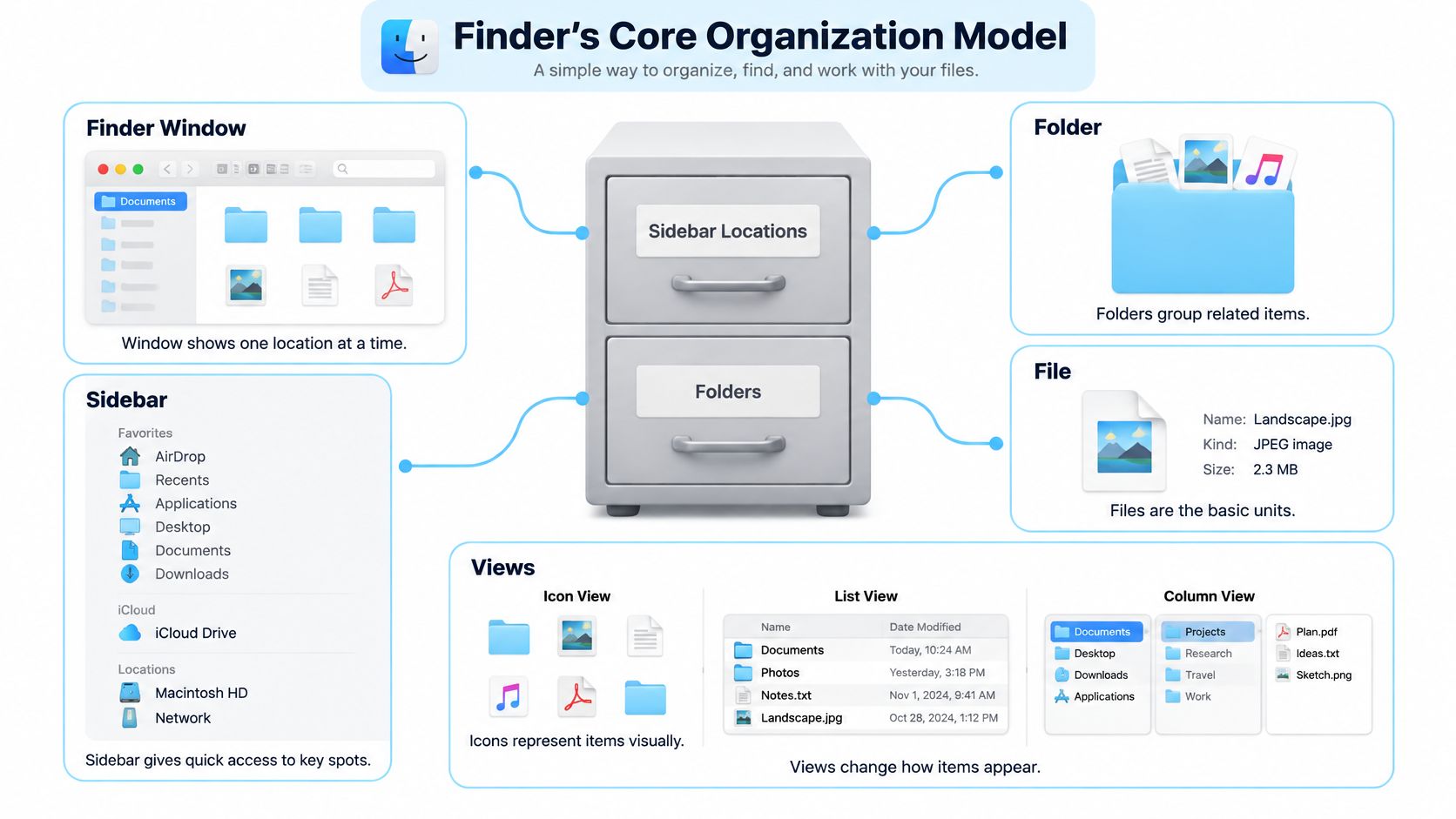
Pensa al Finder come alla facciata di uno schedario. L'archivio contiene posizioni, le cartelle raggruppano il materiale correlato e i file contengono i documenti, le fotografie o il lavoro vero e proprio. La finestra del Finder è il modo in cui ispezioni quei contenuti, non i contenuti stessi.
La distinzione conta perché dove vive un elemento e che aspetto ha sono decisioni separate. Il percorso di una cartella è il suo indirizzo nella struttura di archiviazione. Un'icona è la sua rappresentazione visiva. Cambiare la rappresentazione non è la stessa cosa che spostare la cartella o rinominarla.
Questo schema separa gli elementi sottostanti dai controlli usati per sfogliarli.
Separa l'indirizzo dall'aspetto
Immagina di tenere una cartella Proposta dentro il progetto di un cliente. Dare a Proposta un'icona in stile documento dovrebbe cambiarne l'aspetto, non il nome, il contenuto, i permessi o il posto nel progetto.
Usa queste distinzioni quando decidi cosa modificare:
| Elemento del Finder | Pensalo come | A quale domanda risponde |
|---|---|---|
| Nome | Un'etichetta identificativa | Cos'è? |
| Posizione e gerarchia | Un indirizzo di archiviazione | Dove va? |
| Barra laterale | Accesso alle posizioni utili | Da dove inizio a sfogliare? |
| Vista | Un modo di ispezionare gli elementi | Quali informazioni devo vedere? |
| Tag e aspetto | Segnali aggiuntivi | Cosa devo riconoscere? |
Per metadati si intendono le informazioni associate a un elemento e non il contenuto principale del documento. Un tag come In attesa di revisione descrive una cartella senza diventare parte del suo nome.
I metadati visivi non sono un'idea nuova sul Mac. L'organizzazione a colori del Finder risale a System 7 nel 1991, con le etichette tornate in Mac OS X 10.3 Panther nel 2003 e poi evolute in tag multipli con nome in OS X 10.9 Mavericks nel 2013, come descritto in questa storia delle etichette e dei tag del Mac.
Il modello mentale utile è semplice: la struttura dà a un elemento la sua casa, il nome lo identifica e la presentazione ti aiuta a riconoscerlo. Non chiedere all'aspetto di portare informazioni che appartengono al nome o all'indirizzo.
Usa insieme vista, ricerca, tag e icone nel Finder
Scegli un controllo del Finder in base alla domanda a cui vuoi rispondere. Confrontare i dettagli dei documenti, seguire una gerarchia di cartelle e riconoscere una fotografia sono compiti diversi. Non serve la stessa presentazione per tutti.
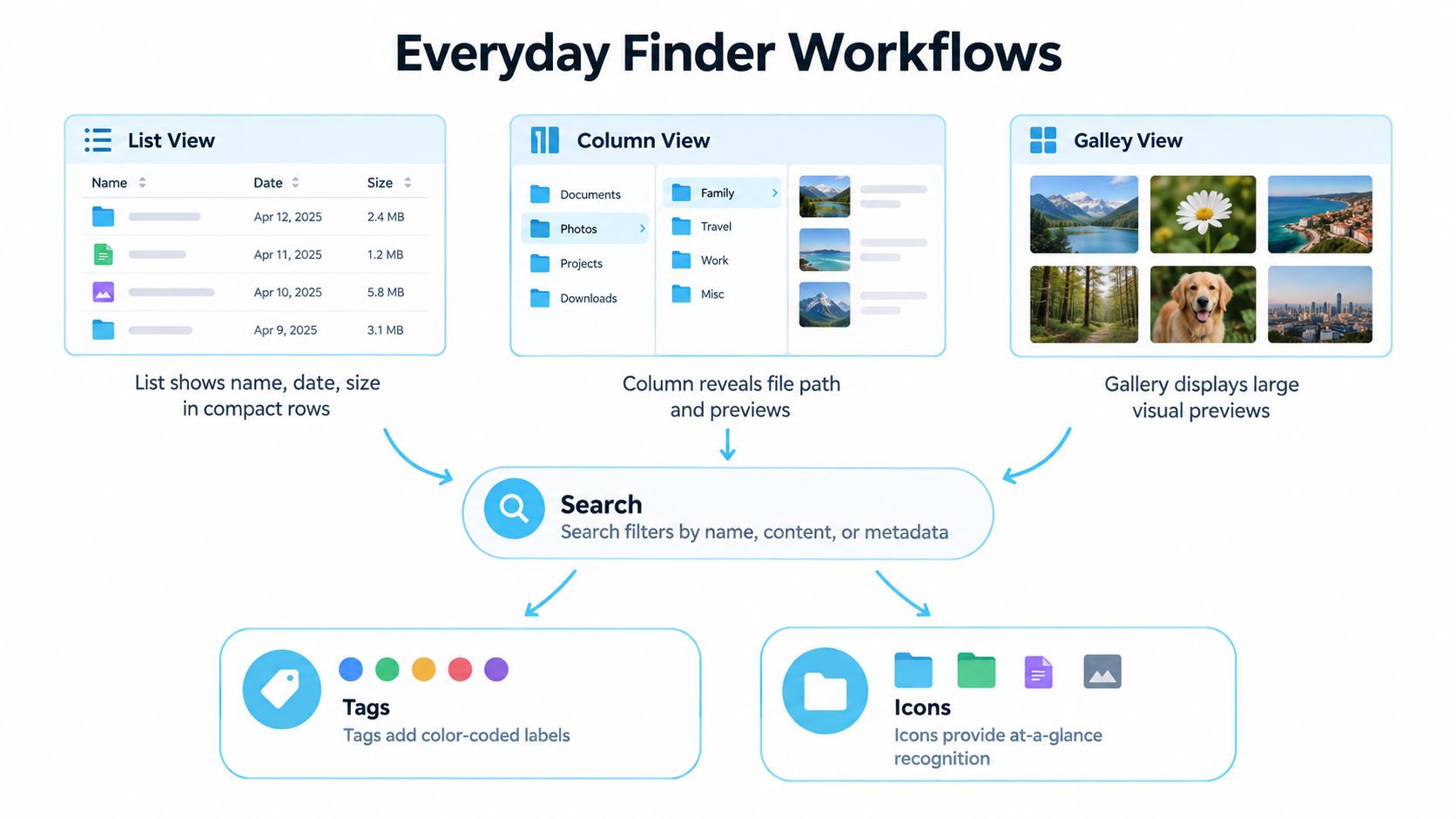
La mappa del flusso di lavoro qui sotto mostra come si incastrano navigazione, ricerca e riconoscimento visivo.
Scegli lo strumento giusto per ogni compito
Usa la vista a elenco quando vuoi righe compatte e dettagli confrontabili. Scegli la vista a colonne quando conta la relazione tra le cartelle che contengono gli elementi. Una presentazione in stile galleria è utile quando riconoscere visivamente il contenuto conta più che leggere i nomi dei file vicini.
Anche navigazione e selezione servono a scopi diversi. Sfogliare ti porta in una posizione; selezionare identifica l'elemento o il gruppo su cui intendi agire. Prima di applicare un tag o un cambio di aspetto, controlla la selezione invece di dare per scontato che tutto ciò che è visibile sia incluso.
| La tua esigenza immediata | Un buon punto di partenza |
|---|---|
| Raggiungere il materiale di lavoro abituale | Accesso dalla barra laterale e navigazione tra le cartelle |
| Confrontare elementi vicini | Vista a elenco |
| Capire una struttura di cartelle annidate | Vista a colonne |
| Ispezionare contenuti visivi | Presentazione in stile galleria |
| Ritrovare qualcosa senza ricordare dove sta | Ricerca |
| Riaprire una ricerca ricorrente | Una Cartella smart |
| Contrassegnare una categoria in posizioni diverse | Tag |
| Riconoscere una cartella familiare mentre sfogli | Un'icona o un colore distintivo |
La ricerca serve a ritrovare le cose, mentre una Cartella smart rappresenta una ricerca salvata e non un altro contenitore fisico. Tieni a mente questa distinzione: trovare insieme elementi correlati non significa necessariamente che condividano la stessa posizione di archiviazione.
Per una guida visiva in più, usa il video insieme alla tua finestra del Finder.
Mantieni i tag utili e specifici
Un tag come In attesa di feedback può collegare il lavoro di progetti non correlati. Non dovrebbe sostituire un nome descrittivo come Proposta sito web Harbor.
In un sondaggio tra i lettori di TidBITS del 2023, il 56% non usava mai i tag del Finder, il 26% li usava ogni tanto e il 18% ci faceva affidamento regolarmente, secondo il rapporto sull'uso dei tag del Finder. Il rapporto descrive anche la tavolozza fissa dei tag predefiniti e i pallini colorati piuttosto discreti, limiti utili da ricordare prima di fare dei tag il tuo principale segnale visivo.
Potresti muoverti per progetto, cercare per nome del documento e usare un tag solo per il lavoro in attesa di risposta. Aggiungere ogni segnale disponibile può rendere l'area di lavoro più difficile da interpretare.
Costruisci un sistema Finder che cresce con il tuo lavoro
Parti dalle cartelle che usi davvero, non da una struttura di archiviazione idealizzata. Se il tuo lavoro quotidiano comprende progetti per i clienti, PDF di ricerca, documenti di casa ed esportazioni temporanee, dai a questi materiali destinazioni comprensibili prima di applicare gli stili visivi.
Le indicazioni di Apple sull'organizzazione nel Finder trattano gli strumenti di organizzazione nativi, ma le istruzioni per personalizzare le cartelle si concentrano soprattutto sui singoli elementi, non sul coordinare centinaia di cartelle di progetto. Un'area di lavoro più grande ha bisogno di regole che puoi applicare ripetutamente.
Stabilisci prima le grandi categorie, poi i dettagli
Separa progetti attivi, materiale di riferimento riutilizzabile, documenti personali e lavoro temporaneo in base a come li usi. Sono categorie suggerite, non nomi di cartella obbligatori.
- Lavoro attivo: tieni insieme il materiale legato a un impegno in corso.
- Materiale di riferimento: dai alle risorse riutilizzabili una casa indipendente dal progetto che le ha introdotte.
- Documenti personali: usa categorie che riconosci anche fuori dalla tua routine lavorativa.
- Output temporaneo: identifica esportazioni e materiale provvisorio perché non diventino file di riferimento permanenti.
Evita di annidare le cartelle solo per far sembrare ordinato il livello superiore. Ogni livello in più dovrebbe aggiungere un contesto significativo. Se apri ripetutamente una cartella solo per aprirne un'altra dal significato quasi identico, ripensa quel confine.
Definisci uno schema di progetto ripetibile
Per il lavoro con i clienti, uno schema come Nome cliente / Nome progetto / Sorgenti, Revisione e Consegna può essere più facile da mantenere che inventare una disposizione nuova per ogni incarico. Per i corsi, i nomi dei corsi e gli argomenti dei compiti possono dare un contesto più utile dei nomi dei software.
Scegli uno schema per i nomi dei file che rispecchi come cercherai il lavoro. Cliente, materia e scopo del documento sono ingredienti utili; suffissi vaghi come finale-di-nuovo di solito no. Per indicazioni più ampie su come organizzare queste relazioni, consulta questa guida all'organizzazione dei file digitali.
Poi riserva i tag alle informazioni che restano utili oltre i confini dei progetti. Da rivedere potrebbe stare su cartelle non correlate, mentre l'identità del cliente è già chiara dalla gerarchia.
Un sistema sostenibile dà al nuovo materiale una destinazione ovvia senza richiedere ogni volta una nuova decisione di progettazione.
Applica l'aspetto solo quando queste decisioni ti sembrano stabili. Decidi se gli stili appartengono a categorie di progetto, ruoli delle cartelle o stato di avanzamento, e annota la regola in un posto facile da trovare.
Infine, riesamina il materiale inattivo quando cambia il tuo carico di lavoro. Archivia gli impegni conclusi secondo le tue esigenze di conservazione, rimuovi i tag di stato obsoleti e controlla se la tua area temporanea contiene ancora lavoro temporaneo. La manutenzione dovrebbe chiarire cosa merita attenzione, non costringerti a riprogettare la libreria.
Confronta la personalizzazione nativa del Finder con gli strumenti automatici
Un buon test è la frequenza. Cambiare una singola cartella d'archivio prima della dichiarazione dei redditi è un compito da Finder; dare a ogni nuova cartella cliente lo stesso colore e la stessa icona di ruolo è un compito di sistema.
I controlli nativi vanno bene per il primo caso. Se solo poche cartelle importanti hanno bisogno di un'identità visiva più forte, lavorare direttamente nel Finder ti dà un processo deliberato, elemento per elemento, senza aggiungere un'altra app.
La ripetizione cambia la decisione. Quando ogni nuovo cliente, modulo di corso, progetto di ricerca o repository di codice richiede lo stesso trattamento visivo, rifare a mano quelle scelte diventa parte della configurazione. Un'app facoltativa per lo stile delle cartelle può allora applicare regole che hai già definito.
Confronta il lavoro dietro l'aspetto
Tintd è una di queste opzioni: funziona sul dispositivo e offre icone e colori per le cartelle, modifica in blocco, un Folder Watcher, riconoscimento di nomi in più lingue e il ripristino delle icone standard delle cartelle di macOS. La sua libreria contiene più di 11.000 icone ed emoji.
| Aspetto da considerare | Flusso nativo del Finder | Stile automatico facoltativo |
|---|---|---|
| Controllo manuale | Adatto a modifiche singole e ponderate | Cerca sia scelte manuali sia controlli di automazione |
| Stile ripetuto | Richiede di ripetere le azioni necessarie | Gli strumenti in blocco possono applicare una scelta fatta a un intero gruppo |
| Cartelle appena create | Pianifica di personalizzarle da solo | Un watcher può applicare gli stili nelle posizioni scelte |
| Organizzazione semantica | I tag supportano categorie oltre l'aspetto | Lo stile dovrebbe affiancare i tag |
| Risorse visive | Scegli un trattamento nativo o un'immagine fornita adatti | Una libreria dedicata può ampliare i simboli disponibili |
| Reversibilità | Capisci la procedura nativa di rimozione | Controlla come funziona il ripristino prima di applicare gruppi di modifiche |
I suggerimenti basati sui nomi delle cartelle e su quelle vicine possono dare un punto di partenza, anche se il loro significato va comunque verificato. Una cartella chiamata Assets potrebbe contenere illustrazioni, risorse di codice o documenti finanziari. Il riconoscimento dipende dal contesto.
Tra le comodità utili ci sono l'accesso dal menu contestuale del Finder, la cronologia degli stili riutilizzabili, l'importazione di immagini personalizzate e la regolazione della posizione delle icone. Applicano le tue decisioni; non decidono cosa rappresenta una cartella.
Affida all'automazione un compito preciso
Un watcher è più utile quando la posizione osservata ha uno scopo prevedibile. Una cartella dedicata ai progetti dei clienti è un bersaglio più chiaro di un miscuglio di download con materiale non correlato.
La modifica in blocco funziona meglio quando le cartelle selezionate hanno un ruolo in comune. Controlla la selezione e lo stile previsto prima di applicarlo alle sottocartelle.
Per una prospettiva più ampia su come scegliere i compiti ripetitivi, consulta questa guida alle app di automazione per Mac. La domanda chiave è se il compito segue una regola affidabile.
Scegli la personalizzazione nativa quando le modifiche sono occasionali e conta soprattutto il giudizio individuale. Valuta l'automazione quando creazione e stile delle cartelle vanno di pari passo e si ripetono. Tieni separati privacy e portabilità: l'elaborazione sul dispositivo descrive dove gira l'app, mentre l'aspetto coerente su più dispositivi è un'altra questione, che riguarda sincronizzazione, account e il modo in cui l'icona viene salvata.
Applica icone e colori delle cartelle a flussi di lavoro reali
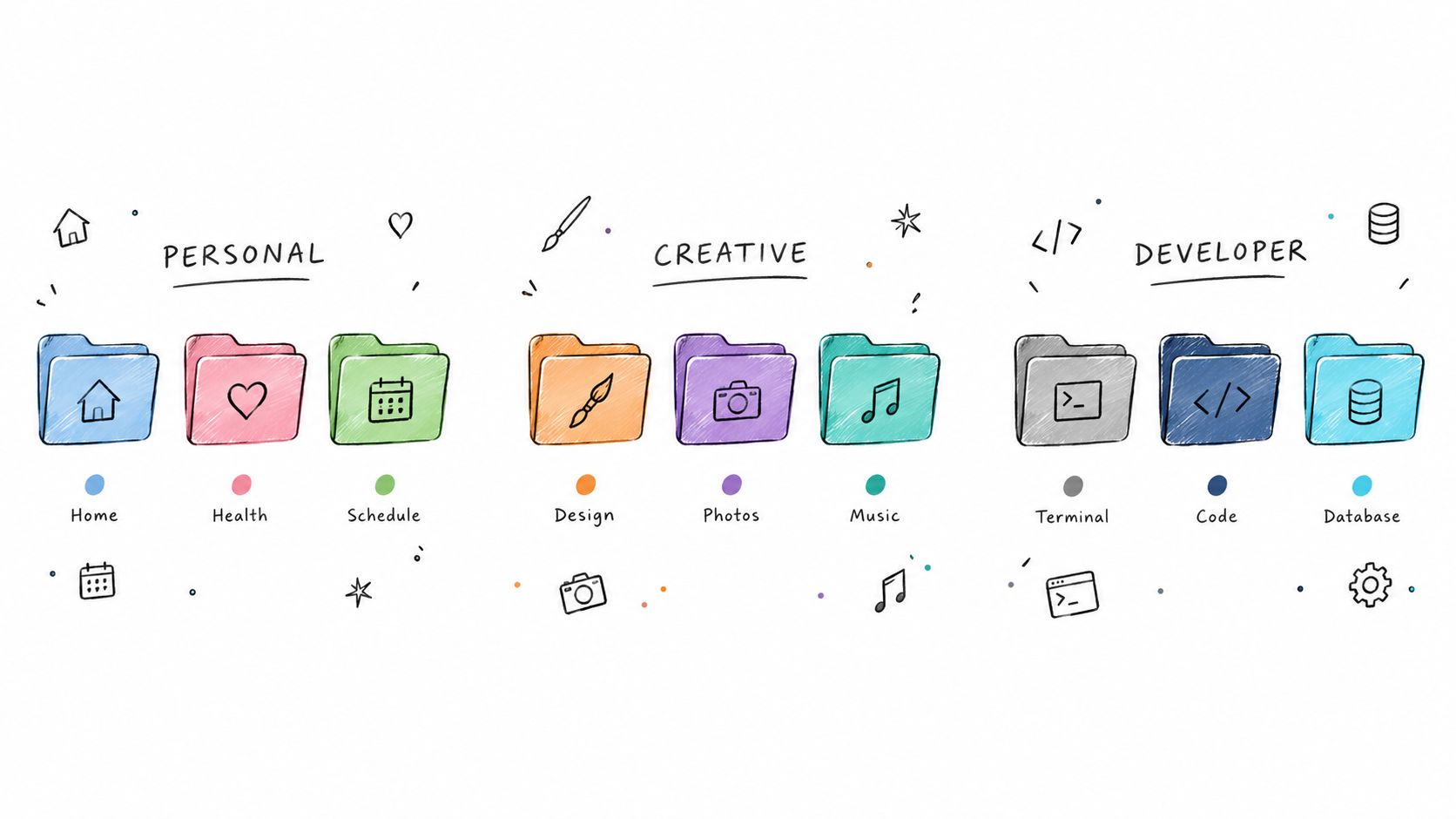
Pensa a una legenda visiva in cui il colore identifica una categoria e un'icona identifica il ruolo di una cartella. Non è uno standard universale. È un esempio che puoi adattare al modo in cui riconosci il tuo materiale.
Per i file personali potresti usare un colore coerente per la casa in tutti i documenti, poi distinguere i piani di viaggio con il simbolo di una valigia e le ricevute con quello di un documento. I nomi devono restare leggibili anche senza questi segnali.
Gli esempi qui sotto mostrano come simboli riconoscibili possano separare grandi tipi di lavoro.
Dai al lavoro creativo una famiglia coerente
Supponi che un fotografo tenga una cartella di progetto per ogni incarico di un cliente. Le cartelle di progetto correlate potrebbero condividere una famiglia di colori sobria, mentre il simbolo di una fotocamera identifica gli originali e quello di una consegna identifica il lavoro esportato.
Così i nomi dei file restano liberi di descrivere l'incarico. Non ti serve un tema decorativo unico per ogni servizio, e non devi ricordare se una certa sfumatura indicava un cliente, una scadenza o un tipo di file.
Per gli sviluppatori, una legenda simile potrebbe distinguere codice sorgente, documentazione e risorse di design tramite simboli. Per studenti e ricercatori, il simbolo di un libro potrebbe indicare il materiale di lettura, mentre quello di una penna segna le bozze.
| Area di lavoro proposta | Significato del colore | Significato del simbolo |
|---|---|---|
| Documenti personali | Categoria di vita | Tipo di documento |
| Progetti creativi | Famiglia di progetto | Ruolo nella produzione |
| Lavoro tecnico | Repository o area di lavoro | Codice, documentazione o risorse |
| Corsi | Materia | Letture, appunti o compiti |
Prova il design dove navighi davvero
Il Finder supporta colori, simboli, emoji e immagini personalizzate per l'aspetto degli elementi. Anche le istruzioni di Apple per personalizzare le cartelle trattano la dimensione delle icone e la spaziatura della griglia a livello di vista, aspetti che contano quando valuti la leggibilità.
Un'immagine personalizzata elaborata può essere riconoscibile a grandi dimensioni ma indistinta nella vista che usi di solito. Prova un simbolo semplice prima di un'illustrazione dettagliata e controlla il risultato accanto alle cartelle vicine.
Per una trattazione pratica sulla scelta dei colori, consulta questa guida per cambiare il colore delle cartelle. Mantieni stabile il significato del colore all'interno dell'area di lavoro scelta.
Anche i nomi descrittivi delle cartelle danno un contesto migliore ai suggerimenti intelligenti rispetto a nomi vaghi. Con nomi in più lingue, controlla che il simbolo suggerito corrisponda al significato voluto invece di accettarlo solo perché sembra plausibile. Un suggerimento dovrebbe aiutarti a esprimere la legenda che hai scelto.
Evita gli errori di organizzazione nel Finder e le trappole del ripristino
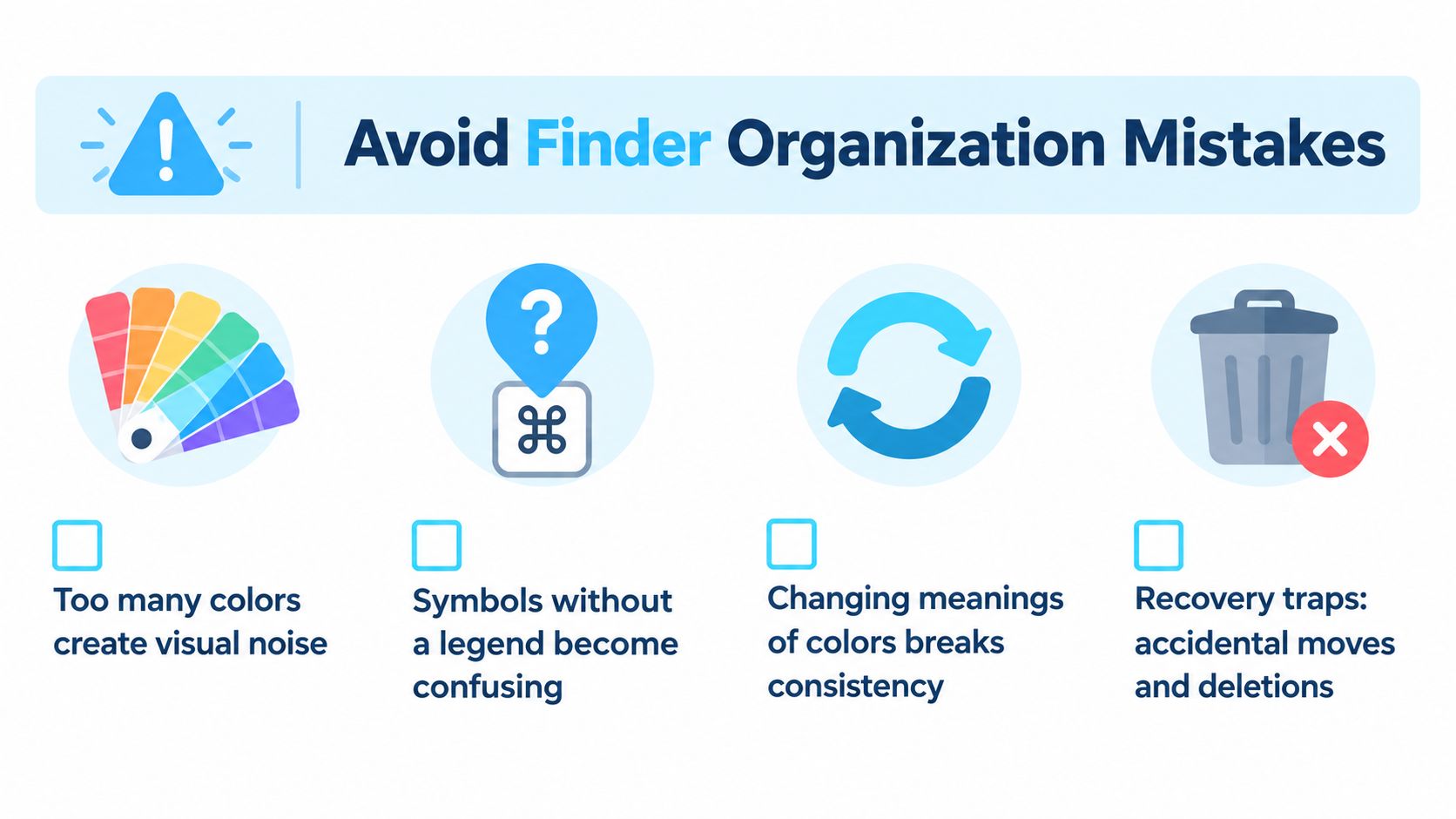
Più personalizzazione non significa automaticamente organizzazione migliore. Se ogni cartella ha un colore diverso e un simbolo sconosciuto, hai creato un altro insieme di dettagli da memorizzare. Il risultato può essere bello senza essere utile.
I segnali d'allarme sono significati incoerenti, decorazioni che competono con i nomi e nessun modo chiaro per annullare una modifica.
Separa l'aspetto locale dalla portabilità
Non dare per scontato che una cartella personalizzata avrà lo stesso aspetto dopo sincronizzazione, copia, archiviazione o migrazione. La guida di Apple per assegnare tag ai file descrive i tag sui file locali e su iCloud, ma non è una garanzia generale per ogni flusso di lavoro con icone personalizzate.
L'aspetto di una cartella coinvolge i metadati dell'elemento. Apple documenta un limite complessivo di circa 32 KiB per gli attributi estesi sincronizzabili per elemento nella sincronizzazione File Provider, nella sua documentazione sugli attributi estesi. Quel limite tecnico non è una promessa pratica che una particolare icona verrà trasferita con successo.
Le indicazioni sulla personalizzazione nativa citate prima escludono inoltre cartelle protette come Applicazioni, Libreria, Sistema e Utenti. Non trattare quelle posizioni come normali bersagli per l'applicazione di stili in blocco.
Verifica prima di estendere
Usa un piccolo campione per controllare le tue ipotesi:
- Significato: riesci a spiegare ogni colore e simbolo senza tirare a indovinare?
- Visibilità: il design resta riconoscibile nella tua vista abituale del Finder?
- Trasferimento: un campione copiato o sincronizzato conserva le informazioni che ti servono?
- Ripristino: puoi riportare il campione al suo aspetto standard?
- Sicurezza: spostamenti, eliminazioni e cambi di aspetto sono azioni chiaramente distinte?
La pulizia dello spazio di archiviazione è un lavoro separato dall'organizzazione visiva. Se stai anche decidendo cosa rimuovere, dai un'occhiata a Nerds 2 You Edmonton per una risorsa sulla pulizia dello spazio sul Mac prima di mescolare le decisioni di eliminazione con una sessione di stile.
Mantieni nomi significativi e una routine di backup affidabile a prescindere dal sistema visivo. Ripristinare un'icona predefinita non equivale a recuperare il lavoro eliminato.
Crea il tuo flusso di lavoro di organizzazione nel Finder
Inizia con un gruppo rappresentativo di cartelle, non con l'intero Mac. Scegli materiale che includa sia elementi familiari sia cartelle che fai spesso fatica a distinguere. Così avrai un buon banco di prova per capire se le modifiche sostengono il tuo lavoro reale.
Annota uno schema per i nomi, una legenda visiva e lo scopo dei tuoi tag. Poi usa i controlli nativi già visti per provare la disposizione prima di decidere se lo stile ripetuto meriti l'automazione.
Scegli in base al tuo modo di lavorare
- Utenti privati: dai priorità a destinazioni riconoscibili per documenti e impegni in corso.
- Professionisti creativi: prova la legenda lungo un intero ciclo di produzione, dal materiale di partenza alla consegna.
- Sviluppatori: valuta se i simboli aiutano a distinguere aree di lavoro vicine senza distrarre dai nomi dei repository.
- Studenti e ricercatori: rendi comprensibile il contesto di materia e compito anche quando lo vedi fuori dalla cartella del corso originale.
- Knowledge worker: concentrati sulla distinzione tra responsabilità attive, lavoro in attesa e materiale di riferimento riutilizzabile.
Dopo aver usato il campione nel lavoro di tutti i giorni, chiediti dove esiti ancora. Cambia la regola responsabile di quell'esitazione invece di aggiungere un altro livello visivo.
Tieni il percorso di ripristino che hai provato e rimuovi gli stili che non comunicano più nulla di utile. Estendi solo quando il campione ti sembra abbastanza prevedibile da non richiedere un nuovo giro di decisioni di design a ogni nuova cartella.
Il flusso di lavoro Finder più utile sostiene memoria e giudizio. Dovresti essere in grado di riconoscere da dove iniziare, capire cosa stai guardando e tornare al lavoro vero e proprio senza dover mantenere un elaborato sistema decorativo.
Per i compiti ricorrenti di stile delle cartelle, icone personalizzate, colori, modifica in blocco e un Folder Watcher possono aiutarti ad applicare le tue regole visive in modo coerente. Visita Tintd per scoprire un'opzione che lavora sul dispositivo, poi provala su un piccolo gruppo di cartelle di progetto prima di estendere il tuo flusso di lavoro.