
Nella tua cartella Download ci sono quaranta elementi, e metà si chiamano più o meno Cliente_Acme_2026 e Cliente_Borealis_2026. I nomi vanno benissimo. Il problema è che ogni cartella è lo stesso rettangolo azzurro slavato, quindi devi comunque leggere le etichette una per una per trovare quella che ti serve.
Un'app per icone delle cartelle risolve il problema della ricerca a colpo d'occhio dando a ogni cartella un colore, un simbolo, un'emoji o una piccola immagine tutta tua. Tutto qui il trucco, e funziona. Quello che non fa è organizzare qualcosa. Non sposta i file, non li etichetta, non li rende ricercabili, e non sempre ti segue su un altro Mac come potresti pensare.
Quel divario tra l'aspetto di una cartella e il modo in cui è archiviata è il punto in cui nasce gran parte della confusione su queste app. Chiarisci subito questa differenza e eviterai di costruire un sistema di colori che crolla nel momento in cui copi un progetto sul disco di un cliente o apri la stessa cartella su un secondo computer.
Cosa cambia un'app per icone delle cartelle sul tuo Mac
Un'app per icone delle cartelle cambia una cosa sola: l'immagine che il Finder disegna per una cartella. Ogni file e sottocartella al suo interno resta dov'era, con lo stesso nome e gli stessi permessi.
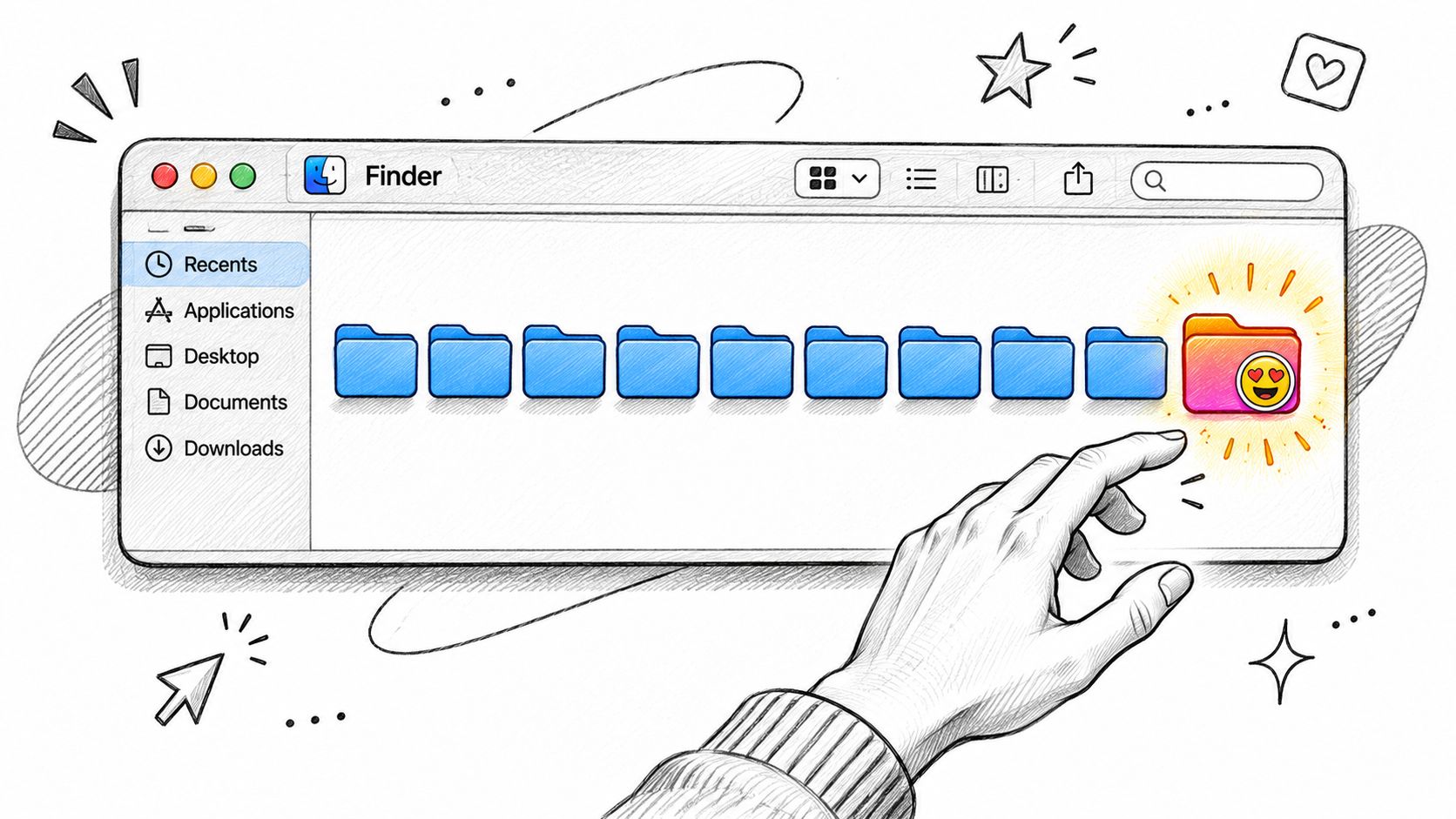
Il meccanismo conta se vuoi che la modifica resti. Il Finder decide come disegnare una directory a partire da diverse fonti di metadati: il bundle bit del file, il type code, il creator code, l'estensione del nome file e le impostazioni utente per cartella, come descritto nella File System Programming Guide di Apple. Una normale directory senza nessuno di questi dati personalizzati riceve l'icona generica della cartella, mentre le directory di sistema ottengono overlay specifici. Un'app che cambia soltanto un'etichetta dentro la propria finestra non ha cambiato nulla che il Finder possa vedere.
Questa architettura spiega perché una cartella personalizzata correttamente mantiene il suo aspetto nelle viste a elenco, a colonne e a galleria: i dati dell'icona viaggiano con la cartella, non con l'app che li ha scritti. Apple limita la personalizzazione delle posizioni protette come Applicazioni, Libreria, Sistema e Utenti, ed è per questo che quelle cartelle restano ostinatamente azzurre, qualunque cosa tu provi.
Il glifo della cartella in sé è standardizzato. Le Human Interface Guidelines di Apple elencano il simbolo della cartella insieme alle azioni di modifica fondamentali come Taglia, Copia, Incolla, Elimina e Sposta in, e questo dice qualcosa di utile: un colore o un'emoji personalizzati non sostituiscono la semantica del Finder, aggiungono una seconda classificazione sopra un simbolo che tutti leggono già come "cartella".
Un'icona personalizzata cambia l'aspetto di una cartella. Non sposta, non rinomina e non altera mai ciò che c'è dentro, e può sempre essere riportata all'icona standard di macOS.
Un'app moderna lavora su tre livelli: un colore diverso, un simbolo o un'emoji, oppure un'immagine personalizzata importata da un file. Tutto il resto, come i suggerimenti intelligenti, le operazioni in blocco e il ripristino con un clic, è automazione costruita attorno a questi tre cambiamenti, scritta nello stato delle icone del Finder. Dai un'occhiata a organizzazione dei file digitali per capire come questo livello visivo si inserisce in un sistema di archiviazione più ampio.
Checklist delle funzioni per scegliere un'app per icone delle cartelle
Prima di tutto, valuta un'app per icone delle cartelle con quattro domande: i suggerimenti vengono calcolati sul tuo Mac, può annullare tutto con una sola azione, funziona oltre la singola cartella e continua a funzionare dopo un aggiornamento di macOS. Tutto il resto è questione di gusti.
| Funzione | Cosa cercare | Perché conta | Come la gestisce Tintd |
|---|---|---|---|
| Libreria di icone ed emoji | Catalogo ampio e ricercabile | Meno ripetizioni tra le cartelle | Più di 11.000 icone ed emoji |
| Suggerimenti intelligenti | Icona e colore scelti dal nome della cartella | Configurazione più rapida senza ricerche manuali | Smart Icon e Smart Color leggono il nome e le cartelle vicine |
| Monitoraggio cartelle | Applica lo stile alle nuove cartelle nelle posizioni scelte | Mantiene coerenti le nuove cartelle | Controlla le posizioni selezionate e dà uno stile a ogni nuova cartella |
| Modifica in blocco | Applica colore e icona a molte cartelle insieme | Funziona con grandi alberi di progetti | Seleziona più cartelle per un'unica azione |
| Importazione di immagini personalizzate | Usa una tua immagine come icona | Loghi di clienti o di brand | Importa immagini personalizzate come icone delle cartelle |
| Supporto emoji | Qualsiasi emoji utilizzabile come icona | Segnali personali immediati | Si può usare qualsiasi emoji |
| Elaborazione sul dispositivo | Suggerimenti generati in locale | I nomi delle cartelle restano privati | Funziona in locale, senza chiamate a servizi di AI |
| Ripristino con un clic | Torna all'icona predefinita di macOS | Facile da annullare | Ripristina qualsiasi cartella personalizzata con un clic |
| Menu contestuale del Finder | L'app si apre dal menu del clic destro | Meno passaggi tra una finestra e l'altra | Si apre dal menu del tasto destro del Finder |
| Modello di prezzo | Acquisto una tantum o abbonamento | Costo prevedibile nel lungo periodo | Il piano Lifetime sblocca tutte le funzioni |
Tre campanelli d'allarme squalificano subito un'app. Il riconoscimento dipendente dal cloud significa che i nomi delle tue cartelle lasciano il computer per essere analizzati altrove, un pessimo scambio per una funzione puramente estetica. L'assenza di un percorso di ripristino ti costringe a sistemare le cartelle a mano, una alla volta, quando uno schema di stili smette di funzionare. L'assenza di strumenti in blocco trasforma un archivio da duecento cartelle in un pomeriggio di clic.
Poi ordina il resto in base al volume. Poche decine di cartelle che cambiano un paio di volte l'anno non richiedono più di suggerimenti intelligenti e di una libreria decente. Centinaia di cartelle di progetto richiedono la modifica in blocco e un monitoraggio, perché il lavoro manuale non è solo il primo passaggio, è ogni nuova cartella che arriva dopo. Se stai cercando soprattutto degli overlay più che un comportamento, vale la pena confrontare i pacchetti di icone per Mac per quantità di contenuti prima di decidere.
Dove compaiono le icone personalizzate e dove si fermano
Un'icona personalizzata per le cartelle è un segnale visivo, non un sistema di organizzazione portabile. Sopravvive esattamente fin dove arriva il rendering del Finder, e si ferma al confine dell'app che l'ha scritta, del computer su cui è stata creata e di qualsiasi copia della cartella fatta fuori dal Finder.
| Posizione | L'icona personalizzata compare | Note |
|---|---|---|
| Viste a elenco, colonne e griglia del Finder | Sì | L'icona resta con la cartella |
| Barra laterale del Finder | Non sempre | Colori e simboli possono non apparire in modo coerente |
| Dock | Non sempre | La visualizzazione varia in base al tipo di icona |
| Risultati di Spotlight | Non sempre | I risultati possono mostrare l'icona predefinita della cartella |
| Alias | Non sempre | L'alias può non mantenere l'aspetto personalizzato |
| iCloud Drive e cartelle sincronizzate nel cloud | Di solito no | Le icone personalizzate possono restare locali su ogni Mac |
| Archivi ZIP | Da verificare | Comprimi ed espandi una cartella prima di farci affidamento |
| Dischi esterni | Da verificare | Controlla il disco di destinazione prima di dare uno stile a un intero albero |
La documentazione di assistenza Mac di Apple tratta sia la personalizzazione visiva sia i tag, e segnala che colori e simboli possono non apparire in modo coerente in alias, Dock, barra laterale del Finder o risultati di Spotlight, e che le icone personalizzate possono restare locali invece di sincronizzarsi tra i dispositivi, come riassunto nella guida di Apple alla personalizzazione delle cartelle. Fai una verifica tua su quelle ultime due righe. Una cartella che sul tuo desktop sembra perfetta e sul computer di un collega è anonima è il risultato normale, non un bug che puoi correggere con le impostazioni.
I tag sono metadati ricercabili. Fai clic destro su una cartella, scegli Tag e digita un nome: quell'etichetta segue la cartella attraverso copie, archivi e sincronizzazione cloud, e alimenta le Cartelle smart in un modo che un colore non farà mai. Quando sposti, comprimi o sincronizzi una cartella con uno stile, aprila una volta dopo e verifica che l'icona sia arrivata con lei. Riapplicarla richiede un clic; dare per scontato richiede di rifare tutto.
Come impostare l'icona di una cartella nel Finder con Tintd
Per dare a una cartella del Finder un segnale visivo più chiaro, scegli un'icona e un colore che restino riconoscibili alle dimensioni che usi. La modifica è solo estetica: non altera i file o le sottocartelle contenuti nella cartella.
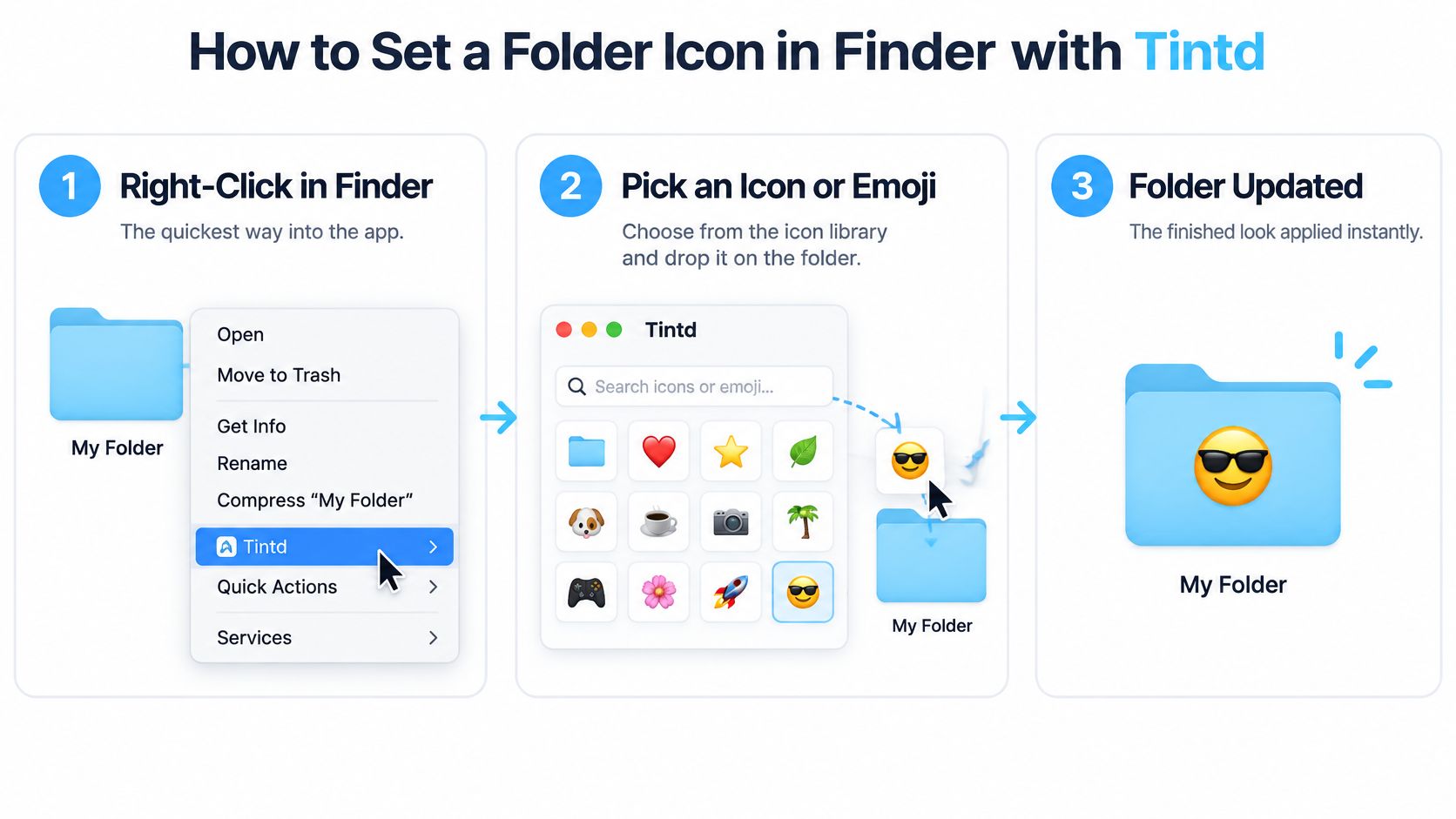
Apri Tintd dal Finder. Fai clic destro sulla cartella di destinazione e scegli Tintd dal menu contestuale. Si apre l'app per quella cartella, così puoi applicare uno stile senza dover prima selezionare la cartella in una finestra separata.
Trascina un'icona sulla cartella. Scegli un'opzione dalla libreria di icone personalizzate di Tintd, poi trascinala sulla cartella. Un semplice clic sull'icona non la applica; è il gesto di trascinamento a impostare l'icona della cartella.
Regola l'aspetto. Cambia dimensione, colore o posizione dell'icona, e scegli un colore dalla palette oppure creane uno tuo. Per un logo, usa un'immagine sorgente nitida; se devi preparare piccoli loghi per grandi stampe, la grafica vettoriale può aiutare a conservare bordi puliti. Tintd ti permette anche di importare un'immagine personalizzata da usare come icona della cartella.
Controlla alle dimensioni ridotte. I dettagli sottili degli overlay possono sparire quando le icone del Finder sono piccole, soprattutto nella vista a elenco. Guarda l'anteprima della cartella alle dimensioni che usi di solito prima di fissare un design. Il Finder permette anche di regolare le impostazioni di visualizzazione delle cartelle, come descritto nell'Assistenza Mac di Apple sulla personalizzazione delle cartelle.
Applica uno stile a più cartelle quando serve. Seleziona più cartelle e assegna colore e icona con una sola azione. È utile per mantenere un gruppo visivamente coerente; le scelte individuali possono comunque aiutare a distinguere le singole cartelle.
Ripristina l'icona predefinita se il design non funziona. Tintd può riportare una cartella personalizzata all'icona originale del Finder di macOS con un clic.
Per un'emoji, selezionane una dalla libreria di emoji di Tintd e trascinala sulla cartella. Si può usare qualsiasi emoji. Per una cartella singola, il Finder offre anche un'opzione manuale: selezionala, premi Comando-I, fai clic sulla piccola icona in alto a sinistra nella finestra Ottieni informazioni, poi incolla un'immagine copiata con Comando-V. Questo metodo è comodo per un intervento al volo, mentre Tintd aggiunge una libreria, controlli di personalizzazione e il ripristino con un clic.
Le icone personalizzate sono segnali visivi, non un sistema di organizzazione portabile. Se una cartella viene copiata, sincronizzata o vista tramite un alias, controlla se il suo aspetto si mantiene; usa i tag del Finder quando la classificazione deve servire per la ricerca e viaggiare con la cartella.
Evita di provare a personalizzare le posizioni di sistema protette, dove macOS potrebbe non consentire la modifica.
Stile in blocco e icone automatiche per le nuove cartelle
Una cartella alla volta va bene per una manciata di cartelle ed è insostenibile per un archivio di lavoro. Ci sono due modi per andare oltre.
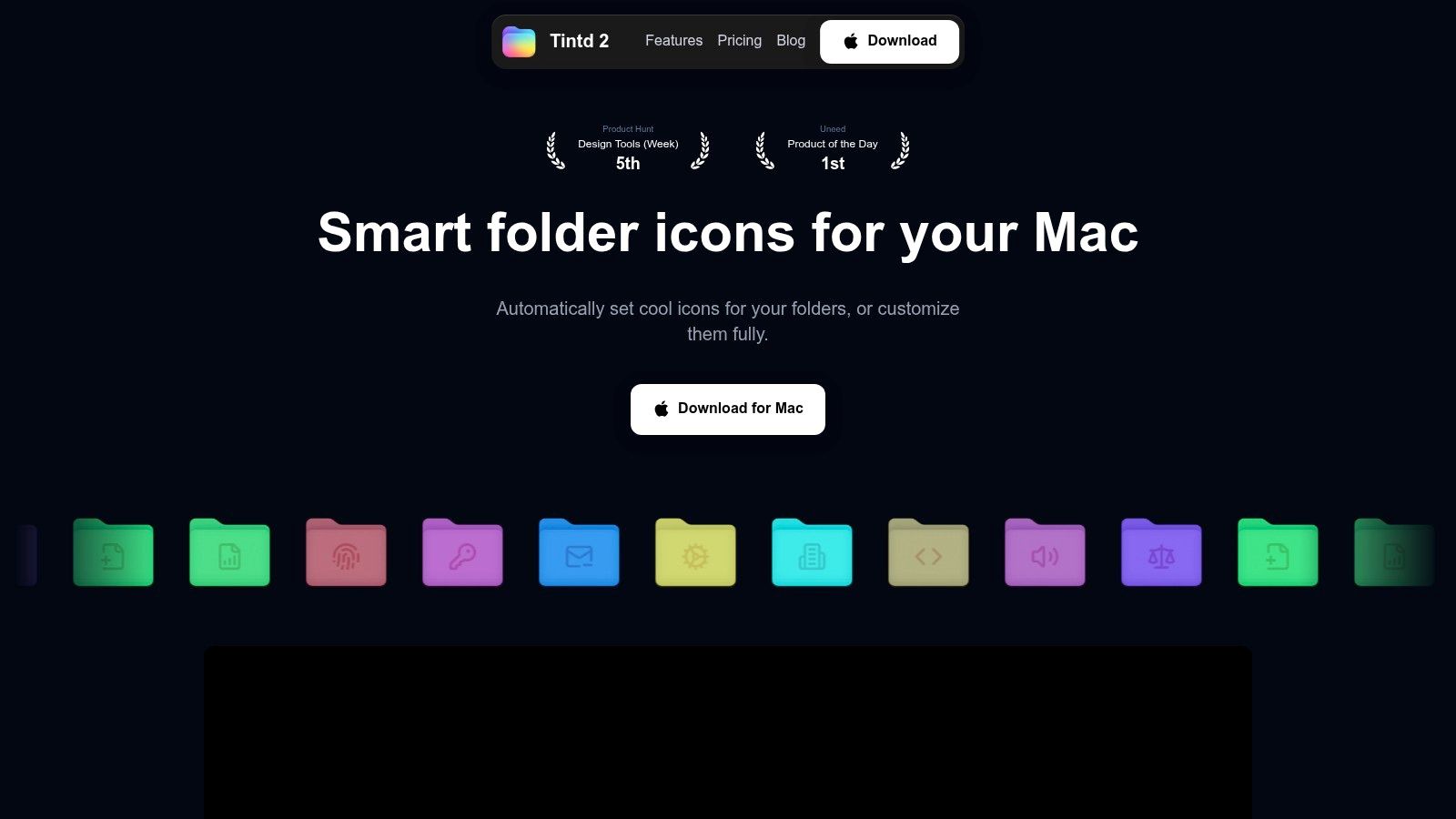
Il primo è la selezione in blocco. Seleziona più cartelle, poi applica colore e icona a tutte con una sola azione. È lo strumento giusto per il primo passaggio su una directory Clienti o Progetti, dove trenta cartelle hanno bisogno della stessa famiglia visiva prima che tu cominci a differenziarle. Puoi rendere casuali i colori e applicare una stessa icona a tante cartelle insieme, poi rifinire a mano.
Il secondo è il monitoraggio delle cartelle. Lo punti alle posizioni che ricevono nuove cartelle, come Progetti o un'area di appoggio dove arrivano le esportazioni, e ogni nuova cartella riceve un colore e un'icona ricavati dal suo nome. La parte interessante è la logica di coerenza: Smart Color e Smart Icon guardano cosa hanno già le cartelle vicine e scelgono un colore che riempie un vuoto sulla ruota dei colori, così una nuova cartella "Acme Retainer" in Clienti arriva con una tinta che si colloca tra le due cartelle cliente accanto, invece di stonare con entrambe.
Il compromesso è l'ambito d'azione. Un monitoraggio agisce solo nelle posizioni che scegli, assegna lo stile in base al nome, quindi una cartella con un nome sbagliato ottiene un'abbinamento sbagliato, e si può disattivare in qualsiasi momento in Impostazioni di Sistema se i risultati iniziano a darti fastidio. Comincia con una sola posizione monitorata e amplia solo dopo una settimana in cui i risultati sembrano giusti. Se automatizzi già la gestione dei file, queste azioni cartella di Automator si abbinano in modo naturale a un monitoraggio. Lo stesso ragionamento sulle operazioni in blocco vale quando gestisci grandi librerie di immagini AI, dove centinaia di cartelle di output compaiono più in fretta di quanto chiunque riesca a dar loro uno stile a mano.
Tenere privati i nomi delle cartelle sul tuo Mac
I nomi delle cartelle rivelano più delle icone. "Contratti Clienti 2026", "Cartelle Cliniche", "Bozza Licenziamenti" e "Due Diligence Acquisizione" descrivono tutti con precisione il loro contenuto, e quei nomi stanno in chiaro sul tuo disco. Uno strumento che li invia a un server per confrontarli con un catalogo di icone sta esportando lo schema del tuo sistema di archiviazione in cambio di una comodità decorativa.

La preoccupazione per questo tipo di esposizione è diffusa. In un sondaggio Deloitte del 2025, il 70% dei consumatori statunitensi ha dichiarato di essere preoccupato per la privacy e la sicurezza dei dati quando usa servizi digitali, secondo il sondaggio di Deloitte su connettività e tendenze mobile. I nomi delle cartelle sono esattamente il genere di dettaglio che si dimentica di conteggiare.
Il design locale è semplice. I suggerimenti di icone e colori girano sul tuo Mac, i nomi delle cartelle non lasciano mai il dispositivo e non viene chiamato alcun servizio di AI, ed è così che è costruito Tintd. Il riconoscimento avviene su una libreria già presente sul disco. Il compromesso è la portabilità: le icone personalizzate delle cartelle sono salvate in locale su ogni Mac, quindi un secondo computer parte "liscio" e va configurato di nuovo. Nessuno dei due approcci è sbagliato, ma devi sapere quale hai scelto.
Tre domande da fare a qualsiasi produttore prima di installare:
- I nomi delle cartelle lasciano mai il computer, anche nei report di crash, nella telemetria o nelle impostazioni "migliora i suggerimenti"?
- I suggerimenti richiedono un servizio online, o funzionano anche con la rete spenta?
- Le icone si sincronizzano tra più Mac, e se non lo fanno, è scritto in modo abbastanza chiaro da poterlo mettere in conto?
Metti alla prova invece di fidarti. Crea una cartella di prova con un nome ovviamente sensibile, dalle uno stile, poi controlla se l'app chiede qualcosa alla rete.
Scegli l'app per icone delle cartelle giusta per il tuo flusso di lavoro
Abbina lo strumento al numero di cartelle e a quanto spesso cambiano. Per qualche decina di cartelle, lo stile manuale e i suggerimenti intelligenti possono bastare; il metodo Comando-I del Finder va bene per gli interventi singoli. Centinaia di cartelle di clienti o progetti richiedono la modifica in blocco e un monitoraggio, che può applicare automaticamente gli stili alle nuove cartelle.
Se i nomi delle cartelle sono sensibili, dai la priorità all'elaborazione sul dispositivo rispetto alle dimensioni della libreria. I suggerimenti di Tintd girano in locale e i nomi delle cartelle restano sul Mac. Questo può aiutare a proteggere la privacy, ma le icone personalizzate sono salvate su ogni Mac, quindi vanno configurate separatamente su un altro computer. Le icone sono segnali visivi, non un sistema di organizzazione portabile. Usa i tag del Finder quando ti serve un'etichetta che funzioni indipendentemente da un'icona personalizzata.
Il piano Lifetime di Tintd include tutte le funzioni, generazioni illimitate, icone automatiche per le cartelle, icone intelligenti basate sui nomi delle cartelle e più di 11.000 icone ed emoji, senza abbonamento. È disponibile sul Mac App Store. Controlla i dettagli aggiornati del piano su tintd.app prima di acquistare.
Verifica come si comporta un'icona nel tuo flusso di lavoro prima di dare uno stile a un'intera directory. Copiare o sincronizzare le cartelle su un altro Mac potrebbe non trasferire l'icona personalizzata, quindi se serve preparati a configurarla separatamente lì.
Tintd unisce la sua libreria di icone ed emoji ai suggerimenti Smart Icon e Smart Color, allo stile in blocco e al Folder Watcher. Puoi ripristinare qualsiasi cartella personalizzata all'icona originale del Finder di macOS con un clic. Scarica Tintd dal Mac App Store e scegli le funzioni più adatte al tuo modo di lavorare con le cartelle.