
Votre bureau est rempli de dossiers bleus, et le projet client dont vous avez besoin ressemble trait pour trait à l'archive posée juste à côté. Vous voulez changer son icône, pas réorganiser vos fichiers ni passer l'après-midi à décorer le Finder. Le bon point de départ, c'est un seul dossier que vous ouvrez tous les jours, avec une image claire que vous reconnaîtrez avant même de lire son nom.
Apprendre à remplacer l'icône d'un dossier sur Mac, c'est surtout savoir choisir la bonne zone dans la fenêtre « Obtenir des informations ». Mais avant de coller quoi que ce soit, vérifiez que ce dossier peut accepter le changement, et si son apparence doit survivre à un transfert vers un autre Mac.
Les dossiers que vous pouvez (ou non) personnaliser
Remplacer l'icône d'un dossier mène concrètement à trois issues possibles : ça marche en local, l'emplacement refuse, ou l'apparence ne suit pas de façon fiable. Savoir laquelle attendre vous évite de coller en boucle dans un dossier qui doit rester bleu.
Le remplacement change seulement l'image affichée par le Finder. Il ne renomme pas le dossier, ne déplace pas ses fichiers et ne modifie pas ses autorisations. Les consignes d'Apple sur la personnalisation des dossiers prennent en charge les couleurs, les symboles, les emoji et les images personnalisées pour les dossiers ordinaires, mais excluent les dossiers protégés de macOS comme Applications, Bibliothèque, Système et Utilisateurs.
Où le remplacement d'une icône de dossier fonctionne sur Mac
| Type de dossier | Remplacement possible | À quoi s'attendre |
|---|---|---|
| Dossier ordinaire dans votre dossier personnel | Oui | L'icône change sur ce Mac ; les fichiers ne sont pas touchés |
| Dossier modifiable sur un disque externe | En général | Fonctionne si le volume accepte les métadonnées d'icône du Mac |
| Applications, Bibliothèque, Système ou Utilisateurs | Non | Protégés ; l'icône par défaut reste |
| Alias | Alias uniquement | L'icône du dossier d'origine ne change pas |
| Résultat de recherche ou pile | Risqué | Vérifiez d'abord que vous avez bien sélectionné le vrai dossier |
| Volume en lecture seule ou réseau | Souvent non | Le collage échoue ou l'icône ne tient pas |
| Dossier iCloud ou autre dossier synchronisé | Peut-être en local | Les autres appareils peuvent afficher l'icône par défaut |
Vérifier la cible avant de la modifier
Commencez par un dossier de projet ordinaire dans votre dossier personnel, ou par un dossier situé sur un disque où vous avez les droits d'écriture. Rendez-vous à son emplacement réel dans le Finder plutôt que de passer par un résultat de recherche, où l'on sélectionne plus facilement un élément au nom similaire.
Un alias est une bonne solution de repli quand vous voulez un raccourci reconnaissable sans toucher à l'original. Souvenez-vous simplement que personnaliser le raccourci ne personnalise pas sa destination.
Pour garder une cohérence sur l'ensemble de vos dossiers ordinaires, appuyez-vous sur ces règles pour les icônes de dossier sur Mac afin de décider ce qui mérite d'être personnalisé. N'envoyez dans le processus de collage que des dossiers modifiables et correctement identifiés.
Comment remplacer l'icône d'un dossier dans le Finder
Pour un premier essai, prenez une cible simple comme Projets ou Travaux clients. Évitez de commencer par une arborescence synchronisée ou une archive sur disque externe : vous voulez tester les clics sans ajouter de complications de stockage.
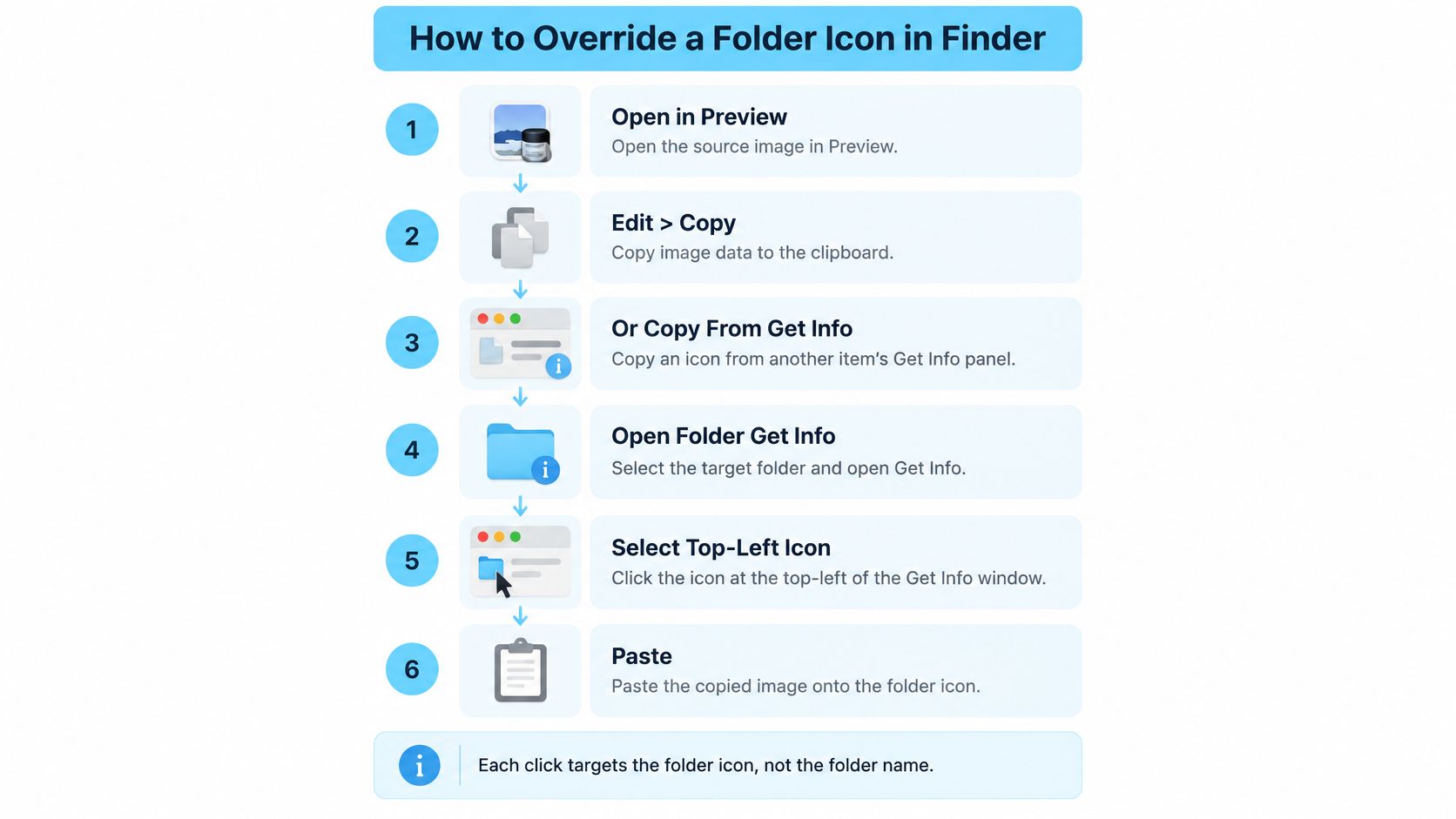
La méthode fiable, c'est le processus natif de la fenêtre « Obtenir des informations », décrit dans les instructions d'Apple pour modifier les icônes de fichiers et de dossiers. Il accepte des données d'image copiées, ou une icône copiée depuis le panneau d'informations d'un autre élément.
Copier l'image, puis cibler l'icône
Ouvrez votre image source dans Aperçu et copiez son contenu. Au besoin, utilisez Édition > Tout sélectionner, puis Édition > Copier. Le presse-papiers doit contenir l'image elle-même. Sélectionner un fichier image dans le Finder et copier son nom ou sa référence n'est pas la même opération.
Dans le Finder, sélectionnez le dossier de destination réel. Ouvrez son dossier parent pour pouvoir confirmer son nom et son emplacement. N'utilisez pas un alias, sauf si c'est justement l'alias que vous voulez personnaliser.
Appuyez sur Commande-I pour ouvrir la fenêtre « Obtenir des informations ». Gardez le nom du dossier de destination visible en haut du panneau pour ne pas coller par erreur sur un autre élément ouvert.
Cliquez sur la petite icône en haut à gauche de la fenêtre « Obtenir des informations ». Elle doit se mettre en surbrillance. C'est la bonne sélection, pas le grand visuel de la zone d'aperçu plus bas dans le panneau.
Appuyez sur Commande-V. Le Finder applique l'image du presse-papiers à l'icône sélectionnée. Si le dossier ne change pas, vérifiez la sélection avant d'essayer une autre image.
Fermez la fenêtre « Obtenir des informations » et vérifiez le résultat dans le Finder. Regardez-le dans la fenêtre et, si le dossier est sur votre bureau, sur le bureau aussi. Passez de l'affichage en liste à l'affichage en icônes pour juger si le visuel reste lisible.
La séquence visuelle ci-dessous montre les deux approches : à partir d'une image source et à partir d'une icône existante.
Utiliser la petite icône, pas le grand aperçu
L'erreur classique, c'est de cliquer sur le grand aperçu, parce qu'il a l'air d'être l'endroit évident pour déposer une image. Cet aperçu n'est pas la cible du collage. Coller dessus à répétition ne réglera pas le problème de sélection.
Pour une icône existante, ouvrez le panneau d'informations de l'élément source, sélectionnez sa petite icône en haut à gauche, puis copiez-la. Sélectionnez ensuite la même zone dans le panneau de la destination et collez. C'est pratique quand vous avez déjà un style de dossier que vous voulez réutiliser.
Copiez depuis la petite icône de la source et collez sur la petite icône de la destination. Aucun nom de dossier n'a besoin d'être sélectionné.
Choisissez un PNG carré en haute résolution, aux bords nets, avec un sujet qui remplit le cadre sans toucher tous les bords. Une minuscule vignette peut sembler correcte en affichage liste, puis devenir floue quand vous agrandissez les icônes du Finder.
Un emoji doit lui aussi arriver dans le presse-papiers sous forme d'image pour ce processus. Taper un emoji dans le nom du dossier change l'intitulé, pas l'icône. Une fois le premier collage réussi, essayez avec un autre dossier ordinaire pour vérifier que vous savez sélectionner la petite icône à volonté.
Comment rétablir l'icône par défaut
Rétablir l'icône par défaut est une opération de suppression, pas un nouveau travail de décoration. Pas besoin de dénicher une image de dossier bleu en ligne, de copier l'apparence d'un dossier voisin ni de garder une sauvegarde de l'original.
Apprenez cette action de restauration avant de restyler toute une arborescence de projet. Elle rend l'expérimentation moins risquée : vous jugez le résultat dans votre disposition habituelle du Finder, et vous le retirez s'il est moins facile à reconnaître.
Supprimer uniquement l'icône personnalisée
- Sélectionnez le dossier personnalisé dans le Finder.
- Appuyez sur Commande-I pour ouvrir la fenêtre « Obtenir des informations ».
- Cliquez sur la petite icône personnalisée en haut à gauche jusqu'à ce qu'elle se mette en surbrillance.
- Choisissez Édition > Couper, ou appuyez sur Commande-X.
L'icône standard du dossier doit revenir immédiatement. Vous supprimez la ressource d'icône personnalisée, pas le dossier lui-même de son emplacement.
Les noms, contenus, étiquettes et commentaires restent en place. La sélection compte autant ici que pour le collage. Gardez les yeux sur la petite icône dans la fenêtre « Obtenir des informations », pas sur le dossier sélectionné derrière le panneau.
Quand « Couper » n'est pas disponible
Si « Couper » est grisé, cliquez à nouveau sur la petite icône personnalisée et vérifiez qu'elle est bien en surbrillance. Ne compensez pas en sélectionnant des fichiers dans le dossier ou en utilisant une commande de suppression ailleurs dans le Finder.
Si vous hésitez, créez un dossier de test vide, personnalisez-le puis restaurez-le avant de toucher à vos dossiers de travail. Vous aurez ainsi une façon claire de vérifier ce qui change et ce qui ne change pas.
Si plusieurs changements sont à annuler, restaurez d'abord un dossier représentatif et vérifiez que le Finder affiche son apparence standard. Passez ensuite aux autres dossiers, plutôt que de lancer des commandes sur plusieurs panneaux ouverts sans vérifier leurs titres.
Un dossier qui n'a jamais accepté d'icône personnalisée n'a rien à retirer. Ne voyez pas dans une commande « Couper » indisponible sur un dossier inchangé un problème distinct à réparer.
Restez sélectif dans la restauration. Si un symbole d'appareil photo aide à repérer Shootings mais qu'une image fantaisiste brouille Archives, gardez le symbole utile et retirez l'élément parasite. Un bon système de dossiers n'exige pas que tout soit personnalisé.
Astuces pour garder des dossiers faciles à repérer
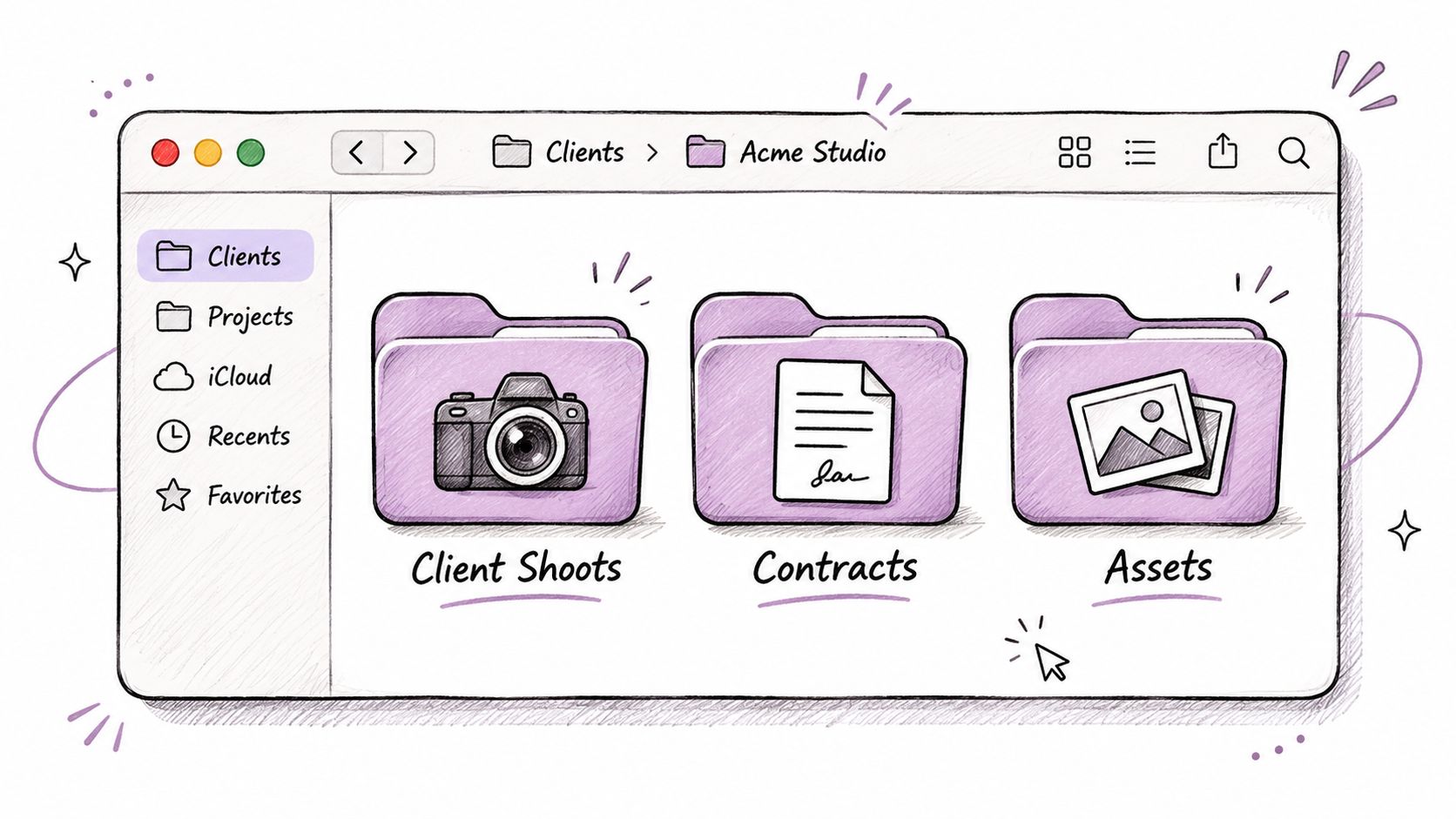
Choisissez des icônes pour être reconnues, pas pour décorer. Un appareil photo convient aux shootings clients, un symbole de document aux contrats, et une famille de couleurs sobre peut relier des dossiers de projet apparentés.
Cette illustration montre le type de regroupement des travaux clients à viser.
Penser d'abord à l'affichage en liste
Une photo très détaillée peut être superbe en grande icône sur le bureau, puis devenir une tache indistincte dans une liste du Finder. Privilégiez une silhouette marquée, un symbole simple ou une image d'emoji sur fond uni.
Si votre but est simplement de marquer une catégorie, la couleur peut suffire. N'utilisez une image plus descriptive que si sa forme apporte une information que vous reconnaissez vite.
- Adaptez-la à la fonction. Utilisez un appareil photo reconnaissable pour les shootings plutôt qu'un joli paysage qui pourrait aussi bien évoquer Voyages ou Références.
- Distinguez les dossiers voisins. Ne donnez pas le même turquoise à des clients sans rapport simplement parce que vous aimez le turquoise.
- Respectez les palettes établies. Si un client a déjà une identité visuelle, restez dans ce cadre plutôt que d'introduire un style concurrent en cours de projet.
- Gardez des noms clairs. Laissez Contrats, Livrables et Fichiers sources explicites. Une icône est un repère visuel, pas un substitut à un nom que la recherche peut retrouver.
Pour des symboles légers, ces idées d'icônes de dossier en emoji offrent un bon point de départ. Choisissez une forme bien distincte plutôt que de miser uniquement sur de subtiles différences de couleur.
La vidéo propose une autre référence visuelle pour la personnalisation des dossiers.
Garder des icônes familières pour les destinations courantes
Boîte de réception et Archives fonctionnent souvent mieux avec une apparence simple et prévisible. Une image humoristique peut être mémorable sans être utile, surtout quand vous classez quelque chose à toute vitesse.
Utilisez une seule image cohérente par dossier plutôt que d'essayer de faire tenir un logo, un badge d'état, une photo et une étiquette dans le même petit espace. Mettez les informations d'état changeantes dans le nom ou dans votre système d'organisation existant.
Si vous n'arrivez pas à distinguer des dossiers voisins en affichage liste, simplifiez les icônes. N'agrandissez pas toute l'interface pour sauver un design trop chargé.
Que faire quand l'icône personnalisée ne tient pas
Commencez par l'erreur du grand aperçu. Si le collage semble ne rien faire, vérifiez la sélection de la petite icône en haut à gauche avant de toucher aux autorisations, de relancer des apps ou d'incriminer le format de l'image.
Puis diagnostiquez ce que vous voyez. Un collage qui n'apparaît jamais, une icône qui revient en arrière et une icône floue sont trois problèmes différents, avec trois solutions différentes.
Problèmes d'icône de dossier personnalisée et solutions
| Ce que vous voyez | Cause habituelle | Que faire |
|---|---|---|
| Le collage ne fait rien | Grand aperçu sélectionné, ou chemin copié au lieu des données d'image | Sélectionnez la petite icône en haut à gauche dans « Obtenir des informations » et copiez l'image dans Aperçu |
| L'icône redevient bleue | Volume en lecture seule, dossier protégé ou réécriture par la synchronisation | Vérifiez les autorisations ; ne forcez pas les dossiers système |
| Seul l'alias a changé | L'alias était sélectionné | Ouvrez le dossier d'origine et collez-y si c'est possible |
| L'icône est floue | L'image source est trop petite | Exportez une image carrée plus grande depuis l'œuvre d'origine, puis recollez |
| Correcte ici, par défaut ailleurs | Les métadonnées n'ont pas suivi la synchronisation ou le système de fichiers | Considérez-la comme locale, ou réappliquez-la sur l'autre Mac |
| « Couper » est grisé | Petite icône non mise en surbrillance | Cliquez sur l'icône personnalisée dans « Obtenir des informations », puis Commande-X |
Distinguer un échec de collage d'une limite de stockage
Pour un dossier modifiable, rouvrez la source dans Aperçu et copiez à nouveau le contenu de l'image. Sélectionnez la petite icône de la destination, collez, puis passez le Finder en affichage liste et revenez pour qu'il redessine l'élément.
Si ça marche dans votre dossier personnel mais échoue sur un volume partagé, cessez de soupçonner le presse-papiers. Vérifiez si vous pouvez modifier cet emplacement et s'il conserve les métadonnées propres au Mac.
Ne modifiez pas les autorisations à tout va juste pour qu'une icône tienne. En particulier, laissez Applications, Bibliothèque, Système et Utilisateurs tranquilles plutôt que de tenter de contourner leurs restrictions.
Tester la destination, pas seulement le Mac de départ
Avant d'envoyer ailleurs un dossier de projet stylisé, testez une copie sans importance par le chemin que vous utiliserez réellement. Inspectez le dossier reçu sur le Mac de destination ou l'emplacement partagé, plutôt que de supposer qu'un collage local réussi prouve la portabilité.
Les fichiers peuvent arriver correctement sans que l'apparence personnalisée suive. Une icône par défaut sur l'appareil récepteur n'indique pas, à elle seule, que le contenu du dossier est manquant.
Considérez les icônes personnalisées comme des aides à la navigation locales, sauf si vous avez vérifié tout le trajet du transfert.
Pour une image floue, revenez à l'image d'origine ou au design vectoriel. Agrandir une image raster déjà minuscule ne fera pas réapparaître les détails perdus. Si le design reste peu lisible après un export plus propre, remplacez le design plutôt que de recoller sans cesse la même image inadaptée.
Collage manuel ou outil de traitement par lot
La modification manuelle via « Obtenir des informations » convient à un petit nettoyage occasionnel. Vous contrôlez chaque destination, vous inspectez chaque résultat, et vous pouvez vous arrêter dès que vos dossiers quotidiens sont plus faciles à identifier. Aucune raison d'ajouter un outil de plus juste pour changer un dossier de projet.
Restyler régulièrement des arborescences clients, c'est une autre charge de travail. Ouvrir des panneaux, retrouver la petite icône et maintenir une palette cohérente devient assez répétitif pour qu'on finisse par sauter le nettoyage.
Adapter la méthode à la répétition
- Choisissez le collage manuel quand vous avez un petit nombre de dossiers et déjà les images voulues.
- Choisissez la modification par lot quand des dossiers apparentés demandent le même traitement, ou quand vous organisez régulièrement des structures de projet similaires.
- Restez sur un périmètre restreint quand vous testez un nouveau processus. Vérifiez les dossiers obtenus dans le Finder avant de l'appliquer à une arborescence plus large.
Ce qui compte dans la modification par lot, c'est d'appliquer un choix délibéré à une sélection, pas de tout personnaliser sans discernement. Un lot doit quand même avoir un but clair, comme repérer les travaux clients en cours.
Tintd est une option pour ce travail répétitif : nos commandes par lot vous permettent de sélectionner plusieurs dossiers et de leur donner une couleur et une icône en une seule action, de choisir des superpositions parmi plus de 11 000 icônes, et de rétablir n'importe quel dossier personnalisé à l'icône d'origine du Finder macOS d'un seul clic. L'intégration au menu contextuel du Finder et l'historique aident à réutiliser des styles sans refaire toute la séquence manuelle.
Commencez par les dossiers que vous ouvrez tous les jours, vérifiez le premier lot, et n'étendez qu'aux endroits où le résultat vous aide à retrouver vos fichiers. Laissez les emplacements protégés à leur état par défaut et restaurez les designs qui ajoutent du bruit visuel.
Rendez-vous sur Tintd si vous voulez appliquer des couleurs de dossier et des superpositions d'icônes à toute une sélection plutôt que d'ouvrir « Obtenir des informations » pour chaque dossier. Commencez par vos dossiers de projets actifs, vérifiez les résultats dans le Finder, et utilisez la restauration en un clic pour tout style qui n'améliore pas la reconnaissance.