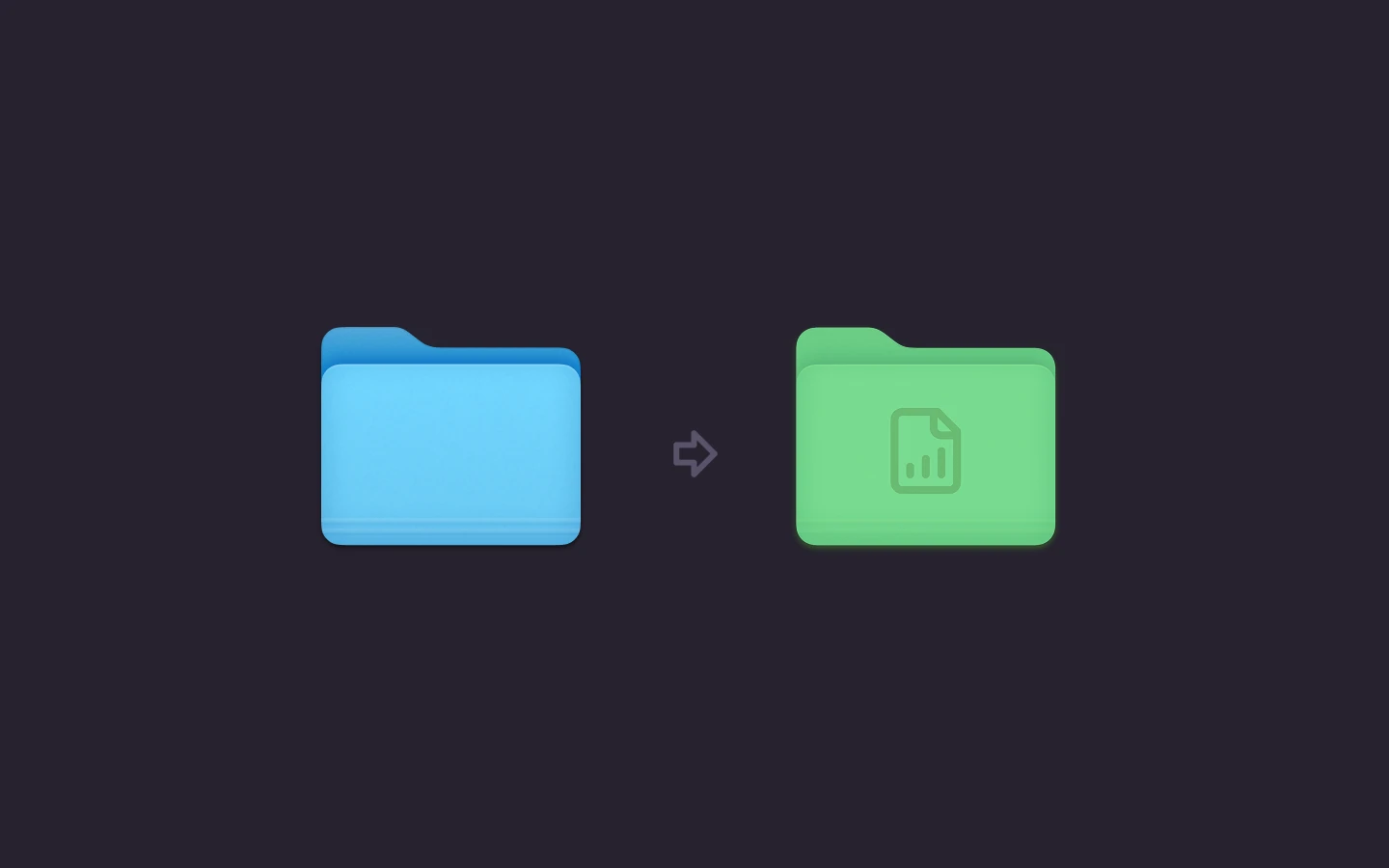

Vous ouvrez Projets pour retrouver le dossier client de la semaine dernière et vous tombez sur trente dossiers bleus identiques alignés. Vous parcourez les noms, vous ouvrez le mauvais, vous revenez en arrière et vous recommencez. Vos fichiers sont rangés. Simplement, vos yeux ne les distinguent pas assez vite.
C'est tout l'intérêt d'un système de reconnaissance, et pas d'une simple décoration. Quand vous personnalisez les icônes de dossiers sur Mac avec une couleur et un symbole cohérents par catégorie, vous repérez le bon dossier avant même de lire son nom. Si vous le faites à la va-vite, vous obtenez un arc-en-ciel qui ne veut rien dire, des icônes qui disparaissent sur un second Mac et des symboles trop petits pour être lisibles en affichage liste. Les méthodes ci-dessous fonctionnent, mais chacune a un rôle bien précis. Choisissez la bonne selon le nombre de dossiers et vous éviterez l'essentiel de ces pertes de temps.
Choisir la bonne méthode pour vos dossiers
| Méthode | Ce qu'elle modifie | Nombre de dossiers | Idéal pour |
|---|---|---|---|
| Personnaliser le dossier dans le Finder | Couleur, symbole ou emoji | Un à la fois | Quelques dossiers personnels ou de projet |
| Image personnalisée via Lire les informations | N'importe quelle image de votre choix | Un à la fois | Un dossier qui doit porter un logo ou une photo précis |
| Édition en lot d'emojis et d'icônes avec Tintd | Couleur, icône, emoji et taille | Beaucoup à la fois | Arborescences clients ou projets avec des dizaines de dossiers |
| Folder Watcher de Tintd | Couleur et icône selon le nom du dossier | Chaque nouveau dossier dans les emplacements choisis | Téléchargements, Projets ou dossiers « boîte de réception » qui ne cessent de grossir |
La solution d'Apple est intégrée au Finder. Le guide Apple pour organiser vos fichiers dans le Finder explique comment sélectionner un dossier, choisir Personnaliser le dossier et modifier sa couleur, son symbole ou son emoji, ainsi que remplacer une icône par une image personnalisée ou copiée depuis un autre fichier. Il pose aussi une limite stricte : vous pouvez personnaliser votre dossier de départ, mais Applications, Bibliothèque, Système et Utilisateurs ne peuvent pas l'être de cette façon. Ne bâtissez pas votre système autour d'eux.
Icônes ou tags
Gardez bien les deux couches séparées. Apple précise que les tags peuvent être appliqués aux fichiers et aux dossiers, avec plusieurs tags par élément, et que les éléments étiquetés ressortent dans la recherche du Finder ou dans la barre latérale. Son réglage Teinter les dossiers selon les tags ajoute une teinte, mais cette teinte exprime une classification, pas une identité. Servez-vous des icônes pour montrer à quoi sert un dossier. Servez-vous des tags pour pouvoir le retrouver où qu'il se trouve.
Tout le monde part du même bleu par défaut des dossiers macOS. Toute apparence personnalisée est enregistrée sur le Mac où vous l'avez créée : un second Mac repart donc du bleu par défaut tant que vous n'y avez pas refait la configuration. Repérez votre ligne dans le tableau avant de toucher à quoi que ce soit.
Définir une icône de dossier dans le Finder, pas à pas
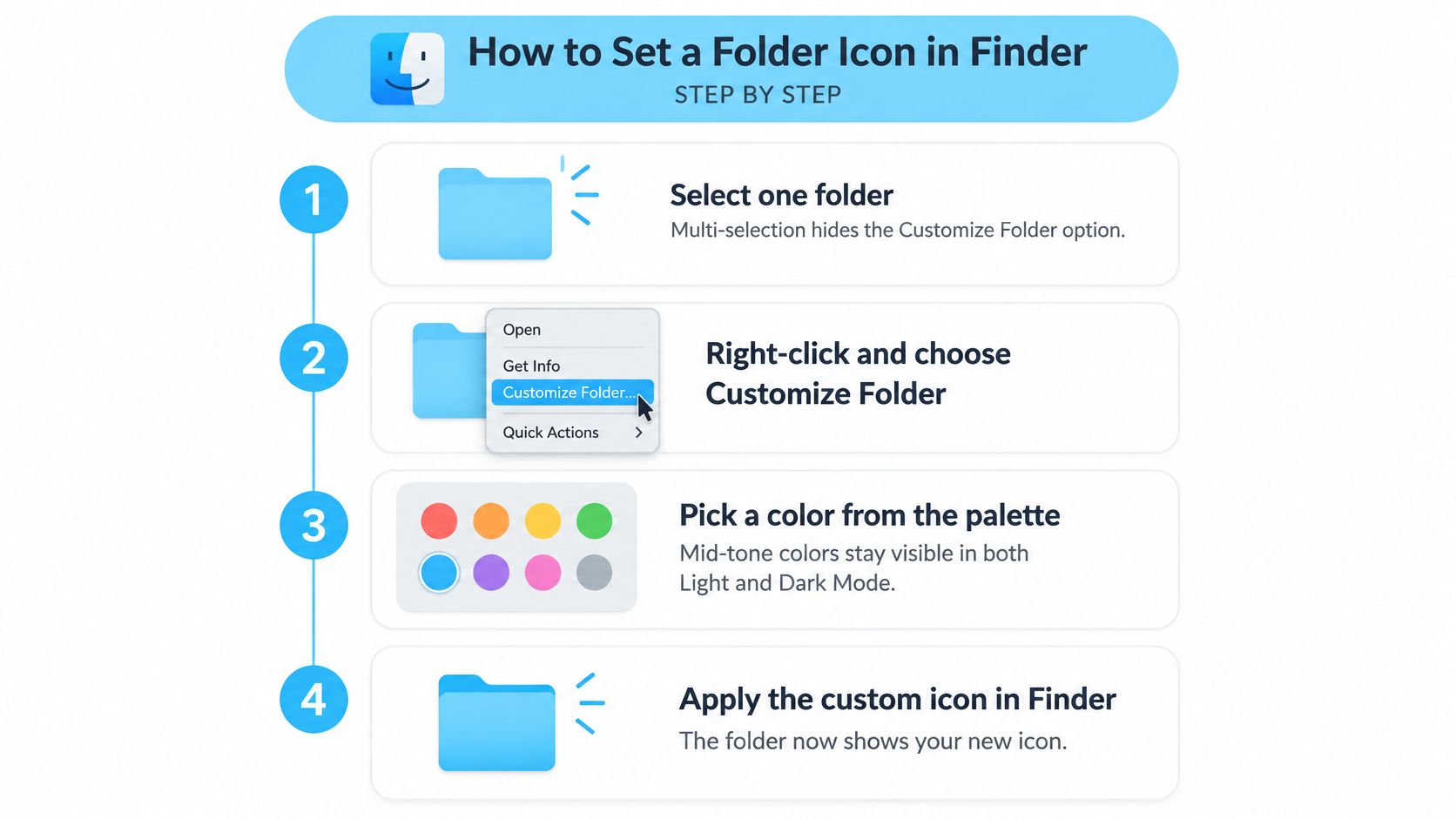
La couleur et le symbole d'un dossier fonctionnent mieux comme système de reconnaissance rapide : choisissez-les de façon à repérer une catégorie avant même d'en lire le nom. Les commandes Personnaliser le dossier intégrées au Finder sont un bon moyen de tester ce système, un dossier à la fois.
Le visuel ci-dessous résume la marche à suivre dans le Finder en six étapes.
Les six étapes
- Sélectionnez un seul dossier. Commencez par un dossier unique pour voir exactement ce que changent les commandes.
- Faites un clic droit et choisissez Personnaliser le dossier. Cela ouvre les options intégrées du Finder pour ce dossier. Si la commande est absente, vérifiez que vous avez bien sélectionné un dossier et pas un emplacement protégé.
- Choisissez une couleur. Une teinte moyenne se distingue généralement mieux qu'une teinte très pâle sur un fond de Finder clair.
- Ajoutez un symbole ou un emoji. Utilisez une forme reconnaissable comme second repère, surtout quand des catégories voisines ont des couleurs proches.
- Vérifiez le rendu à votre taille habituelle dans le Finder. Un symbole détaillé peut être très net en affichage par icônes et devenir difficile à distinguer dans une liste compacte.
- Annulez si le système ne fonctionne pas. Rouvrez Personnaliser le dossier et supprimez la personnalisation pour retrouver l'apparence par défaut.
À quoi ressemble un bon résultat
Vous devez reconnaître la catégorie d'un coup d'œil, et le symbole doit rester distinct à la taille que vous utilisez le plus souvent. S'il disparaît en affichage liste, choisissez un symbole plus simple ou misez davantage sur la couleur.
Changer l'icône ou la couleur d'un dossier est purement cosmétique. Cela n'affecte ni les fichiers ni les sous-dossiers qu'il contient. Testez votre système sur deux ou trois dossiers d'abord, puis ajustez-le avant d'appliquer les mêmes repères visuels ailleurs.
Appliquer une image personnalisée avec Lire les informations
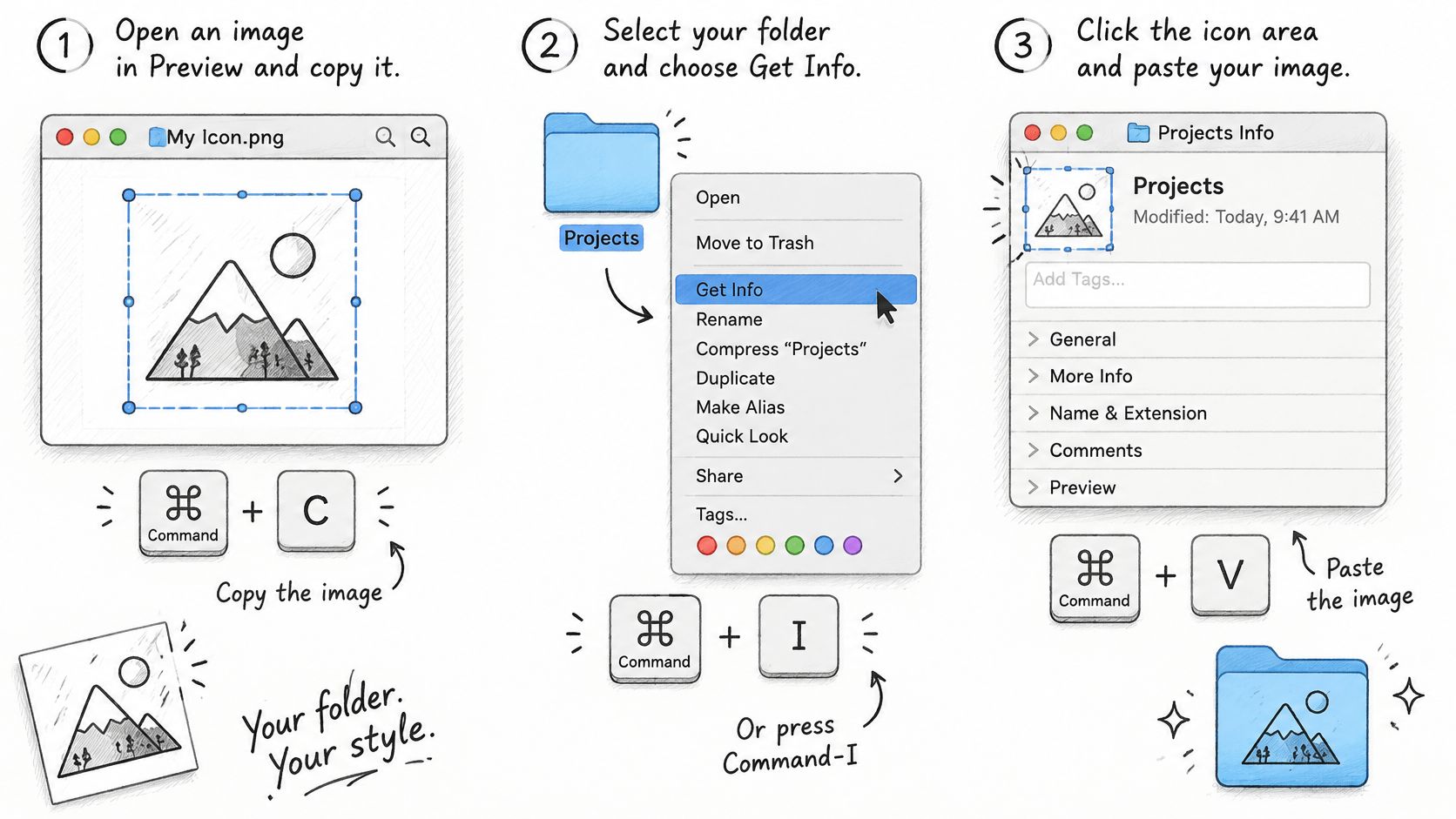
L'étape que l'on rate le plus souvent, c'est le choix de la cible du collage. La fenêtre Lire les informations affiche un grand aperçu plus bas dans le panneau, et y coller quelque chose ne définit pas d'icône. Il vous faut la petite icône en haut à gauche. Si vous vous trompez, vous penserez que la méthode ne marche pas alors que le presse-papiers n'y était pour rien.
Cette démonstration montre la séquence en images avant de vous lancer.
La marche à suivre
- Préparez une image carrée d'au moins 512 pixels dans Aperçu. Recadrez serré autour du sujet pour qu'il résiste à la réduction. Utilisez une même taille pour tout un projet afin que les icônes restent homogènes en affichage liste.
- Copiez l'image avec Commande-C. Copiez l'image elle-même dans Aperçu, pas le fichier dans le Finder. Ce ne sont pas les mêmes données qui arrivent dans le presse-papiers.
- Sélectionnez le dossier et appuyez sur Commande-I. Cela ouvre le panneau Lire les informations de ce dossier précis. Vérifiez le nom en haut avant de coller quoi que ce soit.
- Cliquez sur la petite icône en haut à gauche. Le guide d'Apple sur la personnalisation des fichiers et dossiers avec vos propres icônes décrit cette séquence copier, Lire les informations, cliquer, coller, et prévient que sélectionner le grand aperçu à la place peut remplacer du contenu ou empêcher l'application de l'icône.
- Appuyez sur Commande-V pour coller. La petite icône doit changer immédiatement. Si rien ne se passe, vérifiez les autorisations avant de recoller, car les éléments du volume système signé d'Apple et les dossiers sans droit d'écriture ne peuvent pas être modifiés.
- Annulez au même endroit. Sélectionnez cette petite icône et choisissez Édition, puis Couper, ou appuyez sur Supprimer.
La courte vidéo ci-dessous montre les cibles de clic à taille réelle, ce qui aide si votre premier collage a atterri au mauvais endroit.
Fermez puis rouvrez Lire les informations pour vérifier que la petite icône affiche bien votre image. Regardez ensuite un dossier voisin pour vous assurer que le collage est allé au bon endroit. Trouver des visuels cohérents devient plus simple si vous partez d'un pack d'icônes pour Mac tout prêt plutôt que de redimensionner des images au hasard une par une. Gardez les fichiers d'origine : vous en aurez de nouveau besoin après un déplacement ou une mise à jour de macOS.
Modifications en lot et style automatique pour de nombreux dossiers
Un projet avec des dossiers séparés pour les ressources, les exports et les factures se parcourt plus facilement quand chaque dossier a un repère visuel cohérent. Pour un grand ensemble, appliquer les styles un dossier à la fois prend plus de temps et rend la cohérence plus difficile à tenir. Tintd vous permet de sélectionner plusieurs dossiers et de leur donner une couleur et une icône en une seule action.
La capture d'écran montre l'interface d'édition où l'on définit un style avant de l'appliquer.
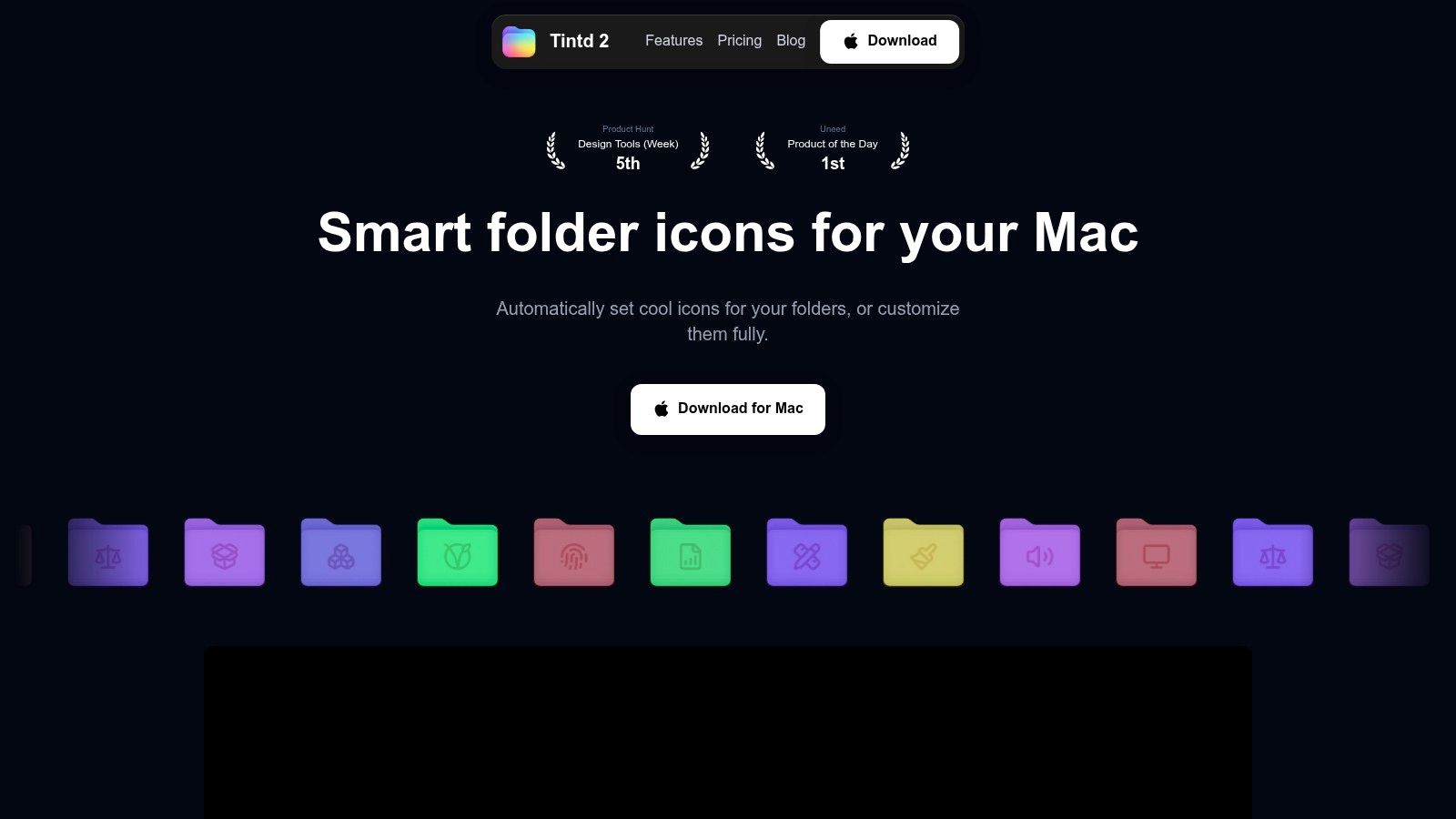
Pour un ensemble uniforme, appliquez la même icône à plusieurs dossiers. Pour plus de variété visuelle, l'édition en lot peut attribuer leurs couleurs au hasard. L'Icône intelligente (Smart Icon) de Tintd associe le nom d'un dossier à une icône ou un emoji parmi une bibliothèque de plus de 11 000 options. La Couleur intelligente (Smart Color) tient compte des dossiers voisins et choisit une couleur qui comble un vide sur le cercle chromatique, ce qui aide les dossiers apparentés à se distinguer tout en gardant l'ensemble cohérent. Ce guide sur ce que fait l'édition en lot peut vous aider à choisir entre un style commun et des traitements individuels.
Configurer Folder Watcher
- Choisissez un emplacement restreint dans les réglages. Commencez par un seul dossier de projet ou de client plutôt que par tout votre dossier de départ. Un périmètre limité permet de juger plus facilement si les nouveaux dossiers reçoivent un style adapté.
- Créez un dossier de test. Donnez-lui un nom clair, comme Factures ou Photos, et regardez l'icône et la couleur que Tintd propose. Tintd lit le nom du dossier pour choisir un style correspondant, et ses suggestions sont calculées localement sur votre Mac.
- Vérifiez le résultat avant d'étendre les emplacements surveillés. Si la correspondance ne convient pas, ajustez le style ou limitez le watcher à cet emplacement.
Un emplacement surveillé peut inclure des dossiers temporaires, par exemple ceux que vous créez puis supprimez peu après.
Folder Watcher détecte les nouveaux dossiers dans les emplacements sélectionnés et leur applique une couleur et une icône adaptées à leur nom. Gardez son périmètre ciblé si vous voulez éviter de styliser des dossiers éphémères dans un emplacement très actif. Vous pouvez désactiver le watcher à tout moment dans Réglages Système.
Corriger les icônes qui disparaissent, se réinitialisent ou se synchronisent mal
La plupart des défaillances d'icônes n'ont rien d'aléatoire. Elles découlent de l'endroit où le Finder stocke l'image : associez donc votre symptôme à sa cause avant de tout restyliser.
| Symptôme | Cause probable | Solution |
|---|---|---|
| Icône personnalisée absente sur un second Mac | Les icônes sont stockées localement sur chaque Mac | Redéfinir l'icône sur ce Mac |
| Retour au bleu par défaut après la synchro iCloud | Le fichier d'icône caché peut ne pas se synchroniser vers les autres appareils | Réappliquer l'icône en local après la synchro et vérifier un échantillon |
| Icône perdue après un déplacement vers un disque externe | La destination ne conserve peut-être pas les attributs étendus ni les resource forks | Vérifier un échantillon après le déplacement et réappliquer si besoin |
| Icônes différentes après une mise à jour de macOS | Les versions récentes, comme macOS 26 Tahoe, modifient l'apparence des dossiers et les dimensions des icônes | Réappliquer les icônes et les vérifier en affichage liste |
Pourquoi le fichier caché compte
Le Finder ne stocke pas votre icône personnalisée comme une simple propriété du dossier qui voyagerait partout avec lui. Dans son guide des icônes personnalisées de fichiers et de dossiers sous Sequoia, The Eclectic Light Company explique que les données de l'icône se trouvent sous forme de ressource icns dans l'attribut étendu com.apple.ResourceFork, attaché à un fichier caché dont le nom se termine par un retour chariot. Un dossier personnalisé dans iCloud Drive peut donc n'afficher son icône que sur le Mac qui a fait la personnalisation, car les autres clients ne reçoivent ni n'interprètent forcément ce fichier caché.
Les icônes de dossiers personnalisées sont stockées localement sur chaque Mac : les personnalisations doivent donc être configurées séparément sur chacun. Ce n'est pas un bug de synchro qu'il suffirait d'attendre. C'est ainsi que fonctionne le stockage, et votre méthode de travail doit faire avec.
Le contrôle par échantillon
Après toute synchro, tout déplacement ou toute opération en lot, ouvrez Lire les informations sur trois dossiers pris au hasard avant de supposer que l'ensemble est intact. Trois bons résultats ne garantissent pas les cinquante, mais un seul dossier resté bleu par défaut vous dit de réappliquer avant de vous fier au système. Vérifiez que la destination conserve les attributs étendus quand vous copiez vers des disques externes, et ne partez pas du principe que la synchro cloud reproduit l'apparence du Finder.
Un dossier restauré retrouve le bleu standard de macOS. C'est votre filet de sécurité. Un mauvais lot est embarrassant, pas destructeur : annulez-le et relancez-le plutôt que de rafistoler les dossiers un par un.
Concevoir un système d'icônes lisible et planifier votre première semaine
Une icône de dossier est un repère de reconnaissance, pas un élément de décor. Utilisez la couleur pour identifier une grande catégorie et un symbole pour que la catégorie reste claire quand la couleur est difficile à distinguer, que l'icône est petite ou que le dossier apparaît en dehors du Finder. Le guide Apple pour personnaliser dossiers et fichiers explique comment ajouter des couleurs, des symboles, des emojis et des images personnalisées. Le système, lui, est à vous de l'inventer.
Associer chaque couleur à un symbole
Si deux catégories ne diffèrent que par une nuance, la distinction s'évapore quand ces nuances sont difficiles à différencier ou que l'icône est trop petite. Un symbole préserve le repère.
Essayez un schéma à trois niveaux :
- Travail client en cours : dossier bleu avec une mallette. La couleur signale le travail actif ; le symbole identifie les projets clients.
- Travail terminé : dossier gris avec une coche. La coche indique l'achèvement même quand le dossier s'affiche en petit.
- Archives personnelles : dossier vert avec une feuille. Gardez l'association constante pour qu'elle reste facile à reconnaître.
Réservez chaque couleur à une seule catégorie stable. Une palette courte se retient mieux qu'une couleur différente pour chaque projet. Vérifiez chaque icône à la plus petite taille du Finder que vous utilisez, y compris en affichage liste, où les détails fins peuvent disparaître. Les icônes de dossiers fonctionnent mieux avec des noms clairs et un bon regroupement, pas à leur place. Pour en savoir plus sur le nommage et l'organisation des dossiers, consultez ce guide sur l'organisation de vos fichiers numériques.
Si vous ne pouvez pas nommer la catégorie d'un dossier à partir de son icône en deux secondes, utilisez moins de couleurs et des symboles plus clairs.
Votre première semaine
- Listez les cinq dossiers que vous ouvrez le plus souvent. Commencez par ceux que vous utilisez tous les jours. Styliser une archive que vous ouvrez rarement a peu de chances d'améliorer votre navigation.
- Choisissez une méthode pour chaque dossier. Le Finder pour les cas isolés, l'édition en lot pour les ensembles. Appliquer des images une par une sur une longue liste prend plus de temps et rend les incohérences plus faciles à manquer.
- Donnez à chaque catégorie une couleur et un symbole. Gardez l'association constante partout où cette catégorie apparaît. Tintd peut s'ouvrir depuis le menu contextuel du Finder pour définir l'icône d'un dossier.
- Vérifiez les icônes en affichage liste à votre taille habituelle. Remplacez les symboles qui se réduisent à une tache. Un rapide coup d'œil peut repérer un mauvais choix avant que vous ne l'appliquiez plus largement.
- Lancez Folder Watcher dans un seul emplacement. Il détecte les nouveaux dossiers dans les emplacements choisis et leur applique une couleur et une icône adaptées à leur nom. N'étendez son usage que si les résultats collent à votre système. Vous pouvez le désactiver à tout moment dans Réglages Système.
Un dossier personnalisé peut retrouver l'icône d'origine du Finder macOS en un clic. Revoyez vos catégories quand elles cessent de vous aider à parcourir vos dossiers, et vérifiez l'apparence après une mise à jour de macOS plutôt que de supposer que chaque icône s'affichera de la même façon. Considérez le système comme quelque chose à entretenir : quelques catégories claires que vous reconnaissez encore valent mieux qu'un grand ensemble dont vous ne vous souvenez plus.
Commencez par styliser vos dossiers de tous les jours. Tintd propose aussi l'édition en lot, les suggestions d'Icône intelligente et de Couleur intelligente, une bibliothèque de plus de 11 000 icônes et emojis, et Folder Watcher pour styliser les nouveaux dossiers. Ses suggestions sont calculées localement sur votre Mac, et vous pouvez restaurer l'icône d'origine d'un dossier en un clic. Rendez-vous sur Tintd pour mettre en place un système de dossiers que vous pouvez parcourir d'un coup d'œil.