
Votre bureau Mac en fait probablement trop en ce moment. Des captures d'écran traînent à côté de dossiers à moitié nommés, Téléchargements accumule les déchets, et le seul fichier dont vous avez besoin est enseveli sous un tas de trucs que vous deviez trier la semaine dernière. Ce n'est pas un problème de propreté, c'est un problème de navigation, et la solution, c'est un système qui rend chaque nouveau fichier évident au premier coup d'œil.
Un bureau Mac bien rangé paraît calme parce que chaque fichier y a un rôle clair. Le vieux fouillis est poussé dans une structure propre, les nouveaux fichiers ont un point de chute prévisible, et les repères visuels font une partie du boulot avant même que vous lisiez un nom. Si vous voulez la version pratique de cet état d'esprit, commencez par une approche simple de classement numérique comme l'organisation des fichiers numériques, puis alignez le bureau sur la même logique.
Pour une surface de travail qui ne fatigue pas les yeux, il aide aussi de réduire le bruit visuel autour de l'ordinateur lui-même. Si vous voulez une installation physique qui va dans le même sens, découvrez la gamme de tapis de bureau en feutre de CITYSHEEP et choisissez-en un qui apaise l'espace au lieu de lui faire concurrence.
À quoi ressemble vraiment un bureau Mac bien rangé
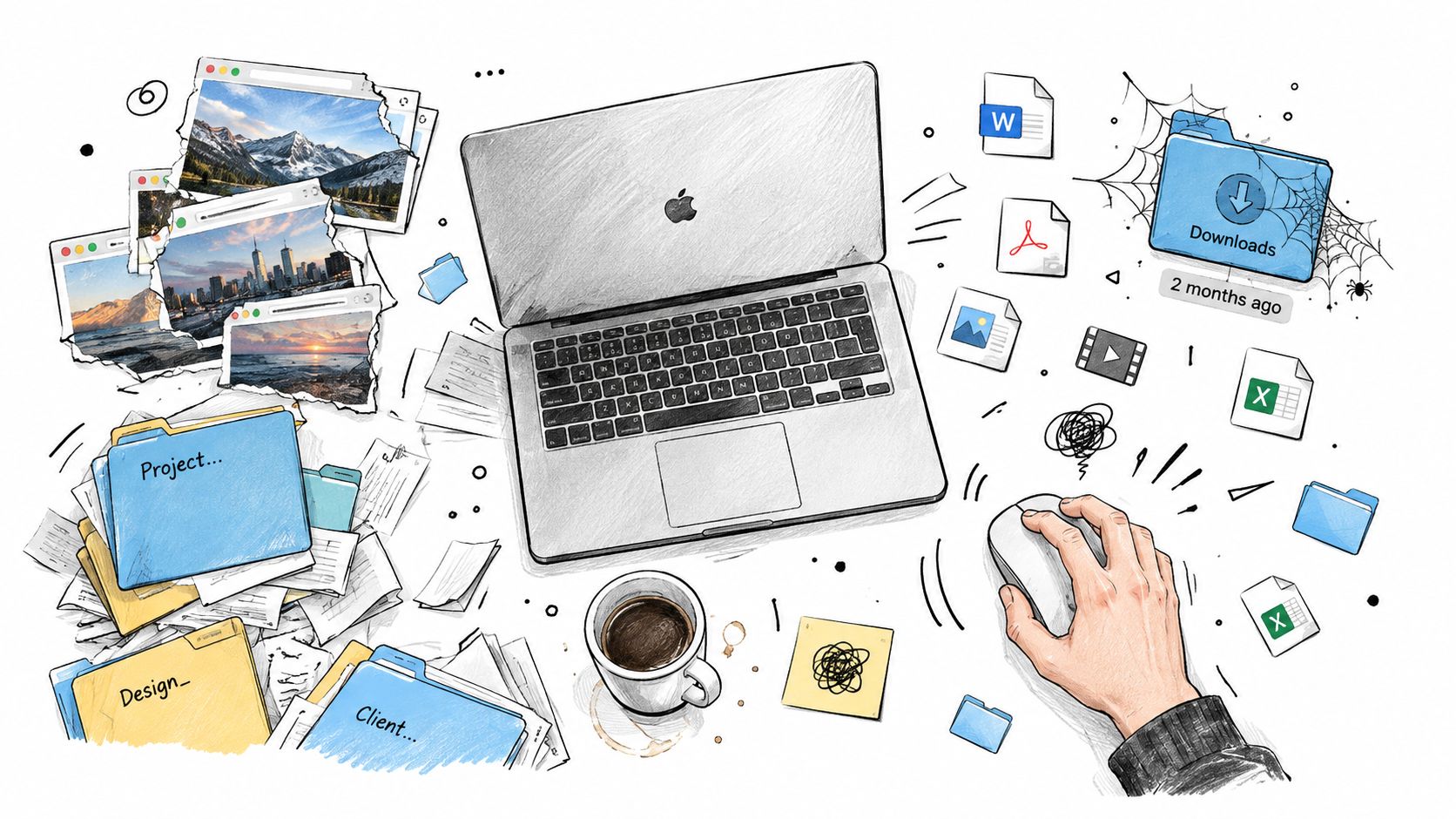
La version en désordre, on la connaît par cœur. Une capture d'écran atterrit sur le bureau, un dossier de projet est dupliqué puis renommé de trois façons différentes, et Téléchargements devient un parking pour tout ce que vous « n'avez pas encore traité ». Le coût n'est pas esthétique, c'est de la friction. Vous perdez des secondes à chaque recherche de fichier, et vous perdez le fil quand vos yeux doivent réapprendre le même fouillis à chaque changement de tâche.
Un bon système d'organisation du bureau Mac fait exactement l'inverse. Il vous donne un endroit pour le travail en cours, un endroit pour la référence, et un langage visuel pour repérer vite ce qui compte. Pour Apple, le Finder traite les dossiers, les étiquettes, les repères de couleur, les vues groupées et les dossiers dynamiques comme de vrais outils de navigation, pas comme de la décoration : ce n'est donc pas un gadget tiers. C'est la façon dont macOS s'attend déjà à ce que vous travailliez avec vos fichiers. Les conseils d'Apple sur le Finder le montrent bien.
L'objectif est simple. Les nouveaux fichiers doivent atterrir quelque part d'évident, les anciens doivent aller dans un endroit définitif, et le bureau doit rester lisible même quand vous êtes en plein travail. C'est pour ça que je tiens autant à la structure qu'à l'apparence. La hiérarchie de dossiers gère où les choses vivent, et les repères visuels gèrent la vitesse à laquelle vous les reconnaissez.
Construisez le squelette de dossiers avant d'ajouter quoi que ce soit
Commencez par dégager la surface, pas par réarranger le fouillis qui la recouvre. Faites glisser tout ce qui traîne sur le bureau dans un dossier temporaire Nettoyage, et arrêtez de prétendre que chaque fichier mérite une décision sur mesure tout de suite. Vous triez un seul tas, pas soixante interruptions séparées. Ce simple geste rend le reste du travail supportable.
Gardez le premier niveau peu profond
Créez d'abord une petite hiérarchie, puis n'y touchez plus. Les recommandations d'organisation de fichiers de l'Université de Pennsylvanie conseillent la cohérence, des noms descriptifs, des dates au format ISO 8601, d'éviter les caractères spéciaux et de limiter l'arborescence à environ 3 ou 4 niveaux de profondeur, comme règle d'usage plutôt que contrainte absolue. C'est le bon état d'esprit pour un Mac aussi. Les recommandations de Penn sont franches sur ce qui marche et ce qui ne marche pas.
Utilisez une structure comme celle-ci :
- Travail pour les fichiers professionnels en cours
- Perso pour le matériel domestique et privé
- Projets pour les chantiers à court terme avec une fin claire
- Archives pour les éléments terminés que vous voulez quand même garder
- Boîte de réception pour tout ce qui n'est pas encore traité
Nommez pour trier, pas pour le sentiment
Utilisez des dates au format AAAA-MM-JJ quand le moment compte, et gardez des noms de projet prévisibles, comme 2026-03_Client_Projet. Pas de Divers, de Sans titre ou d'étiquettes ingénieuses que vous aurez oubliées dans un mois. Et ne laissez pas la couleur faire tout le travail. La recherche du Finder, Spotlight, les scripts, les sauvegardes et les outils multiplateformes s'intéressent d'abord aux noms de fichiers et aux métadonnées, pas à votre sens du goût.
Pour créer des dossiers, servez-vous du raccourci Maj-Commande-N du Finder. C'est plus rapide que de fouiller les menus, et ça habitue vos mains à construire la structure toujours de la même façon. Si vous voulez un guide complémentaire pour ce genre de mise en place, organiser ses dossiers sur Mac s'accorde parfaitement avec cette méthode. Pour un travail qui brasse beaucoup de fichiers, comme les chaînes de livraison, même un processus tel que la livraison de ressources numériques en photographie repose sur le même principe : une hiérarchie claire bat l'improvisation à tous les coups.
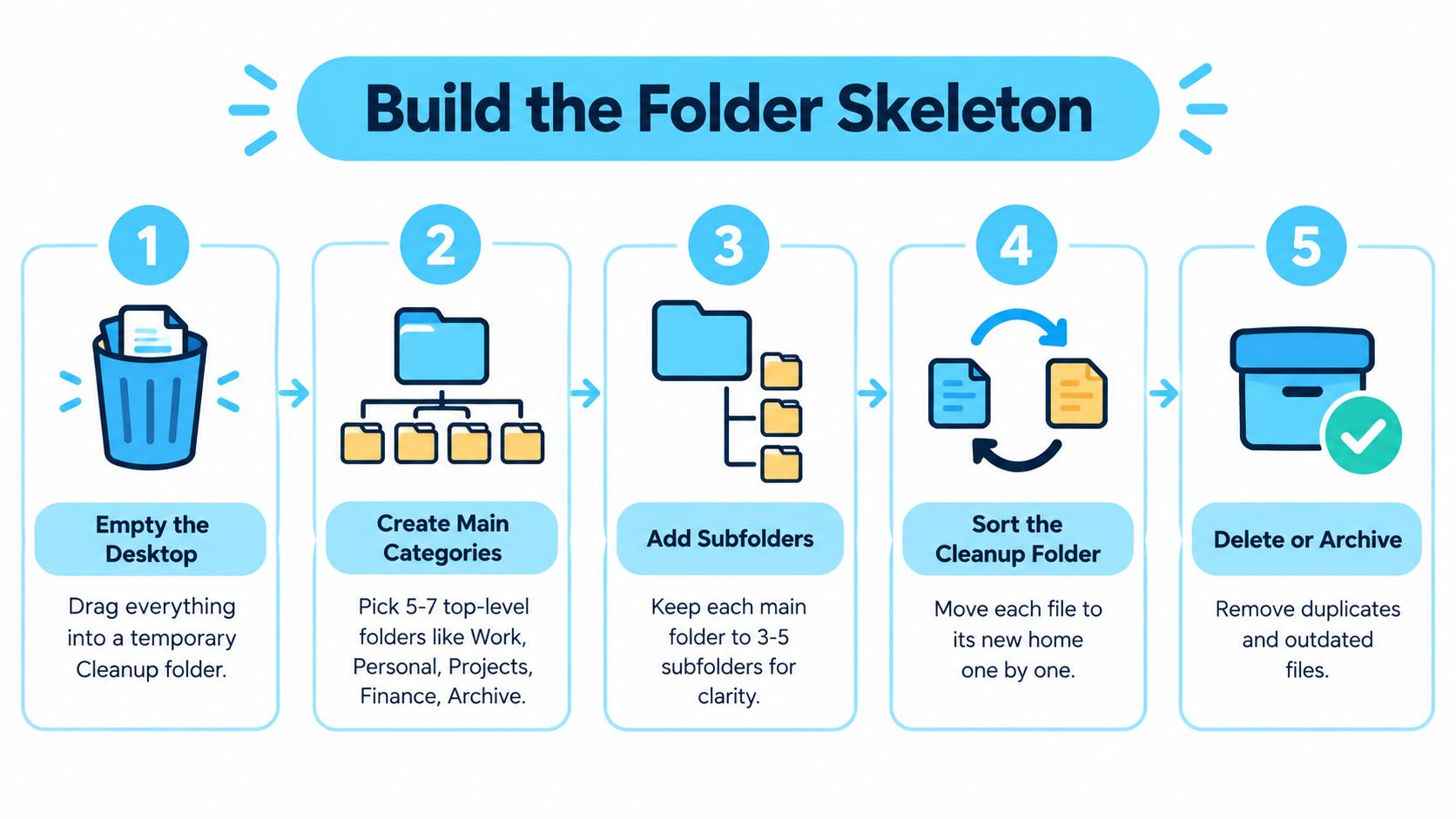
Déplacez le dossier Nettoyage fichier par fichier vers la bonne destination. Supprimez les doublons, archivez les projets morts, et laissez le bureau vide quand c'est fini. Ce n'est pas glamour, mais c'est la fondation dont tout le reste dépend.
Utilisez ensemble les Piles, les étiquettes et les dossiers dynamiques du Finder
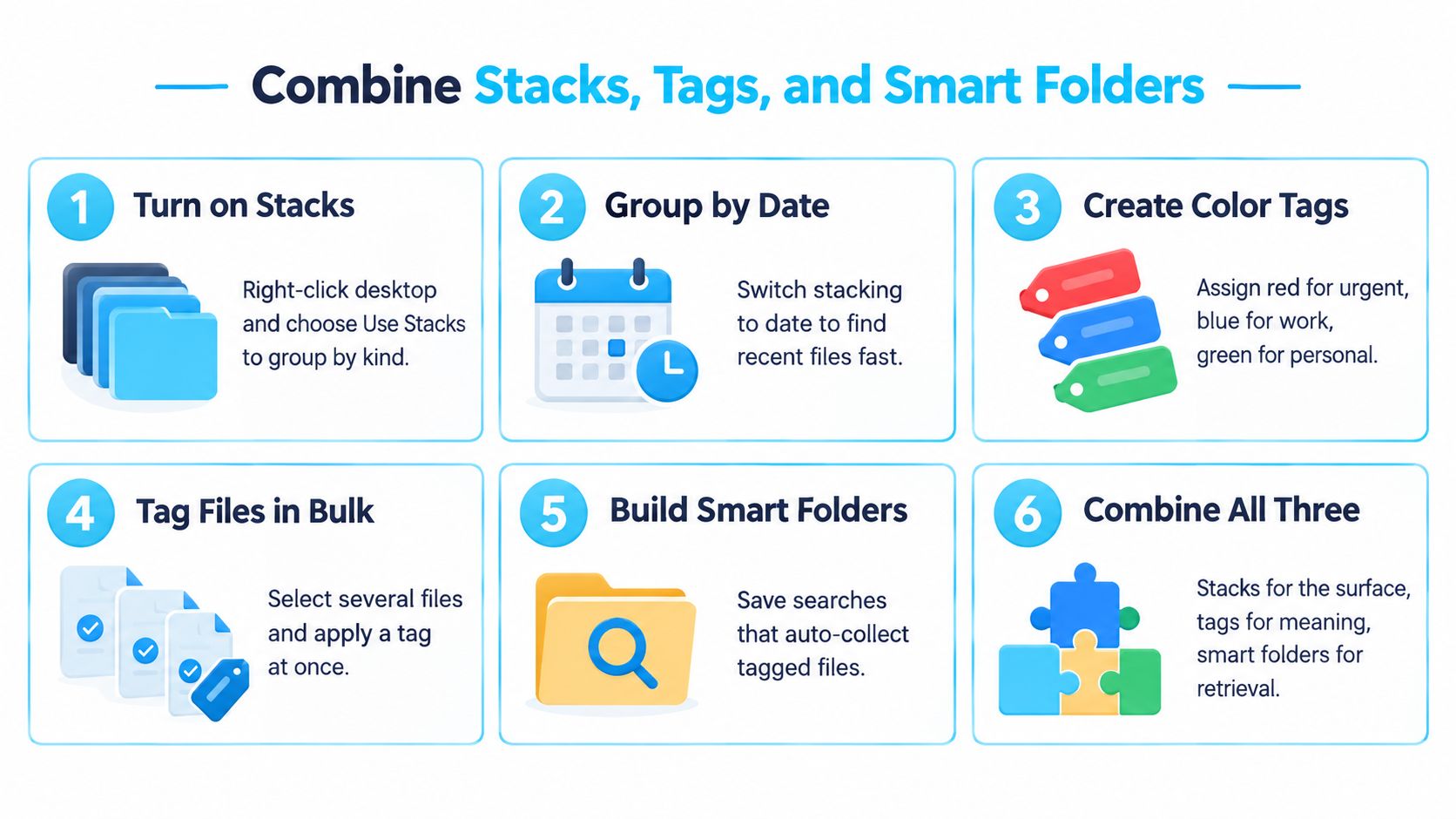
macOS vous offre déjà trois couches utiles, et tout le monde ignore les trois. Les Piles nettoient la surface. Les étiquettes marquent le sens d'un dossier à l'autre. Les dossiers dynamiques donnent des vues en direct sans rien déplacer. Ensemble, ils transforment le bureau d'une décharge en surface de travail.
Voyez le bureau comme une vue, pas comme un fourre-tout
Activez Utiliser les piles pour que les fichiers en vrac se regroupent par type ou par date au lieu de s'éparpiller sur l'écran. Gardez l'option « Dossiers en premier » quand vous triez par nom, parce que les dossiers doivent rester faciles à atteindre. Ainsi, le bureau devient une surface qu'on parcourt vite d'un regard, pas une décharge où tout se dispute l'attention.
Les étiquettes, c'est là que se joue le meilleur contrôle. Utilisez un petit vocabulaire comme En cours, À relire, Final et Archive. Apple indique que les étiquettes peuvent être appliquées depuis le menu contextuel du Finder, puis retrouvées dans la barre latérale du Finder ou avec Spotlight, et c'est précisément ce qui les rend si efficaces pour des états transversaux. Un fichier peut appartenir à un dossier de projet tout en portant une étiquette qui dit à quelle étape il en est. Le guide d'Apple sur l'organisation dans le Finder détaille la mécanique.
Les dossiers dynamiques ne sont pas une commande de déplacement. C'est une loupe.
Cette distinction compte. Un dossier dynamique fait remonter les fichiers qui correspondent, comme les PDF modifiés le mois dernier ou tout ce qui porte l'étiquette Travail, mais il ne déplace rien. Servez-vous-en pour les vues que vous rouvrez sans cesse, pas pour faire semblant que le système de fichiers est plus propre qu'il ne l'est.
Pour ceux qui veulent une version assistée par un outil de la même logique visuelle, Tintd stylise les dossiers avec des icônes et des couleurs en local sur le Mac, y compris un style automatique pour les nouveaux dossiers. Je commencerais quand même par les outils natifs du Finder, parce que la structure doit exister avant que le style ait quoi que ce soit d'utile à renforcer.
Concevez un système de couleurs et d'icônes qui aide la mémoire
Les icônes et les couleurs n'aident que si elles veulent dire la même chose à chaque fois. Si un dossier vert signifie « urgent » ici et « finances » là, vous avez fabriqué de la confusion avec de jolies formes. L'astuce, c'est de faire travailler couleur et icône comme une deuxième couche de mémoire, pas comme le système tout entier.
Une seule signification par dimension visuelle
Je prendrais la couleur pour l'état du flux de travail et les icônes pour le type de contenu. Ça donne une séparation nette. Par exemple, une couleur peut dire si quelque chose est en cours, en relecture ou archivé, pendant que l'icône indique si le dossier contient des fichiers de projet, des papiers administratifs ou des médias.
La raison est simple. Le Finder vous donne une barre latérale, des dossiers, la recherche et des étiquettes, mais l'œil humain lit la forme et la couleur avant de lire le texte. La documentation d'Apple montre aussi que la personnalisation des dossiers et les repères visuels font désormais partie de l'expérience native de macOS, et non d'un ajout bizarre. Avec macOS Tahoe, qui introduit encore plus d'options de personnalisation des dossiers, le besoin d'une légende stable se renforce. L'aperçu d'Apple sur la personnalisation des dossiers va dans ce sens.
Gardez une légende petite et sans surprise
N'en faites pas un arc-en-ciel. Gardez une palette serrée, et utilisez le même langage de symboles pour chaque dossier de premier niveau.
- Bleu ou vert : travail en cours
- Ambre : relecture ou attente
- Gris : archives
- Icône de fusée : projets
- Icône d'appareil photo : médias
- Icône de document : papiers administratifs
Si la légende a besoin d'être réexpliquée à chaque fois, ce n'est pas une légende.
Ça veut aussi dire que les icônes de dossier doivent renforcer des noms parlants, pas les remplacer. Un dossier nommé 2026-03_Client_Projet avec une icône assortie est utile. Un dossier nommé trucs divers avec un petit émoji mignon ne l'est pas. Les visuels doivent aider à repérer le bon dossier d'un bout à l'autre de la pièce, mais le nom doit continuer à porter du sens quand Spotlight ou un autre outil lit la structure.
Si vous voulez un moyen concret de construire et d'entretenir ce genre de style de dossiers, comment personnaliser les icônes de dossiers est le bon complément à cette approche. Gardez simplement la règle simple : une famille de dossiers, un langage visuel, aucune exception sauf si la fonction change.
Icônes à la main ou surveillance automatique des dossiers
Si vous n'avez qu'une poignée de dossiers personnalisés, le travail manuel sur les icônes suffit. Ouvrez Lire les informations, collez l'icône, passez à autre chose. C'est natif, gratuit, et parfaitement acceptable tant que le nombre de dossiers reste faible. Dès que leur nombre grimpe ou que de nouveaux dossiers se créent sans cesse, cette méthode se transforme en tâche administrative répétitive.
| Critère | Manuel via le Finder | Surveillance de dossiers |
|---|---|---|
| Effort de mise en place | Faible pour quelques dossiers | Plus élevé au départ, puis presque sans intervention |
| Rapidité | Correct pour du ponctuel | Plus rapide quand les dossiers apparaissent souvent |
| Cohérence | Dépend de votre mémoire | Applique les mêmes règles automatiquement |
| Nouveaux dossiers | Vous les stylisez plus tard | Stylisés dès leur apparition |
| Idéal pour | Petits ensembles statiques | Dossiers de projets tournants et bureaux très actifs |
Une surveillance se justifie quand des dossiers se créent tout le temps. Tintd, par exemple, peut surveiller des emplacements choisis et appliquer automatiquement icônes et couleurs quand de nouveaux dossiers apparaissent, tout en vous laissant modifier les dossiers à la main si vous le souhaitez. C'est le bon compromis pour ceux qui gèrent des clients en rotation, des ressources créatives ou des arborescences de projets qui changent sans arrêt.
La modification manuelle reste gagnante si vous n'avez que quelques dossiers spéciaux et que ça ne vous dérange pas d'y toucher vous-même. Mais dès que vous vous surprenez à styliser sans cesse les mêmes types de dossiers, l'automatisation cesse d'être un luxe et devient du bon sens. Optez pour la surveillance quand le problème, c'est la cohérence, pas seulement la mise en place.
Raccourcis, actions rapides et habitude d'entretien
Un bureau propre meurt vite quand l'entretien ressemble à une corvée. Alors rendez la routine minuscule. La règle est simple : touchez moins au bureau, pas plus. Le but est de rediriger les fichiers vite, pas de bâtir un rituel que vous abandonnerez vendredi.
Une mini-routine quotidienne et hebdomadaire
Chaque jour, videz Téléchargements dans votre dossier Boîte de réception avant de fermer l'écran. Étiquetez ce qui demande un suivi et laissez-le là si vous hésitez encore. Chaque semaine, passez la Boîte de réception en revue, dirigez les éléments vers Projets ou Archives, et vérifiez que les nouveaux dossiers de projet ont bien hérité de la bonne icône ou de la bonne couleur.
Trois petits leviers d'automatisation gardent la routine honnête :
- Action rapide du Finder : envoyer les fichiers sélectionnés directement vers un dossier choisi
- Raccourci : renommer les captures d'écran avec la date et le nom du projet
- Surveillance de dossiers : styliser les nouveaux dossiers dès leur apparition
Ils ne remplacent pas le jugement. Ils suppriment juste des décisions que vous prenez toujours de la même façon. Une action rapide qui range les factures dans le bon dossier est utile parce qu'elle tue la friction entre voir un fichier et le classer. Un raccourci de renommage compte parce que des captures d'écran qui portent toutes le même nom générique ne servent à rien. Une surveillance compte parce qu'un nouveau dossier ne devrait jamais apparaître visuellement tout nu.
La revue hebdomadaire sert à corriger la dérive. Les icônes manquantes sont réparées, les vieux dossiers archivés, et le bureau reste lisible parce que vous entretenez un standard au lieu d'improviser à chaque fois. C'est tout le jeu : faire de la bonne action la plus facile.
Gardez le système en vie sur le long terme
Un bureau Mac bien rangé ne survit pas parce que vous avez passé un après-midi productif. Il survit parce que le prochain fichier a une destination et que le prochain dossier a une identité visuelle. Ces deux règles font presque tout le travail. Tout le reste ne fait que les soutenir.
L'ordre compte. Dégagez d'abord le bureau. Construisez un squelette peu profond. Activez les Piles et utilisez un petit vocabulaire d'étiquettes. Choisissez une légende de couleurs où chaque couleur ne veut dire qu'une chose. Puis décidez si le travail manuel sur les icônes suffit ou si vous voulez une surveillance automatique qui s'occupe des nouveaux dossiers au fil de leur apparition. Terminez par une habitude de remise à zéro quotidienne et hebdomadaire pour que le système ne pourrisse pas sous la charge.
Le bénéfice, ce n'est pas une jolie capture d'écran. C'est un bureau qui ne coûte presque rien à entretenir parce que la structure décide à votre place. Quand l'arborescence est prévisible et que le langage visuel est cohérent, vous arrêtez de dépenser votre attention en ménage et vous la consacrez au travail qui est devant vous.
Tintd vous offre un moyen local d'attribuer des icônes et des couleurs aux dossiers sur macOS, à la main ou avec une surveillance automatique des dossiers. Si votre bureau a besoin d'un système visuel qui reste cohérent, rendez-vous sur Tintd et utilisez-le pour rendre chaque nouveau dossier reconnaissable dès qu'il apparaît.