
Vous tombez sur un MacBook Pro argenté au fond d'un placard, ou dans une annonce d'occasion, et le vendeur parle d'un « Mid-2009 ». Ça ressemble à un nom de modèle, mais ça ne dit pas grand-chose de ce que l'ordinateur sait faire. Apple a vendu des versions 13, 15 et 17 pouces, avec des processeurs, des cartes graphiques, des ports et des prix différents.
La vraie question n'est pas de savoir si ce vieux Mac peut redevenir neuf. C'est de savoir de quelle version il s'agit, et s'il convient encore à une mission précise : écrire hors ligne, ranger des fichiers en local ou faire tourner de vieux logiciels.
Ce qu'est vraiment un MacBook Pro Mid-2009
L'étiquette « Mid-2009 » recouvre trois ordinateurs différents. Apple a renouvelé sa gamme MacBook Pro en juin avec des modèles 13, 15 et 17 pouces, qui diffèrent par le processeur, les graphismes, les ports et le prix d'origine. Deux machines affichant le même badge sur le capot peuvent se comporter comme deux ordinateurs très différents : la taille exacte et la configuration comptent donc avant tout le reste.
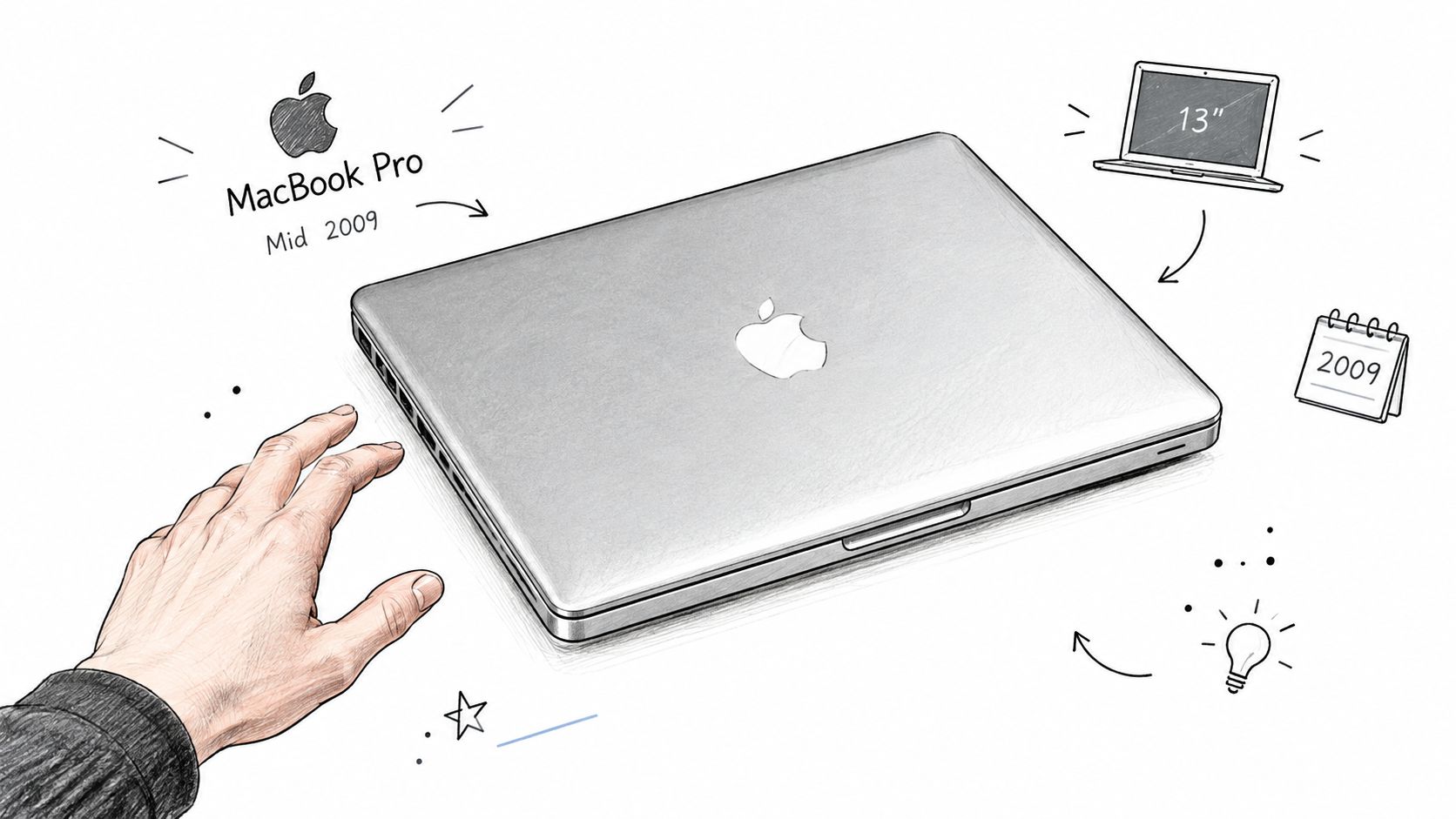
La taille de l'écran est le premier indice que vous pouvez vérifier sans rien allumer. Le modèle 13 pouces est le plus petit et le plus léger des trois. Le 15 pouces se place au milieu, a été proposé avec une puce graphique dédiée que le 13 pouces n'a jamais eue, et certaines versions ont un lecteur de carte SD sur le côté. Le 17 pouces a un écran si grand que son châssis se repère d'un coup d'œil sur n'importe quelle photo d'annonce.
Identifiez la machine avant de choisir des mises à niveau
Demandez au vendeur l'identifiant du modèle, ou retrouvez-le vous-même dans macOS si le Mac démarre. Une recherche par numéro de série le confirmera. Notez ensuite une courte étiquette utilisable pour vos recherches, par exemple « 13 pouces, 2,53 GHz » ou « 15 pouces, 9400M et 9600M GT ». Les pièces, les conseils et les guides de mise à niveau partent tous du principe que vous savez lequel des trois vous possédez.
Si le Mac ne démarre pas, contentez-vous de ce que vous voyez : taille de l'écran, ports sur les côtés, éventuel texte de modèle sous la coque. Quand une machine a besoin de réparations avant même de pouvoir être évaluée, les services de réparation MacBook de Steel City IT donnent une idée de ce que peut être une aide à la réparation avant de vous engager.
Quelle que soit la taille que vous trouvez, son rôle reste modeste. Ces machines conviennent à un usage secondaire ou surtout hors ligne, et bien identifier la taille et le modèle au départ simplifie toutes les décisions suivantes.
Caractéristiques et prix au lancement
Une annonce d'occasion qui dit simplement « MacBook Pro 2009 » peut décrire trois machines nettement différentes. Apple a vendu cette famille par paliers : processeur, mémoire, stockage et graphismes évoluaient à mesure que le prix grimpait, et les documents de lancement affichaient un prix distinct pour chaque taille.
| Modèle | Processeur | Mémoire et stockage | Graphismes | Prix de lancement |
|---|---|---|---|---|
| 13 pouces, configuration d'entrée de gamme | Intel Core 2 Duo 2,26 GHz | 2 Go de DDR3 à 1 066 MHz, disque dur de 160 Go | Non précisé dans les informations de lancement citées ici | 9 288 HK$ |
| 13 pouces, configuration supérieure | Intel Core 2 Duo 2,53 GHz | 4 Go de RAM, disque dur de 250 Go | Non précisé dans les informations de lancement citées ici | 11 688 HK$ |
| 15 pouces, configuration de base | Intel Core 2 Duo 2,53 GHz | Disque dur de 250 Go | NVIDIA GeForce 9400M | 1 699 $ |
| 15 pouces, configuration supérieure | Non précisé dans les informations de lancement citées ici | Disque dur de 320 Go | NVIDIA GeForce 9400M et 9600M GT | 1 999 $ |
| 17 pouces | Processeur à 2,8 GHz | Disque dur de 500 Go | Non précisé dans les informations de lancement citées ici | 2 499 $ |
L'écart entre les tailles était large. L'annonce de lancement d'Apple affichait le 13 pouces d'entrée de gamme à 9 288 HK$ à Hong Kong et le 17 pouces à 2 499 $ aux États-Unis : de quoi s'offrir un écran plus grand, un processeur plus rapide à 2,8 GHz et un disque de 500 Go. Le 15 pouces se situait entre les deux, à partir de 1 699 $ avec des graphismes GeForce 9400M, tandis que la configuration à 1 999 $ ajoutait un disque de 320 Go et la GeForce 9600M GT en complément de la 9400M. Même le prix du 17 pouces portait un message : Apple l'avait baissé de 300 $ par rapport au modèle précédent, repositionnant ainsi la plus grosse machine dès le lancement.
Les deux configurations 13 pouces montrent pourquoi la fréquence seule est trompeuse. La machine à 9 288 HK$ associait un Core 2 Duo à 2,26 GHz à seulement 2 Go de mémoire et un disque de 160 Go. En payant 11 688 HK$, vous passiez à 2,53 GHz, doubliez la mémoire à 4 Go et montiez le stockage à 250 Go. Pour une machine destinée à un usage hors ligne ou à un second Mac, cet écart de mémoire compte bien plus que la légère hausse de processeur.
Les prix de lancement, c'est de l'histoire, pas une cote
Sur toute la famille, les fréquences allaient de 2,26 GHz à 2,8 GHz, et le stockage de 160 Go à 500 Go. Ces chiffres expliquent la hiérarchie, et pourquoi deux MacBook Pro de la même année peuvent mériter des prix très différents aujourd'hui.
Un prix de lancement vous dit où se situait une configuration en 2009. Il dit peu de chose sur la valeur d'un exemplaire d'occasion aujourd'hui. C'est l'état qui fait ce travail : une batterie qui fonctionne, un chargeur fourni et un stockage encore en état pèsent plus lourd que le prix demandé à l'époque par Apple. Confirmez d'abord la configuration, puis laissez l'état et l'usage prévu fixer ce que vous êtes prêt à payer.
Batterie, ports et virage de conception de 2009
Le renouvellement de 2009 a d'abord changé la conception de l'alimentation. Apple a intégré la batterie au châssis sur toute la famille mise à jour et annonçait jusqu'à 40 % d'autonomie en plus, d'après l'annonce de lancement d'Apple. Une batterie intégrée, c'est un peu comme celle d'un appareil photo vissée à l'intérieur du boîtier : elle fonctionne bien jusqu'au jour où elle lâche, et là, la remplacer demande des outils plutôt qu'un simple loquet. Gardez ça en tête quand vous inspectez un exemplaire d'occasion.
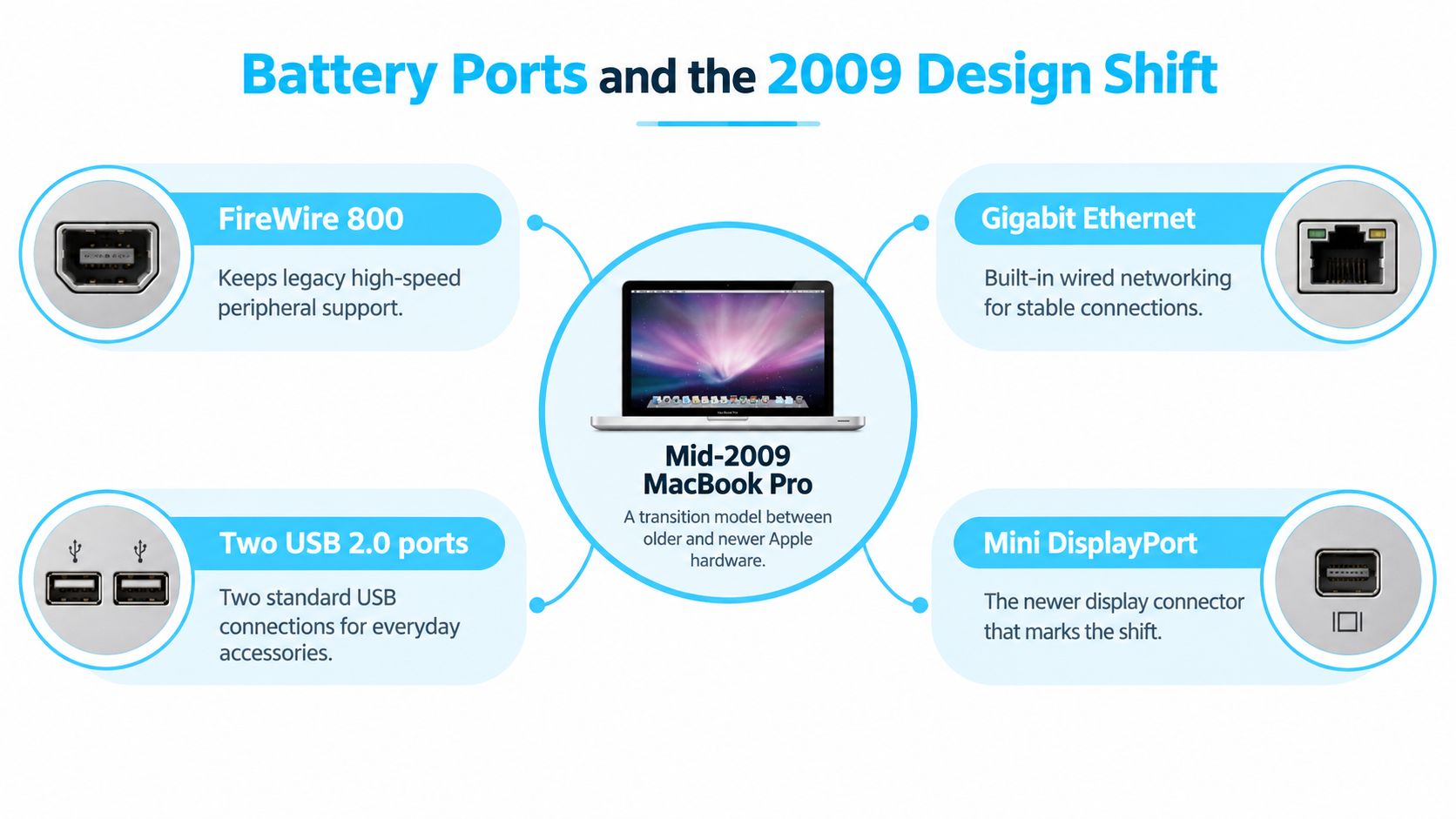
Côté connectique, le boîtier reste généreux. FireWire 800, Ethernet Gigabit, deux ports USB 2.0 et Mini DisplayPort couvrent l'essentiel des besoins d'une machine hors ligne ou secondaire. FireWire 800 convient aux disques externes de l'époque, l'Ethernet offre une liaison filaire stable pour déplacer des fichiers sur un réseau local, et Mini DisplayPort alimente un écran externe avec le bon adaptateur. L'USB 2.0 gère souris, clavier ou imprimante sans broncher. En revanche, il rame dès qu'on lui fait avaler une grosse photothèque : pour les gros transferts, privilégiez FireWire ou Ethernet.
Les trois tailles partagent l'idée, pas les détails
Le modèle 13 pouces associe ses ports au corps le plus léger de la famille : 32,5 x 22,7 cm (12,78 x 8,94 pouces) pour 2,04 kg (4,5 livres), contre 2,5 kg (5,5 livres) pour le 15 pouces. À l'intérieur, les caractéristiques techniques d'Apple, comme indiqué plus haut, annoncent 3 Mo de cache L2 partagé, deux emplacements SO-DIMM acceptant jusqu'à 8 Go de mémoire DDR3 à 1 066 MHz, des disques durs Serial ATA à 5 400 tr/min, avec des options SSD de 128 Go et 256 Go.
Certaines configurations 15 pouces ajoutent un lecteur de carte SD et des graphismes commutables GeForce 9400M et GeForce 9600M GT, utiles si vous comptez faire tourner des logiciels de création de l'époque. Le 17 pouces garde la même famille de connecteurs dans un châssis plus grand, qui préfère rester sur un bureau. Quelle que soit la taille choisie, testez l'alimentation très tôt ; si la machine fait des siennes une fois branchée, un guide sur un MacBook Pro qui ne se charge plus aide à déterminer si la panne vient du chargeur, de la batterie ou de l'ordinateur avant d'acheter des pièces.
Ce que cet ordinateur peut faire en 2026
En 2026, un MacBook Pro Mid-2009 reste utile pour l'écriture hors ligne, le rangement de fichiers en local et quelques logiciels anciens. Les navigateurs récents, les appels vidéo, les applications de création modernes et le travail en ligne sensible côté sécurité, c'est une autre histoire. Ces tâches dépendent autant du système d'exploitation que du processeur, et cette vieille plateforme Intel 64 bits a des limites des deux côtés.
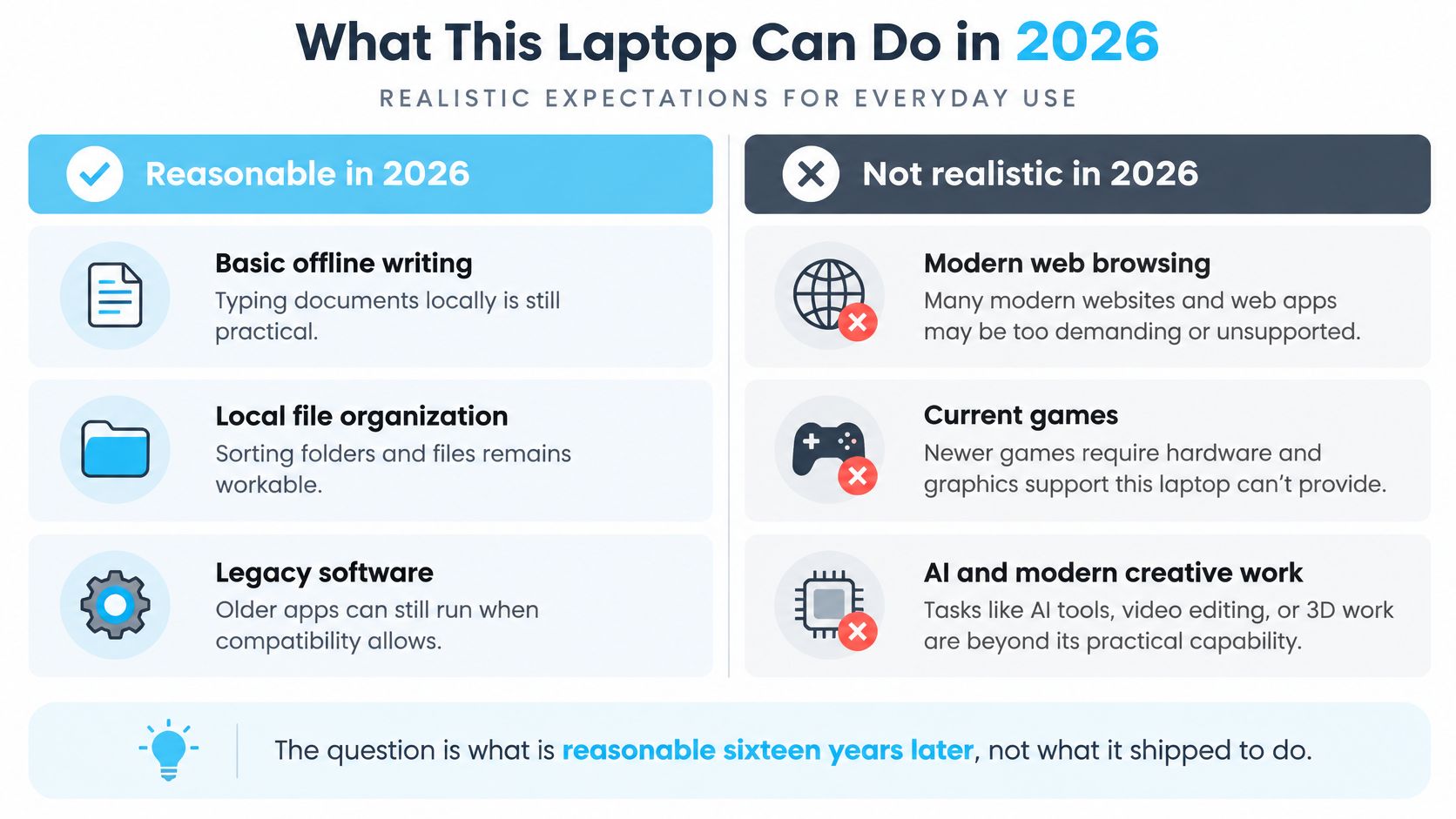
On entend souvent le raccourci : « Installez un macOS plus récent et tout ira bien. » Ça esquive le point difficile. Des outils de patch communautaires peuvent emmener certaines de ces machines au-delà de la dernière version prise en charge par Apple, mais une installation non officielle peut entraîner des compromis sur l'accélération graphique, la fiabilité du Wi-Fi, les mises à jour système, la compatibilité des applications et la sécurité. Réussir un test de compatibilité ne fait pas d'une installation patchée l'équivalent d'un Mac récent et officiellement pris en charge.
Donnez-lui un travail à sa mesure
Décidez de ce que vous allez demander à l'ordinateur. Un portable pour taper des brouillons sans connexion réseau n'a pas les mêmes besoins que celui qui gère la banque en ligne, des appels vidéo clients ou la navigation web de tous les jours. Si le système d'exploitation ne peut pas prendre en charge en toute sécurité les services dont vous dépendez, un clavier qui marche et un bureau qui s'affiche ne sauveront rien.
La taille change aussi la réponse.
Comme l'a montré le détail des caractéristiques plus haut, le 13 pouces se situe en bas de la gamme de processeurs de la famille, alors que les configurations 15 et 17 pouces sont livrées avec des puces plus rapides, et que le plus grand modèle apporte un espace d'écran adapté au travail sur deux documents côte à côte. Une même liste de compatibilité couvrant plusieurs années et plusieurs tailles ne signifie pas que toutes les machines partagent les mêmes graphismes, le même écran ou la même expérience globale.
Une étiquette utile vaut mieux qu'une promesse : « Mac secondaire hors ligne » ou « ne convient pas à mes besoins ».
Si vous voulez explorer des applications Mac pour une installation limitée et légère, ce guide des applis utiles pour Mac peut vous aider côté logiciels. Gardez une distinction claire : une app utile ne prend pas forcément en charge toutes les anciennes versions de macOS, et elle ne transforme pas l'ordinateur en machine principale sûre.
Mises à niveau réalistes et performances au quotidien
Imaginons que le 15 pouces Mid-2009 soit la machine posée sur votre bureau. Son processeur Core 2 Duo repose sur l'architecture Penryn en 45 nm d'Intel, associée à un bus frontal à 1 066 MHz et à 3 Mo ou 6 Mo de cache L2 partagé. Comme indiqué plus haut, les caractéristiques techniques d'Apple pour ce modèle documentent le matériel et la vitesse de ses ports.
Ce bus frontal explique le plafond. Il fonctionne comme une route unique entre le processeur et tout le reste : dès que le trafic devient dense, aucun réglage interne n'ouvre une deuxième voie. Les trois tailles, 13, 15 et 17 pouces, partagent cette plateforme de base. Aucune n'a de passage caché pour la contourner.
Côté graphismes, la gamme 15 pouces se coupe en deux. Les graphismes intégrés GeForce 9400M consomment moins et chauffent moins. Les configurations haut de gamme ajoutent une GeForce 9600M GT avec sa propre mémoire GDDR3, plus à l'aise avec les anciennes applications 3D et les tâches accélérées par le GPU. Pratique pour d'anciens logiciels de création. Mais ça ne fera pas pour autant une station de travail moderne.
Améliorez en fonction du travail que vous ferez vraiment
Adaptez la dépense à l'usage. Pour écrire, rédiger des e-mails et trier des fichiers, la mémoire et le stockage vous apportent plus que tout le reste. La dalle du 15 pouces affiche 1 440 x 900 en natif : les grandes bibliothèques d'images y paraissent déjà à l'étroit, et un disque dur lent allonge chaque attente d'aperçu. Personnaliser une icône de dossier, c'est du travail léger. Parcourir une énorme archive de médias, non.
Un ordre sensé ressemble à ceci :
- Vérifiez la configuration mémoire. N'ajoutez de la mémoire que si la quantité installée et votre usage le justifient, et confirmez la limite pour votre modèle et votre taille d'écran exacts.
- Traitez un disque dur lent ou défaillant. Remplacer un disque à plateaux par un SSD rend l'accès aux fichiers plus vif au quotidien, même si ça ne règle pas la compatibilité du système d'exploitation.
- Utilisez le stockage externe avec discernement. L'USB 2.0 plafonne à 480 Mbit/s et FireWire 800 à 800 Mbit/s. Avec un disque et un câble compatibles, FireWire 800 convient mieux aux grosses médiathèques.
Le 15 pouces embarque aussi Mini DisplayPort, Ethernet Gigabit, deux ports USB 2.0 et un lecteur de carte SD, ce qui le garde sympathique avec les anciens périphériques. Gardez un objectif modeste : un Mac réactif, hors ligne ou secondaire léger, que le vôtre soit un 13, un 15 ou un 17 pouces. Les améliorations simples valent leur prix ; une restauration complète qui vise la vitesse moderne, rarement. Pour comparer des logiciels complémentaires adaptés à ce type d'installation, consultez ces recommandations d'utilitaires Mac.
Comment organiser ses fichiers sur un Mac vieillissant
Un dossier plein d'icônes bleues du Finder ne consomme pas grand-chose en puissance de calcul, mais ça peut quand même être pénible. Quand tous vos projets se ressemblent, vous finissez par ouvrir les dossiers juste pour vous rappeler ce qu'ils contiennent. Sur un Mac ancien, la meilleure approche est celle qui rend vos fichiers plus faciles à repérer sans ajouter de travail inutile en arrière-plan.
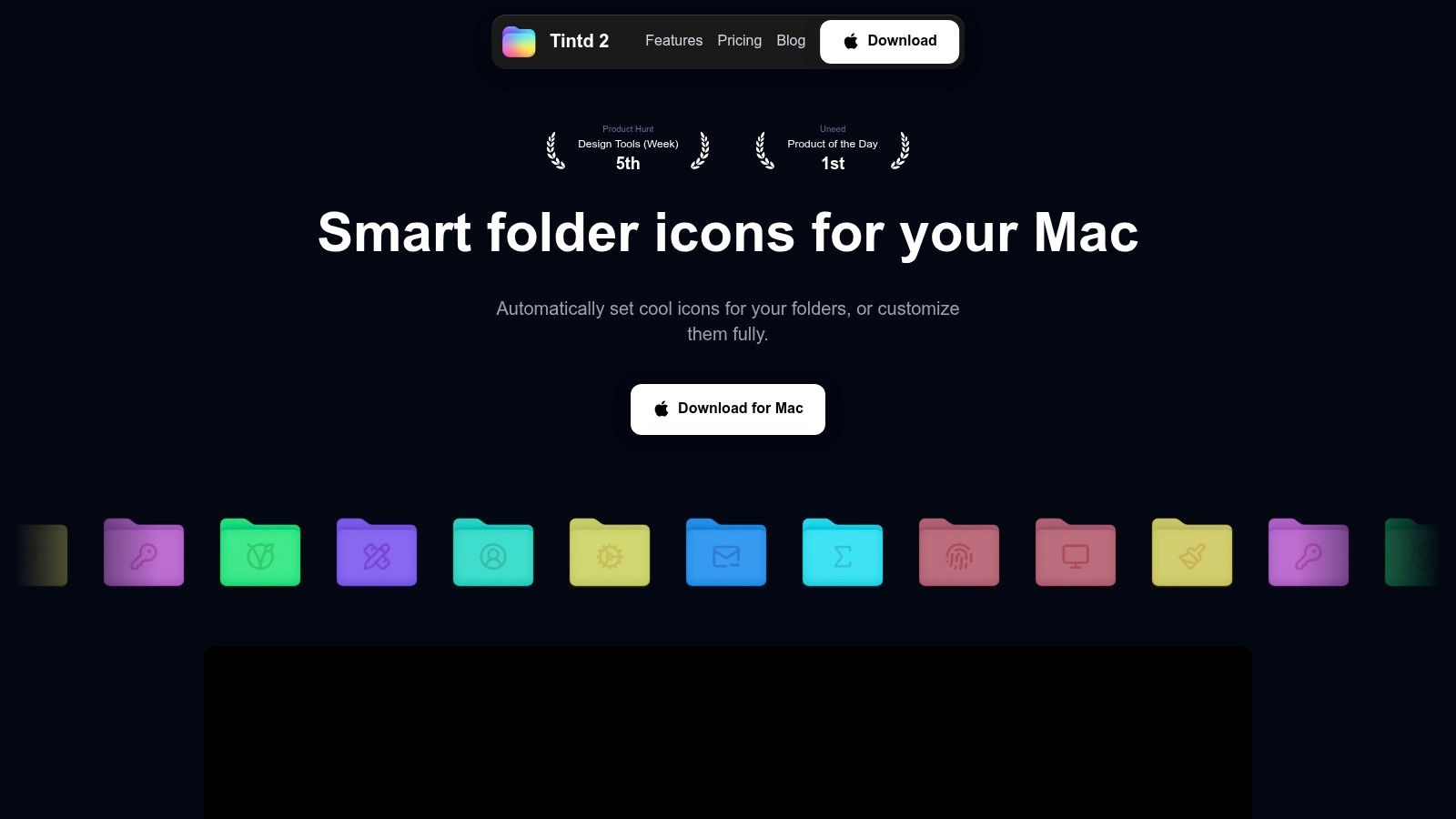
Il y a trois façons raisonnables de s'y prendre. Vous pouvez laisser le Finder tranquille, changer quelques icônes de dossier à la main, ou utiliser un outil local quand l'arborescence est trop vaste pour styliser les dossiers un par un. Ne rien faire reste simple, mais n'aide guère pour trier des cours, des dossiers photo ou des projets archivés. Les modifications manuelles conviennent pour une poignée de dossiers, puis deviennent répétitives.
Choisissez l'aide dont vous avez besoin
Une app locale de personnalisation de dossiers comme Tintd est conçue pour attribuer des icônes et des couleurs personnalisées aux dossiers du Finder, automatiquement ou manuellement. Elle fonctionne sur l'appareil, sans cloud ni appel à une IA : les noms et métadonnées de vos dossiers n'ont donc pas besoin d'être envoyés à un service extérieur pour la stylisation. Parmi ses fonctions : des suggestions basées sur les noms de dossiers, un observateur pour les nouveaux dossiers, des modifications par lot, une action au clic droit dans le Finder, des images personnalisées, un historique et une restauration en un clic des icônes par défaut.
Tintd inclut aussi une bibliothèque d'icônes et d'emoji, gère les noms de dossiers en plusieurs langues et propose des réglages pour les couleurs personnalisées et le placement des icônes. Ces outils servent surtout quand vous triez de nombreux dossiers liés et voulez un système visuel cohérent. Si vous n'avez que quelques dossiers à distinguer, les changements manuels dans le Finder suffiront peut-être.
La distinction importante côté performances se situe entre changer une icône et parcourir une grande bibliothèque d'images. Styliser des dossiers est un travail léger ; charger et parcourir de grandes collections visuelles dépend toujours du stockage, des graphismes et du vieil écran. Un flux de travail hors ligne peut convenir à un portable que vous avez choisi de consacrer à l'organisation locale, mais il ne fera pas disparaître les limites générales de la machine.
Pour une approche plus large du rangement des dossiers de projet, ce guide sur l'organisation numérique des fichiers propose d'autres façons de rendre une arborescence plus facile à utiliser.
Si vous préférez voir l'interaction avant de décider comment organiser vos dossiers, cette vidéo montre l'app en action.
Vérifications avant achat et prochaine étape concrète
Considérez un MacBook Pro Mid-2009 d'occasion comme un vieil ordinateur bien précis, pas comme une bonne affaire générique. Avant de payer, confirmez la taille de l'écran et l'identifiant du modèle, demandez s'il démarre, et vérifiez si le chargeur est fourni. Voyez ensuite si la batterie tient la charge et si la mémoire et le disque peuvent encore être remplacés.
Cette vérification compte plus que la description du vendeur qui parle d'une machine « rapide » ou « entièrement mise à niveau ». Un portable peut démarrer et rester mal adapté au travail que vous devez faire. Si vous le comparez à d'autres options d'occasion, un guide pour trouver un portable reconditionné fiable peut vous aider à regarder au-delà de l'attrait d'un modèle en particulier.
Décidez avant de dépenser en mises à niveau
Passez votre chemin si vous avez besoin d'un Mac principal sûr pour la navigation moderne, les appels vidéo, la banque en ligne ou les applications de création récentes. Les limites du système d'exploitation et du matériel ne disparaissent pas parce que l'ordinateur a une coque propre ou un disque neuf. Si vous voulez une machine fiable au quotidien, comparez-la avec du matériel d'occasion plus récent plutôt que de supposer qu'une installation non officielle du système réglera tout.
Le garder peut se défendre si vous êtes rédacteur, étudiant ou archiviste et cherchez un second ordinateur pour des notes hors ligne, des dossiers en local ou des logiciels qui tournent encore sur son système installé. Sauvegardez vos fichiers avant de remplacer un disque. Gardez le choix du système d'exploitation dans les limites déjà évoquées, et n'investissez pas dans la machine si le total approche le prix d'un Mac d'occasion plus récent.
Si vous le gardez, partez du travail que vous voulez lui confier, pas de celui qu'il savait faire autrefois. Ouvrez vos principaux dossiers de projet, vérifiez que votre sauvegarde est utilisable, et demandez-vous si des icônes de dossier plus claires rendraient la machine plus agréable à vivre.
Tintd ajoute des couleurs et des icônes personnalisées aux dossiers du Finder, avec des réglages manuels et des suggestions sur l'appareil qui fonctionnent hors ligne. Si ce Mac doit gérer des fichiers locaux ou des projets archivés, découvrez Tintd et voyez si ses outils de dossiers correspondent à l'usage que vous comptez en faire.