
Vous ouvrez Documents pour retrouver le projet d'un client, mais tous les dossiers se ressemblent. Vous avez déjà essayé de changer quelques couleurs, et maintenant vous ne savez plus si l'orange voulait dire urgent, inachevé, ou simplement « j'aimais bien cette couleur cet après-midi-là ».
Un jeu d'icônes de dossiers colorés utile commence par une légende, pas par une collection de jolies icônes. Décidez ce que signifie chaque repère visuel, appliquez-le de manière cohérente et gardez les étiquettes recherchables séparées de l'apparence. Choisissez ensuite si les nouveaux dossiers doivent être stylisés à la main ou via une automatisation respectueuse de la vie privée.
Créer une légende de couleurs de départ et la tester
Légende de départ pour un jeu de couleurs et d'icônes de dossiers
| Rôle ou statut | Couleur suggérée | Type d'icône | Exemple de dossier |
|---|---|---|---|
| Clients | Bleu | Symbole de mallette | Client Acme |
| Projets en cours | Vert | Émoji de fusée | Refonte du site web |
| En attente de relecture | Orange | Symbole d'horloge | Revue design T3 |
| Personnel | Violet | Émoji de maison | Impôts et reçus |
| Archives | Gris | Symbole de boîte | Projets terminés |
| Urgent | Rouge | Symbole de point d'exclamation | Factures à régler cette semaine |
Considérez ceci comme un exemple de départ, pas comme une norme universelle de classement. Chaque rôle reçoit une couleur, pour que vous reconnaissiez sa signification avant même de lire le nom du dossier. Vous pouvez créer votre propre couleur de dossier ou en choisir une dans une palette, mais gardez la même teinte pour tous les dossiers équivalents.
Il y a un hic : ces rôles peuvent se chevaucher. Client Acme peut contenir un projet en cours qui attend une relecture, alors n'attribuez pas la couleur qui vous semble la plus pertinente ce matin-là. Choisissez la fonction principale du dossier, ou définissez des légendes distinctes pour des dossiers parents distincts.
Par exemple, vos dossiers de premier niveau dans Documents peuvent distinguer Clients et Personnel, tandis qu'un dossier de production dédié utilise En cours, Relecture et Archives. Ne mélangez pas ces interprétations entre des dossiers voisins.
Tester la légende sur vos vrais dossiers
Ouvrez Documents et passez en revue les couleurs que vous avez déjà utilisées. Pouvez-vous attribuer un rôle à chaque dossier coloré sans faire d'exception ? Corrigez d'abord les contradictions, comme un dossier personnel bleu posé à côté de dossiers clients bleus.
Construisez votre propre version en suivant cette courte séquence :
- Listez les catégories que vous utilisez. Partez de ce qui revient régulièrement : clients, cours, démarches personnelles, projets terminés. Laissez de côté les catégories hypothétiques du futur.
- Attribuez une couleur distincte à chaque catégorie. Comparez les couleurs ensemble plutôt que de les choisir à des jours différents.
- Choisissez une icône reconnaissable pour chaque rôle. Enregistrez la correspondance dans une note ou dans un dossier nommé Légende, avec un exemple de dossier pour chaque entrée.
- Appliquez le jeu à l'intérieur d'un seul dossier parent pour commencer. Une fois les choix cohérents, étendez-les au dossier Projets, là où vous créez du nouveau travail.
- Gardez une palette restreinte. N'ajoutez une catégorie que si aucune catégorie existante ne peut décrire le dossier, pas parce qu'une nouvelle couleur vous plaît.
Pour une approche voisine de la tenue d'une clé visuelle écrite, le guide de Fluidwave sur les notes en couleur est un bon complément à votre légende de dossiers. Gardez cette note facile à retrouver, surtout si quelqu'un d'autre utilise votre Mac.
Pourquoi la couleur d'un dossier ne fonctionne qu'avec une signification stable
Un plan de métro fonctionne parce que chaque couleur identifie une ligne précise. Donnez la même teinte à des lignes sans rapport, sans autre distinction claire, et les voyageurs ne peuvent plus suivre leur trajet de façon fiable.
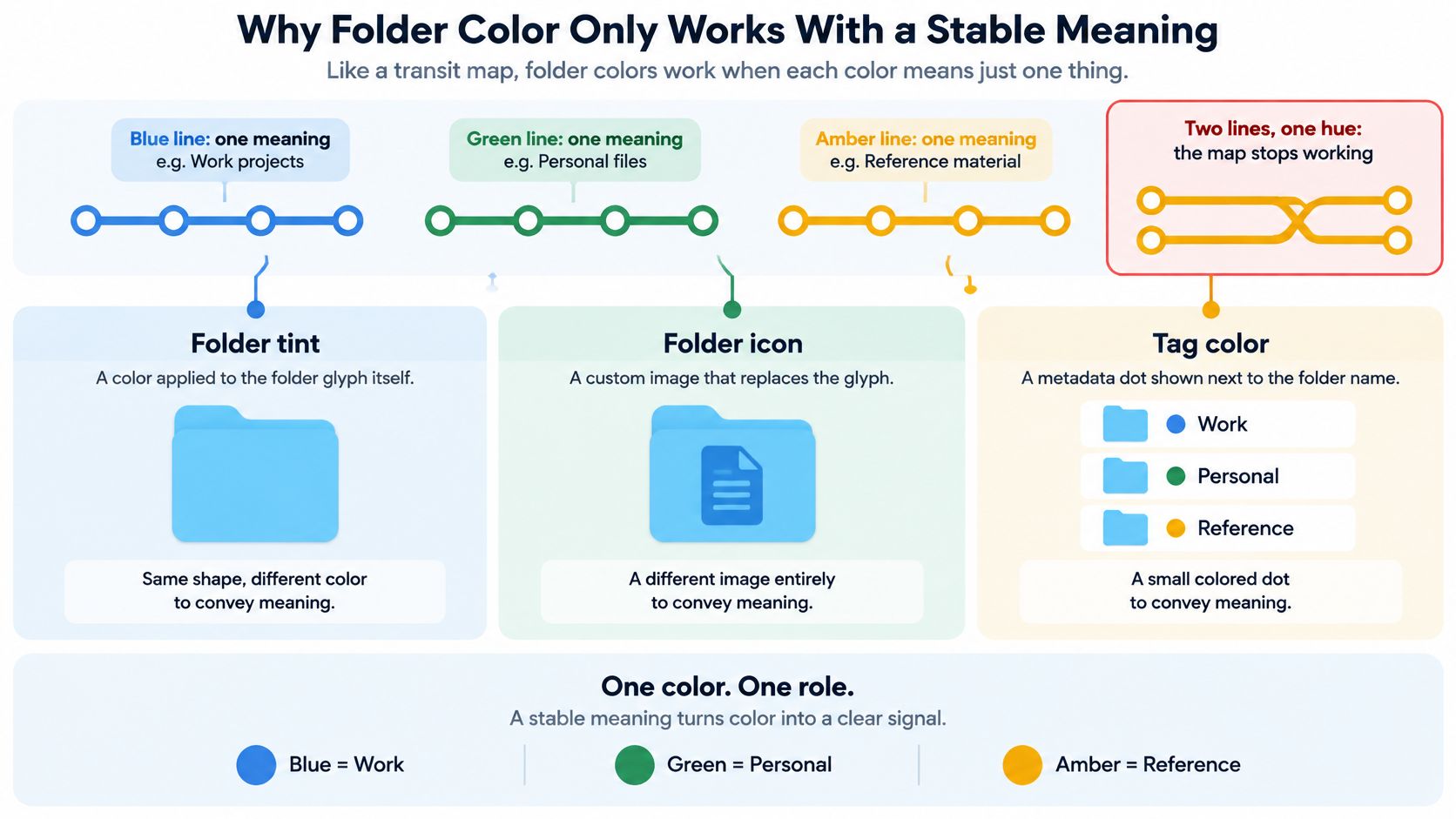
Le Finder pose un problème similaire, parce que plusieurs éléments visuels peuvent sembler faire partie du même système. La teinte d'un dossier, les étiquettes du Finder et les icônes personnalisées ne sont pas interchangeables, même lorsqu'elles partagent la même couleur.
Trois niveaux de style pour les dossiers dans le Finder
| Niveau | Ce que l'on voit | Trouvé par une recherche Spotlight | Meilleur usage |
|---|---|---|---|
| Teinte du dossier | Couleur du dossier dans le Finder | Non, l'apparence elle-même n'est pas indexée | Catégorie, comme client ou personnel |
| Étiquettes du Finder | Étiquette colorée dans la barre latérale et les listes de fichiers | Oui, depuis n'importe quel emplacement | Statut, comme relecture ou archivé |
| Superposition d'icône personnalisée | Symbole, émoji ou image sur le dossier | Non, l'illustration elle-même n'est pas une métadonnée recherchable | Rôle du dossier, comme factures ou brouillons |
Le guide d'Apple sur les étiquettes du Finder explique que les étiquettes peuvent être attribuées aux fichiers et aux dossiers, recevoir des couleurs, s'afficher dans la barre latérale et être retrouvées via Spotlight quel que soit leur emplacement. Le Finder peut aussi teinter les dossiers en fonction de leurs étiquettes, ce qui rend la distinction entre apparence et métadonnées particulièrement facile à manquer.
Cette comparaison visuelle sépare les niveaux avant que vous ne les combiniez.
Séparer l'identité du statut changeant
Pour une organisation durable, utilisez la couleur pour la catégorie, une icône pour le rôle du dossier et les étiquettes pour le statut. Un dossier client bleu peut porter un symbole de facture tout en recevant l'étiquette Relecture. Quand la relecture est terminée, changez l'étiquette plutôt que de redessiner l'identité du dossier.
C'est un raffinement de la légende de départ : les couleurs de statut peuvent fonctionner dans un flux de travail étroitement défini, mais mélanger catégories permanentes et états temporaires au même endroit crée des conflits. Décidez quelle interprétation s'applique avant de styliser les dossiers.
Une icône personnalisée colorée ne crée pas automatiquement une étiquette recherchable. Si vous voulez retrouver tous les dossiers en attente d'approbation, attribuez explicitement une étiquette nommée plutôt que d'attendre de Spotlight qu'il comprenne une illustration orange.
Votre hiérarchie de dossiers a toujours besoin de noms et d'emplacements judicieux. Une approche plus large de l'organisation des fichiers numériques vous aide à décider où ranger un dossier ; le style visuel vous aide à le reconnaître une fois sur place.
Avant d'accepter une distinction dans votre jeu, demandez-vous : à quel niveau appartient-elle : apparence, rôle ou statut recherchable ?
Combien de couleurs et d'icônes un jeu peut-il contenir
Un jeu ne peut contenir que le nombre de couleurs que vous savez distinguer d'un coup d'œil. Quand chaque projet a sa propre teinte, la légende devient un test de mémoire, et le dossier qui demandait la reconnaissance la plus rapide est justement celui que vous lisez de travers.
Le Finder propose sept couleurs d'étiquettes intégrées : rouge, orange, jaune, vert, bleu, violet et gris. Cette liste fixe rappelle utilement que macOS traite la couleur comme un petit ensemble de significations. Une palette de dossiers personnalisée n'a pas à copier ces teintes, mais elle doit rester assez réduite pour que des dossiers voisins ne se ressemblent jamais presque à s'y méprendre. Quand les teintes se rapprochent, la reconnaissance ralentit. Associer chaque teinte à un nom lisible ou à une icône distincte aide, y compris les personnes ayant de légères différences de perception des couleurs.
Considérez les chiffres ci-dessous comme des fourchettes de départ à tester sur votre propre écran. Le bon plafond dépend de la taille des icônes, de l'affichage du Finder, du contraste de l'écran et de la fréquence à laquelle deux catégories se retrouvent côte à côte.
Taille de la palette et système à utiliser
| Catégories dans le jeu | Système recommandé | Pourquoi ça marche |
|---|---|---|
| 1 à 4 catégories | La couleur seule pour coder la catégorie, avec des noms de dossiers lisibles | Une petite sélection de teintes bien séparées reste facile à comparer |
| 5 à 6 catégories | Couleur plus icône de rôle | L'icône fournit un second repère quand deux teintes se ressemblent |
| 7 catégories ou plus | Deux niveaux : la couleur pour le domaine, l'icône pour le sous-type | Évite d'exiger une teinte distincte pour chaque sous-type |
Rendre le jeu lisible sans la couleur
Même une petite palette doit survivre à un mauvais éclairage, à de petites icônes et à une perception imparfaite des couleurs. Le rouge et le vert peuvent être difficiles à distinguer pour les personnes ayant des différences de perception des couleurs, alors évitez que cette paire porte la différence entre travail urgent et travail en cours.
Donnez à chaque catégorie un second signal. Utilisez un point d'exclamation pour les dossiers urgents et une fusée pour les projets en cours, puis gardez des noms qui disent ce que contient le dossier. « Factures à régler cette semaine » en dit plus qu'un dossier rouge appelé Divers.
Un dossier doit rester identifiable même quand sa couleur n'est pas évidente.
Choisissez des icônes aux silhouettes différentes. Une mallette, une maison et une horloge se distinguent plus vite que trois symboles de document à peine différents. Les détails fins disparaissent quand le Finder réduit les icônes, alors préférez des formes franches qui restent lisibles à la taille d'un affichage en liste.
Tester à la taille de travail
Examinez le jeu en affichage par liste et en affichage par icônes, avec la plus petite taille d'icône que vous utilisez d'habitude. Jugez les vrais dossiers sur votre fond d'écran et avec votre apparence du Finder, pas des aperçus agrandis dans un sélecteur.
Demandez ensuite à quelqu'un qui ne connaît pas votre organisation d'associer les dossiers à votre légende. S'il confond des catégories, simplifiez avant d'ajouter des teintes. Pour une grande collection, répartissez les grands domaines en dossiers parents et réutilisez des icônes de rôle parlantes à l'intérieur, pour que chaque niveau reste lisible et que le même vocabulaire visuel serve dans tout le jeu.
Comment appliquer une couleur et une icône dans le Finder
Regroupez les dossiers par rôle de la légende avant de modifier quoi que ce soit. Un lot doit contenir des dossiers qui méritent le même style, pas simplement des dossiers qui se trouvent côte à côte dans la fenêtre.
Le guide d'Apple sur la personnalisation des dossiers documente les couleurs de dossiers, les symboles, les émojis et les icônes personnalisées tirées d'une image. Les commandes disponibles dépendent de votre interface macOS ; distinguez donc le panneau de personnalisation intégré de la méthode Lire les informations pour coller une image personnalisée.
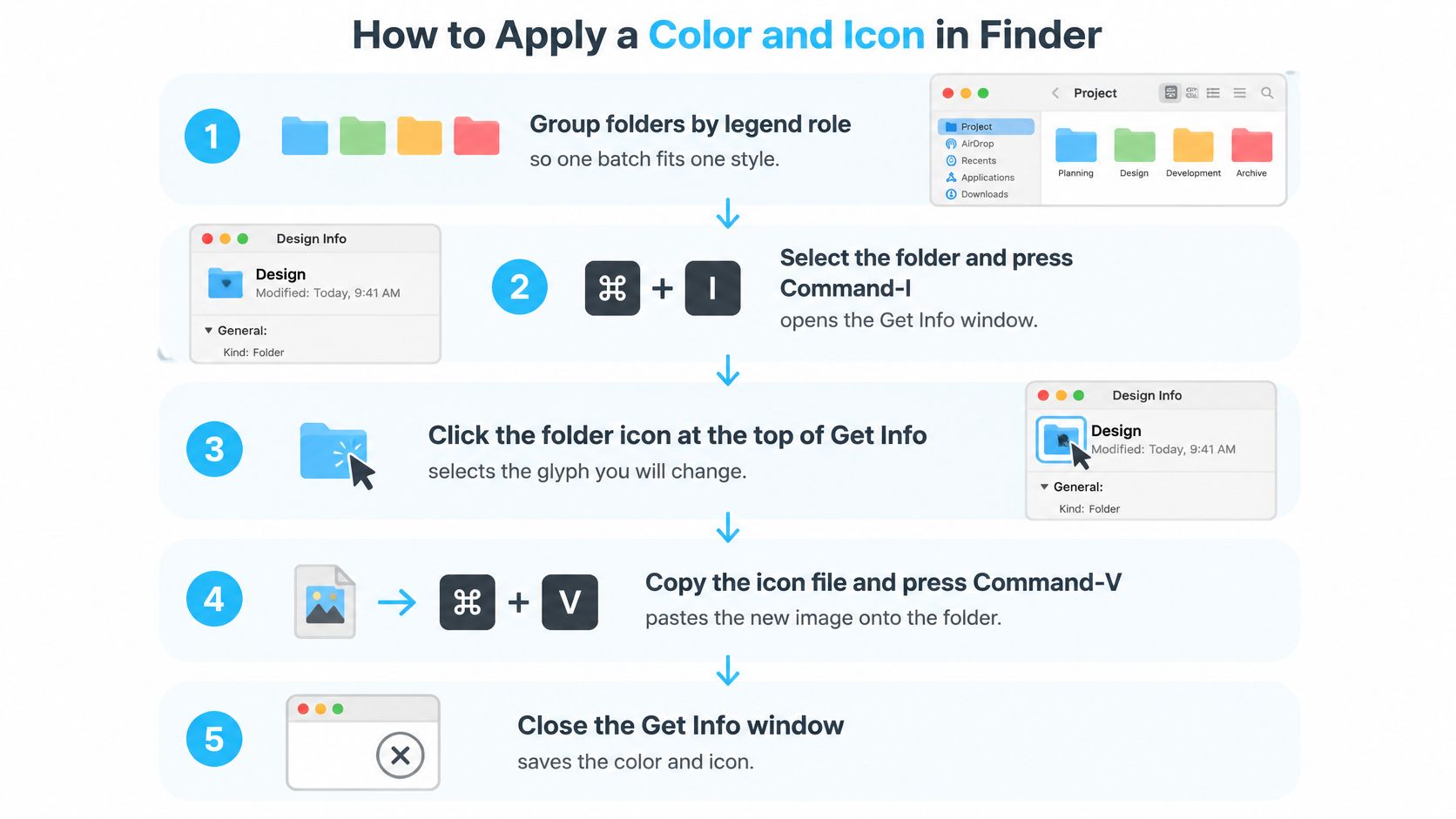
Ce schéma montre la méthode de l'image personnalisée via Lire les informations.
Appliquer le style avec méthode
- Sélectionnez un dossier et appuyez sur Commande-I. Cela ouvre Lire les informations, où vous pouvez sélectionner l'icône actuelle du dossier. Commencez par un dossier de test pour vérifier le résultat avant de modifier tout un groupe.
- Cliquez sur la petite icône de dossier en haut à gauche de la fenêtre Lire les informations. Assurez-vous que c'est bien l'icône elle-même qui est sélectionnée, et non l'aperçu plus grand ou le nom du dossier.
- Appliquez l'illustration choisie. Pour une image personnalisée, ouvrez-la dans Aperçu, sélectionnez-la et copiez-la, puis revenez à l'icône sélectionnée dans Lire les informations et appuyez sur Commande-V. Si le Finder propose Personnaliser le dossier dans son menu contextuel, utilisez plutôt ce panneau pour ses choix intégrés de couleur, de symbole ou d'émoji.
- Répétez l'opération pour le reste du groupe, ou utilisez la modification par lots. Tintd s'ouvre depuis le menu contextuel du Finder (clic droit) et vous permet de donner une couleur et une icône à plusieurs dossiers sélectionnés en une seule action, ce qui évite de répéter la même modification à la main.
- Vérifiez avant de continuer. Fermez Lire les informations et contrôlez le résultat en affichage par liste et à une petite taille d'icône. Assurez-vous que le dossier ressemble toujours à un dossier et que son symbole reste reconnaissable.
Pour choisir des illustrations adaptées avant de les coller, le guide des icônes de dossiers personnalisées est un bon complément aux étapes d'application.
La vidéo propose une autre façon de suivre le processus de personnalisation des dossiers.
Respecter les permissions et garder une porte de sortie
Les emplacements protégés comme Applications, Bibliothèque, Système et Utilisateurs ne peuvent généralement pas être personnalisés. Travaillez dans des emplacements modifiables par l'utilisateur, comme Documents, Bureau ou vos dossiers de projets, et ne modifiez pas les permissions de dossiers système juste pour appliquer une illustration.
Avant une opération par lots, vérifiez que vous pouvez modifier les dossiers visés. Si un dossier est restreint, laissez-le tel quel plutôt que de voir dans un lot partiel une raison d'élargir les accès. Soyez particulièrement vigilant avec toute option qui inclut les sous-dossiers.
Les icônes de dossiers personnalisées sont stockées localement sur chaque Mac ; configurez donc les personnalisations séparément sur un autre Mac. Gardez votre légende et vos illustrations sources à portée de main pour cette installation, plutôt que de supposer qu'une autre machine reproduira votre environnement de travail.
Pour revenir au dossier macOS par défaut, ouvrez Lire les informations, sélectionnez la petite icône personnalisée et appuyez sur Supprimer. Si vous remplacez un ancien design personnalisé plutôt que l'icône par défaut, enregistrez cette illustration avant de l'écraser.
Automatiser les nouveaux dossiers sans exposer leurs noms
Une légende de couleurs répond à elle seule à deux questions : quelle teinte marque une catégorie, et quelle icône l'explique. L'automatisation en ajoute une troisième, aux enjeux différents. Choisir une teinte ne change que ce que vous voyez ; choisir l'automatisation change ce que le logiciel peut voir. Avant de donner à un outil l'accès à un répertoire de travail, comparez donc les informations qu'il peut inspecter et l'endroit où il les traite.
Modèles d'automatisation comparés selon la confidentialité et la connexion
| Modèle | Ce qu'il peut observer | Où se fait le traitement | Internet requis |
|---|---|---|---|
| Règles manuelles | Les noms de dossiers que vous saisissez vous-même | Votre Mac | Non |
| Automatisation locale | Les noms de dossiers et les couleurs des dossiers voisins | Votre Mac, les noms restent sur l'appareil | Non |
| Classificateur assisté par le cloud | Les noms de fichiers, peut-être le texte extrait | Serveurs du fournisseur | Oui |
La discussion sur la confidentialité sur Hacker News oppose le traitement local à l'organisation assistée par le cloud, y compris la possibilité que des noms de fichiers ou du texte extrait quittent la machine. N'envoyer que les noms de fichiers est moins intrusif que téléverser leur contenu, mais cela remet quand même à un tiers des informations que vous jugez peut-être privées.
Imaginons qu'un dossier surveillé s'appelle Acquisition client confidentielle. Avec un modèle cloud qui transmet les noms de fichiers, le classificateur reçoit cette expression sensible même s'il n'ouvre jamais un seul document. La structure des dossiers peut aussi révéler des liens entre clients, projets et lieux.
Définir un périmètre d'automatisation étroit
Styliser à la main dans le Finder ne demande aucun logiciel de stylisation supplémentaire ni transfert réseau. Vous choisissez le dossier et appliquez vous-même la légende, ce qui en fait un point de départ raisonnable pour les collections sensibles.
La fonction Folder Watcher de Tintd détecte chaque nouveau dossier créé dans les emplacements que vous choisissez et lui attribue automatiquement une couleur et une icône cohérentes, d'après son nom. Les suggestions sont calculées localement sur votre Mac, les noms de dossiers ne quittent jamais l'appareil et aucun service d'IA n'est appelé. Choisissez les emplacements surveillés avec discernement plutôt que de pointer l'outil sur tout votre dossier personnel.
Changer la couleur ou l'icône d'un dossier est purement cosmétique. Cela ne modifie ni les fichiers ni les sous-dossiers qu'il contient ; évaluez donc la stylisation séparément des outils qui renomment, déplacent ou classent des documents.
Pour les flux de travail construits autour de répertoires surveillés, les actions de dossier Automator apportent un éclairage complémentaire pour décider où une action doit s'exécuter. Le même arbitrage entre automatisation et inspection manuelle se retrouve dans d'autres outils, par exemple dans la discussion de SpecStory, Inc. sur l'équilibre entre tableaux de bord et terminaux lors des mises en production.
Avant d'activer un outil, obtenez des réponses claires :
- Fonctionnement hors ligne : la stylisation marche-t-elle encore quand le Mac est déconnecté ?
- Limites des données : qu'est-ce qui quitte exactement le Mac : noms, chemins, contexte des dossiers voisins ?
- Contrôle et récupération : pouvez-vous mettre l'automatisation en pause, inspecter ses changements et annuler un style indésirable ?
Garder le jeu cohérent dans la durée
Après un certain temps d'utilisation, confrontez la légende aux dossiers que vous ouvrez réellement. Supprimez les catégories inutilisées au lieu de les garder simplement parce que vous avez passé du temps à choisir leurs icônes.
Refaites le tour de Documents et cherchez les dérives. Un dossier bleu qui ne représente plus du travail client demande une correction délibérée, pas une exception dont il faudra vous souvenir.
Intégrer la maintenance au rangement
- Vérifiez les nouveaux arrivants. Avant d'accepter un style, assurez-vous qu'il correspond à la fonction du dossier, que vous l'ayez appliqué à la main ou reçu comme suggestion automatique.
- Passez en revue le travail qui évolue. Mettez à jour les étiquettes de statut quand le travail passe en relecture ou en archivage, plutôt que de redessiner sans cesse les catégories permanentes.
- Retirez le style devenu obsolète. Rétablissez le dossier par défaut quand une identité personnalisée ne vous aide plus à reconnaître son contenu.
Gardez la maintenance visuelle séparée du dépannage de performances. Si le Finder paraît lent, ajouter ou retirer une couleur ne remplace pas un diagnostic ; l'explication de MackTechs sur pourquoi les MacBook ralentissent avec le temps traite ce problème, qui est tout autre.
Votre organisation vous aide-t-elle à identifier les dossiers sans y réfléchir ? Choisissez dès aujourd'hui un dossier qui vous embrouille, donnez-lui une place claire dans votre légende et testez le résultat avant d'étendre le jeu.
Tintd propose des couleurs de dossiers personnalisées, des superpositions d'icônes parlantes, la modification par lots et un style automatique local pour les nouveaux dossiers. Rendez-vous sur Tintd pour appliquer votre légende à un petit dossier de projet d'abord, puis étendez-la une fois que les choix sont faciles à reconnaître.