
Vous ouvrez un dossier client et vous tombez sur un mur de dossiers bleus tous identiques. Brouillons, factures, ressources et livrables finalisés se ressemblent, alors vous lisez chaque nom avant d'ouvrir quoi que ce soit. Changer une icône, c'est facile. Choisir une règle visuelle qui reste cohérente sur toute l'arborescence d'un projet demande un peu plus de réflexion.
La bonne approche consiste à séparer la personnalisation ponctuelle de l'organisation reproductible. Utilisez le Finder pour une image précise, des outils de traitement par lot pour une arborescence existante, et le style automatique pour les dossiers que vous créez sans cesse. Ensuite, donnez à chaque couleur une signification claire plutôt que de traiter chaque dossier comme un nouvel exercice de design.
Choisissez d'abord la bonne méthode pour vos icônes de dossier
Comparatif des méthodes pour les icônes de dossier
| Méthode | Idéale pour | Portée par action | Mise en place | Comment annuler |
|---|---|---|---|---|
| « Lire les informations » manuel dans le Finder | Un petit nombre de dossiers avec une image personnalisée | Un dossier | Aucune | Couper l'icône personnalisée dans « Lire les informations » |
| Menu contextuel de Tintd (clic droit) | Ajouter un emoji ou une icône à un seul dossier | Un dossier | Tintd installé | Restauration en un clic |
| Édition par lot de Tintd | Recolorer l'arborescence d'un projet | Beaucoup de dossiers et de sous-dossiers | Tintd installé | Restauration en un clic |
| Folder Watcher de Tintd | Styliser les nouveaux dossiers dès leur apparition | Chaque nouveau dossier dans les emplacements choisis | Tintd installé et accès complet au disque | Restauration en un clic |
Choisissez selon la portée, pas selon la fonctionnalité la plus sophistiquée. Si vous avez déjà le logo d'un client et que vous voulez le mettre sur son dossier, « Lire les informations » suffit largement. Ouvrir une app et construire une palette ajouterait du travail sans améliorer ce résultat-là.
Pour une arborescence de projet, le calcul change. Répéter la même opération de copier-coller dossier par dossier multiplie les risques de se tromper de destination ou d'appliquer des visuels incohérents. L'édition par lot vous permet de faire la sélection en connaissance de cause et de relire le résultat comme un ensemble.
Quelques règles rapides :
- Une image précise sur un seul dossier : commencez par Aperçu et « Lire les informations ».
- Une hiérarchie de projet existante : utilisez l'édition par lot et décidez explicitement d'inclure ou non les sous-dossiers.
- Un emplacement où vous créez régulièrement des dossiers : utilisez Folder Watcher si vous voulez que les nouveaux dossiers soient stylisés automatiquement.
Nos suggestions d'icônes et de couleurs s'exécutent en local sur votre Mac. Les noms de dossiers ne quittent jamais l'appareil, et Tintd n'appelle aucun service d'IA : le nom d'un client confidentiel n'a donc pas à devenir une requête dans le cloud.
Changer l'icône d'un dossier ne touche pas aux fichiers qu'il contient. Un choix visuel raté est peu coûteux à annuler : un petit essai vaut donc mieux qu'une longue réflexion sur la palette.
Changer une icône de dossier à la main dans le Finder
Pour un seul dossier avec un visuel précis, Aperçu et la fenêtre « Lire les informations » du Finder sont la voie directe. Le guide d'Apple sur la personnalisation des dossiers et des fichiers explique comment copier une image, sélectionner la petite icône dans « Lire les informations » et la coller.
Copiez l'image, pas son fichier
- Ouvrez l'image dans Aperçu. Utilisez un visuel net, si possible recadré en carré. Gardez les proportions du sujet et laissez un peu d'espace autour plutôt que d'étirer un logo en largeur.
- Copiez le contenu de l'image. Dans Aperçu, appuyez sur Commande-A, puis Commande-C. Copier le fichier image dans le Finder ne copie pas le contenu de l'image pour cette étape.
- Sélectionnez le dossier de destination dans le Finder. Appuyez sur Commande-I pour ouvrir « Lire les informations ». Vérifiez le nom du dossier, surtout si plusieurs fenêtres d'informations sont ouvertes.
- Cliquez sur la petite icône en haut à gauche de la fenêtre. L'aperçu en grand juste en dessous n'est pas la cible.
- Appuyez sur Commande-V, puis fermez la fenêtre. Vérifiez le dossier à son emplacement habituel dans le Finder, là où l'icône apparaît à sa taille réelle.
Ce schéma résume la séquence de copier-coller :
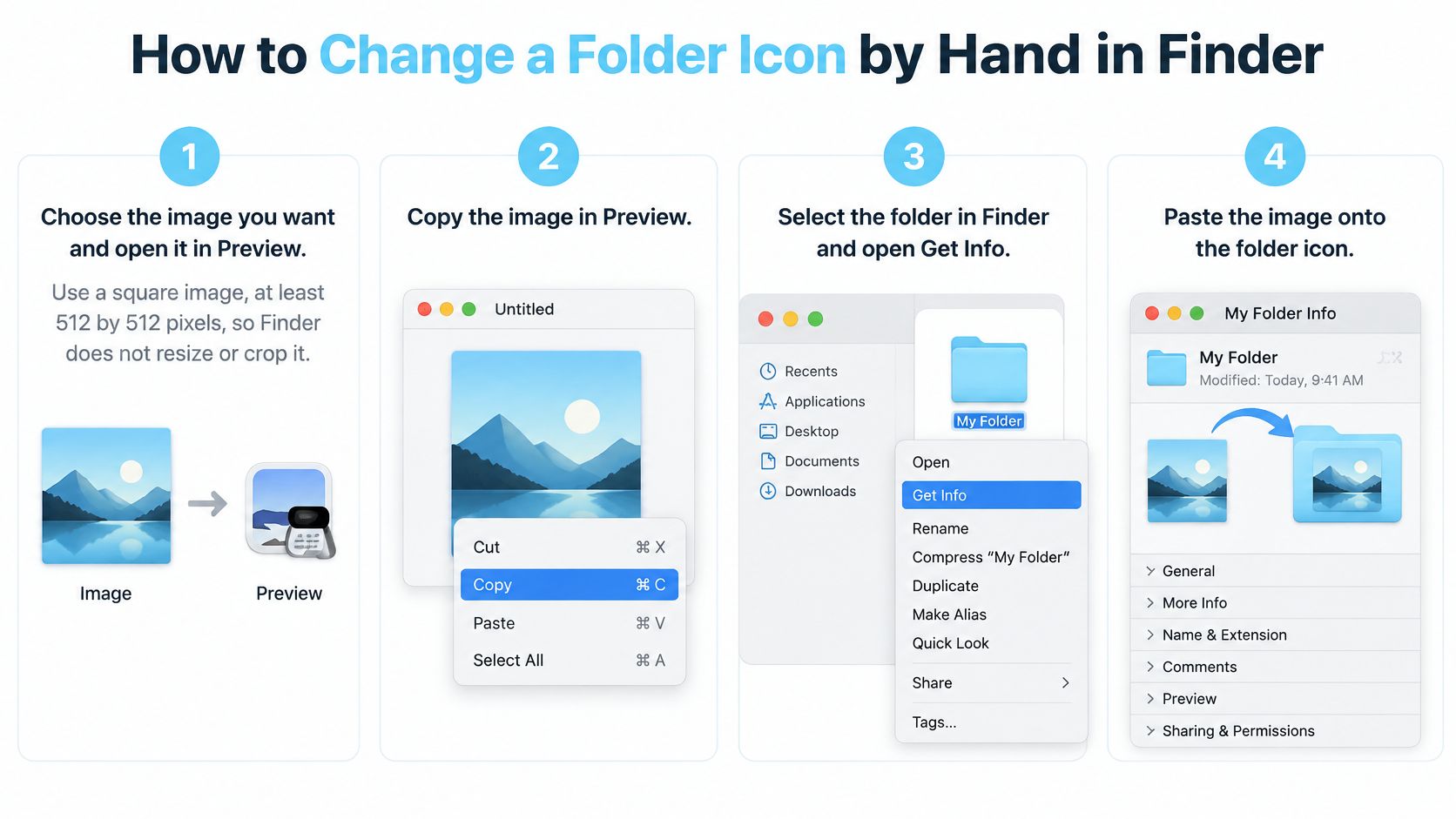
Les deux erreurs classiques : coller dans la mauvaise zone de « Lire les informations » et sélectionner un alias au lieu du dossier lui-même. Si un service de synchronisation fait disparaître l'icône personnalisée, il faudra peut-être la recoller à la destination.
Préparez des visuels qui restent lisibles
Les symboles simples restent généralement plus lisibles que les illustrations détaillées dans les vues compactes du Finder. Avant de coller, vérifiez que les bords sont nets et que les zones transparentes s'affichent comme prévu. Un pack d'icônes pour Mac cohérent aide à garder des visuels homogènes.
Si vous devez d'abord agrandir une image, consultez comment choisir un format d'image pour l'agrandissement par IA. Après l'agrandissement, vérifiez les bords et la transparence avant d'utiliser l'image dans le Finder.
Coloriser manuellement un dossier ne nécessite pas l'accès complet au disque. Pour annuler une icône collée, sélectionnez la même petite icône dans « Lire les informations » et appuyez sur Commande-X.
Testez un seul dossier avant de répéter les étapes. Vérifiez-le en vue liste et en vue par colonnes, où les détails fins peuvent disparaître même si le visuel paraît net dans un grand aperçu.
Changer les icônes de dossier en lot avec Tintd
L'édition par lot convient mieux quand vous savez déjà quels dossiers vont ensemble. Le gain de temps vient du fait de prendre une décision commune une seule fois, pas de donner à chaque dossier un traitement différent.
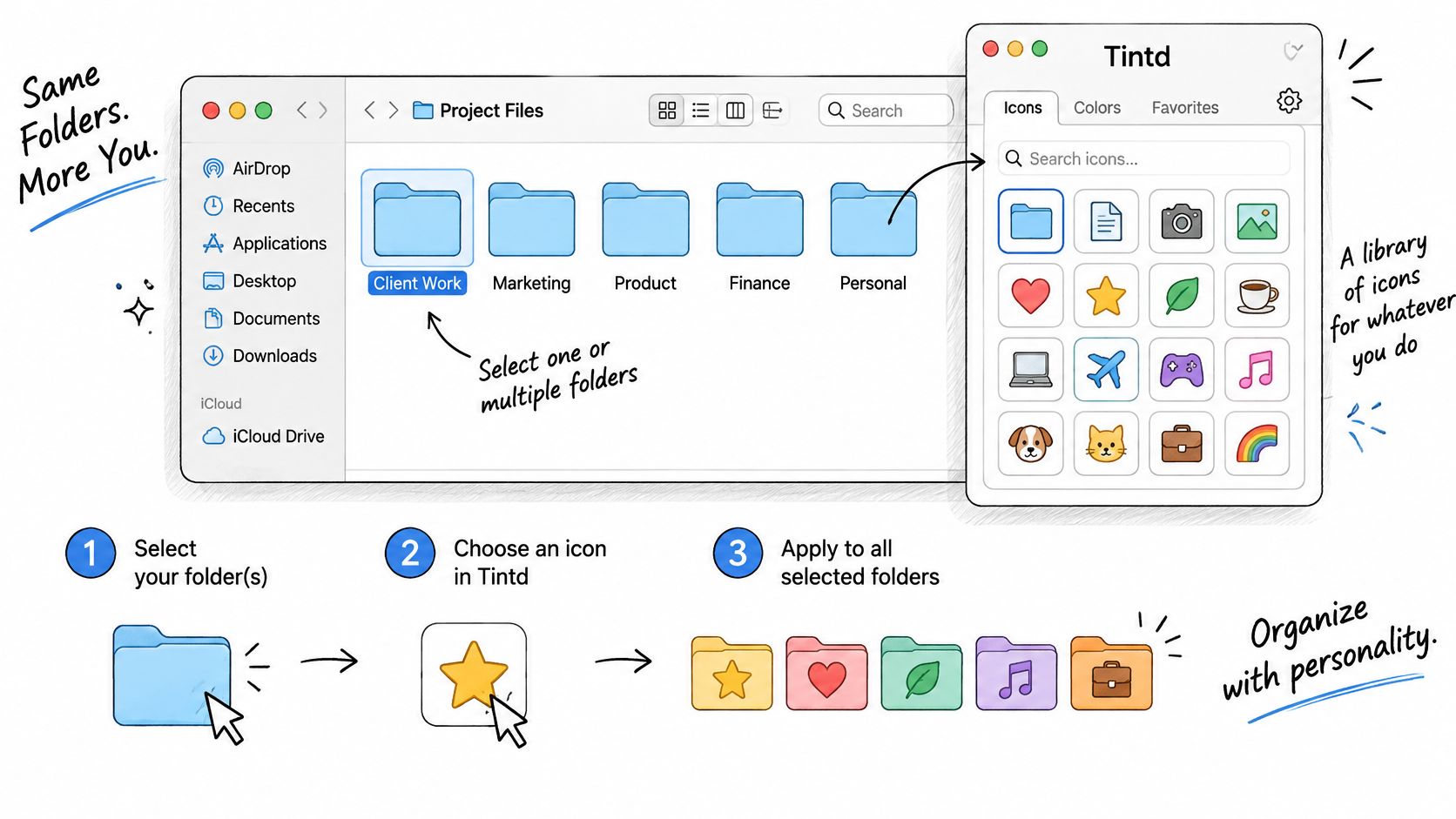
L'illustration ci-dessous montre le workflow de personnalisation :
Définissez la portée avant le style
- Ouvrez Tintd et choisissez le dossier parent, ou sélectionnez plusieurs dossiers dans le Finder. Gardez les dossiers sans rapport hors de la sélection. Une portée propre facilite la relecture comme la correction.
- Choisissez une icône ou un emoji dans la bibliothèque. Notre bibliothèque contient plus de 11 000 icônes et emojis ; vous pouvez sélectionner un emoji dans l'app et le glisser sur un dossier. Un symbole commun fonctionne bien quand la sélection représente le même type de contenu.
- Utilisez Smart Icon pour des suggestions basées sur les noms. Vérifiez quelques dossiers représentatifs avant d'accepter les suggestions. Un nom vague comme « Divers » donne moins de contexte qu'un nom descriptif comme « Audio » ou « Factures ».
- Utilisez Smart Color quand l'objectif est d'équilibrer des dossiers voisins. Il tient compte des styles déjà présents à côté et choisit une couleur qui comble un vide. Si vos couleurs représentent déjà l'avancement du travail, gardez votre palette de statuts plutôt que d'accepter une couleur visuellement équilibrée mais sémantiquement fausse.
- Décidez d'inclure ou non les sous-dossiers, puis appliquez le changement. N'incluez pas tous les dossiers imbriqués sous prétexte que l'option existe. Répéter un traitement marqué dans toute une hiérarchie peut rendre les points d'entrée importants plus difficiles à distinguer.
- Relisez les résultats dans le Finder et corrigez les cas isolés un par un. Une correspondance automatique est un point de départ, pas une raison de garder un symbole qui ne convient pas.
Notre explication sur l'édition par lot détaille l'approche sous-jacente : sélectionner des éléments liés, appliquer une opération commune, et examiner les exceptions plutôt que de refaire tout le workflow.
Gardez le projet reconnaissable
Prenons une arborescence client contenant Contrats, Photographie, Audio et Livraison. Des symboles associés aux noms permettent de distinguer ces dossiers, tandis qu'une couleur de base commune les rattache visuellement au client. Pas besoin d'une couleur unique pour chaque branche.
Une palette équilibrée et une palette porteuse de sens, ce n'est pas forcément la même chose. Quand elles entrent en conflit, gardez le sens.
Des couleurs aléatoires peuvent aider à séparer des dossiers autrement similaires, mais sur un grand ensemble elles peuvent aussi créer du désordre visuel. Commencez avec une palette sobre et réservez les couleurs voyantes aux dossiers qui méritent l'attention.
La vidéo montre comment appliquer des styles depuis l'app :
Styliser automatiquement les nouveaux dossiers avec Folder Watcher
Folder Watcher devient rentable quand vous créez régulièrement des dossiers aux mêmes endroits. Un répertoire Clients qui reçoit de nouveaux dossiers de projet est un meilleur candidat qu'un assortiment d'emplacements arbitraires que vous utilisez rarement.
L'étape des autorisations est le principal point de contrôle de la configuration. Folder Watcher exige l'accès complet au disque, et macOS vous demande de l'accorder la première fois que vous activez la fonction. Cette exigence concerne la surveillance des dossiers, pas la colorisation manuelle ordinaire.
Fixez une limite étroite
- Ajoutez les emplacements que vous utilisez. Choisissez un répertoire Projets ou Clients plutôt que tout votre dossier personnel.
- Activez Folder Watcher et accordez l'accès complet au disque. Validez la demande d'autorisation de macOS avant de compter sur le style automatique.
- Créez un dossier de test au nom explicite. Vérifiez dans le Finder qu'il reçoit une icône et une couleur correspondantes.
- Essayez de le renommer pendant la création. Créez un autre dossier de test, changez vite son nom et examinez le résultat final avant de passer à un emplacement très actif.
Pour un dossier nouvellement créé dans un emplacement choisi, le watcher lit son nom et applique un style correspondant. Des noms de dossiers descriptifs restent donc utiles, même si vous préférez naviguer visuellement.
Testez le workflow que vous utilisez vraiment
Les notifications du système de fichiers ne fonctionnent pas comme une liste de contrôle à une notification par dossier. La documentation d'Apple sur les File System Events décrit des notifications de changement qui peuvent être regroupées ; c'est pourquoi il faut tester des rafales d'activité, et pas seulement un dossier isolé.
Si vous collez d'habitude des arborescences de projet imbriquées, testez cette opération. Si vous travaillez sur un volume amovible, vérifiez le comportement après l'avoir déconnecté puis reconnecté. Ne partez pas du principe qu'un test réussi en local prouve que tous les supports de stockage se comportent de la même façon.
Commencez avec une courte liste de surveillance. Il est plus facile de repérer un style incorrect et d'en comprendre la cause quand vous savez exactement quels emplacements sont concernés.
Restaurer les icônes et résoudre les problèmes courants
Si l'apparence d'un dossier est mauvaise, corrigez l'attribution de l'icône avant de toucher au contenu. Tintd peut restaurer un dossier personnalisé à l'icône standard du Finder de macOS en un clic. Pour une icône ajoutée manuellement, utilisez la petite icône en haut de la fenêtre « Lire les informations » du dossier pour la remplacer.
Pour un lot qui paraît incohérent, restaurez d'abord les dossiers concernés, puis appliquez une règle de couleur et d'icône cohérente. Modifier les styles existants avant d'avoir identifié le problème rend plus difficile de voir quel ajustement a aidé.
Associez le symptôme à une solution concrète
Symptômes, causes et solutions pour les icônes de dossier
| Symptôme | Cause probable | Solution |
|---|---|---|
| L'icône disparaît après le passage sur un autre Mac | Les icônes personnalisées sont stockées localement sur chaque Mac | Reconfigurez l'icône sur ce Mac |
| Un nouveau dossier ne reçoit aucun style | Folder Watcher n'a peut-être pas l'accès complet au disque | Accordez l'accès, puis testez avec un dossier fraîchement créé |
| L'icône collée est floue ou rognée | Le visuel source manque de détails ou son canevas ne convient pas | Utilisez un visuel plus net, puis collez-le sur la petite icône de « Lire les informations » |
| L'icône est collée mais le dossier n'a pas changé | L'image a été collée dans le grand aperçu | Collez-la dans la petite icône de « Lire les informations » |
| L'emoji paraît trop petit | La taille de l'icône est réglée trop bas | Augmentez la taille avec les contrôles de taille de Tintd |
| Le résultat du lot fait chargé | Les couleurs varient trop sur l'ensemble | Réappliquez une palette sobre de façon cohérente |
Considérez la cause probable comme une première vérification, pas comme un diagnostic. Si Folder Watcher a déjà l'autorisation mais rate un dossier, vérifiez l'emplacement du dossier et s'il fait bien partie des emplacements surveillés.
Vérifiez la destination avant de répéter une opération
Les icônes de dossier personnalisées sont stockées localement sur chaque Mac : configurez donc la personnalisation séparément sur un autre Mac. Gardez les visuels d'origine dans un endroit accessible ; le dossier personnalisé ne doit pas être votre seule copie d'un design.
En cas de problème de collage, vérifiez le contenu du presse-papiers et la cible. Rouvrez la source dans Aperçu, copiez l'image, puis sélectionnez la petite icône dans la fenêtre « Lire les informations » du dossier. Répéter la même mauvaise manipulation ne corrigera rien.
Avant de relancer un lot, vérifiez :
- Le dossier réel : confirmez son nom et son emplacement, pas seulement une fenêtre du Finder qui lui ressemble.
- La portée sélectionnée : vérifiez si l'opération inclut les dossiers imbriqués.
- La taille d'affichage : jugez l'icône dans la vue du Finder que vous utilisez pour travailler.
Un style raté n'oblige pas à déplacer des documents ni à reconstruire le répertoire. Corrigez l'attribution de l'icône, le visuel source ou la configuration du watcher.
Choisissez une seule règle de couleur pour tous vos dossiers
Demandez-vous ce que la couleur doit vous dire avant que vous ne lisiez le nom. Si vous ne pouvez pas y répondre de façon constante, une bibliothèque d'icônes plus grande ne résoudra pas le problème d'organisation.
Le guide d'Apple sur la personnalisation des dossiers documente les commandes natives de couleur, de symbole, d'emoji et d'image. Le Finder propose aussi les tags, le regroupement et le tri. Utilisez les icônes pour la reconnaissance au sein d'une hiérarchie, et les tags quand vous voulez retrouver des dossiers liés à travers plusieurs emplacements.
Comparatif des règles de couleur
| Règle | La couleur signifie | L'icône signifie | Idéale pour |
|---|---|---|---|
| Couleur de statut | Actif, en attente ou archivé | Neutre ou aucune | Travail client qui passe par plusieurs étapes |
| Couleur de catégorie | Client, personnel ou recherche | Aucune | Dossiers que vous parcourez par domaine de vie |
| Règle mixte | Statut | Symbole ou emoji de catégorie | Projets variés qui demandent les deux repères |
Choisissez la signification que vous pouvez maintenir
Les couleurs de statut demandent de l'entretien. Quand un projet passe d'actif à en attente, quelqu'un doit changer sa couleur. Ça peut valoir le coup si vous passez en revue vos projets d'un coup d'œil, mais c'est mal adapté si vous retouchez rarement le style de vos dossiers.
Les couleurs de catégorie sont plus stables. Un dossier de recherche reste généralement un dossier de recherche même quand son contenu change. En contrepartie, la couleur de catégorie ne vous dit pas si quelque chose demande une action.
Une règle mixte transporte plus d'information, mais exige plus de retenue. Par exemple, utilisez un symbole audio pour la catégorie et une couleur de statut pour dire si le travail est actif ou en attente de validation. Ne laissez pas la même couleur signifier « en attente » dans une branche et « finance » dans une autre.
Utilisez cette checklist pour garder le système bien ciblé :
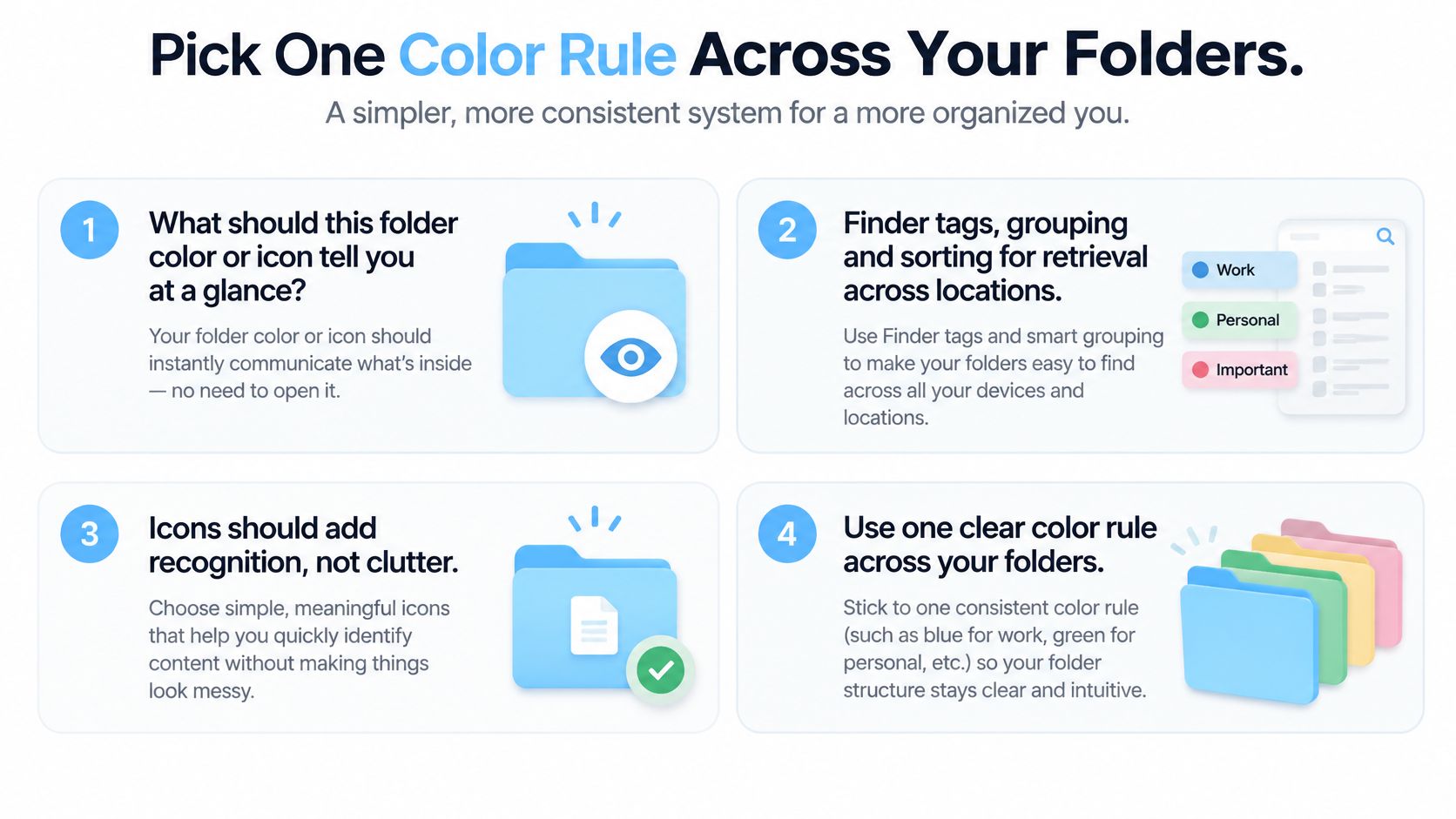
Pour les dossiers imbriqués, stylisez d'abord le niveau supérieur et laissez les branches plus profondes neutres, sauf si elles ont besoin d'un repère distinct. Si un dossier appartient à plusieurs contextes, ajoutez un tag plutôt que d'inventer une couleur mélangée. Votre organisation des fichiers numériques restera ainsi exploitable au-delà de la vue actuelle du Finder.
Appliquez la règle à une vraie arborescence
- Choisissez une seule règle. Statut, catégorie ou approche mixte.
- Écrivez une palette compacte. Notez la signification à côté de chaque couleur, y compris ce qui reste neutre.
- Appliquez-la à l'arborescence d'un dossier parent. Prenez un projet représentatif, pas tout votre stockage.
- Faites le point après l'avoir utilisée. Supprimez tout ornement qui ne vous aide pas à repérer ou à distinguer quelque chose.
Avant de garder un style, demandez-vous :
- Sens : puis-je dire ce que cette couleur signifie ?
- Recherche : cette distinction a-t-elle besoin d'un tag pour apparaître dans une recherche ou un regroupement ?
- Valeur : ce repère visuel me manquerait-il s'il disparaissait ?
Changer une icône ou une couleur est purement cosmétique et n'affecte ni les fichiers ni les sous-dossiers du dossier concerné. Cette liberté est précieuse, mais c'est la cohérence qui rend le résultat digne d'être conservé.
Tintd propose le style manuel des dossiers, l'édition par lot et un Folder Watcher pour appliquer un système visuel au fil de la croissance de vos projets. Rendez-vous sur Tintd, choisissez l'arborescence d'un projet représentatif et testez une règle de couleur claire avant de l'étendre au reste de vos dossiers.