

Vous avez sous les yeux une fenêtre du Finder remplie de dossiers de projet tout bleus, tous identiques, et vous ouvrez les noms un par un parce que rien ne ressort. Ce qu'il vous faut, c'est un repère visuel, pas un nouveau système de classement. Un bon exemple de menu contextuel part de ce problème de tous les jours, puis suit la sélection jusqu'au dossier transformé.
À quoi ressemble le menu contextuel du Finder
Imaginons une douzaine de dossiers bleus pour vos projets en cours. Faites un clic en maintenant la touche Contrôle sur un dossier lui-même, et non sur l'espace vide autour, et le Finder ouvre un menu à côté du pointeur. La nuance compte : cliquer sur l'arrière-plan donne des commandes pour la fenêtre ou l'emplacement, pas les mêmes que pour un dossier sélectionné.
En haut, vous trouverez généralement Ouvrir, suivi des commandes de gestion de fichiers puis de Lire les informations. L'ordre exact varie selon la version de macOS et la sélection, donc ne comptez pas sur un menu strictement identique d'un Mac à l'autre. Lire les informations ouvre la fenêtre d'informations du dossier, où il suffit de sélectionner la petite icône en haut pour coller une icône personnalisée.
Plus bas, repérez la zone Étiquettes et ses pastilles de couleur. D'après le guide d'Apple sur l'ajout d'étiquettes aux fichiers et dossiers, vous pouvez cliquer avec la touche Contrôle sur un élément pour lui attribuer des étiquettes, lui en donner plusieurs, et conserver jusqu'à sept étiquettes favorites dans le menu de raccourcis ; macOS peut aussi teinter les dossiers selon les étiquettes attribuées. Ces choix ne demandent aucun détour par un panneau de réglages à part.
Commandes natives et actions ajoutées
Les Actions rapides et les Services ajoutent des commandes liées à la sélection et aux logiciels installés. Une entrée Tintd offre une autre voie : elle ouvre l'app sur le dossier sélectionné pour que vous travailliez son apparence. Ne la confondez pas avec les pastilles d'étiquettes natives du Finder : appliquer une icône personnalisée et attribuer une étiquette sont deux opérations différentes.
Si vous êtes encore en train de configurer un nouvel ordinateur, la ressource Nerds 2 You Edmonton sur la configuration d'un Mac donne un contexte plus large avant de vous lancer dans la personnalisation du Finder. Pour la personnalisation des dossiers, l'important est de savoir quelles commandes appartiennent au Finder et lesquelles viennent d'une app installée.
Éléments du menu du clic droit pour un dossier dans le Finder
| Élément de menu | Source | Ce qu'il fait au dossier |
|---|---|---|
| Ouvrir | Finder | Ouvre le dossier dans une fenêtre du Finder |
| Lire les informations | Finder | Affiche les détails du dossier et permet de coller une icône personnalisée |
| Étiquettes (pastilles de couleur) | Finder | Attribue une étiquette de couleur que macOS peut afficher sur le dossier |
| Actions rapides | macOS | Lance des actions adaptées à l'élément sélectionné |
| Services | macOS | Lance des services système et d'apps sur la sélection |
| Entrée Tintd | Tintd | Ouvre Tintd pour définir une icône ou une couleur sur le dossier sélectionné |
Comment appliquer une couleur ou une icône de dossier depuis le menu du clic droit
Commencez par un dossier de travail que vous connaissez bien, comme Livrables clients, plutôt qu'une archive que vous ouvrez rarement. Gardez sa fenêtre du Finder ouverte pour juger le résultat là où vous vous en servirez. Un bel aperçu ne suffit pas si la pastille devient illisible dans votre affichage habituel.
La routine pour un seul dossier
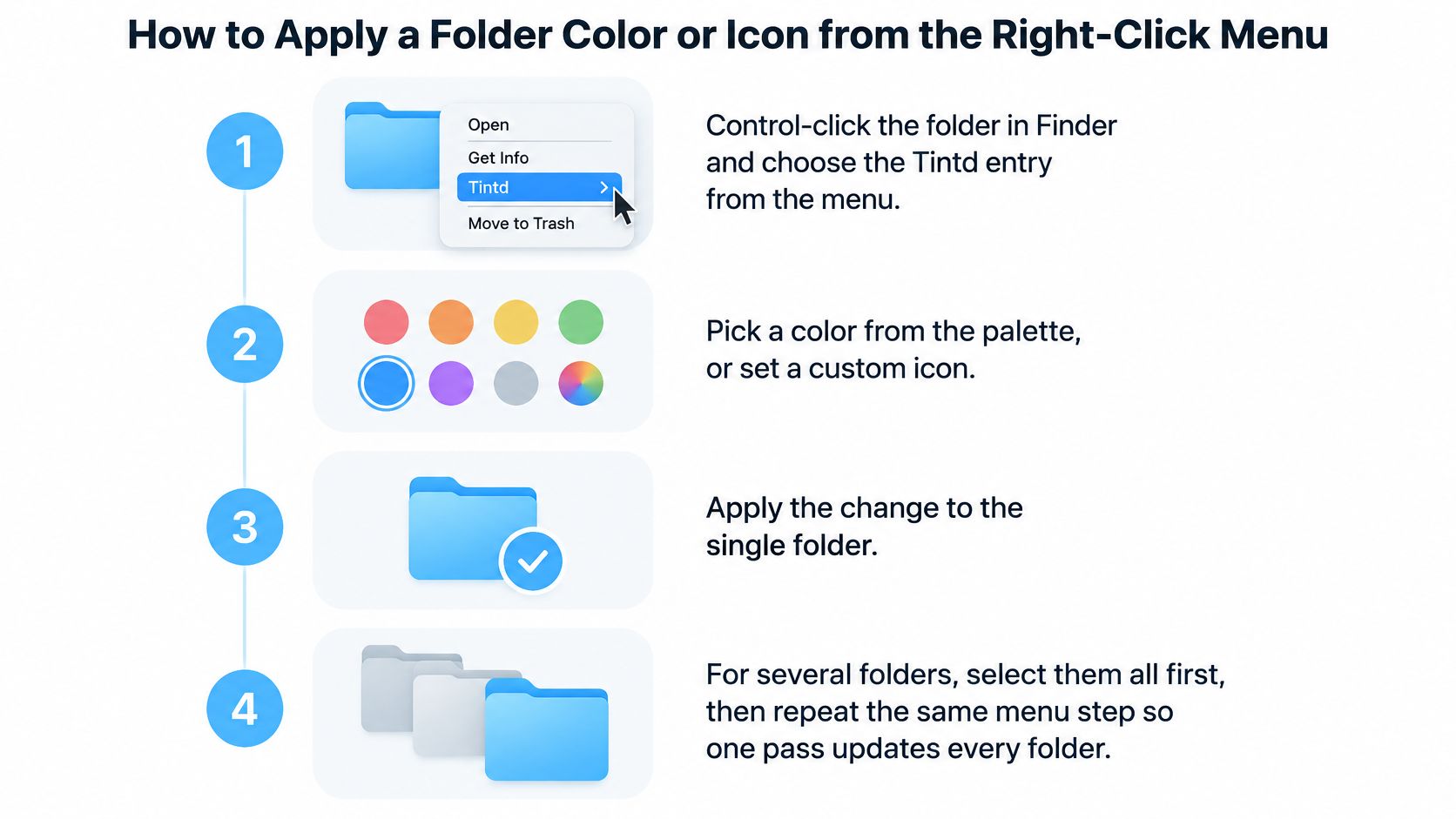
Cliquez sur le dossier cible en maintenant la touche Contrôle et choisissez l'entrée Tintd. L'app s'ouvre avec ce dossier pour cible, sans avoir à le chercher dans une autre fenêtre. Avant de rien changer, vérifiez que vous avez bien sélectionné le dossier du projet et non un dossier parent au nom voisin.
Choisissez une couleur dans la palette ou affinez la vôtre. Servez-vous de la couleur pour la distinction qu'il vous faut au premier coup d'œil, par exemple séparer le travail en cours des documents de référence. Choisissez en fonction des dossiers voisins, pas seulement sur le fond blanc de l'aperçu.
Choisissez une icône dont le sens saute aux yeux. Notre bibliothèque contient plus de 11 000 icônes et emojis, et vous pouvez sélectionner un emoji dans l'app puis le faire glisser sur le dossier. Un appareil photo pour la photographie ou un symbole de document pour les contrats se lit bien plus facilement qu'un motif joli mais sans rapport.
Ajustez la taille, la couleur ou la position de l'icône. Laissez à la pastille assez de place pour rester reconnaissable sans masquer la forme du dossier. Vérifiez le résultat à la petite taille que vous utilisez dans le Finder, pas seulement dans un aperçu agrandi.
Appliquez l'apparence et contrôlez-la dans la fenêtre du Finder d'origine. Lisez le nom du dossier, puis détournez les yeux et retrouvez-le grâce à son habillage visuel. Si vous le confondez encore avec un voisin, changez la combinaison plutôt que d'ajouter de la décoration.
Le déroulé ci-dessous montre la séquence de la sélection à l'application, y compris le cas d'une sélection plus large.
Vérifiez la combinaison, pas seulement la couleur
Une erreur fréquente : changer la couleur de fond sans regarder la pastille. Deux dossiers voisins peuvent encore se ressembler si tous deux portent un minuscule symbole de document générique. Donnez un rôle à chaque élément visuel : la couleur identifie la catégorie, l'icône identifie le type de travail.
Pour plusieurs dossiers, définissez la sélection complète avant d'ouvrir le menu. Ne partez pas du principe que l'ouverture de l'app sur un dossier inclut automatiquement ses voisins. Le résultat visible que vous cherchez, c'est la nouvelle apparence dans la même fenêtre du Finder, avec le nom du dossier toujours bien lisible.
Personnaliser dix dossiers clients d'un seul coup
Prenons une photographe freelance qui prépare, par hypothèse, un lot de dix dossiers clients. Parmi les noms : Mariage Avery, Shooting produit Harbor et Portraits Juniper. Ils doivent se démarquer des dossiers administratifs sans que chaque projet client ait l'air sans rapport avec les autres.
C'est le genre d'espace de travail où sélectionner d'abord l'ensemble des projets est plus utile que de décorer les dossiers un à un.
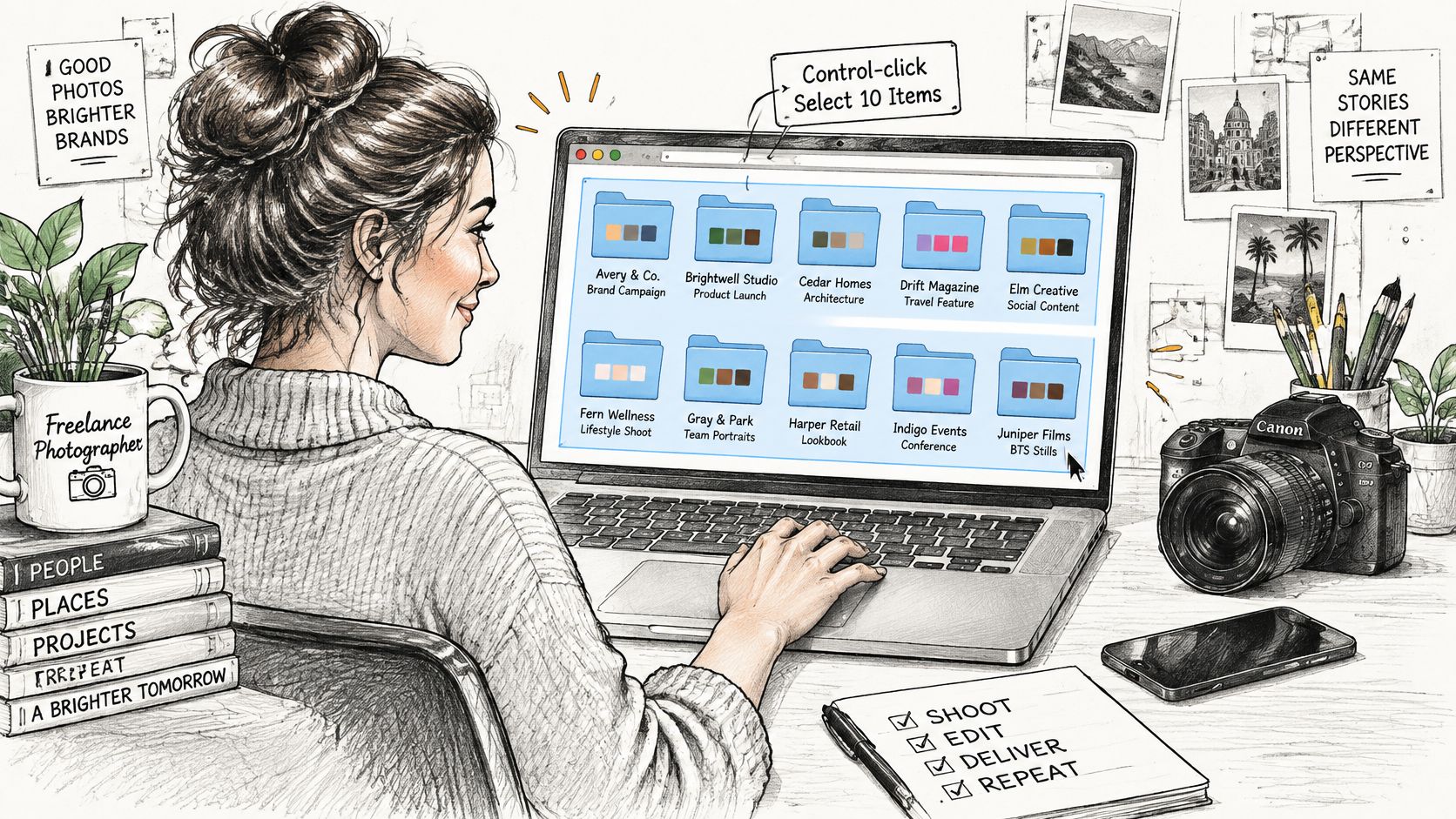
La photographe sélectionne les dossiers clients dans le Finder, puis clique avec la touche Contrôle sur l'un des dossiers en surbrillance et ouvre l'entrée de personnalisation. Avant de continuer, elle vérifie que tout le groupe est toujours en surbrillance. Cliquer sur un dossier non sélectionné peut changer la cible, ce qui annule l'intérêt d'avoir préparé un lot.
Identité commune ou reconnaissance individuelle
Deux traitements sont utiles. Appliquer la même icône d'appareil photo à tout le groupe donne à chaque dossier client une identité commune, tandis que des couleurs aléatoires aident à distinguer les projets voisins. Notre guide de la modification par lots explique l'idée plus générale d'appliquer un changement à toute une sélection plutôt que de répéter l'opération élément par élément.
Icône intelligente et Couleur intelligente offrent une autre approche. Nos suggestions s'appuient sur le nom de chaque dossier pour choisir un traitement adapté, et tiennent compte des styles voisins pour sélectionner une couleur qui comble un vide sur le cercle chromatique. Des noms descriptifs aident ici : Shooting produit Harbor a bien plus de sens que Nouveau projet.
Une icône assortie est une suggestion, pas un substitut à la vérification du nom du dossier. Le nom reste l'étiquette qui fait foi.
Pour une démonstration visuelle de la personnalisation de dossiers, regardez le déroulé ci-dessous.
Corrigez les exceptions
Une fois le lot appliqué, la photographe inspecte quelques projets représentatifs et ouvre ceux dont le sens paraît ambigu. Un dossier de portraits pourrait demander un symbole lié au portrait plutôt qu'un appareil photo générique, et plusieurs dossiers de livraison gagneraient à partager la même icône d'export.
Le compromis, c'est uniformité ou distinction. Une icône commune rend une catégorie reconnaissable ; des pastilles choisies individuellement aident à repérer les projets au sein de cette catégorie. Le travail par lots supprime les ouvertures et applications répétées, et la relecture finale concentre l'effort sur les exceptions au lieu de traiter chaque dossier comme une tâche à part.
Comment la taille de la sélection change ce qui est personnalisé
Personnaliser un dossier modifie-t-il aussi son contenu ? Non. Changer son icône ou sa couleur est purement esthétique et n'affecte ni les fichiers ni les sous-dossiers qu'il contient. Sélectionner un dossier parent n'équivaut pas à sélectionner ses descendants.
L'unité qui compte, c'est le dossier sélectionné, pas toute l'arborescence en dessous. D'où l'importance de la surbrillance de la sélection, plus que de l'endroit où se trouve le pointeur quand vous ouvrez le menu.
Effet de la taille de la sélection sur les dossiers personnalisés
| Sélection | Ce qui change | Ce qui reste identique |
|---|---|---|
| Un dossier | L'icône et la couleur de ce dossier | Les fichiers et sous-dossiers qu'il contient |
| Plusieurs dossiers sélectionnés ensemble | Chaque dossier sélectionné, en une seule action | Le contenu de chaque dossier sélectionné |
| Dossier parent avec sous-dossiers | Uniquement les dossiers que vous sélectionnez vraiment | Les fichiers et le contenu des sous-dossiers |
Un dossier parent n'est pas une consigne de récursivité
Supposons que Photographie contienne Mariages, Portraits et Produits. Sélectionner Photographie cible son apparence extérieure. Si vous voulez personnaliser ses sous-dossiers, ouvrez Photographie et sélectionnez explicitement ces sous-dossiers.
Un flux de travail groupé distinct peut vous permettre d'agir sur plusieurs niveaux de sous-dossiers, mais cela suppose un choix de portée délibéré. Ne déduisez pas un comportement récursif du simple fait que le dossier sélectionné en contient d'autres. Cette distinction évite qu'un changement au niveau d'une catégorie ne se transforme en refonte involontaire de toute la hiérarchie.
La documentation Finder Sync d'Apple décrit l'intégration de menus contextuels pour les éléments sélectionnés dans des dossiers surveillés. Cela explique aussi pourquoi les commandes d'extension ne sont pas forcément disponibles à tous les emplacements du Finder : la sélection comme la portée de l'extension comptent.
Après une opération sur plusieurs dossiers, comparez les dossiers mis à jour avec le groupe que vous visiez. S'il en manque un, vérifiez s'il était bien sélectionné avant de toucher aux permissions ou de relancer tout le lot. Si un dossier en trop a été modifié, corrigez cette exception plutôt que d'appliquer une nouvelle opération large.
Évitez les sélections mixtes dans ce flux de travail. Fichiers, applications et dossiers peuvent cohabiter dans un répertoire de projet, mais une commande de personnalisation de dossier doit recevoir des cibles de type dossier prises en charge, pas tout ce qui est visible dans la fenêtre.
Pourquoi l'élément de menu disparaît et comment y remédier
Quand la commande de personnalisation de dossier manque, la cause est le plus souvent la portée de la sélection, pas les permissions du dossier. Le menu agit sur ce qui est en surbrillance dans le Finder, donc une sélection mixte ou un emplacement non pris en charge change ce qui apparaît. Les indications d'Apple sur les Actions rapides confirment que les actions disponibles varient selon l'élément sélectionné et les extensions installées.
Ce fonctionnement explique la surprise habituelle. Vous faites un clic droit sur un dossier et la commande est là. Vous faites un clic droit sur un groupe où des fichiers se sont glissés, et la commande s'évanouit. Le dossier qui vous intéresse est toujours là, mais l'ensemble sélectionné ne correspond plus à ce que l'action sait traiter. Lisez d'abord la sélection, ensuite le menu.
Faites ces vérifications dans l'ordre
Ne sélectionnez que des dossiers. Retirez les fichiers et applications du groupe en surbrillance, puis rouvrez le menu. Si le problème venait de la compatibilité de la sélection, la commande devrait redevenir disponible pour la cible prise en charge.
Essayez un dossier ordinaire accessible en écriture. Testez un dossier que vous avez créé dans votre dossier personnel plutôt qu'un emplacement système protégé ou un volume en lecture seule. Si le test réussit, le problème vient de l'emplacement d'origine ou de ses restrictions d'accès.
Fermez puis rouvrez le menu. Fermez le menu en cours, refaites la sélection, puis cliquez avec la touche Contrôle sur un dossier en surbrillance. Un menu déjà ouvert n'est pas un endroit fiable pour chercher une commande qui vient d'être activée.
Vérifiez les réglages d'extension concernés. Dans Réglages Système, repérez les commandes d'extension qui correspondent à votre version de macOS et confirmez que l'intégration au Finder installée est activée. Extensions du Finder, Actions rapides et Services ne sont pas interchangeables, alors ne basculez pas des services sans rapport au hasard.
Distinguez la personnalisation manuelle de la surveillance de dossiers. Coloriser à la main n'exige pas l'Accès complet au disque. Si vous configurez la surveillance d'un dossier, suivez la demande d'autorisation de l'app pour cette fonction plutôt que d'accorder un accès large au hasard pour réparer le menu.
Sachez quand l'absence est normale
Pour une sélection non prise en charge, il vaut mieux masquer ou désactiver une action que la laisser échouer après son lancement. C'est pourquoi la commande peut rester cachée même quand le dossier paraît tout à fait ordinaire. Changer l'icône d'un dossier est purement esthétique et n'affecte ni les fichiers ni les sous-dossiers, mais le menu a quand même besoin d'une cible qu'il peut personnaliser.
Si l'intégration reste absente même pour un dossier de test accessible en écriture, servez-vous de ces astuces pour le Finder du Mac pour revoir votre façon de travailler avant de toucher à des réglages système plus larges. Sur le Mac d'un étudiant, le même ordre de dépannage s'applique. Une ressource comme des appareils Apple abordables pour étudiants peut aider à comparer des machines, mais quand un élément du menu contextuel manque, il faut d'abord vérifier la sélection, l'emplacement et les réglages d'extension.
Rétablir les icônes par défaut et réutiliser d'anciens styles
Rétablir l'icône par défaut est une réinitialisation, pas une chasse à l'image de remplacement du dossier bleu. Notre opération de restauration ramène un dossier personnalisé à l'apparence standard du Finder de macOS en un clic. Pas besoin de conserver une copie téléchargée de l'illustration d'origine.
Réinitialisez la cible, puis vérifiez
Sélectionnez le dossier, ouvrez le flux de personnalisation et utilisez la commande de restauration. Pour un groupe, préparez d'abord la sélection voulue, puis restaurez les dossiers sélectionnés par le même flux. Vérifiez que l'icône par défaut apparaît et que vous regardez toujours le bon nom de dossier et le bon contenu.
Le guide d'Apple sur la modification des icônes de fichiers et de dossiers donne le contexte natif pour les illustrations personnalisées et le retour à l'apparence d'origine. Si votre apparence précédente était une image personnalisée importée, distinguez le rétablissement de l'icône macOS par défaut de la récupération de ce design personnalisé antérieur.
Réutilisez un style en connaissance de cause
Chaque icône créée dans notre app reste disponible dans l'historique, ce qui permet de réappliquer un traitement précédent en un clic. Empruntez cette voie quand un nouveau projet appartient à une famille visuelle existante, plutôt que de recréer ses couleurs à l'œil.
- Vérifiez les illustrations importées : privilégiez un fond transparent et des dimensions raisonnables, puis inspectez l'image à la taille de l'affichage en liste.
- Vérifiez la machine : les icônes de dossier personnalisées sont stockées localement sur chaque Mac, donc configurez l'apparence séparément sur un autre ordinateur.
- Vérifiez le sens : réutilisez un style parce que la catégorie correspond, pas simplement parce que l'icône vous plaît.
Choisissez dès aujourd'hui votre méthode de personnalisation
Pour une petite collection, passez par le clic droit et faites des choix réfléchis. Vous dépenserez moins d'énergie à entretenir une convention simple couleur-et-icône qu'à réparer un schéma visuel compliqué. Pour un répertoire de projets qui grossit, utilisez les commandes par lots pour les dossiers existants et envisagez une surveillance pour les nouveaux dossiers créés dans des emplacements choisis.
La bonne décision dépend de la répétition. Si chaque projet a besoin du même symbole de catégorie, appliquez un traitement commun ; si les noms portent un sens utile, laissez les suggestions locales donner un point de départ et relisez les exceptions.
Partez d'une règle facile à retenir
Prenez un dossier de tous les jours, cliquez dessus en maintenant la touche Contrôle et appliquez une couleur et une icône. Puis sélectionnez un groupe lié et donnez-lui un air de famille cohérent. Ces idées d'organisation de dossiers peuvent vous aider à décider si vos catégories visuelles doivent représenter le sujet, le type de projet ou l'état d'avancement.
Notre app est disponible sur le Mac App Store, avec intégration au menu, outils par lots, historique et restauration dans le même flux de travail. Les suggestions d'icônes et de couleurs s'exécutent en local sur votre Mac : les noms de dossiers restent sur l'appareil, et aucun service d'IA n'est appelé.
Gardez un test de réussite très concret. Ouvrez le Finder et voyez si vous repérez le bon dossier de travail à sa couleur, puis confirmez par son nom, sans ouvrir les dossiers voisins.
Tintd intègre la personnalisation des dossiers au flux du clic droit du Finder, avec la modification par lots pour les grandes sélections et l'historique pour les styles que vous voulez réutiliser. Rendez-vous sur Tintd, essayez une combinaison couleur-icône sur un dossier de tous les jours et regardez si elle se lit bien dans votre affichage habituel du Finder.