
Vous parcourez une fenêtre du Finder à la recherche des fichiers clients du mois dernier, et chaque dossier affiche le même bleu uni. Les noms aident, mais il faut quand même les lire un par un. Cette friction finit par peser. En 2023, 48 % des employés interrogés par Adobe Acrobat déclaraient avoir du mal à retrouver rapidement des documents lorsqu'on les questionnait sur l'organisation numérique au travail, selon l'enquête d'Adobe sur l'organisation numérique et le lieu de travail. Les icônes de dossier ne régleront pas à elles seules des archives en pagaille, mais utilisées comme système de navigation, avec une seule signification par couleur et par symbole, elles vous permettent de repérer le bon dossier avant même de lire son nom. Ce guide explique comment changer l'icône d'un dossier sur Mac, d'abord avec les outils natifs d'Apple, puis avec des méthodes par lots pour les grandes arborescences.
Changer l'icĂ´ne d'un dossier dans le Finder en moins d'une minute
Ouvrez n'importe quel dossier de projet et vous tomberez sur une rangée de dossiers bleus identiques. Livrables, Factures, Ressources, Archives. Seul le nom les distingue, donc votre œil n'a rien à quoi s'accrocher. La solution la plus rapide, c'est la personnalisation intégrée d'Apple, et pour une couleur ou un symbole, c'est souvent tout ce qu'il faut.

La voie native la plus rapide
- SĂ©lectionnez le dossier dans le Finder ou sur le bureau, de façon Ă styliser l'Ă©lĂ©ment que vous utilisez tous les jours.
- Cliquez dessus en maintenant la touche Contrôle enfoncée et choisissez Personnaliser le dossier, ce qui ouvre directement le panneau de style intégré d'Apple.
- Choisissez une couleur parmi les nuanciers proposés. Gardez-la cohérente d'un dossier lié à l'autre plutôt que de la choisir au hasard.
- Ajoutez un symbole ou un emoji parmi les choix intégrés d'Apple pour repérer la catégorie d'un coup d'œil.
- Fermez le panneau. La modification s'applique immédiatement, sans rien à enregistrer.
Une fois que vous savez oĂą se trouve le panneau, chaque dossier prend environ 30 secondes. Apple documente cette voie directe dans son guide de personnalisation des dossiers sur Mac, qui recense trois dimensions visuelles intĂ©grĂ©es : couleur, symbole et emoji. C'est un vrai progrès par rapport Ă l'ancienne mĂ©thode du presse-papiers, car il n'y a aucune image Ă prĂ©parer et aucune fenĂŞtre d'informations Ă aller dĂ©nicher.
LĂ oĂą l'outil natif s'arrĂŞte
Apple trace des limites claires quant Ă ce que vous pouvez styliser. Votre dossier PrivĂ© peut ĂŞtre personnalisĂ©, mais les dossiers standard protĂ©gĂ©s, Applications, Bibliothèque, Système et Utilisateurs, ne le peuvent pas. C'est macOS qui rĂ©serve les emplacements système, et non un défaut de votre technique : inutile donc de perdre du temps Ă forcer la chose.
L'autre limite compte davantage au quotidien. Cette voie traite un seul dossier à la fois, et elle ne propose aucune illustration personnalisée. Vous ne pouvez pas y glisser le logo d'un client ou la photo d'un projet, et il n'existe aucun moyen d'appliquer le même look à toute une arborescence d'un seul coup.
Stylisez d'abord un dossier avec l'outil natif. Si la couleur et le symbole restent lisibles à votre taille d'affichage habituelle dans le Finder, vous tenez un schéma qui mérite d'être répété.
Vous avez maintenant un dossier stylisé et une idée claire du compromis. L'outil natif est rapide, gratuit et déjà sur votre Mac. Quand les nuanciers intégrés ne suffisent plus à exprimer ce que contient le dossier, il faut passer à la méthode plus ancienne, qui accepte n'importe quelle image.
Utiliser votre propre image ou un emoji avec Lire les informations
Un nuancier de couleurs ne peut pas représenter un client précis. Si vous voulez le logo d'une entreprise sur son dossier, ou une photo marquante sur un dossier de projet, il vous faut votre propre illustration, et cela passe toujours par la fenêtre Lire les informations du Finder. Il y a plus de clics que pour Personnaliser le dossier, mais elle accepte des images personnelles, des icônes téléchargées sur le web, ou une icône copiée depuis un autre fichier ou dossier.
Les quatre actions principales de ce flux de travail sont illustrées ci-dessous.
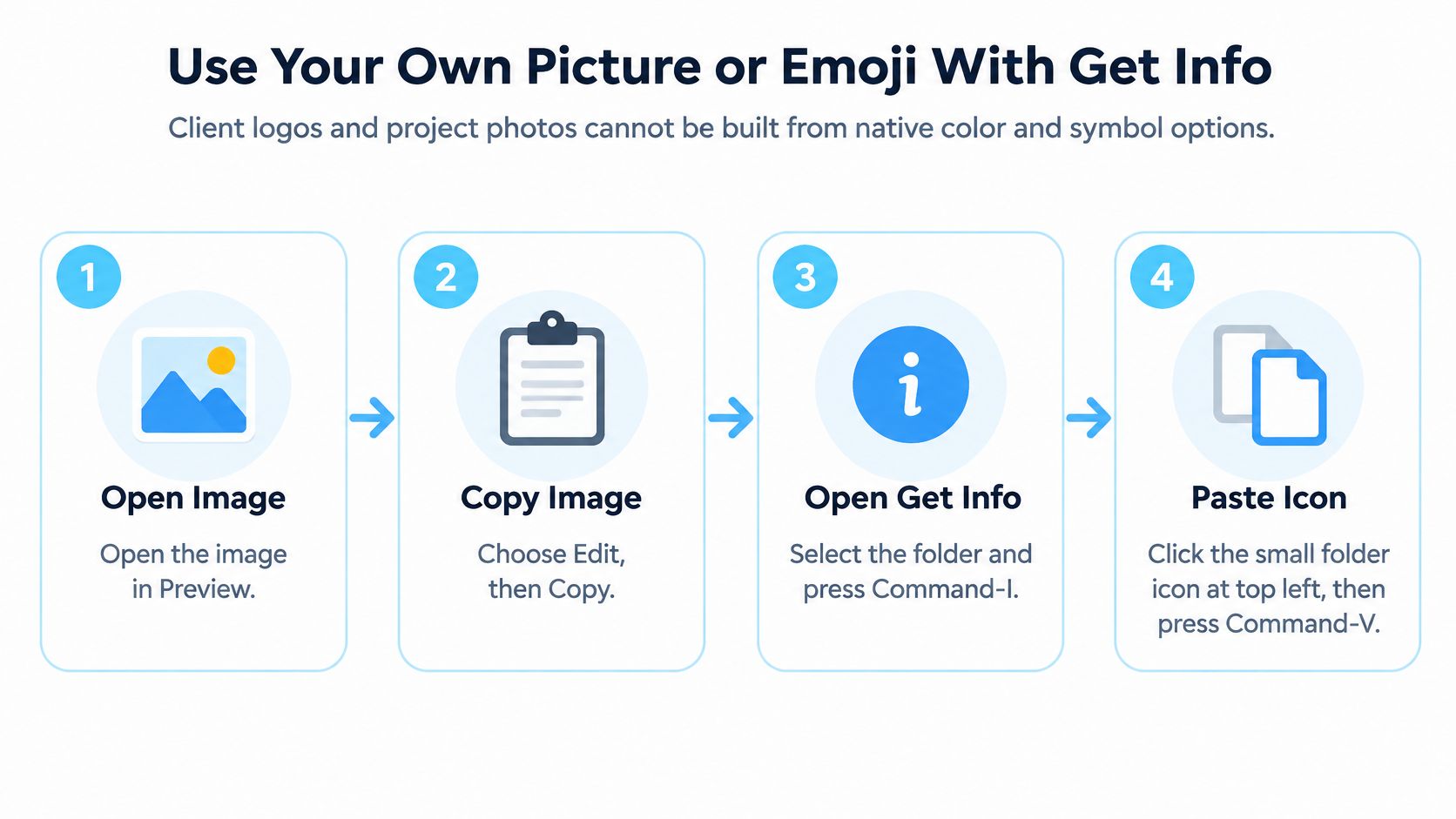
Les Ă©tapes de Lire les informations
- Ouvrez l'image dans Aperçu et choisissez Édition, puis Copier. C'est la copie de l'image elle-mĂŞme, et non du fichier dans le Finder, qui place une illustration exploitable dans le presse-papiers.
- Sélectionnez le dossier dans le Finder et choisissez Fichier, puis Lire les informations. Cela ouvre la fenêtre de métadonnées où se trouve l'icône.
- Cliquez sur la petite icône en haut de la fenêtre d'informations. C'est la vraie cible, et vous la verrez se mettre en surbrillance une fois sélectionnée.
- Choisissez Édition, puis Coller. La petite icĂ´ne change immĂ©diatement si vous avez visĂ© au bon endroit.
- Fermez la fenêtre d'informations et vérifiez dans le Finder. Jugez le résultat à la taille où vous naviguez d'habitude, pas en zoom.
Voici le flux de travail en démonstration à l'écran.
Apple dĂ©taille cette sĂ©quence exacte dans son guide macOS 15.0 sur les icĂ´nes personnalisĂ©es, et elle fait une distinction qui piège presque tout le monde la première fois. La petite icĂ´ne en haut n'est pas l'aperçu plus grand juste en dessous. Cliquez sur le grand aperçu et coller ne sert Ă rien. Cliquez sur la petite et le mĂŞme collage fonctionne du premier coup. Si Coller apparaĂ®t en grisĂ©, vous avez presque certainement sĂ©lectionnĂ© la mauvaise cible.
Obtenir un résultat net
Le choix de l'illustration détermine la lisibilité de l'icône. Un recadrage carré aux bords transparents rend mieux qu'un rectangle, car le Finder réduit l'image dans un petit espace carré. Une photographie chargée, riche en détails fins, devient de la bouillie à la taille de l'affichage en liste. Un logo simple ou un seul sujet bien marqué supporte la réduction.
Vous avez aussi le choix quant Ă l'origine de l'illustration. Une icĂ´ne peut ĂŞtre tĂ©lĂ©chargĂ©e sur le web, exportĂ©e depuis votre propre outil de design, ou copiĂ©e directement depuis la fenĂŞtre Lire les informations d'un autre fichier, si un dossier dĂ©jĂ stylisĂ© a le look que vous voulez. Un designer de ma connaissance colle ainsi un logo client dans chaque nouveau dossier client, et chacun lui prend moins d'une minute dès que le fichier du logo est ouvert dans Aperçu.
Si vous construisez un ensemble de visuels assortis plutĂ´t que d'utiliser des logos ponctuels, jetez un Ĺ“il Ă ce que contient un pack d'icĂ´nes Mac soignĂ© avant de chercher des images une par une. Des Ă©paisseurs de trait et des proportions homogènes sur tout un jeu se lisent bien mieux que des images piochĂ©es un peu partout.
La mĂ©thode ne change jamais, et c'est son point faible. Chaque dossier rĂ©clame les mĂŞmes cinq Ă©tapes : prĂ©parer, copier, repĂ©rer, ouvrir Lire les informations, coller. Pour trois dossiers, aucun problème. Pour toute une archive client, c'est la rĂ©pĂ©tition qui pose problème.
Modifier des dizaines de dossiers d'un coup
Un seul dossier prend quelques secondes, quelle que soit la mĂ©thode. Une archive client de quarante sous-dossiers, Ă qui il faut appliquer la mĂŞme logique de couleurs, transforme une tâche d'une minute en après-midi de clics identiques. C'est lĂ que se joue la dĂ©cision. En dessous de quelques dossiers, les outils d'Apple suffisent. Au-dessus, il vous faut une application par lots.
| Tâche | Finder natif | Tintd |
|---|---|---|
| Changer la couleur et le symbole d'un dossier | Contrôle-clic, puis Personnaliser le dossier | Clic droit dans le Finder ou dépôt du dossier dans l'app |
| Utiliser une image personnalisée | Lire les informations, coller dans la petite icône | Importer une image et l'appliquer aux dossiers sélectionnés |
| Appliquer un style à de nombreux dossiers | Répéter les étapes pour chaque dossier | Traitement par lots sur les dossiers sélectionnés et leurs sous-dossiers |
| Styliser automatiquement les nouveaux dossiers | Non disponible | Folder Watcher applique des styles cohérents aux nouveaux dossiers des emplacements choisis |
| Revenir à l'icône par défaut | Sélectionner l'icône dans Lire les informations et appuyer sur Supprimer | Restauration en un clic de l'icône macOS standard |
Pourquoi la voie native ne passe pas Ă l'Ă©chelle
L'écart est structurel, ce n'est pas une question de vitesse. Les instructions d'Apple parlent de sélectionner « le fichier ou le dossier » au singulier, et ni le panneau Personnaliser le dossier ni le flux Lire les informations ne comportent d'étape par lots. Il n'y a pas non plus de suggestion automatique, de surveillance de dossiers, ni de moyen de propager un style dans les sous-dossiers. Vous répétez toute la séquence pour chaque dossier, et chaque répétition est une occasion de choisir le mauvais nuancier.
Comment fonctionne la voie par lots
- Ouvrez Tintd et déposez le dossier parent, ou faites un clic droit dessus dans le Finder si vous préférez ne pas en bouger.
- Acceptez une suggestion Smart Icon ou Smart Color fondĂ©e sur le nom du dossier et ses voisins, ou choisissez manuellement dans la bibliothèque de plus de 11 000 icĂ´nes et emojis.
- Appliquez le style aux dossiers sélectionnés et à leurs sous-dossiers en une seule passe, puis vérifiez le résultat dans le Finder.
C'est dans l'Ă©tape de suggestion que se loge le vrai gain de temps. Au lieu de dĂ©cider quarante fois, vous examinez une icĂ´ne et une couleur proposĂ©es par dossier, et vous ne corrigez que les ratĂ©s. Si le concept est nouveau pour vous, cet aperçu de ce que signifie concrètement la modification par lots explique plus en dĂ©tail le principe « appliquer une fois, vĂ©rifier partout ».
Folder Watcher s'occupe des dossiers que vous n'avez pas encore créés. Pointez-le vers un emplacement Projets et chaque nouveau dossier est stylisé dès son apparition, selon la même correspondance fondée sur les noms. Le système reste intact sans séance de rangement tous les mois. Comme les outils par lots passent par le même contexte Finder que celui où vous êtes déjà, vous gardez vos habitudes. Vous n'apprenez pas un nouveau gestionnaire de fichiers, vous évitez simplement la répétition.
Construire un système d'icônes de dossier cohérent
Un dossier bleu avec une pastille de couleur rouge donne deux indices visuels. Si le bleu signifie finances et le rouge urgent, on ne sait plus quel signal suivre. Les icônes de dossier ne fonctionnent comme système de navigation que si chaque signal visuel a un rôle défini. Fixez d'abord ces rôles, puis appliquez-les avec constance.
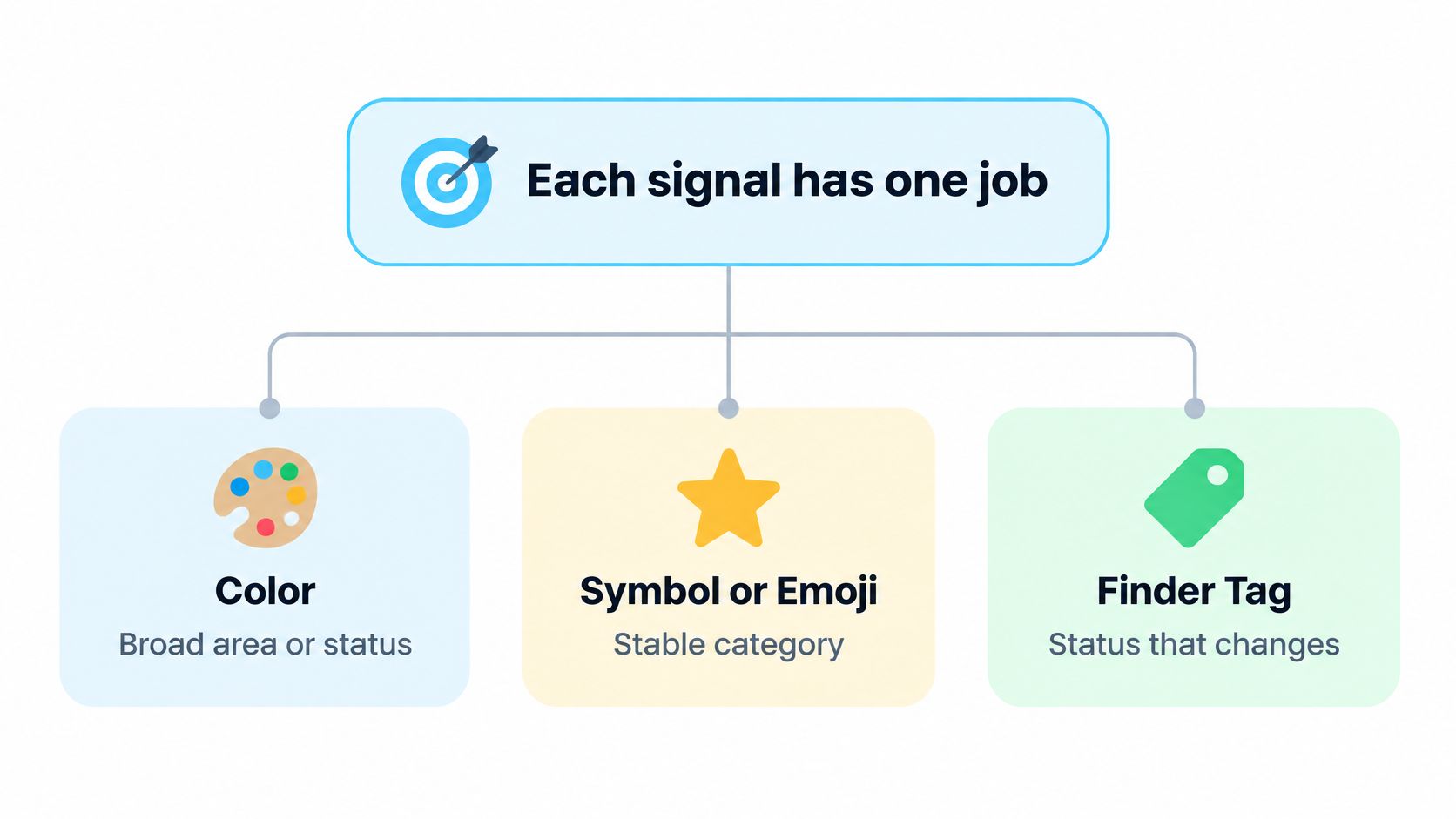
Un seul rĂ´le par signal
- La couleur pour le grand domaine de travail : attribuez une couleur à un domaine de travail majeur, puis utilisez-la partout de la même façon.
- Le symbole ou l'emoji pour une catégorie stable : utilisez-le pour ce que le dossier contient ou représente, comme un type de travail.
- L'étiquette du Finder pour un statut qui évolue : ajoutez ou retirez des étiquettes à mesure que l'état du travail change.
macOS peut brouiller ces rôles. Son réglage « Teinter les dossiers selon les étiquettes » applique une teinte de couleur aux dossiers portant des étiquettes du Finder. Apple explique comment configurer les étiquettes et la teinte des dossiers dans son guide sur les étiquettes et la teinte des dossiers. Une teinte d'étiquette peut écraser le message visuel d'une icône de dossier personnalisée. Par exemple, une icône bleue de finances peut aussi virer au rouge quand vous appliquez une étiquette Urgent. Décidez quel signal commande la couleur : désactivez la teinte, ou choisissez des couleurs d'étiquettes qui n'entrent pas en conflit avec votre palette d'icônes.
Un photographe pourrait utiliser un symbole d'appareil photo pour les dossiers de shooting, une couleur par année de travail et une étiquette pour le statut de livraison. Il ajoute l'étiquette de livraison quand un shooting est envoyé, puis la retire quand le job est archivé. Chaque indice répond à une question différente, ce qui rend les dossiers plus faciles à parcourir sans avoir à décoder des signaux qui se chevauchent. Pour la structure de fichiers qui soutient un système visuel, consultez ces principes d'organisation numérique des fichiers qui passe à l'échelle.
Vérifiez les dossiers voisins en tant que groupe. Cinq nuances de bleu quasi identiques sont difficiles à distinguer, même si chaque dossier respecte techniquement la règle. Le moteur de cohérence de Tintd équilibre les couleurs entre dossiers voisins, ce qui aide l'ensemble à rester lisible à mesure que des dossiers s'ajoutent.
Notez la convention avant de l'appliquer. Précisez ce que signifie chaque signal et ce que représente chaque couleur dans toute l'archive. Ce court mémo évite les choix contradictoires quand vous stylisez des dossiers plus tard.
Rétablir les icônes par défaut et corriger celles qui ne tiennent pas
Rétablir un dossier est la tâche la plus rapide de tout ce guide. Pas besoin de l'image d'origine, ni de savoir comment l'icône s'est retrouvée là.
Rétablir l'icône par défaut
- Sélectionnez le dossier et appuyez sur Commande-I pour ouvrir Lire les informations.
- Cliquez sur la petite icône en haut de la fenêtre d'informations.
- Appuyez sur Supprimer. Le dossier retrouve immédiatement l'icône macOS par défaut.
Tintd fait la même chose sur de nombreux dossiers avec une restauration en un clic, ce qui vous évite d'ouvrir une fenêtre d'informations par dossier quand vous abandonnez complètement un schéma.
| Symptôme | Cause probable | Solution |
|---|---|---|
| Icône personnalisée disparue après un déplacement ou une copie | Un outil de copie ou de synchronisation a perdu les métadonnées de l'icône | Réappliquez l'icône au nouvel emplacement et gardez une copie maîtresse de l'image |
| Icône molle ou floue | Un petit PNG agrandi par le Finder | Créez un .iconset avec toutes les tailles et convertissez avec iconutil -c icns |
| Modification invisible | La fenêtre du Finder ne s'est pas actualisée | Rouvrez la fenêtre ou relancez le Finder |
| L'icône ne change pas sur un dossier système | Applications, Bibliothèque, Système et Utilisateurs sont protégés | Appliquez l'icône à un dossier situé dans votre dossier Privé |
| Le clic dans Lire les informations ne fait rien | Vous avez cliqué sur le grand aperçu, pas sur la petite icône | Cliquez sur la petite icône en haut de la fenêtre d'informations |
Corriger correctement une icĂ´ne floue
Le cas de l'icĂ´ne floue mĂ©rite une explication plus complète, car coller un PNG plus grand ne rĂ©sout le problème qu'Ă moitiĂ©. macOS affiche les icĂ´nes Ă plusieurs tailles et facteurs d'Ă©chelle, dont des reprĂ©sentations de 16, 32, 48, 128, 256 et 512 points en densitĂ©s 1x et 2x, comme l'indique le guide d'Apple sur l'implĂ©mentation d'icĂ´nes haute rĂ©solution. Une seule petite image est agrandie et devient molle sur les Ă©crans Retina. La bonne mĂ©thode regroupe toutes les tailles dans un seul fichier.
- Exportez l'illustration en PNG à 16, 32, 128, 256 et 512 points, avec une variante 2x de chacune, en conservant la transparence.
- Créez un dossier nommé icon.iconset et placez-y toutes les tailles sous les noms de fichiers attendus.
- Vérifiez qu'aucune taille ne manque, puis lancez iconutil -c icns icon.iconset dans le Terminal.
- Prévisualisez le fichier .icns obtenu, copiez son image et appliquez-la via le flux Lire les informations du Finder.
Les pièges courants sont banals. On oublie le suffixe .iconset, on utilise des noms de fichiers ou des dimensions incohĂ©rents, ou on aplatit la transparence Ă l'export. Chacun de ces oublis produit une erreur de conversion ou un rĂ©sultat mou, et chacun se corrige en vĂ©rifiant le contenu de l'iconset avant de lancer la commande, pas après.
Pour le symptôme le plus simple, une icône qui a changé mais ne s'affiche pas, rouvrez d'abord la fenêtre du Finder. Si l'ancienne icône vous nargue toujours, relancez le Finder. La modification s'est en général bien appliquée, c'est juste la fenêtre qui ne s'est pas actualisée.
Confidentialité et limites des outils d'icônes de dossier
Les noms de dossiers peuvent rĂ©vĂ©ler l'identitĂ© de clients, des codes de projet et des affaires personnelles. ConsidĂ©rez-les comme des informations privĂ©es quand vous choisissez une application d'icĂ´nes de dossier : consultez sa politique de confidentialitĂ© et ses autorisations avant de lui accorder l'accès, surtout si l'outil analyse les noms de dossiers pour faire des suggestions. Tintd est une option pour appliquer des icĂ´nes, mais les dĂ©tails de confidentialitĂ© et de traitement des donnĂ©es sont Ă vĂ©rifier dans la documentation actuelle de l'app plutĂ´t que Ă deviner d'après son fonctionnement sur votre Mac.
Ce qui reste sur l'appareil
Un outil d'icônes de dossier peut avoir besoin d'accéder aux noms ou aux emplacements des dossiers pour appliquer des styles ou proposer des suggestions. Examinez les autorisations demandées et décidez si elles correspondent à la tâche. Si vous ne pouvez pas confirmer comment une app gère ces informations, utilisez plutôt les commandes Lire les informations du Finder pour chaque dossier. Elles couvrent les changements d'icône de base sans nécessiter une autre app.
LĂ oĂą toute approche par icĂ´nes atteint ses limites
Une icĂ´ne personnalisĂ©e est stockĂ©e dans les mĂ©tadonnĂ©es du dossier plutĂ´t que dans son contenu. Ces mĂ©tadonnĂ©es ne survivent pas forcĂ©ment Ă tous les transferts. Compresser un dossier, utiliser certains services de synchronisation cloud ou le dĂ©placer vers un autre système d'exploitation peut supprimer l'icĂ´ne, et le dossier retrouve alors son apparence par dĂ©faut.
Testez le trajet que suit réellement votre travail partagé. Déplacez un dossier test vers le disque partagé ou externe que vous utilisez, puis vérifiez que son icône a survécu. Si l'icône disparaît, continuez à utiliser les icônes comme aide de navigation locale, mais donnez aux dossiers des noms descriptifs pour que vos collègues puissent les identifier sans dépendre de la couleur ni des symboles.
Une icône est un repère visuel local, pas une donnée portable. Voyez-la comme une couche posée sur de bons noms, jamais comme un remplacement.
Les outils intégrés d'Apple limitent aussi les modifications aux emplacements protégés comme Applications, Bibliothèque, Système et Utilisateurs. Cette limite concerne les options natives d'Apple ; les apps tierces peuvent se comporter différemment, vérifiez donc leur documentation et leurs autorisations avant de les utiliser sur des dossiers protégés. Pour les dossiers de travail ordinaires, les commandes du Finder ou une app d'icônes dédiée peuvent soutenir un système visuel cohérent sans toucher à ces emplacements.
Adoptez une convention de dossiers dès cette semaine
- Choisissez un groupe de dossiers que vous utilisez tous les jours, comme le travail client en cours, plutôt que tout votre disque.
- Notez la signification de chaque signal : quelle couleur correspond à quel domaine, quel symbole à quelle catégorie, quelle étiquette à quel statut.
- Appliquez-la à cinq dossiers à la main avec la méthode du Finder, et testez une image personnalisée via Lire les informations.
- Si la modification doit se répéter sur plus d'une vingtaine de dossiers, téléchargez Tintd et lancez les outils par lots sur une copie de l'arborescence avant de toucher aux originaux.
- Ajoutez Folder Watcher pour un emplacement Projets si de nouveaux dossiers arrivent souvent, via Réglages, Folder Watcher, en accordant l'accès complet au disque quand macOS le demande.
La convention compte plus que l'outil. Une règle claire appliquée à la main bat un fouillis automatisé à tous les coups.
Si vos cinq dossiers test se lisent clairement et que la prochaine étape consiste à appliquer cette convention à toute une archive, Tintd s'occupe de la partie répétitive avec la modification par lots, une vaste bibliothèque d'icônes et d'emojis, et un Folder Watcher qui stylise les nouveaux dossiers dès leur apparition, le tout traité sur votre Mac. Commencez par une seule arborescence de projet, vérifiez le résultat dans le Finder, et n'élargissez que lorsque le système a fait ses preuves.