
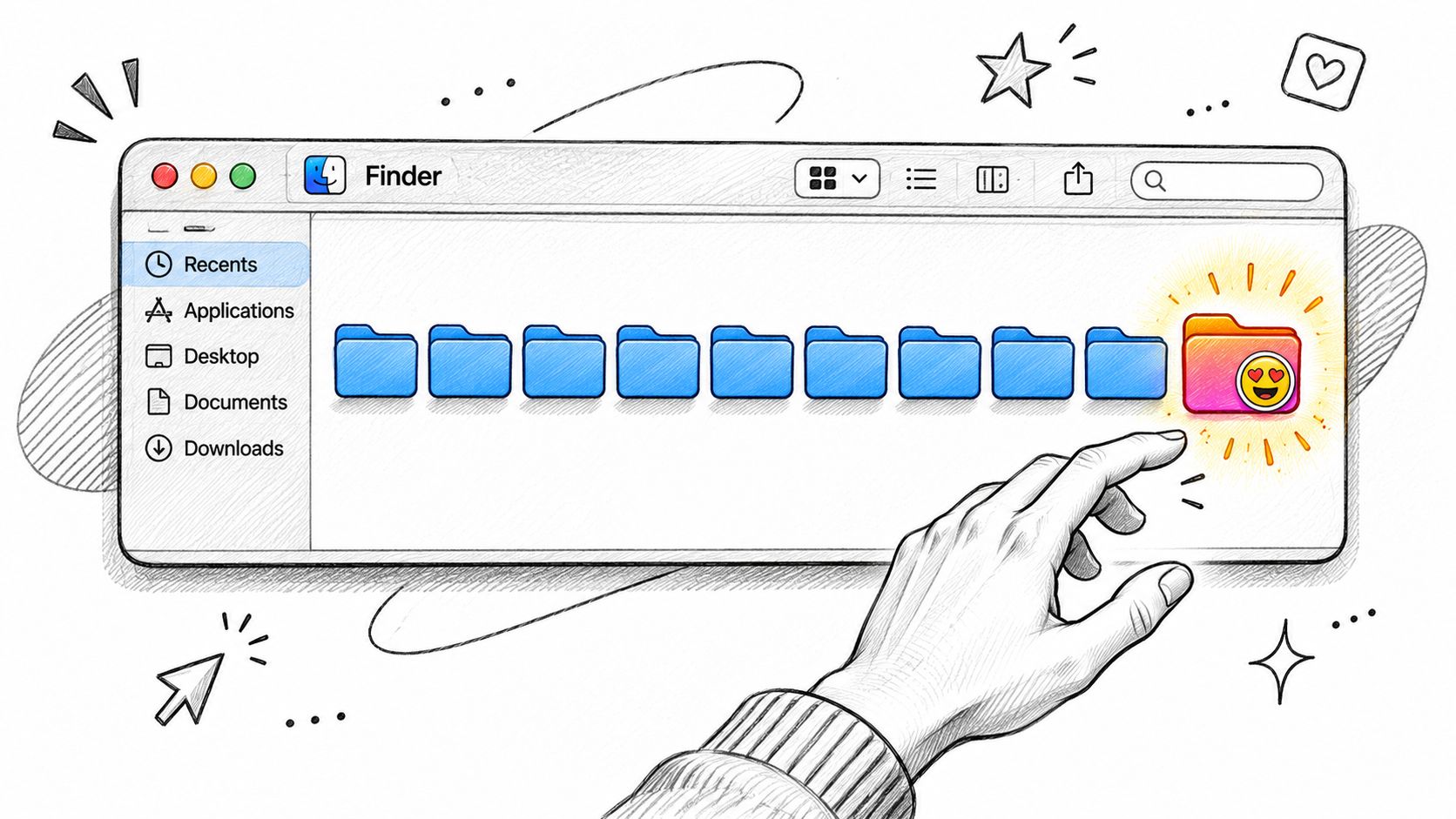
Votre dossier Téléchargements contient quarante éléments, et la moitié s'appelle quelque chose comme Client_Acme_2026 et Client_Borealis_2026. Les noms sont très bien. Le problème, c'est que tous les dossiers sont le même rectangle bleu pâle, et vous finissez par lire chaque nom un par un pour trouver celui qu'il vous faut.
Une application d'icônes de dossier règle ce problème de repérage en donnant à chaque dossier une couleur, un symbole, un emoji ou une petite image à vous. C'est tout le principe, et ça marche. En revanche, elle n'organise rien. Elle ne déplace pas vos fichiers, ne les étiquette pas, ne les rend pas plus faciles à retrouver, et elle ne vous suivra pas toujours sur un autre Mac comme vous pourriez le croire.
C'est cet écart entre l'apparence d'un dossier et son rangement réel qui crée la plupart des malentendus autour de ces applications. Mettez les choses au clair dès le départ, et vous éviterez de bâtir un système de couleurs qui s'effondre dès que vous copiez un projet sur le disque d'un client ou que vous ouvrez le même dossier sur un deuxième Mac.
Ce qu'une application d'icônes de dossier change sur votre Mac
Une application d'icônes de dossier ne change qu'une seule chose : l'image que le Finder affiche pour un dossier. Tous les fichiers et sous-dossiers qu'il contient restent à leur place, avec le même nom et les mêmes permissions.
Le mécanisme compte si vous voulez que le changement tienne. Pour décider comment dessiner un répertoire, le Finder s'appuie sur plusieurs sources de métadonnées : le bundle bit du fichier, son type code, son creator code, son extension de nom de fichier et des réglages propres à chaque dossier, comme l'explique le File System Programming Guide d'Apple. Un répertoire ordinaire sans aucune donnée personnalisée reçoit l'icône de dossier générique, tandis que les répertoires système reçoivent des surcouches spécifiques. Une application qui se contente de modifier une étiquette dans sa propre fenêtre n'a rien changé de ce que le Finder peut voir.
Cette architecture explique pourquoi un dossier correctement personnalisé garde son apparence en affichage par liste, par colonnes et par galerie : les données de l'icône voyagent avec le dossier, pas avec l'application qui les a écrites. Apple limite la personnalisation des emplacements protégés comme Applications, Bibliothèque, Système et Utilisateurs, ce qui explique pourquoi ces dossiers restent obstinément bleus, quoi que vous tentiez.
Le glyphe du dossier lui-même est standardisé. Les Human Interface Guidelines d'Apple listent le symbole du dossier aux côtés d'actions d'édition de base comme Couper, Copier, Coller, Supprimer et Déplacer vers, ce qui en dit long : une couleur ou un emoji personnalisé ne remplace pas la sémantique du Finder, il ajoute une seconde classification par-dessus un symbole que tout le monde lit déjà comme « dossier ».
Une icône de dossier personnalisée change l'apparence d'un dossier. Elle ne déplace, ne renomme ni ne modifie jamais son contenu, et on peut toujours revenir à l'icône macOS standard.
Une application moderne agit sur trois registres : une couleur modifiée, un symbole ou emoji, ou une image personnalisée importée depuis un fichier. Tout le reste, comme les suggestions intelligentes, les traitements par lot et la restauration en un clic, n'est que de l'automatisation autour de ces trois changements, inscrite dans l'état d'icône natif du Finder. Voyez l'article sur l'organisation des fichiers numériques pour comprendre comment cette couche visuelle s'intègre dans un système de rangement plus large.
La checklist pour bien choisir une application d'icônes de dossier
Avant tout le reste, jugez une application d'icônes de dossier sur quatre questions : les suggestions sont-elles calculées sur votre Mac, peut-elle tout annuler en une seule action, passe-t-elle à l'échelle au-delà d'un seul dossier, et continue-t-elle de fonctionner après une mise à jour de macOS. Le reste est affaire de goût.
| Fonction | Ce qu'il faut chercher | Pourquoi c'est important | Comment Tintd la gère |
|---|---|---|---|
| Bibliothèque d'icônes et d'emojis | Catalogue vaste et consultable | Moins de répétitions d'un dossier à l'autre | Plus de 11 000 icônes et emojis |
| Suggestions intelligentes | Icône et couleur choisies d'après le nom du dossier | Mise en place plus rapide, sans recherche manuelle | Smart Icon et Smart Color lisent le nom et les dossiers voisins |
| Surveillance de dossiers | Style automatique des nouveaux dossiers dans les emplacements choisis | Garde les nouveaux dossiers cohérents | Surveille les emplacements choisis et stylise chaque nouveau dossier |
| Édition par lot | Appliquer couleur et icône à plusieurs dossiers d'un coup | Passe à l'échelle sur de grandes arborescences de projets | Sélectionne plusieurs dossiers pour une seule action |
| Import d'image personnalisée | Utiliser votre propre image comme icône | Logos de clients ou de marques | Importe des images personnalisées comme icônes de dossier |
| Prise en charge des emojis | N'importe quel emoji utilisable comme icône | Repères personnels rapides | N'importe quel emoji peut être utilisé |
| Traitement sur l'appareil | Suggestions calculées en local | Les noms de dossiers restent privés | Fonctionne en local, sans appel à un service d'IA |
| Restauration en un clic | Retour à l'icône macOS par défaut | Annulation facile | Rétablit n'importe quel dossier personnalisé en un clic |
| Menu contextuel du Finder | L'app s'ouvre depuis le menu contextuel | Moins de allers-retours entre les fenêtres | S'ouvre depuis le menu du clic droit du Finder |
| Modèle de tarification | Achat unique ou abonnement | Coût prévisible sur le long terme | Formule à vie qui débloque toutes les fonctions |
Trois signaux d'alerte éliminent une application d'office. Une reconnaissance dépendante du cloud signifie que les noms de vos dossiers quittent votre machine pour être analysés ailleurs, un mauvais deal pour une fonction purement cosmétique. L'absence de retour en arrière vous oblige à réparer les dossiers un par un quand un schéma de style ne marche plus. L'absence d'outils par lot transforme une archive de deux cents dossiers en après-midi de clics.
Classez ensuite le reste selon votre volume. Quelques dizaines de dossiers qui changent deux fois par an n'ont besoin que de suggestions intelligentes et d'une bibliothèque correcte. Des centaines de dossiers de projets exigent l'édition par lot et une surveillance, parce que le travail manuel, ce n'est pas la première passe, c'est chaque nouveau dossier ensuite. Si vous cherchez surtout des surcouches plutôt qu'un comportement, les packs d'icônes pour Mac méritent d'être comparés sur leur couverture avant de vous engager.
Où apparaissent les icônes de dossier personnalisées, et où elles s'arrêtent
Une icône de dossier personnalisée est un repère visuel, pas un système d'organisation portable. Elle survit exactement aussi loin que le rendu du Finder lui-même, et s'arrête aux frontières de l'app qui l'a écrite, de la machine sur laquelle elle a été écrite, et de toute copie du dossier faite en dehors du Finder.
| Emplacement | L'icône personnalisée s'affiche | Remarques |
|---|---|---|
| Affichages en liste, colonnes et grille du Finder | Oui | L'icône reste avec le dossier |
| Barre latérale du Finder | Pas toujours | Les couleurs et symboles peuvent ne pas apparaître de façon cohérente |
| Dock | Pas toujours | L'affichage varie selon le type d'icône |
| Résultats Spotlight | Pas toujours | Les résultats peuvent afficher l'icône de dossier par défaut |
| Alias | Pas toujours | L'alias peut ne pas reprendre l'apparence personnalisée |
| iCloud Drive et dossiers synchronisés dans le cloud | En général non | Les icônes personnalisées peuvent rester locales à chaque Mac |
| Archives ZIP | À tester d'abord | Compressez puis décompressez un dossier avant de vous y fier |
| Disques externes | À tester d'abord | Vérifiez le disque cible avant de styliser toute une arborescence |
La documentation d'aide du Mac d'Apple couvre à la fois la personnalisation visuelle et les tags, et précise que les couleurs et symboles peuvent ne pas apparaître de façon cohérente dans les alias, le Dock, la barre latérale du Finder ou les résultats Spotlight, et que les icônes personnalisées peuvent rester locales au lieu de se synchroniser entre appareils, comme le résume le guide de personnalisation des dossiers d'Apple. Faites vos propres vérifications sur ces deux dernières lignes. Un dossier qui s'affiche bien sur votre bureau mais reste tout simple chez un collègue, c'est le résultat normal, pas un bug que vous corrigerez dans les réglages.
Les tags sont des métadonnées interrogeables. Faites un clic droit sur un dossier, choisissez Tags, et saisissez un nom ; cette étiquette suit le dossier à travers les copies, les archives et la synchronisation cloud, et elle alimente les Dossiers intelligents d'une façon qu'une couleur ne fera jamais. Quand vous déplacez, compressez ou synchronisez un dossier stylisé, ouvrez-le ensuite une fois pour vérifier que l'icône a suivi. La réappliquer prend un clic ; faire l'hypothèse qu'elle est là, c'est risquer de tout reconstruire.
Comment définir l'icône d'un dossier dans le Finder avec Tintd
Pour donner à un dossier du Finder un repère visuel plus clair, choisissez une icône et une couleur qui restent reconnaissables aux tailles que vous utilisez. Le changement est purement esthétique : il ne modifie pas les fichiers ni les sous-dossiers qu'il contient.
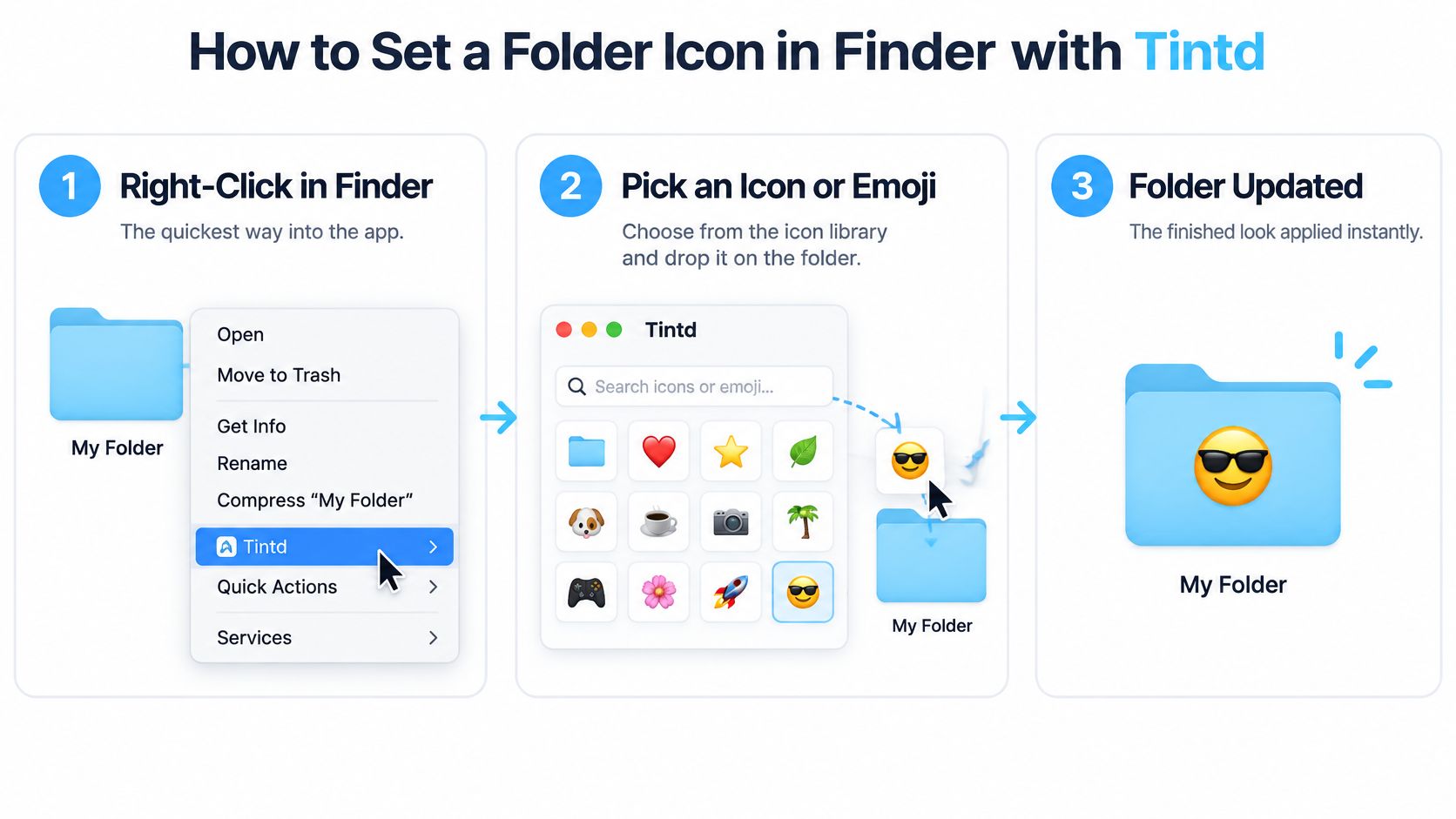
Ouvrez Tintd depuis le Finder. Faites un clic droit sur le dossier cible et choisissez Tintd dans le menu contextuel. L'app s'ouvre pour ce dossier, ce qui vous permet d'appliquer un style sans avoir à le sélectionner d'abord dans une fenêtre séparée.
Faites glisser une icône sur le dossier. Choisissez une option dans la bibliothèque d'icônes personnalisées de Tintd, puis faites-la glisser sur le dossier. Un simple clic sur l'icône ne l'applique pas ; c'est le glisser-déposer qui définit l'icône du dossier.
Ajustez le rendu. Modifiez la taille, la couleur ou l'emplacement de l'icône, et choisissez une couleur de la palette ou créez la vôtre. Pour un logo, partez d'une image source nette ; si vous devez préparer de minuscules logos pour de grands tirages, un fichier vectoriel peut aider à conserver des contours propres. Tintd permet aussi d'importer une image personnalisée à utiliser comme icône de dossier.
Vérifiez le rendu en petit. Les détails fins d'une surcouche peuvent disparaître quand les icônes du Finder sont petites, surtout en affichage par liste. Prévisualisez le dossier aux tailles que vous utilisez habituellement avant de valider un design. Le Finder permet aussi d'ajuster les options d'affichage des dossiers, comme le décrit l'Aide du Mac d'Apple sur la personnalisation des dossiers.
Appliquez un style à plusieurs dossiers si besoin. Sélectionnez plusieurs dossiers et attribuez-leur une couleur et une icône en une seule action. C'est pratique pour garder un groupe visuellement cohérent ; vous pouvez toujours faire des choix individuels pour mieux distinguer les dossiers.
Rétablissez l'icône par défaut si le design ne vous convient pas. Tintd peut ramener un dossier personnalisé à l'icône macOS d'origine du Finder en un clic.
Pour un emoji, choisissez-en un dans la bibliothèque d'emojis de Tintd et faites-le glisser sur le dossier. N'importe quel emoji peut être utilisé. Pour un seul dossier, le Finder propose aussi une méthode manuelle : sélectionnez-le, appuyez sur Commande-I, cliquez sur la petite icône en haut à gauche de la fenêtre d'informations, puis collez une image copiée avec Commande-V. Cette méthode dépanne pour un cas isolé, alors que Tintd ajoute une bibliothèque, des commandes de personnalisation et la restauration en un clic.
Les icônes personnalisées sont des repères visuels, pas un système d'organisation portable. Si un dossier est copié, synchronisé ou consulté via un alias, vérifiez si son apparence suit ; utilisez les tags du Finder quand la classification doit faciliter la recherche et voyager avec le dossier.
Évitez de vouloir personnaliser des emplacements système protégés, où macOS peut refuser la modification.
Style par lot et icônes automatiques pour les nouveaux dossiers
Un dossier à la fois, c'est très bien pour une poignée de dossiers et intenable pour une archive qui vit. Il y a deux façons d'y échapper.
La première est la sélection par lot. Sélectionnez plusieurs dossiers, puis appliquez-leur une couleur et une icône en une seule action. C'est l'outil idéal pour la première passe sur un répertoire Clients ou Projets, où trente dossiers ont besoin d'une même famille visuelle avant que vous ne commenciez à les différencier. Vous pouvez répartir les couleurs au hasard et appliquer une seule icône à de nombreux dossiers d'un coup, puis affiner à la main.
La seconde est une surveillance de dossiers. Pointez-la sur les emplacements qui reçoivent de nouveaux dossiers, comme Projets ou une zone de transit où atterrissent vos exports, et chaque nouveau dossier reçoit une couleur et une icône déduites de son nom. La logique de cohérence est le point intéressant : Smart Color et Smart Icon regardent ce que portent déjà les dossiers voisins et choisissent une couleur qui comble un vide sur le cercle chromatique, si bien qu'un nouveau dossier « Acme Retainer » dans Clients arrive avec une teinte située entre celles des deux dossiers clients voisins, au lieu de jurer avec les deux.
Le compromis, c'est le périmètre. Une surveillance n'agit que dans les emplacements que vous choisissez, elle stylise d'après le nom, donc un dossier mal nommé reçoit une icône mal assortie, et on peut la désactiver à tout moment dans Réglages Système si les résultats commencent à vous agacer. Commencez avec un seul emplacement surveillé et n'élargissez qu'après une semaine de résultats convaincants. Si vous automatisez déjà la gestion de vos fichiers, ces actions de dossier Automator se marient naturellement avec une surveillance. La même logique de lot s'applique quand vous gérez de grandes bibliothèques d'images IA, où des centaines de dossiers de sortie apparaissent plus vite que personne ne peut les styliser à la main.
Garder les noms de vos dossiers privés sur votre Mac
Les noms de dossiers en disent plus que les icônes. « Contrats clients 2026 », « Dossiers médicaux », « Brouillon licenciements » et « Due diligence acquisition » décrivent tous leur contenu avec précision, et ces noms sont stockés en clair sur votre disque. Un outil qui les envoie à un serveur pour les comparer à un catalogue d'icônes exporte la silhouette de votre système de rangement en échange d'un confort décoratif.

L'inquiétude face à ce type d'exposition est largement partagée. Dans une enquête Deloitte de 2025, 70 % des consommateurs américains se disaient préoccupés par la confidentialité et la sécurité des données lorsqu'ils utilisent des services numériques, selon l'enquête Deloitte sur les tendances de la connectivité et du mobile. Les noms de dossiers font précisément partie de ces détails qu'on oublie de compter.
La conception locale est simple. Les suggestions d'icônes et de couleurs s'exécutent sur votre Mac, les noms de dossiers ne quittent jamais l'appareil, et aucun service d'IA n'est sollicité, c'est ainsi que Tintd est conçu. La correspondance se fait avec une bibliothèque déjà présente sur le disque. Le revers, c'est la portabilité : les icônes de dossier personnalisées sont stockées localement sur chaque Mac, donc un deuxième ordinateur repart de zéro et doit être configuré à nouveau. Aucune des deux approches n'est mauvaise, mais sachez laquelle vous avez choisie.
Trois questions à poser à tout éditeur avant d'installer :
- Les noms de dossiers quittent-ils jamais la machine, y compris dans les rapports de plantage, la télémétrie ou les options du type « améliorer les suggestions » ?
- Les suggestions nécessitent-elles un service en ligne, ou fonctionnent-elles sans réseau ?
- Les icônes se synchronisent-elles entre Mac, et si ce n'est pas le cas, est-ce documenté assez clairement pour que vous puissiez vous organiser ?
Testez plutôt que de faire confiance. Créez un dossier d'exemple avec un nom manifestement sensible, stylisez-le, puis vérifiez si l'app demande quoi que ce soit au réseau.
Choisir l'application d'icônes de dossier adaptée à votre façon de travailler
Adaptez l'outil au nombre de dossiers et à leur fréquence de changement. Pour quelques dizaines de dossiers, le style manuel et les suggestions intelligentes peuvent suffire ; la méthode Commande-I du Finder dépanne pour les cas isolés. Des centaines de dossiers clients ou projets appellent l'édition par lot et une surveillance, capable d'appliquer automatiquement des styles aux nouveaux dossiers.
Si les noms de vos dossiers sont sensibles, privilégiez le traitement sur l'appareil plutôt que la taille de la bibliothèque. Les suggestions de Tintd s'exécutent en local, et les noms de dossiers restent sur le Mac. Cela peut aider à protéger votre vie privée, mais les icônes personnalisées sont stockées sur chaque Mac, il faut donc les configurer séparément sur une autre machine. Les icônes sont des repères visuels, pas un système d'organisation portable. Utilisez les tags du Finder quand vous avez besoin d'une étiquette indépendante d'une icône personnalisée.
La formule à vie de Tintd inclut toutes les fonctions, des générations illimitées, les icônes automatiques pour les dossiers, des icônes intelligentes basées sur les noms de dossiers, et plus de 11 000 icônes et emojis, sans abonnement. Elle est disponible sur le Mac App Store. Consultez les détails actuels de la formule sur tintd.app avant d'acheter.
Vérifiez le comportement d'une icône dans votre propre façon de travailler avant de styliser tout un répertoire. Copier ou synchroniser des dossiers vers un autre Mac peut ne pas conserver l'icône personnalisée : prévoyez de la reconfigurer là-bas si besoin.
Tintd associe sa bibliothèque d'icônes et d'emojis aux suggestions Smart Icon et Smart Color, au style par lot et à la surveillance de dossiers (Folder Watcher). Vous pouvez rétablir n'importe quel dossier personnalisé à l'icône macOS d'origine du Finder en un clic. Téléchargez Tintd sur le Mac App Store et choisissez les fonctions qui conviennent à votre façon de gérer vos dossiers.