

Tu escritorio está lleno de capturas de pantalla, Descargas se ha convertido en una sala de espera y una carpeta llamada cosas contiene cosas que probablemente necesitas. Abres tu proyecto actual y te encuentras con carpetas azules idénticas, intentando recordar cuál tiene los archivos de origen, los recursos aprobados o la versión que enviaste.
Las utilidades para macOS adecuadas eliminan distintos tipos de fricción. Algunas mueven y renombran archivos. Otras hacen que las carpetas sean más fáciles de reconocer, ponen comandos al alcance de tus dedos o te muestran qué está devorando tu almacenamiento. Esos trabajos se solapan menos de lo que a veces sugieren las descripciones de las apps.
La distinción útil es organización frente a acceso frente a aspecto. Un lanzador puede encontrar un documento sin arreglar dónde está guardado. Una herramienta de estilo de carpetas puede hacer que un proyecto sea más fácil de escanear sin ordenar su contenido. Un analizador de disco puede dejar al descubierto un archivo enorme sin saber si deberías borrarlo.
- Carpetas desordenadas: Tintd mejora el reconocimiento visual; Hazel se encarga del archivado recurrente.
- Acceso lento y acciones repetitivas: Alfred, Raycast y BetterTouchTool reducen la navegación y la entrada manual.
- Almacenamiento y restos de desinstalación: DaisyDisk te ayuda a inspeccionar el uso del disco; AppCleaner se centra en eliminar aplicaciones.
Empieza por el problema que repites cada día, no por la utilidad con la lista de funciones más larga.
1. Tintd
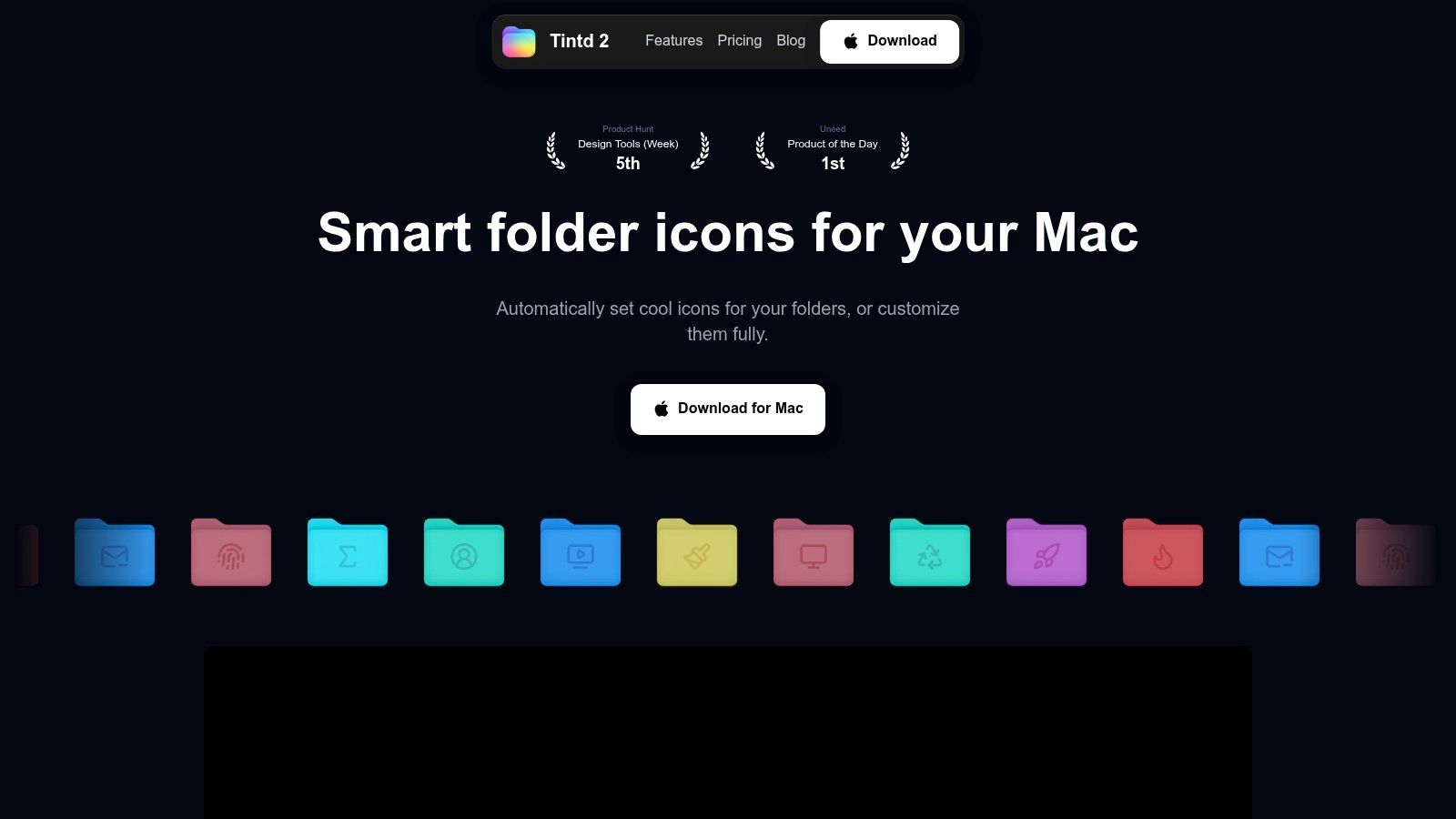
Ideal para que una estructura de carpetas ya existente sea más fácil de reconocer. Tintd cambia los iconos y colores de las carpetas del Finder; no mueve documentos, no renombra descargas ni decide dónde van tus archivos. Eso la convierte en una compañera visual de las herramientas de organización, no en un reemplazo.
Imagina que un proyecto de diseño contiene las carpetas Briefs, Source, Exports y Approved. Unas superposiciones distintas te ayudan a reconocer su función, y un esquema de color coherente hace que la misma estructura te resulte familiar de un proyecto a otro. Eso sí, conserva nombres descriptivos: un icono debe reforzar el propósito de una carpeta, no ser su única explicación.
Crea un sistema visual que puedas mantener
Smart Icon compara los nombres de las carpetas con más de 11.000 iconos y emojis. Smart Color y Smart Icon también tienen en cuenta las carpetas vecinas, lo que ayuda a que los estilos nuevos encajen con un conjunto ya existente. Puedes ajustar el aspecto manualmente, importar una imagen o elegir un emoji y arrastrarlo sobre una carpeta.
La edición por lotes te permite aplicar un icono y un color a varias carpetas seleccionadas a la vez, incluso en subcarpetas. El menú contextual del Finder (clic derecho) reduce la necesidad de interrumpir lo que estás haciendo, y el historial te ayuda a reutilizar estilos en lugar de rehacerlos.
- Mantenimiento automático: Folder Watcher aplica estilo a las carpetas nuevas de las ubicaciones que elijas según su nombre.
- Procesamiento local: Las sugerencias funcionan sin conexión, los nombres de tus carpetas no salen de tu Mac y la app no llama a ningún servicio de IA.
- Cambios reversibles: Restaura el icono original de carpeta del Finder de macOS con un clic.
Los límites importan. Las personalizaciones se guardan en local y hay que configurarlas por separado en cada Mac; no se sincronizan a través de iCloud. Folder Watcher requiere Acceso total al disco, mientras que colorear carpetas manualmente no.
Yo usaría iconos distintivos para las funciones de las carpetas y reservaría los colores para un conjunto pequeño y deliberado de categorías. Las etiquetas y las carpetas inteligentes siguen siendo mejores para recuperar archivos relacionados entre distintas ubicaciones. El estilo resulta más útil cuando ya sabes dónde estás trabajando y necesitas escanear esa jerarquía más rápido.
2. Hazel
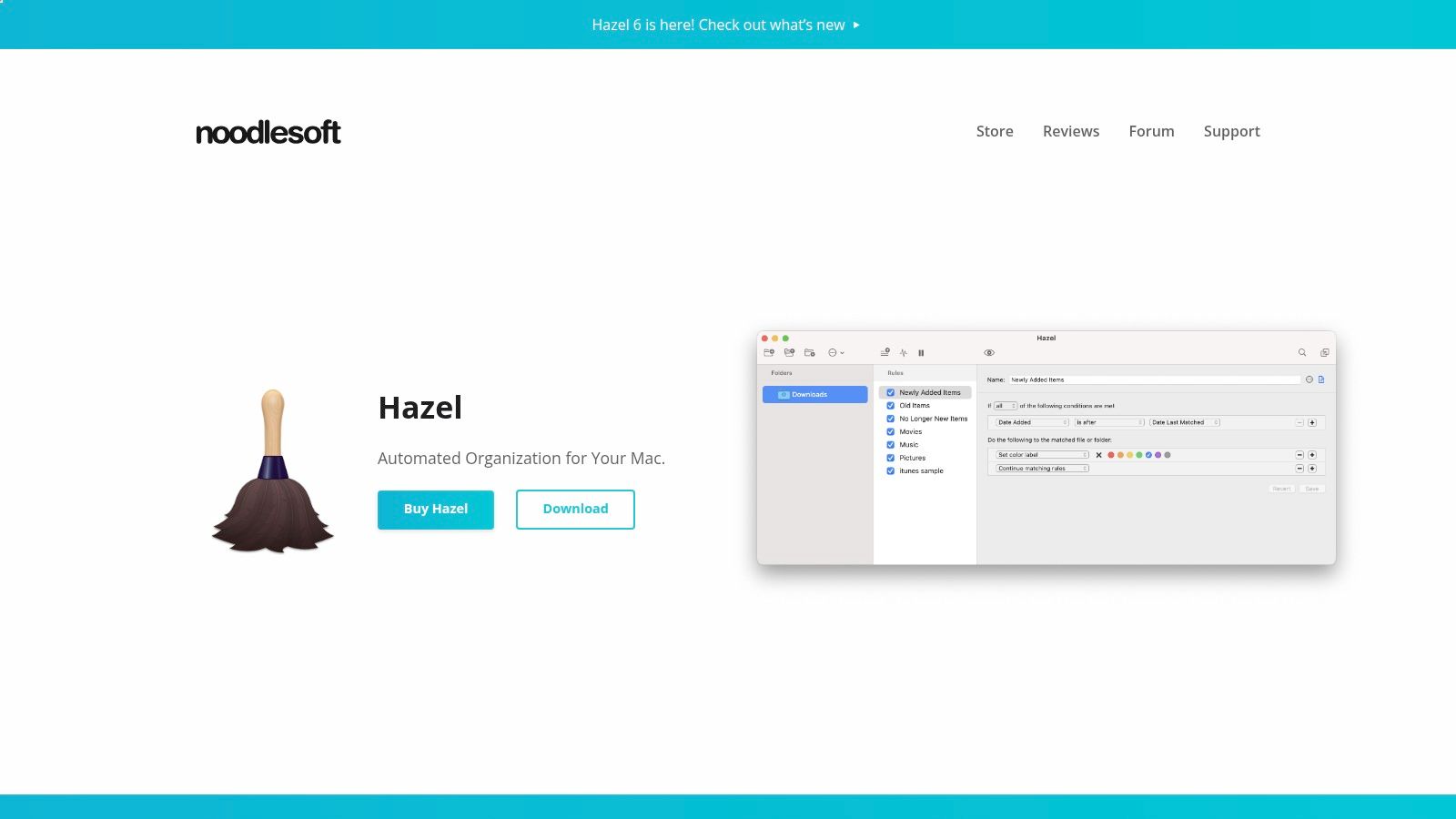
Descargas se sigue llenando porque archivar es una tarea recurrente, no una limpieza que se termina para siempre. Hazel ataca ese problema vigilando las carpetas que elijas y aplicando reglas cuando llegan archivos o cambian.
Una primera regla útil podría identificar los PDF de facturas por su nombre, renombrarlos de forma coherente y moverlos a una carpeta de contabilidad. Otras reglas pueden añadir etiquetas, archivar archivos, abrirlos u organizar subcarpetas usando atributos como el tipo y la fecha. Hazel también ofrece gestión de la Papelera y App Sweep, para encontrar archivos de soporte asociados a apps que ya has eliminado.
Automatiza una decisión que ya entiendes
Lo difícil no es hacer que Hazel ejecute una acción. Es definir condiciones que coincidan con los archivos correctos sin atrapar otros que no tienen nada que ver.
Empieza con una carpeta de entrada acotada y un patrón de archivo evidente. Prueba con copias desechables antes de dejar que las reglas muevan documentos importantes, y mantén el destino fácil de revisar. Las reglas amplias aplicadas a una carpeta Descargas muy movida son más difíciles de depurar que unas reglas concretas para un flujo de trabajo predecible.
- Encaja de maravilla: Clasificar, renombrar, etiquetar y archivar de forma repetida con condiciones claras.
- Principal contrapartida: Las reglas complejas requieren reflexión, y las condiciones que se solapan pueden dar resultados inesperados.
- Combinación útil: Deja que Hazel decida dónde va cada archivo y que una herramienta de estilo se ocupe de reconocer las carpetas.
Hazel admite integraciones con Atajos y AppleScript cuando las reglas básicas no bastan. La guía más amplia sobre apps de automatización para Mac te viene bien si estás decidiendo si una tarea necesita monitorizar una carpeta o un flujo de trabajo que se lance manualmente.
Hazel ofrece una licencia de pago único en lugar de una suscripción. Elígela cuando no paras de tomar la misma decisión de archivado, no solo porque tus carpetas se vean desordenadas.
3. Alfred
Elige Alfred cuando coger el ratón te saca de tu ritmo de trabajo. Su función principal es el acceso desde el teclado: abrir una app, encontrar un archivo, moverte entre carpetas o lanzar una acción sin tener que ir de ventana en ventana.
La diferencia con Hazel es sencilla. Alfred te ayuda a actuar bajo demanda; Hazel vigila condiciones en segundo plano. Alfred puede recuperar un documento mal archivado, pero que la búsqueda funcione no significa que tu estructura de carpetas esté organizada.
Su Powerpack, opcional y de pago, añade flujos de trabajo, historial del portapapeles con búsqueda, fragmentos de texto y expansión de texto. Esas funciones tienen sentido cuando pegas una y otra vez las mismas respuestas, recuperas material copiado o realizas una secuencia de acciones predecible.
Construye un flujo de trabajo en torno a una acción que ya repites. No conviertas el simple hecho de abrir una app en un proyecto de automatización.
Mantén la capa de teclado enfocada
Empieza por el lanzamiento de apps y la búsqueda de archivos, y añade un flujo de trabajo solo cuando puedas explicar con claridad el beneficio del atajo. Por ejemplo, un flujo para abrir un proyecto puede merecer la pena si, de otro modo, repites la misma navegación cada vez que retomas el trabajo.
- Lo que funciona: Acceso rápido desde el teclado, acciones contextuales sobre archivos y flujos de trabajo pensados para tareas concretas.
- Lo que cuesta extra: Muchas funciones avanzadas de productividad requieren Powerpack.
- A lo que hay que prestar atención: El historial del portapapeles requiere el permiso de Accesibilidad de macOS.
Alfred asegura que su historial del portapapeles se queda en local. Es útil para un flujo de trabajo en el propio equipo, pero el contenido del portapapeles que se conserva sigue mereciendo cuidado, sobre todo si copias material confidencial.
Yo elegiría Alfred antes que un centro de comandos más amplio si lo que te atrae es la búsqueda enfocada y los flujos de trabajo a medida. Si Spotlight ya cubre tus necesidades y no vas a usar las funciones avanzadas, añadir otro lanzador puede traerte más configuración que beneficio.
4. Raycast

Una calculadora, un gestor del portapapeles, una herramienta de fragmentos de texto, un selector de emojis y un gestor de ventanas pueden acabar siendo una colección abarrotada de utilidades sueltas. Raycast reúne todas esas funciones detrás de una interfaz de comandos accesible desde el teclado, junto con el lanzamiento de apps y las extensiones.
Su nivel gratuito incluye ese amplio conjunto de herramientas para el día a día. Los planes de pago añaden opciones como la sincronización en la nube y funciones de IA, así que la decisión de compra depende de qué capacidades piensas usar, no solo de si quieres un lanzador.
Raycast frente a Alfred es sobre todo una cuestión de flujo de trabajo. Raycast encaja con quien quiere una colección ya hecha de comandos y extensiones en los que poder buscar. Alfred convence cuando lo que importa es un lanzamiento enfocado y un sistema de flujos de trabajo configurado a tu gusto.
- La mejor razón para elegirlo: Sustituir varias utilidades pequeñas por un centro de comandos que vas a usar con regularidad.
- Principal inconveniente: Más comandos y extensiones significan más cosas que configurar y recordar.
- Aspecto de privacidad: Revisa las funciones en línea opcionales y los servicios conectados antes de activarlos.
Evita pagar por funciones duplicadas
Si Raycast ya gestiona la colocación de tus ventanas, no hay motivo para configurar otra utilidad con los mismos atajos. Del mismo modo, tener gestores del portapapeles compitiendo entre sí o asignar el mismo atajo de lanzador a apps distintas genera confusión evitable.
Las extensiones pueden conectar Raycast con otras herramientas, pero cada conexión merece un vistazo crítico. Una calculadora local y una extensión que habla con un servicio en línea tienen requisitos de acceso distintos.
Para planificar tu flujo de trabajo en general, la guía de apps de productividad para Mac te ayuda a situar un lanzador junto a otras herramientas. Yo empezaría con los comandos integrados de Raycast y añadiría extensiones solo para las acciones que sigan siendo incómodas. Mejora el acceso y la ejecución; no reorganiza automáticamente los archivos que esos comandos abren.
5. BetterTouchTool
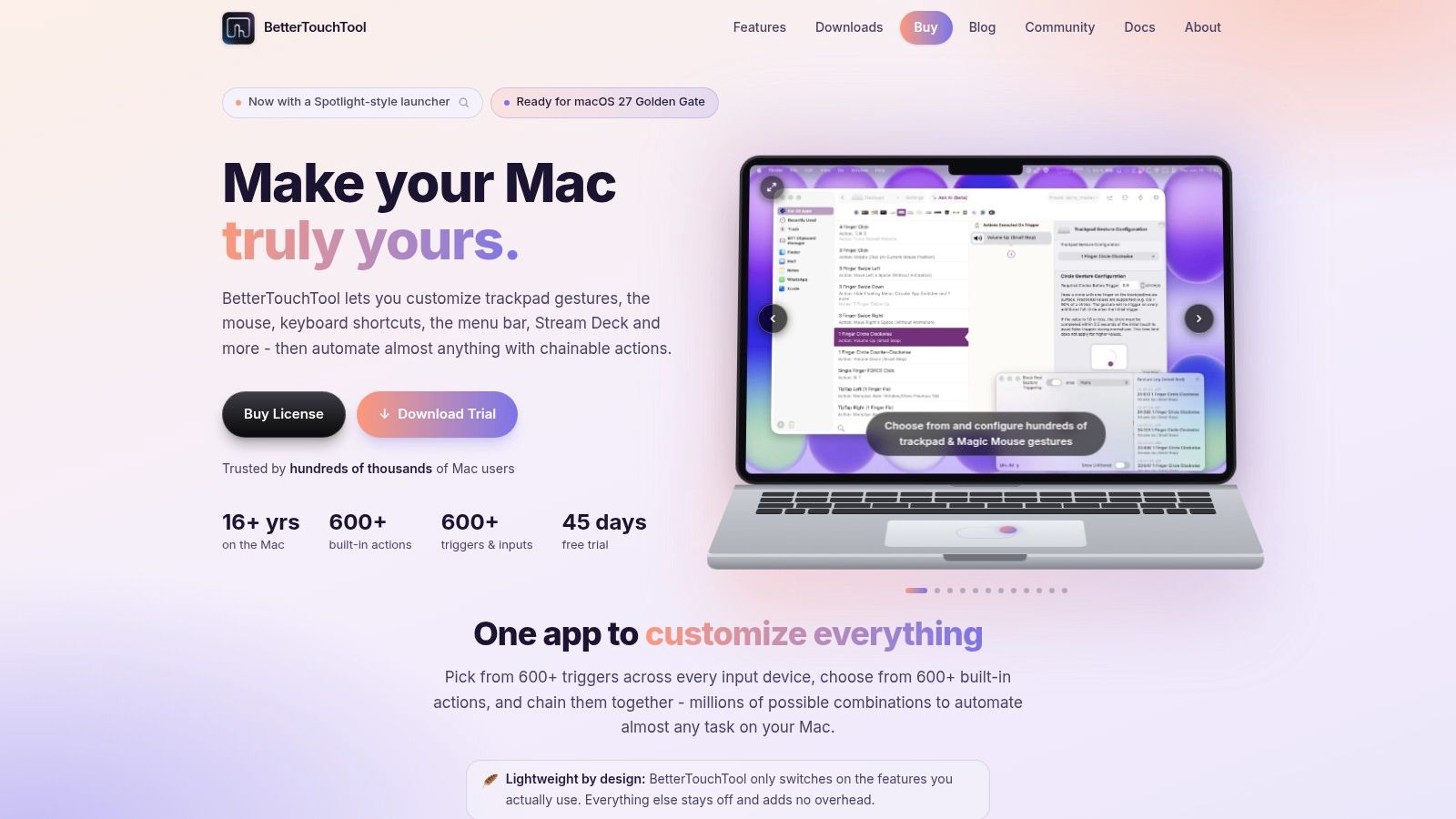
Puede que tu cuello de botella no sea encontrar comandos. Quizá sea lanzarlos con comodidad mientras saltas entre el trackpad, el ratón, el teclado y los controles propios de cada aplicación.
BetterTouchTool conecta gestos, atajos y otros disparadores con acciones. También incluye gestión de ventanas, herramientas del portapapeles, opciones de scripting y compatibilidad con Stream Deck. Su atractivo es el control detallado sobre cómo manejas el Mac, más que un sitio más donde buscar cosas.
Configura la interacción, no todo el Mac
Imagina que a menudo colocas una ventana de referencia junto a un editor. Un gesto o un atajo deliberado puede encargarse de esa disposición sin mandarte por los menús. Para una tarea más especializada, encadena acciones o configura un comportamiento para una aplicación concreta.
Esa flexibilidad es también su pega. Una gran colección de gestos puede ser más difícil de recordar que los comandos que sustituye, y los disparadores demasiado sensibles pueden activarse cuando solo querías hacer scroll o clic con normalidad.
- Buen punto de partida: Asigna un gesto deliberado a una acción frecuente y de bajo riesgo.
- Ampliación útil: Añade atajos por aplicación o disposiciones de ventanas cuando la asignación básica ya te resulte natural.
- Mal encaje: Esperar que la herramienta ordene documentos o haga que los iconos de las carpetas tengan sentido.
BetterTouchTool se solapa con Raycast en la gestión de ventanas y con los flujos de trabajo de los lanzadores en la automatización. Dale a cada app una responsabilidad clara en lugar de configurar sistemas paralelos para la misma tarea.
Ofrece una prueba y distintos tipos de licencia, con condiciones que varían según la licencia. Se la recomendaría a quien ya sabe qué interacción le molesta. Si todavía no sabes ponerle nombre a esa fricción, su enorme cantidad de ajustes puede convertirse en una distracción en vez de en una solución.
6. DaisyDisk
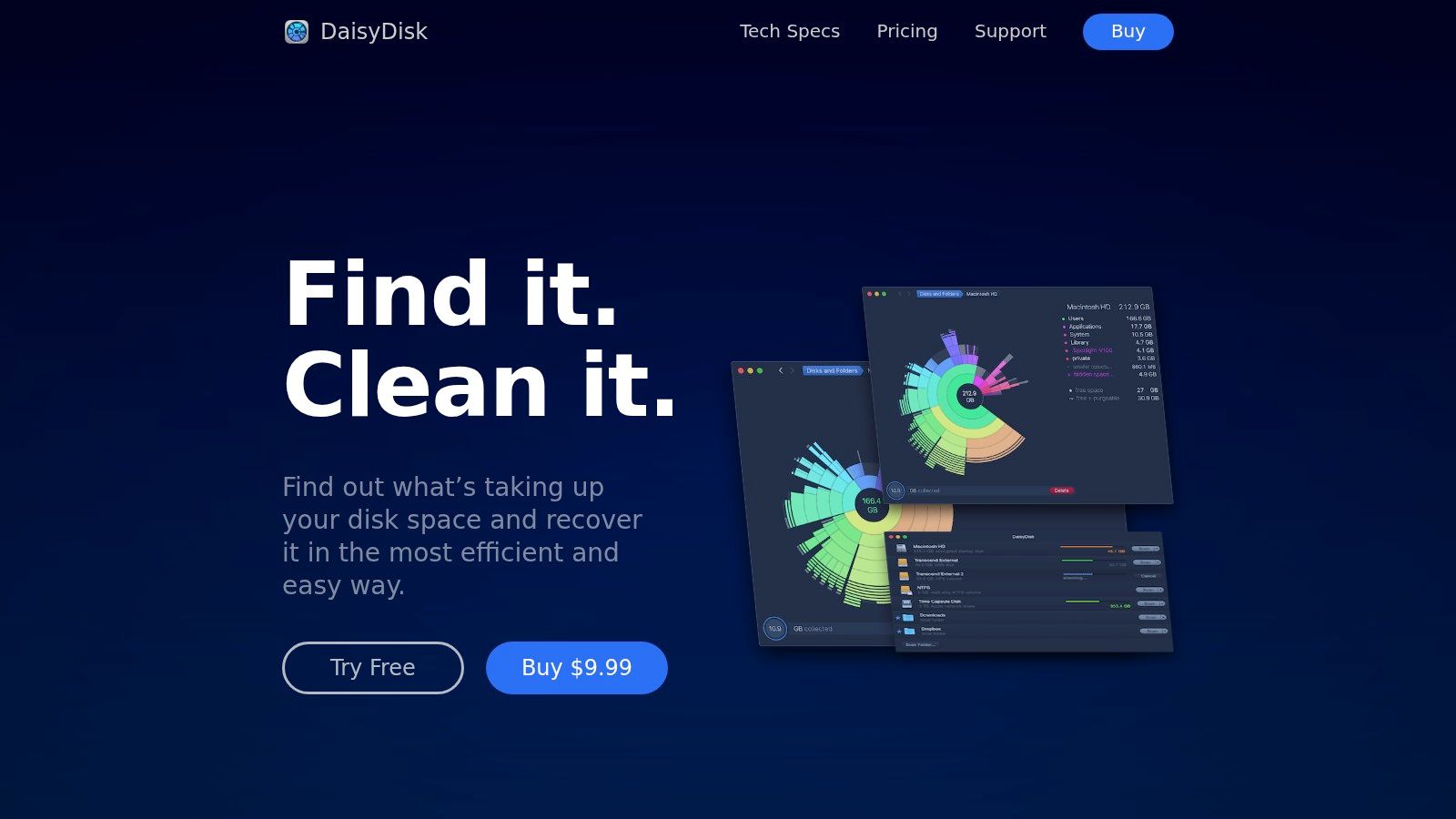
Un disco casi lleno necesita inspección antes de borrar nada. DaisyDisk escanea discos y carpetas y te presenta un mapa visual en el que es más fácil localizar lo que más espacio ocupa.
Es análisis de disco, no mantenimiento automático. Tú inspeccionas los resultados, previsualizas archivos y los muestras en el Finder antes de decidir qué eliminar. Puede escanear sistemas de archivos conectados, incluidos los discos en la nube compatibles, pero la versión de prueba restringe funciones como el borrado y el escaneo del almacenamiento en la nube.
Una carpeta grande no es necesariamente un desperdicio. El material de vídeo original, las fototecas, los recursos de desarrollo y los archivos pueden ser a la vez voluminosos y esenciales. La pregunta útil es si entiendes para qué sirve el elemento y tienes un plan seguro para él.
Inspecciona antes de eliminar
- Empieza por lo que reconoces: Las exportaciones antiguas, los instaladores duplicados y los archivos abandonados son más fáciles de evaluar que las carpetas de soporte desconocidas.
- Usa el Finder para tener contexto: Muestra un elemento en el Finder para ver dónde está y cómo se relaciona con un proyecto.
- Protege las bibliotecas en uso: No elimines archivos internos de una biblioteca gestionada solo porque un componente concreto parezca grande.
El desarrollador de DaisyDisk afirma que la app no recopila ni transmite datos del usuario. Esa postura de privacidad es relevante para una utilidad que examina el contenido de tu almacenamiento, pero no cambia tu responsabilidad de tomar decisiones de borrado con cuidado.
La guía de utilidades para Mac te da más contexto si quieres separar la inspección del almacenamiento de otras tareas de mantenimiento. DaisyDisk no renombrará tus archivos ni mantendrá Descargas ordenada después.
Yo la usaría cuando la presión sobre el almacenamiento sea el problema inmediato. Para el desorden recurrente, combina una revisión ocasional del disco con mejores reglas de archivado en lugar de borrar una y otra vez lo que en ese momento ocupe más.
7. AppCleaner
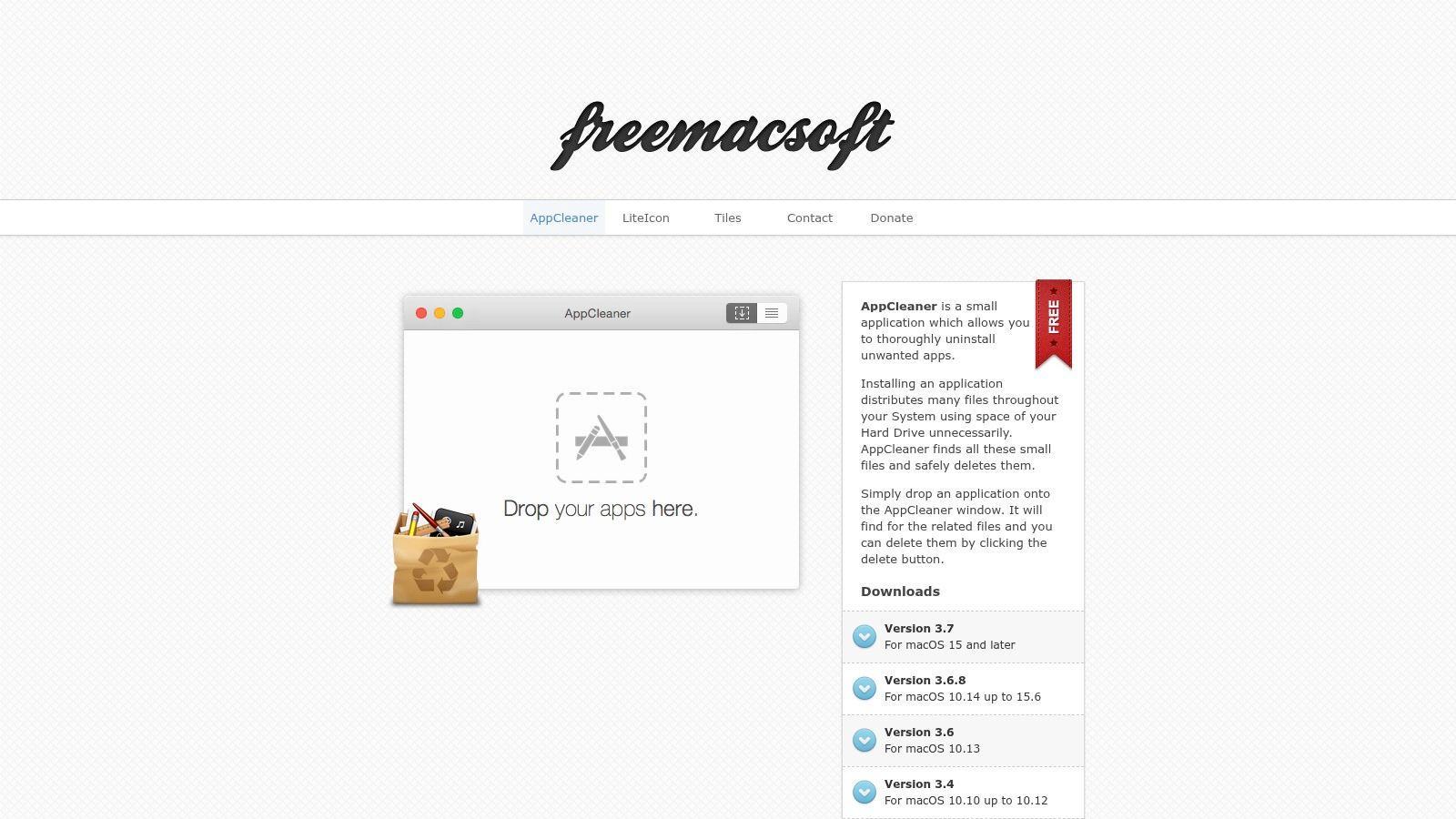
Eliminar apps es una tarea más estrecha que limpiar el disco. AppCleaner te ayuda a localizar las preferencias y los archivos de soporte asociados a una aplicación, y te da la oportunidad de revisar lo que de otro modo se quedaría ahí después de arrastrar la app a la Papelera.
El flujo es sencillo: arrastra una aplicación a su ventana, inspecciona los archivos relacionados que encuentra y elige qué borrar. Es gratis de descargar, y el desarrollador ofrece versiones separadas para distintas generaciones de macOS.
A diferencia de DaisyDisk, AppCleaner parte de una aplicación y no de un mapa del uso del almacenamiento. A diferencia de Hazel, no ofrece reglas generales para organizar los archivos que llegan. Su alcance acotado es precisamente la razón para elegirlo.
Que aparezca un archivo relacionado no significa automáticamente que se pueda tirar. Revisa los ajustes guardados y los datos de soporte antes de confirmar la eliminación.
Sabe cuándo usar el desinstalador de la propia app
Las aplicaciones que instalan servicios en segundo plano, controladores u otros componentes del sistema pueden requerir su propio procedimiento de eliminación. AppCleaner no sustituye a un desinstalador específico cuando el desarrollador lo exige.
También puede necesitar Acceso total al disco para localizar algunos archivos relacionados. Conceder ese acceso debería ser una decisión consciente, ligada a la limpieza que estás haciendo, no una respuesta automática a cada aviso de permisos.
- Mejor encaje: Revisar los restos al eliminar una aplicación normal.
- Principal limitación: No es una suite de mantenimiento general ni un organizador de carpetas.
- Solapamiento que conviene evitar: App Sweep de Hazel también apunta a los archivos de soporte de las aplicaciones, así que quizá no necesites ambos enfoques.
Conserva los datos que puedas querer al reinstalar la app y mantén una copia de seguridad antes de eliminar carpetas de soporte que no reconozcas. Elegiría AppCleaner para un flujo de desinstalación sencillo y deliberado, no como excusa para hacer mantenimiento constante en un Mac que funciona con normalidad.
Cómo se comparan las siete utilidades para macOS en función principal, modelo de precio y mejor uso
Las filas de abajo ordenan cada app según el trabajo que realiza, para que los solapamientos se vean antes de pagar por dos herramientas que hacen lo mismo.
| Elemento | Función principal | Modelo de precio | Ideal para |
|---|---|---|---|
| Tintd | Personalizar los iconos y colores de las carpetas de macOS | Pago único con acceso perpetuo; precio no indicado | Dar estilo y organizar visualmente las carpetas del Finder |
| Hazel | Automatizar la clasificación de archivos y las reglas de carpetas | Licencia de pago único; precio no indicado | Automatizar tareas recurrentes de organización de archivos |
| Alfred | Buscar, abrir apps y ejecutar flujos de trabajo | App básica gratuita; Powerpack de pago para funciones avanzadas | Acceso rápido desde el teclado y flujos de trabajo personalizados |
| Raycast | Abrir apps y acceder a comandos y utilidades | Nivel gratuito; planes de pago para sincronización en la nube e IA | Un centro de productividad personalizable y controlado con el teclado |
| BetterTouchTool | Personalizar gestos, atajos y automatización | Prueba y licencias de pago; condiciones variables | Adaptar los controles de macOS y los flujos de entrada |
| DaisyDisk | Visualizar el uso del disco y encontrar archivos grandes | Prueba; licencia personal de pago único | Encontrar y revisar los archivos que ocupan almacenamiento |
| AppCleaner | Eliminar apps y encontrar los restos relacionados | Gratis | Desinstalar apps y revisar sus archivos asociados |
Lee primero la columna Función principal. Tintd y Hazel tocan ambas las carpetas, pero una cambia su aspecto y la otra decide adónde van los archivos. Donde una celda de precio dice «precio no indicado», confirma la cifra actual en la Mac App Store o en el sitio del desarrollador antes de comprar.
Cómo montar un conjunto de utilidades para Mac que encaje con tu forma de trabajar
Un conjunto construido en torno a un problema se mantiene pequeño. Uno construido en torno a un buen artículo se hincha. Empieza por la tarea que más tiempo te cuesta: identificar carpetas, archivar documentos, llegar a los comandos, recuperar almacenamiento o eliminar aplicaciones que ya no usas. Instala primero para ese trabajo y amplía solo cuando aparezca otro cuello de botella.
Para profesionales creativos, estudiantes, investigadores y cualquiera que navegue por árboles de proyectos enormes, las pistas visuales de las carpetas y las reglas de archivado cumplen funciones distintas. Tintd distingue de un vistazo las funciones de las carpetas; Hazel se ocupa de las decisiones repetibles sobre adónde deben ir los archivos. Se combinan sin fricción porque el aspecto y la ubicación son responsabilidades separadas, así que no hay nada que configurar dos veces.
Para un trabajo centrado en el teclado, elige Alfred o Raycast como lanzador principal y comprométete con él. Alfred encaja con la búsqueda enfocada y los flujos de trabajo a medida, mientras que Raycast ofrece un conjunto más amplio de comandos integrados. Usar los dos crea dos memorias musculares compitiendo por el mismo atajo. BetterTouchTool va bien junto a cualquiera de los dos cuando un gesto, un disparador de dispositivo o un control específico de una aplicación resuelve algo que el lanzador no cubre.
- Orden de las carpetas: Usa nombres claros y una jerarquía estable antes de añadir estilo o automatización.
- Acceso más rápido: Dale a tu lanzador el atajo de teclado principal y evita sistemas de portapapeles duplicados.
- Revisión del almacenamiento: Usa DaisyDisk para entender el uso del disco y toma después decisiones de eliminación informadas.
- Desinstalación: Usa AppCleaner para revisar los restos de las apps, respetando los procedimientos de desinstalación específicos.
Mantén los permisos ligados a las funciones reales. La vigilancia de carpetas, el acceso al portapapeles y las extensiones conectadas no necesitan todos el mismo nivel de confianza ni de acceso al sistema. Concede acceso cuando actives la función que lo requiere, desactiva las capacidades que no uses y asegúrate de saber cómo revertir un cambio automático antes de depender de él.
También puedes encontrar herramientas de productividad para tu MacBook, pero trata cualquier lista más amplia como un conjunto de opciones, no como un plan de instalación. Un conjunto compacto con responsabilidades claras es más fácil de depurar que una colección de utilidades que se solapan.
Para dar estilo a las carpetas, Tintd está disponible en la Mac App Store y ofrece un pago único sin suscripción, así que puedes probar si encaja con tu flujo de trabajo en una carpeta de proyecto que ya conozcas. Aplica un esquema visual coherente y juzga después si reconoces el destino correcto más rápido. Una advertencia: las personalizaciones de iconos se guardan en local, así que tendrás que configurarlas por separado en cada Mac que uses.
Tintd da a las carpetas del Finder iconos y colores con significado, con sugerencias locales, edición por lotes y estilo automático opcional para las carpetas nuevas. Visita Tintd para probar un sistema de organización visual que complementa tus hábitos de archivado sin mover tus archivos ni enviar los nombres de tus carpetas fuera de tu Mac.