

Un Finder desordenado, un montón de ventanas superpuestas, un disco casi lleno y una carpeta de Descargas llena de archivos que pensabas ordenar la semana pasada pueden hacer que un Mac rápido se sienta sorprendentemente lento. La utilidad adecuada depende de la fricción que notes más a menudo, no de cuántas funciones pueda presumir una app. El Finder de Apple ya admite etiquetas, Carpetas inteligentes, ordenación e iconos de carpeta personalizados, así que conviene decidir si de verdad necesitas una capa de terceros antes de instalarla. El mismo principio vale cuando comparas el control por voz para Mac integrado con las alternativas de terceros.
Este repaso agrupa las mejores utilidades para Mac según problemas reales de flujo de trabajo: organización del Finder, lanzamiento de tareas, control de ventanas, limpieza de almacenamiento, mantenimiento del sistema y automatización de archivos. Encontrarás puntos fuertes prácticos, limitaciones, consideraciones de precio y el tipo de usuario al que le encaja cada herramienta. Tintd es la opción especializada para que las carpetas del Finder se reconozcan de un vistazo, mientras que las otras seis herramientas se centran en el acceso, el almacenamiento, el mantenimiento, la distribución de ventanas y la automatización.
1. Tintd para organizar el Finder de forma visual
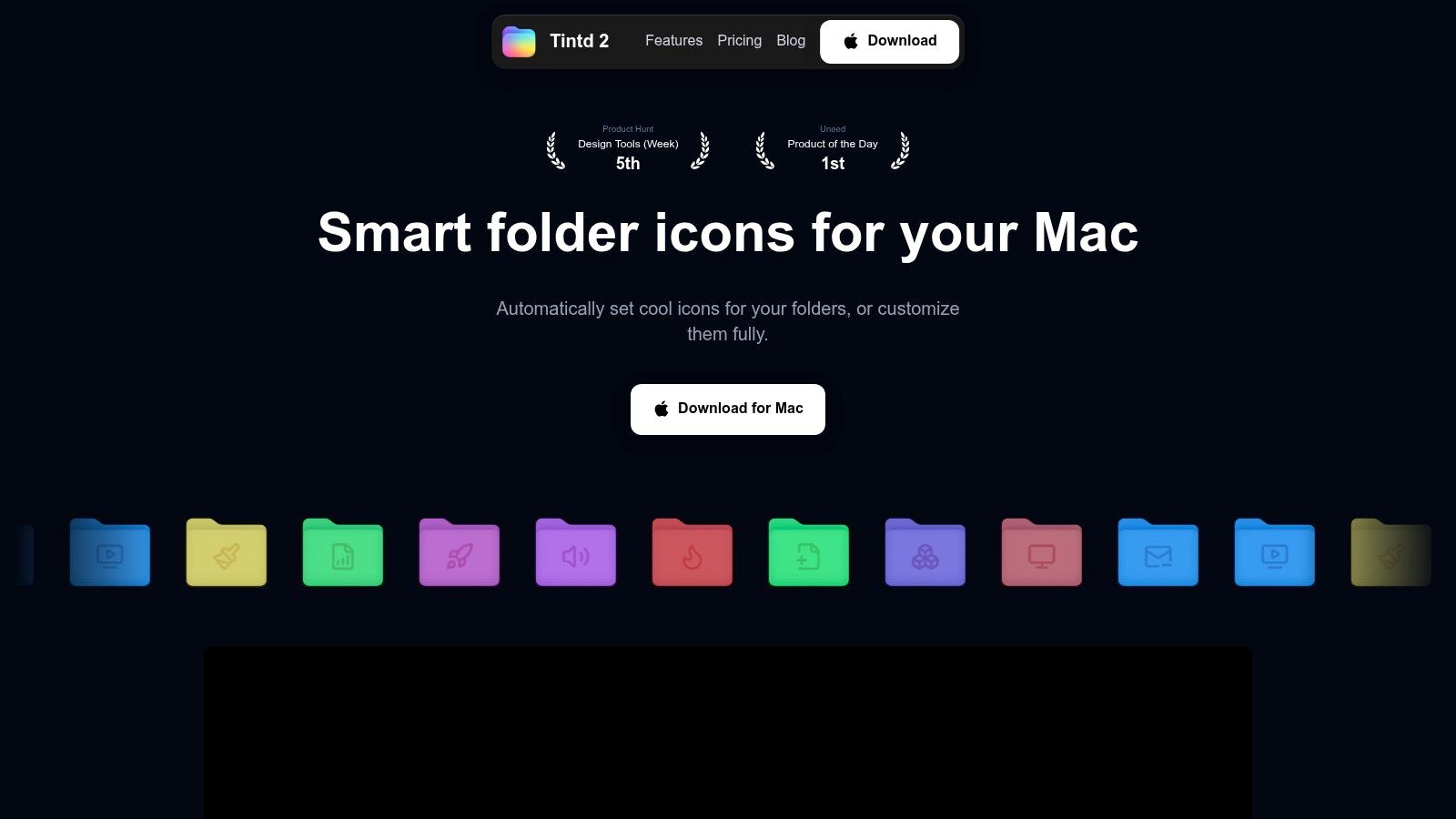
El Finder puede guardar los archivos de forma lógica sin que resulten fáciles de reconocer de un vistazo. Una carpeta de proyecto llamada «Archivo de clientes» se parece muchísimo a cualquier otra carpeta azul, aunque contenga un trabajo totalmente distinto. Tintd resuelve esa fricción visual asignando iconos y colores con significado a las carpetas del Finder, ya sea a mano o mediante sugerencias que se generan en el propio Mac.
Sus funciones Icono inteligente y Color inteligente leen los nombres de las carpetas de forma local y sugieren estilos que encajan con cada carpeta y con las que tiene al lado. La app trabaja con una biblioteca cuidada de más de 11.000 iconos y emojis, y también puede importar imágenes personalizadas. Eso la hace útil para proyectos de diseño, carpetas de investigación, apuntes, repositorios de código y trabajo con clientes, donde agrupar visualmente importa más que mover archivos a una nueva jerarquía. Las sugerencias se procesan sin nube ni llamadas externas a IA, una ventaja práctica si los nombres de tus carpetas o sus metadatos son sensibles. Consulta cómo personalizar los iconos de carpeta en Mac para ver el flujo básico.
Dónde se gana el puesto Tintd
Lo mejor de Tintd es que añade organización visual sin obligarte a cambiar de gestor de archivos. Puedes aplicar un estilo desde el menú contextual del Finder (clic derecho), ajustar el tamaño, la posición y el color del icono, y restaurar el icono de carpeta estándar de macOS cuando cambies de opinión. La edición por lotes y la compatibilidad con subcarpetas marcan la diferencia cuando un árbol de carpetas ha crecido más de lo que se puede estilizar a mano.
El Vigilante de carpetas puede dar estilo a las carpetas nuevas en cuanto se crean en las ubicaciones que elijas. Eso sí, requiere Acceso total al disco, porque necesita permiso para ver esas carpetas. Los estilos y los ajustes de iconos personalizados se guardan en cada Mac, así que no te siguen automáticamente por iCloud a otro ordenador. Es una limitación importante si cambias de Mac con frecuencia.
Tintd admite nombres de carpeta en varios idiomas a la vez en 11 idiomas, recuerda tus diseños anteriores gracias al historial y ofrece una compra única de por vida tras la prueba gratuita. Ahora mismo la web indica un precio de 9,99 $, mostrado como 80 % de descuento sobre 49,99 $, así que revisa la oferta vigente antes de comprar. Solo funciona en macOS, pero para estudiantes, creativos, desarrolladores y profesionales del conocimiento que quieren un sistema visual privado, ese enfoque tan concreto es justo lo que lo hace bueno.
2. Alfred 5 para lanzar todo desde el teclado
Alfred 5 está pensado para quienes prefieren pulsar un atajo antes que buscar en el Finder, en Launchpad o en un Dock abarrotado. Escribes el nombre de una app, un archivo, un contacto o una búsqueda web, y Alfred te da una superficie de comandos rápida para llegar allí. Su lanzador básico ya es útil por sí solo, pero el Powerpack de pago es donde la app se convierte en una herramienta de productividad de verdad.
Los flujos de trabajo del Powerpack pueden combinar disparadores, variables y acciones. Puedes crear un atajo que abra la carpeta de un proyecto, lance las apps correspondientes, pegue un fragmento de texto preparado o envíe un archivo a través de una secuencia repetible. Alfred también incluye historial del portapapeles, fragmentos de texto, navegación por archivos y acciones sobre archivos desde el teclado. Es una gran opción para quienes ya saben qué quieren hacer y no quieren ir buscándolo.

La contrapartida de Alfred
El ecosistema de Alfred es maduro, y los flujos de trabajo de la comunidad pueden ahorrarte tener que construirlo todo tú. La app es ligera y muy configurable, pero esa flexibilidad tiene su curva de aprendizaje. Los flujos complejos exigen entender disparadores, entradas, variables y acciones de salida, en lugar de limitarte a elegir un ajuste en un menú.
La opción de pago Mega Supporter es una compra única que incluye actualizaciones de por vida, algo que atraerá a quienes prefieren tener acceso perpetuo al software. El inconveniente es que las funciones más potentes están detrás del Powerpack, así que la versión gratuita puede parecerte solo una demo si te interesan sobre todo los flujos con el portapapeles o la automatización avanzada.
Alfred es la mejor opción cuando quieres un lanzador de teclado privado y muy personalizable, y estás dispuesto a invertir tiempo en adaptarlo a ti. No es lo ideal si buscas un mercado de extensiones pulido desde el primer minuto y con poca configuración. Para ese caso, Raycast es la alternativa más accesible.
3. Raycast, un centro de mando moderno
Raycast toma el concepto de lanzador y lo presenta como una paleta de comandos muy cuidada. Puede abrir apps y archivos, buscar en la web, gestionar el historial del portapapeles, controlar ventanas y conectarse a un amplio ecosistema de extensiones. El plan gratuito es sorprendentemente completo, lo que convierte a Raycast en una primera parada muy práctica si quieres más que Spotlight sin meterte en una configuración complicada.
Sus herramientas integradas incluyen Historial del portapapeles, Gestión de ventanas y comandos relacionados con el calendario. Las extensiones de la comunidad conectan Raycast con otras apps y servicios, de modo que un solo atajo puede convertirse en un pequeño panel de control para tareas recurrentes. La interfaz resulta más guiada que el creador de flujos de Alfred, y la tienda de extensiones facilita descubrir cosas nuevas.
Raycast frente a Alfred
Raycast es la recomendación por defecto para quien quiere funciones útiles desde el primer momento. Alfred resulta más atractivo si quieres diseñar flujos intrincados y controlar hasta el último detalle. El modelo de extensiones de Raycast te pone en marcha antes, mientras que Alfred suele recompensar la personalización profunda con el tiempo.
Los planes de pago añaden sincronización en la nube, controles de administración y opciones avanzadas de IA. Algunas funciones de IA y la posibilidad de usar tu propia clave requieren suscripción, y los cambios de política y de precios en torno a la IA han generado debate entre los usuarios. Eso no le quita valor al lanzador gratuito, pero sí significa que conviene revisar el plan actual antes de montar un flujo de trabajo que dependa de funciones de pago.
La propia encuesta de Apple a 13.700 usuarios de MacBook reveló que el 68 % valoraba Spotlight por encima del resto de funciones de macOS, lo que ayuda a entender por qué los lanzadores siguen siendo tan importantes en el flujo de trabajo del Mac. La misma encuesta indicó que el 85 % recomendaría un Mac, con una satisfacción media con la batería de 8/10. Estas cifras proceden de la encuesta de uso de MacBook y apuntan a una expectativa práctica: en general, los usuarios quieren utilidades que amplíen sus hábitos de búsqueda en el Mac, no que los sustituyan por un sistema totalmente aparte.
4. CleanMyMac X para un mantenimiento todo en uno
CleanMyMac X reúne varias tareas de mantenimiento en una sola interfaz. Puede eliminar archivos basura del sistema, localizar archivos grandes o antiguos, desinstalar apps con sus restos, eliminar malware y mostrar información del sistema desde la barra de menús. Esa amplitud lo hace cómodo para quienes no quieren apps distintas para limpiar, desinstalar y monitorizar lo básico.
Su desinstalador es más útil que arrastrar una aplicación a la Papelera y olvidarte, porque puede ayudar a identificar los archivos asociados. Sus herramientas de archivos grandes y antiguos son un buen punto de partida para limpiar el almacenamiento, y el monitor de la barra de menús puede mostrar la CPU, la memoria, el almacenamiento y el estado de la protección. Algunas ediciones también incluyen eliminación de malware y funciones de seguridad.
Revisa la edición antes de comprar
El principal punto débil de CleanMyMac X es que las ediciones cambian según lo compres en la tienda de MacPaw, en la Mac App Store o en Setapp. Algunas funciones de seguridad no están disponibles en todas las versiones, así que el canal de compra afecta a lo que recibes. Revisa los detalles de la edición actual en la página del producto CleanMyMac X antes de dar por hecho que incluye todas las funciones.
La app también usa una suscripción anual o un modelo de licencia y actualizaciones, que no encajará con quienes prefieren utilidades enfocadas y de pago único. Puede parecer excesiva si solo necesitas saber qué ocupa espacio en el disco. DaisyDisk es más directo para eso, mientras que CleanMyMac X tiene sentido cuando quieres un único panel para varias tareas de mantenimiento.
Úsalo cuando la comodidad pese más que tener una herramienta muy especializada. Es especialmente útil para usuarios menos técnicos que quieren una limpieza guiada y poder desinstalar apps fácilmente. Resulta menos atractivo para quien ya confía en herramientas separadas y prefiere revisar a mano cada borrado.
5. DaisyDisk para descubrir problemas de almacenamiento
DaisyDisk resuelve muy bien un problema concreto: averiguar qué se está comiendo el espacio de tu Mac. En lugar de mostrar el almacenamiento como una larga lista de carpetas, presenta un mapa radial interactivo. Los bloques grandes destacan al instante, y puedes ir profundizando hasta llegar a los archivos responsables.
El enfoque visual es muy valioso cuando la vista de lista del Finder esconde la relación entre las carpetas y su contenido. DaisyDisk escanea rápido, y el modo administrador puede dar una visibilidad más profunda. También tiene en cuenta las instantáneas de APFS y puede escanear unidades en la nube compatibles, como Dropbox, Google Drive, OneDrive y Box.
Una herramienta de limpieza enfocada
DaisyDisk no intenta ser una suite completa de puesta a punto del sistema. Esa limitación es una virtud si quieres entender tu almacenamiento antes de borrar nada. Tú decides qué eliminar, así que la app no va a decidir por su cuenta que una carpeta desconocida es prescindible. El proceso manual lleva más tiempo que un limpiador de un clic, pero te da mucho más control sobre borrados que no tienen vuelta atrás.
Su enfoque de licencia de por vida también encaja con quienes no quieren otra suscripción recurrente. Es un producto hecho para una sola cosa, así que no sustituirá a un desinstalador, a una herramienta antimalware ni a una app de automatización de archivos. Para una visión más amplia de cómo organizar archivos y estructuras de carpetas locales, compáralo con esta guía de un organizador de archivos para Mac.
Los rankings de productividad independientes destacan el etiquetado sin conexión, el uso de etiquetas de color y los flujos con operaciones por lotes como factores diferenciales útiles para sistemas de carpetas locales muy grandes. La evaluación de software de organización de archivos también da peso a las funciones, la facilidad de uso y la relación calidad-precio. DaisyDisk encaja en el lado del descubrimiento de esa ecuación, mientras que Tintd encaja en el de la navegación visual.
6. Rectangle para controlar las ventanas
macOS te da controles básicos de ventana, pero quienes trabajan entre documentos, navegadores, terminales y apps de comunicación suelen necesitar distribuciones más deliberadas. Rectangle añade atajos de teclado y ajuste arrastrando hacia los bordes para mitades, tercios, cuartos y sextos. También admite varias pantallas, lo que lo hace útil en escritorios donde las ventanas deben moverse de forma predecible de una pantalla a otra.
Lo importante es la versión gratuita. Ofrece una base fiable sin convertir la gestión de ventanas en otra decisión de suscripción. Quien conozca el modelo de atajos de Spectacle suele adaptarse rápido, y la app es lo bastante ligera como para dejarla siempre en marcha.
Cuándo tiene sentido Rectangle Pro
Rectangle Pro añade tamaños y posiciones personalizados, espacios de trabajo, acciones de lanzamiento y sincronización con iCloud. Esas funciones importan si restauras una y otra vez una disposición concreta, como un navegador y un documento de investigación en una pantalla con una terminal y una ventana de previsualización en otra. Si solo necesitas ajustar una ventana a la izquierda o a la derecha, la app gratuita probablemente baste.
La principal limitación es que Rectangle se centra en las distribuciones, no en la automatización completa. No ofrece reglas que coloquen automáticamente cada app cada vez que se abre. Eso mantiene la utilidad sencilla, pero los usuarios avanzados quizá necesiten otra herramienta o un gestor de ventanas distinto para comportamientos específicos por app.
Elige Rectangle cuando tu cuello de botella sea el espacio y la colocación de ventanas, no el lanzamiento de apps ni la organización de archivos. Combina bien con Alfred o Raycast, pero no deberías instalarlo como sustituto de ninguno de los dos. Un lanzador te lleva al trabajo. Rectangle decide dónde se coloca ese trabajo.
7. Hazel 6 para automatización avanzada de archivos
Hazel es para quienes han repetido una tarea de gestión de archivos las veces suficientes como para odiar hacerla a mano. Vigila las carpetas que elijas y aplica reglas según nombres, tipos de archivo, fechas, etiquetas, contenido, origen y otros metadatos. Las acciones pueden mover, copiar, renombrar, etiquetar, archivar, tirar a la Papelera o procesar archivos mediante scripts y Atajos.
Una regla sencilla puede mantener ordenada la carpeta Descargas. Una configuración más avanzada puede renombrar recursos entrantes, clasificarlos en carpetas de proyecto, aplicar etiquetas, archivar material terminado y pasar un archivo a AppleScript, shell, JavaScript for Automation o Atajos. Hazel funciona en local, así que es una gran opción cuando los nombres de archivo y los metadatos no deben salir del Mac.
Las reglas potentes exigen un diseño cuidadoso
La flexibilidad de Hazel es también su riesgo. Una regla mal diseñada puede mover o renombrar archivos de formas que no esperabas, sobre todo cuando se solapan varias condiciones. Empieza con una carpeta acotada, usa acciones evidentes y prueba la regla con un pequeño conjunto de archivos antes de ampliar su alcance. La app tiene un proceso auxiliar en segundo plano para el procesamiento continuo, pero una automatización fiable sigue dependiendo de reglas bien pensadas.
Por ejemplo, podrías usar Hazel para identificar carpetas de proyecto nuevas y enlazar ese flujo con un proceso de estilizado visual. Si quieres entender la idea general, esta guía explica cómo cambiar automáticamente los iconos de carpeta en Mac. Hazel sigue siendo la mejor opción para mover, nombrar, etiquetar y archivar archivos y para ejecutar scripts.
Hazel es una app de pago único sin versión gratuita, y las reglas complejas requieren tiempo para dominarlas. No es la compra adecuada para quien solo quiere carpetas más bonitas o un lanzador más rápido. Pero para una automatización seria de archivos locales, ofrece una profundidad que las utilidades más simples evitan a propósito.
Las 7 mejores utilidades para Mac: comparativa de funciones
| Utilidad | Complejidad de implementación 🔄 | Recursos necesarios ⚡ | Resultados esperados ⭐ | Resultados / impacto 📊 | Casos de uso ideales / consejos 💡 |
|---|---|---|---|---|---|
| Tintd | Baja, interfaz gráfica; configuración rápida | Baja, solo macOS; el Vigilante de carpetas necesita Acceso total al disco | ⭐⭐⭐, estilizado de carpetas coherente y privado | 📊 Mejor organización visual y estilizado masivo rápido | 💡 Ideal para usuarios de Mac con muchas carpetas; importa iconos personalizados; compra única |
| Alfred 5 | Media, lanzador sencillo; los flujos del Powerpack añaden complejidad | Baja, ligero; el Powerpack es de pago | ⭐⭐⭐, flujos de teclado muy eficientes | 📊 Ahorro de tiempo y automatización de tareas frecuentes | 💡 Lo aprovechan más los usuarios avanzados; usa flujos de la comunidad; compra el Powerpack para funciones avanzadas |
| Raycast | Baja, paleta de comandos intuitiva; las extensiones añaden pasos | Baja → Media, excelente plan gratuito; de pago para nube/IA | ⭐⭐⭐, lanzador rápido y muy ampliable | 📊 Acceso más rápido y un gran ecosistema de extensiones | 💡 El plan gratuito es potente; suscríbete si necesitas sincronización o IA avanzada |
| CleanMyMac X | Baja, interfaz gráfica, herramientas de un clic; algunas funciones varían según la edición | Media, diferencias de suscripción/licencia entre tiendas | ⭐⭐, herramientas amplias de mantenimiento y limpieza | 📊 Reúne utilidades del sistema; coste continuo para tener todas las funciones | 💡 Buen mantenimiento todo en uno para usuarios generales; comprueba qué funciones faltan en cada edición |
| DaisyDisk | Baja, interfaz visual y enfocada; flujo simple | Baja, compra única; modo administrador para escaneos profundos | ⭐⭐, información clara y rápida del uso del disco | 📊 Libera mucho espacio rápidamente; borrado manual bajo tu control | 💡 Ideal para limpiezas de almacenamiento dirigidas; usa con cuidado las instantáneas y los escaneos de unidades |
| Rectangle | Baja, atajos sencillos; Pro añade opciones avanzadas | Baja, versión gratuita de código abierto; Pro de pago | ⭐⭐, ajuste de ventanas y distribuciones fiable | 📊 Mejor multitarea y colocación de ventanas coherente | 💡 La versión gratuita basta para la mayoría; actualiza para distribuciones personalizadas y sincronización con iCloud |
| Hazel 6 | Alta, motor basado en reglas; curva de aprendizaje con reglas complejas | Media, app de pago único; solo macOS, con proceso auxiliar en segundo plano | ⭐⭐⭐, automatización de archivos local, potente y escalable | 📊 Automatiza clasificar, renombrar y archivar a gran escala | 💡 Lo mejor para automatizaciones locales avanzadas; prueba las reglas poco a poco; admite scripts y Atajos |
Monta un conjunto de utilidades que resuelva fricciones reales
Las mejores utilidades para Mac no son las que tienen la lista de funciones más larga. Son las que eliminan una interrupción recurrente sin añadir otro sistema que tengas que mantener. Empieza por poner nombre al cuello de botella con palabras sencillas: «no reconozco mis carpetas», «siempre ando buscando apps», «tengo las ventanas por todas partes», «me he quedado sin almacenamiento» o «clasifico los mismos archivos todos los días».
Para la organización visual del Finder, Tintd es la opción especializada. Añade iconos, colores, estilizado por lotes, imágenes personalizadas y vigilancia automática de carpetas, y todo se procesa en tu equipo. Si tu problema es el acceso con teclado y no el reconocimiento de carpetas, compara Alfred 5 y Raycast. Alfred encaja con quienes quieren flujos profundos y personalizables y no les importa aprender su sistema. Raycast es más fácil de adoptar rápido, con un lanzador muy pulido, comandos integrados y un gran ecosistema de extensiones.
Rectangle se ocupa del control de ventanas sin pretender ser una plataforma de productividad completa. La versión gratuita basta para el ajuste básico, mientras que Rectangle Pro tiene sentido para distribuciones y espacios de trabajo personalizados. Para el almacenamiento, DaisyDisk es el especialista más claro, porque muestra adónde se va el espacio y deja las decisiones de borrado en tus manos. CleanMyMac X encaja mejor cuando quieres limpieza, desinstalación, eliminación de malware y monitorización en una sola interfaz, siempre que compruebes qué edición incluye las funciones que necesitas.
Elige Hazel 6 cuando clasificar archivos a mano se haya convertido en un problema real de tu flujo de trabajo. Su motor de reglas puede automatizar el nombrado, el movimiento, el etiquetado, el archivado y la ejecución de scripts, pero merece una configuración cuidadosa. El propio Finder de Apple ya gestiona Carpetas inteligentes, etiquetas, ordenación e iconos personalizados, así que las herramientas de terceros deben ganarse su sitio mejorando una parte concreta de ese flujo nativo. La documentación de Apple sobre la organización del Finder y las Carpetas inteligentes es una buena referencia de partida antes de añadir nada.
El mercado de utilidades para Mac también premia las decisiones prácticas de distribución. Un análisis independiente describe el mercado de software exclusivo para Mac como bastante más pequeño que el de iOS e indica que la distribución directa se ha vuelto importante para muchos desarrolladores de Mac, con solo en torno a un 20 % de los desarrolladores de Mac dependiendo únicamente de la App Store, según el análisis del mercado de software para Mac. Para quien compra, eso significa revisar la web del desarrollador, los términos de la licencia, la política de actualizaciones, el modelo de privacidad, los permisos y si los ajustes se sincronizan entre Macs.
Instala una utilidad para una frustración recurrente. Pruébala en tu flujo de trabajo real, revisa sus permisos y cómo gestiona el almacenamiento, y solo entonces decide si otra herramienta aporta valor. Una combinación enfocada de Tintd, un lanzador, Rectangle, DaisyDisk o CleanMyMac X y Hazel puede ser útil. Instalar todas las utilidades de golpe suele crear un problema nuevo: demasiadas herramientas compitiendo por tu atención.
Tintd da significado visual a las carpetas del Finder con sugerencias de Icono inteligente y Color inteligente en el propio equipo, edición por lotes, imágenes personalizadas y estilizado automático de las carpetas nuevas. Si tu Mac te parece desordenado porque todas las carpetas de proyecto se ven igual, visita Tintd y prueba un Finder más fácil de recorrer de un vistazo.