Abres el Finder para coger un archivo de un proyecto y te asalta esa sensación familiar de hundimiento. El Escritorio está lleno de carpetas azules idénticas de una entrega de un cliente, Descargas acumula meses de instaladores y adjuntos superpuestos, y el archivo que necesitas está probablemente en algún sitio "obvio", si es que "obvio" todavía significa algo. Buscas, abres varias carpetas, pierdes el hilo de lo que estabas haciendo, y te pasas otros cinco minutos reconstruyendo una decisión de organización que ya habías tomado antes.
Por eso un organizador de archivos para Mac no debería juzgarse solo por lo bien que guarda archivos. La pregunta realmente útil es si te ayuda a reconocer la carpeta correcta antes de tener que buscarla. Los colores, iconos, emoji, la posición y unos patrones de carpetas consistentes convierten un directorio en algo que tus ojos pueden escanear de un vistazo, en lugar de un muro de nombres.
Índice
- Lo que realmente te cuesta un Finder desordenado
- Qué hace exactamente un organizador de archivos para Mac
- Las funciones que sí merece la pena valorar
- Tres formas en que los usuarios de Mac organizan sus archivos
- Cómo montar un sistema visual para carpetas de proyectos
- Por qué merece la pena cambiarse a herramientas locales
- Una rutina semanal de cinco minutos para tus carpetas
- Preguntas sobre organizadores de archivos para Mac que merece la pena responder
Lo que realmente te cuesta un Finder desordenado
Una ventana del Finder desordenada rara vez parece dramática al principio. Llega una carpeta al Escritorio, luego otra. Un cliente te manda un logo revisado, un diseñador exporta una nueva versión, y alguien descarga un archivo comprimido con un nombre casi idéntico a otro. Técnicamente no se pierde nada, pero ahora cada carpeta te obliga a leer, recordar y comparar antes de poder actuar.
Eso crea un problema de reconocimiento. Una fila de iconos de carpeta azules idénticos apenas le da a tus ojos ninguna diferencia útil con la que trabajar, así que acabas recurriendo a la lenta comprobación nombre por nombre. "Final", "Final 2" y "Final revisado" pueden ser perfectamente legibles, pero no te dicen lo que importa hasta que las abres.
El coste aparece en forma de pequeñas interrupciones:
- Encontrar el contexto: recuerdas el proyecto, pero no la rama exacta de carpetas donde están sus recursos.
- Retomar el trabajo: un espacio de trabajo que ayer tenía sentido, después de un descanso te resulta ajeno.
- Gestionar entregas: las carpetas que te llegan se parecen a todas las demás, aunque necesiten revisión inmediata.
- Empezar una limpieza: el desorden parece demasiado ambiguo como para clasificarlo, así que lo pospones.
Regla práctica: si sigues usando la búsqueda para responder a "¿cuál es esta carpeta?", tu sistema tiene un problema de reconocimiento, no solo de almacenamiento.
macOS lleva mucho tiempo permitiendo la personalización visual de carpetas. El Finder clásico ya permitía una personalización amplia, incluyendo iconos de carpeta personalizados, y el Finder tipo navegador introducido con Mac OS X 10.0 en 2001 estandarizó la navegación en torno a iconos y vistas dentro de una sola ventana. Esa historia ayuda a explicar por qué la organización visual sigue siendo relevante en las distintas generaciones de macOS. Puedes leer más sobre la evolución del Finder en esta historia del Finder).
El sistema también conserva la presentación de las carpetas mediante los metadatos ocultos de .DS_Store. Puede retener detalles como la posición de los iconos, el modo de vista, el ancho de las columnas, el orden y los fondos de carpeta, lo que demuestra que el Finder trata la presentación como parte de la experiencia de la carpeta, y no como una decoración añadida después. Tienes una explicación práctica de estos metadatos en esta guía sobre los archivos .DS_Store.
En cuanto una carpeta tiene un color o un símbolo con significado, tu vista puede posarse en ella sin necesidad de descifrar el nombre de archivo completo. Haces clic en la carpeta del proyecto, mantienes la atención en el trabajo y dejas el cuadro de búsqueda cerrado. El mismo principio se aplica fuera del Finder. Si un espacio de colaboración ya no es relevante, saber cómo archivar un canal de Slack puede eliminar otra fuente de ruido visual y mental.
Qué hace exactamente un organizador de archivos para Mac
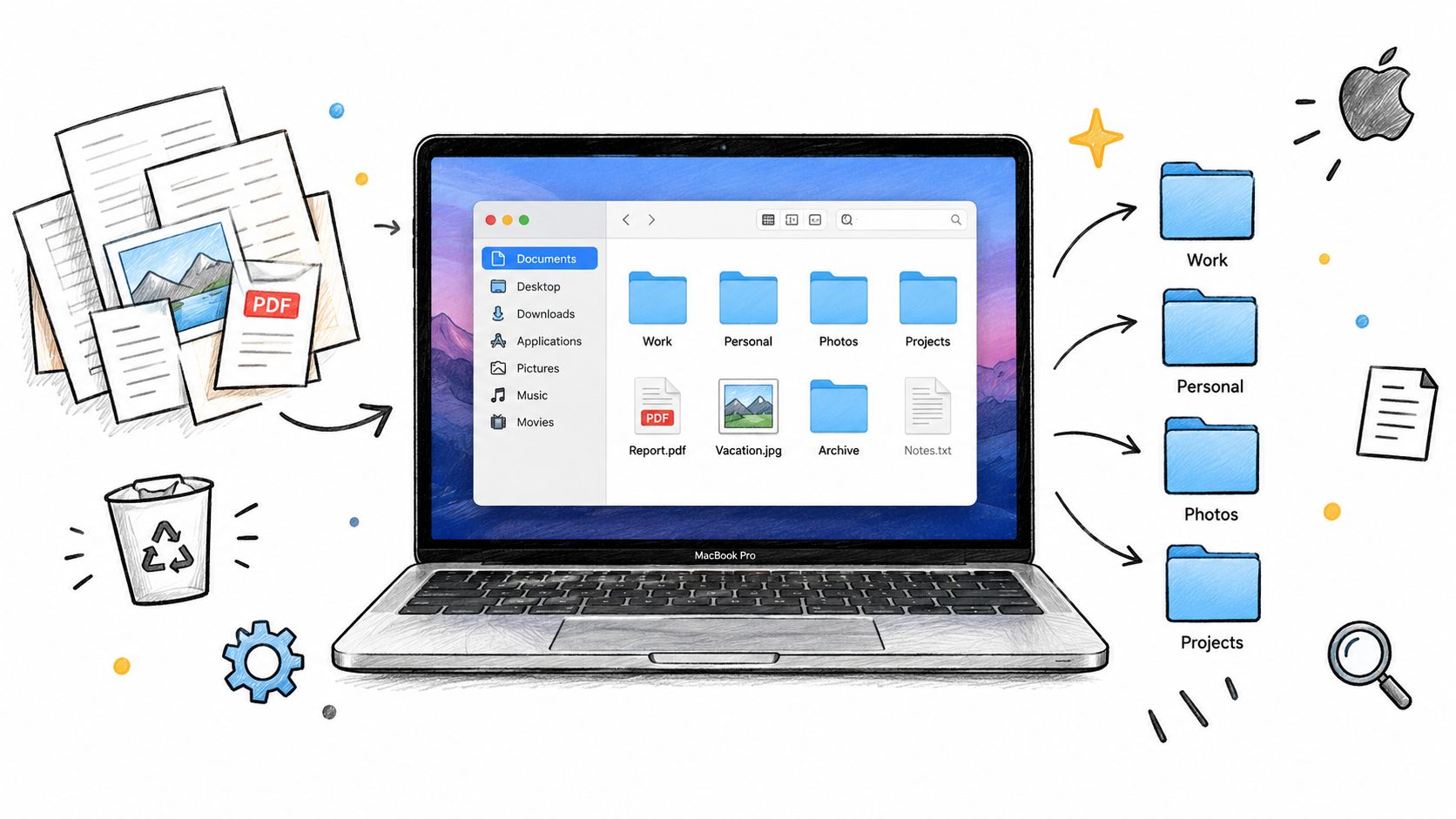
Un organizador de archivos para Mac ocupa un espacio muy concreto. Te ayuda a identificar, estilizar, agrupar o mantener carpetas, pero no sustituye automáticamente al Finder y no debería reorganizar archivos importantes sin tu permiso.
Empecemos por lo que macOS ya ofrece de serie:
- Las etiquetas del Finder permiten asignar rótulos como trabajo, urgente o personal a archivos y carpetas.
- Las Carpetas Inteligentes guardan búsquedas que se actualizan a medida que aparecen elementos que coinciden.
- Los elementos recientes ofrecen un acceso rápido a los archivos que has abierto últimamente.
- Los iconos de carpeta personalizados te permiten copiar una imagen y pegarla en la ventana Obtener información de una carpeta.
Estas funciones son útiles, pero dependen de que crees el hábito. Tienes que acordarte de aplicar una etiqueta, mantener actualizada una búsqueda, o repetir el proceso del icono para cada carpeta. La propia documentación de Apple confirma que el Finder permite personalizar carpetas con colores, símbolos, emoji e iconos personalizados, todo desde su interfaz nativa. Puedes revisar esos controles en las instrucciones de personalización de carpetas de Apple.
La capa de terceros
Las herramientas dedicadas añaden comodidad sobre estas capacidades nativas. Normalmente residen en la barra de menús, se conectan con el Finder, o exponen acciones a través de un menú contextual. Sus tareas más útiles suelen agruparse en tres bloques:
- Aplicar estilos visuales por lotes. Selecciona varias carpetas de proyecto y asígnales un color, icono o emoji compartido sin repetir el mismo proceso manual una y otra vez.
- Crear diseños de carpeta reconocibles. Usa plantillas, imágenes personalizadas o bibliotecas de iconos para distinguir facturas, borradores, trabajos de clientes, recursos originales y proyectos terminados.
- Facilitar la agrupación por proyectos. Mantén juntos los materiales de trabajo de un proyecto en lugar de depender únicamente de las extensiones de archivo o de una búsqueda global.
Una extensión Finder Sync puede registrar carpetas monitorizadas y añadir menús contextuales, distintivos, botones en la barra de herramientas e iconos en la barra lateral. Apple documenta este modelo de extensión Finder Sync, que es la razón técnica por la que algunas utilidades pueden funcionar dentro del Finder en lugar de obligarte a cambiar a un gestor de archivos aparte.
Un organizador visual, por lo general, no mueve, renombra ni elimina archivos a menos que se lo pidas explícitamente. Esa distinción importa. Si lo que realmente necesitas es una biblioteca central para imágenes, vídeo y otros medios, un sistema de gestión de activos digitales puede ser más adecuado. La explicación de NanoPIM sobre centralizar medios con DAM cubre esa categoría más amplia.
Las funciones que sí merece la pena valorar
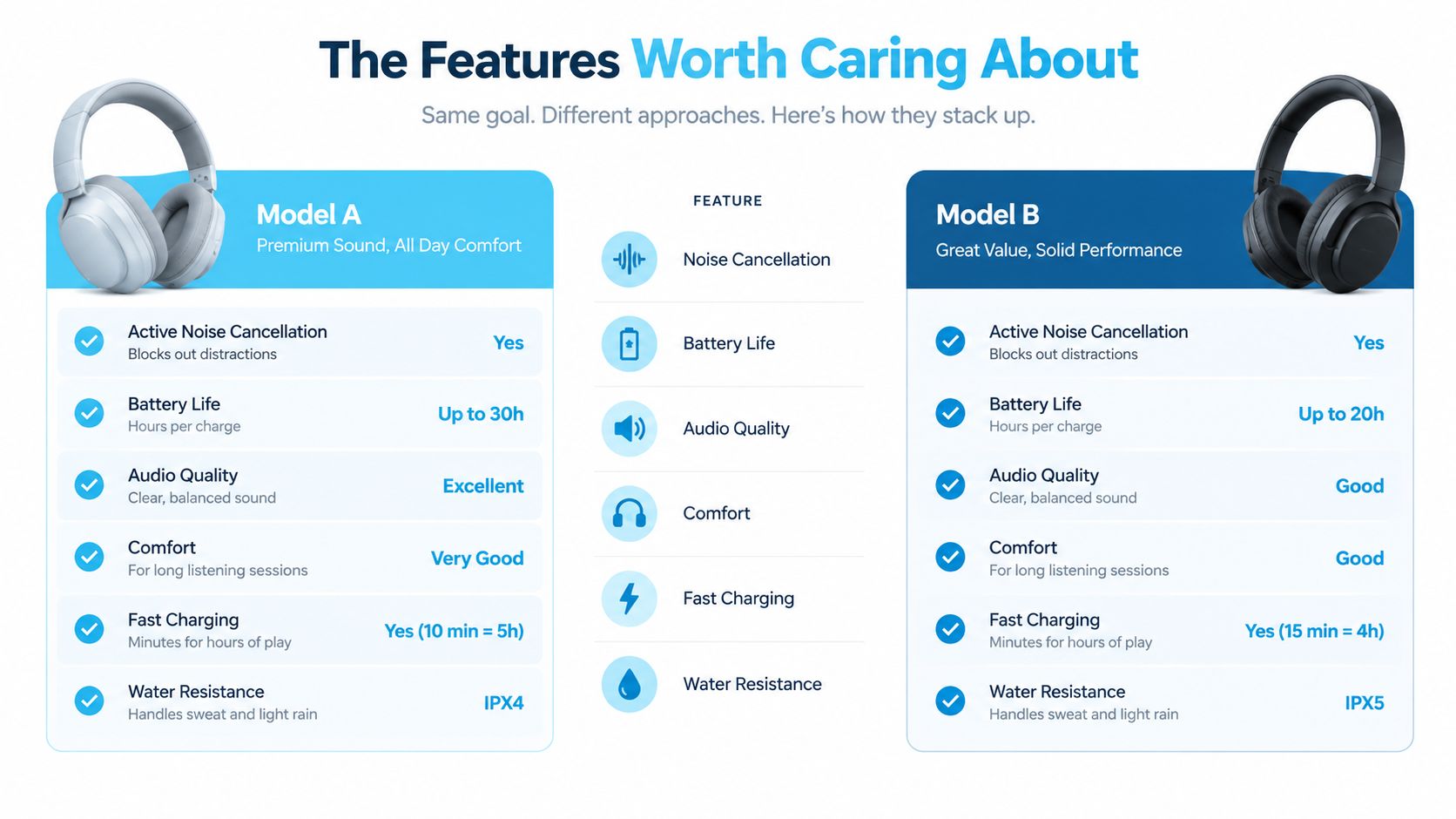
No todas las funciones de organización rinden por igual. La mejor elección depende de si sueles recordar dónde está algo, qué significa o qué aspecto tiene.
El aspecto visual de las carpetas tiene el mayor beneficio diario
El color, el icono y el emoji actúan antes de que empieces a leer de forma consciente. Una carpeta roja puede significar que requiere atención, una verde que está aprobada, y un símbolo de cámara puede identificar recursos fotográficos. El vocabulario exacto es cosa tuya, y ahí está la gracia: estás construyendo un sistema de reconocimiento en torno a las distinciones que ya haces de forma natural.
Apple permite estos cambios visuales de forma nativa, pero la personalización manual se vuelve repetitiva en una biblioteca de proyectos grande. Una herramienta dedicada resulta más útil cuando puede aplicar un estilo consistente a varias carpetas y mantener ese sistema a medida que crece el espacio de trabajo. Para un recorrido nativo paso a paso, consulta esta guía para añadir un icono a una carpeta en Mac.
La automatización tiene valor cuando refuerza una regla
La automatización se gana su lugar cuando la acción es predecible. Por ejemplo, mover un proyecto terminado a una carpeta de Archivo debería también dejar clara su nueva situación de un vistazo. Una ubicación vigilada puede aplicar un estilo cuando aparecen carpetas nuevas, mientras que una acción integrada en el Finder puede mantener el cambio a un clic derecho de distancia.
La mejor automatización no crea una filosofía de organización complicada. Simplemente refuerza en silencio una que ya entiendes.
La búsqueda y las Carpetas Inteligentes son potentes, pero interrumpen
La búsqueda es excelente cuando importa más recordar que reconocer. Si recuerdas que un archivo contiene una frase concreta pero no tienes ni idea de dónde lo guardaste, Spotlight o una Carpeta Inteligente pueden ser más rápidos que ponerte a navegar. La contrapartida es que la búsqueda te mete en un flujo de teclado y resultados, lo que puede romper el flujo visual de moverte por el árbol de un proyecto.
Úsala para preguntas del tipo "muéstrame los PDF modificados recientemente", no como la única forma de distinguir los proyectos activos de los archivados.
Las etiquetas son metadatos útiles, no un lenguaje visual completo
Las etiquetas funcionan bien cuando un elemento pertenece a más de una categoría. Un contrato puede ser a la vez "Cliente" y "Por revisar", mientras que el icono de una carpeta solo puede transmitir la identidad visual principal que elegiste. Las etiquetas también exigen mantenimiento continuo y es fácil olvidarse de ellas en momentos de mucho trajín.
| Función | Mejor uso | Dónde flojea |
|---|---|---|
| Aspecto visual de carpetas | Reconocimiento inmediato al navegar | Necesita un vocabulario visual consistente |
| Automatización | Repetir acciones predecibles sobre carpetas | Reglas mal pensadas generan ruido |
| Búsqueda y Carpetas Inteligentes | Encontrar elementos por propiedades o texto | Interrumpe el escaneo visual |
| Etiquetas | Estados y categorías transversales | Depende de que te acuerdes de aplicarlas |
La respuesta práctica no es elegir una sola función para siempre. Usa lo visual para reconocer, las etiquetas para el estado y la búsqueda para recordar. Cada una resuelve un tipo distinto de incertidumbre.
Tres formas en que los usuarios de Mac organizan sus archivos
Los usuarios de Mac suelen decantarse por uno de estos tres enfoques. La elección correcta depende menos de la habilidad técnica que de cuántas carpetas puedas mantener cómodamente a mano.
Personalización manual
El camino manual usa el panel Obtener información del Finder, las etiquetas de color, imágenes copiadas e iconos personalizados. Es claro y no cuesta nada más que tu tiempo. Si tienes un conjunto pequeño de carpetas importantes, este método puede ser perfectamente suficiente.
Su punto débil aparece cuando cada proyecto nuevo necesita el mismo tratamiento. El sistema no tiene una herencia natural para una carpeta nueva, así que la consistencia depende de que te acuerdes de cada paso.
Organización basada en etiquetas
Un sistema basado en etiquetas trata los metadatos del Finder como la capa principal de navegación. Puedes etiquetar elementos por cliente, fase del flujo de trabajo o tipo de documento, y luego usar búsquedas del Finder y Carpetas Inteligentes para localizarlos.
Esto escala bien cuando recuerdas atributos en lugar de ubicaciones. Resulta menos satisfactorio cuando quieres echar un vistazo a un directorio y ver de inmediato qué carpetas están activas, en espera o terminadas. Las etiquetas responden mejor a "¿qué rótulo le puse?" que a "¿qué carpeta debería elegir mi vista?".
Herramientas visuales por lotes
Una herramienta visual dedicada aplica estilos de carpeta en toda una jerarquía, a menudo mediante controles por lotes, menús del Finder o ubicaciones vigiladas. Este enfoque conlleva un pequeño coste de configuración inicial, pero reduce el esfuerzo repetido que hace que los sistemas manuales acaben deteriorándose.
Elígelo cuando tus carpetas superen tu paciencia, sobre todo si trabajas con proyectos de clientes, recursos creativos, repositorios de código o materiales de investigación. Un sistema visual solo es útil si puedes mantenerlo al día sin que la organización se convierta en un trabajo aparte.
| Enfoque | Mejor para | Escala hasta | Principal debilidad |
|---|---|---|---|
| Iconos y colores manuales | Un conjunto pequeño de carpetas importantes | Bibliotecas pequeñas | Repetitivo y difícil de mantener |
| Etiquetas y búsquedas del Finder | Recordar por estado o atributo | Colecciones amplias | Exige búsqueda y etiquetado constante |
| Herramientas visuales por lotes | Muchas carpetas de proyecto | Espacios de trabajo grandes y cambiantes | Necesita un sistema visual inicial |
Para una limpieza más amplia del escritorio, estas ideas para organizar el escritorio de Mac pueden ayudarte a decidir qué debería quedarse en el Escritorio antes de ponerte a estilizarlo. El criterio para decidir es sencillo: usa la personalización manual para una biblioteca compacta, las etiquetas cuando los metadatos son lo más importante, y las herramientas visuales por lotes cuando navegar se ha vuelto agotador.
Cómo montar un sistema visual para carpetas de proyectos
Un sistema visual funciona mejor cuando usa un vocabulario reducido. Empieza con entre tres y cinco arquetipos de carpeta, no con un color y un emoji distintos para cada significado posible. Demasiada variación convierte la organización visual en otro código que hay que descifrar.
Un conjunto práctico podría verse así:
- Activo: azul con un símbolo de rayo o de trabajo en curso.
- Archivado: gris con un símbolo de caja o almacenamiento.
- Cliente: morado con un símbolo de personas o maletín.
- Personal: amarillo cálido con un símbolo de casa o corazón.
- Referencia: verde con un símbolo de libro o marcador.
Las elecciones exactas importan menos que la consistencia. Elige un color y un glifo para cada categoría, y luego usa esas mismas elecciones en todas partes.

Empieza por las carpetas con más tráfico
No empieces rediseñando todo tu Mac de golpe. Así es como un sistema útil acaba convirtiéndose en un proyecto de una tarde que nunca se termina.
- Empieza por el Escritorio. Dale un estado visible de inmediato al desorden que ya tienes a la vista.
- Estiliza la carpeta raíz del proyecto activo. Haz que la carpeta que abres más a menudo sea fácil de localizar.
- Estiliza un nivel más adentro. Aplica la misma lógica a Borradores, Final, Recursos y Notas.
Estilizar a nivel de carpeta es más duradero que estilizar cada archivo por dentro. Una carpeta puede cambiar de nombre, contenido o ubicación y seguir conservando su señal visual. Esa señal sigue siendo útil aunque los nombres de archivo cambien.
Usa un esqueleto de proyecto compartido
Dentro de cada proyecto, mantén una estructura modesta como /Borradores, /Final, /Recursos y /Notas. El objetivo no es crear una jerarquía perfecta. Es darle a tus manos una ruta familiar cuando abres un proyecto nuevo.
Un organizador de carpetas puede ayudarte a aplicar colores e iconos en varias ubicaciones, pero la estructura subyacente todavía tiene que tener sentido para ti. Esta guía para organizar carpetas por colores en Mac ofrece otra ruta práctica para construir esa capa visual.
Escribe las reglas en una nota breve y fíjala cerca de la parte superior de la carpeta del proyecto. Incluye qué significa cada color, qué emoji corresponde a cada arquetipo y adónde va el trabajo terminado. Si no consigues acordarte del sistema, el Finder no puede salvarte.
Por qué merece la pena cambiarse a herramientas locales
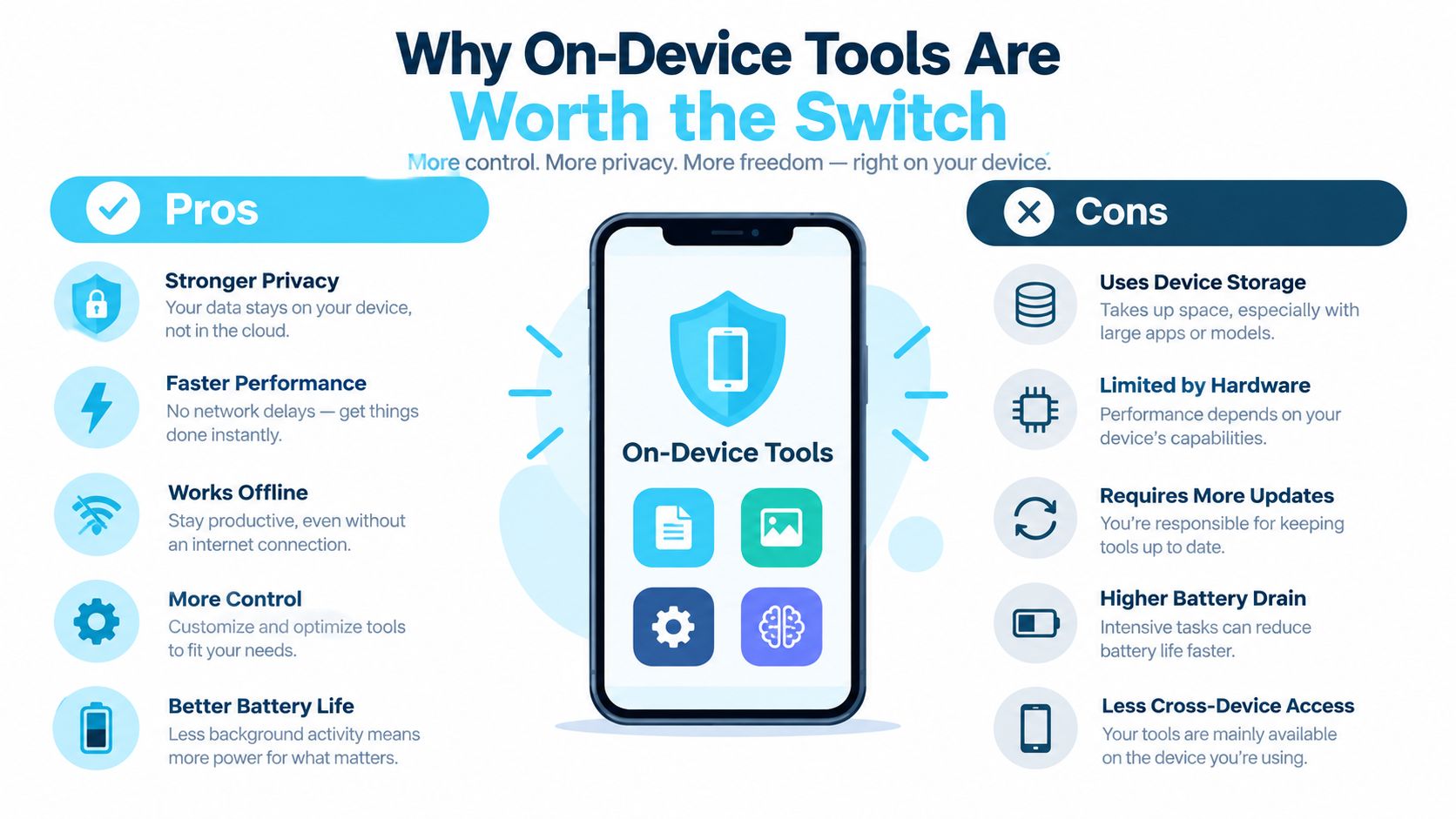
Un organizador de carpetas maneja contexto sensible aunque no abra el contenido de los archivos. Los nombres de las carpetas pueden revelar clientes, productos, asuntos legales, información de salud o trabajos aún no publicados. Una utilidad que funcione en el propio dispositivo puede aplicar estilos manteniendo esos metadatos dentro de tu Mac.
La privacidad, por tanto, es algo más que una preferencia en una página de ajustes. Un flujo de trabajo local significa que no tienes que enviar nombres de carpeta a un servicio remoto solo para elegir un color o un icono. Eso importa especialmente cuando la propia organización ya cuenta una historia.
El procesamiento local elimina dependencias innecesarias
Las herramientas locales leen directamente los metadatos del sistema de archivos. No necesitan esperar la respuesta de un servidor antes de mostrar una sugerencia o aplicar un estilo a una carpeta. Además, siguen funcionando cuando estás de viaje, sin conexión o con una red poco fiable.
El software en la nube puede ser útil para bibliotecas compartidas y coordinación entre dispositivos, pero estilizar carpetas no suele ser un problema de colaboración. Es un problema de interfaz local. Añadir una cuenta, una dependencia de red o un proceso de sincronización recurrente puede hacer que una acción diminuta se sienta más pesada de lo que debería.
Qué revisar antes de instalar algo
Busca respuestas claras a cuatro preguntas:
- ¿Procesa los datos localmente? La app debería explicar si los nombres de carpeta y sus metadatos salen del Mac.
- ¿Se integra con el Finder? Las acciones contextuales reducen la molestia de cambiar de ventana.
- ¿Se puede deshacer un cambio? Restaurar el icono de carpeta predeterminado de macOS debería ser sencillo.
- ¿Encaja con tu forma de pago preferida? Una compra única puede convenir a una utilidad que esperas usar durante años.
Tintd es un ejemplo de esta categoría. Funciona en el propio dispositivo, ofrece iconos de carpeta y emoji, permite edición por lotes y acciones desde el menú contextual del Finder, y puede vigilar ubicaciones seleccionadas para detectar carpetas nuevas. También incluye una biblioteca de más de 11.000 iconos y emoji, según la información del producto del fabricante, y ofrece una vía de un solo clic para volver a los iconos de carpeta estándar de macOS.
La idea no es delegar tus decisiones de organización. Es hacer visibles y repetibles las decisiones que ya has tomado.
Una rutina semanal de cinco minutos para tus carpetas
Un sistema visual se mantiene útil cuando su mantenimiento resulta casi aburrido. Dedica un pequeño rato semanal y sigue siempre el mismo orden.
- Revisa primero Descargas. Elimina los instaladores obvios y los archivos temporales, y luego mueve lo que merezca la pena conservar a una carpeta de proyecto o de referencia ya existente.
- Revisa el Escritorio. Dale un destino a cada carpeta que quede y aplica el estilo visual correcto a cualquier nueva raíz de proyecto.
- Revisa las carpetas activas. Si un proyecto ha terminado, muévelo a la estructura de archivo y actualiza su apariencia para reflejar su nuevo estado.
- Corrige las excepciones. Arregla una o dos carpetas que ya no sigan tus reglas de color e icono, en lugar de intentar un rediseño total.
- Vacía la Papelera cuando toque. Confirma que no queda nada importante antes de vaciarla.
La rutina funciona porque separa la clasificación rápida de la limpieza a fondo. No necesitas resolver cada archivo ambiguo durante la pasada semanal. Pon los elementos dudosos en una carpeta temporal de revisión, dale un estilo claro a esa carpeta, y vuelve a ella cuando tengas más contexto.
La constancia también evita el atasco que hace que organizar se sienta como un proyecto enorme. Un pequeño reinicio recurrente mantiene las señales de reconocimiento alineadas con el estado real de tu trabajo.
Preguntas sobre organizadores de archivos para Mac que merece la pena responder
¿Cómo restauro el icono predeterminado de una carpeta?
Selecciona la carpeta, pulsa Comando-I para abrir Obtener información, y haz clic en la vista previa del icono personalizado cerca de la parte superior de la ventana. Pulsa Suprimir. El Finder debería devolver la carpeta a su apariencia estándar de macOS.
¿Los estilos de carpeta personalizados se sincronizan por iCloud Drive?
Da por hecho que la personalización visual puede ser específica de cada dispositivo. El contenido de los archivos puede sincronizarse mediante iCloud Drive, pero los metadatos de presentación del Finder y el estado de las apps de terceros pueden no reproducirse igual en otro Mac. Revisa la documentación de sincronización de tu organizador, y guarda tus reglas visuales en una nota para poder volver a aplicarlas si hace falta.
¿Las carpetas anidadas heredan el estilo de la carpeta principal?
Normalmente, no. El icono de una carpeta principal no convierte automáticamente a todas sus subcarpetas en la misma categoría visual. Esto es útil porque puedes marcar la raíz de un proyecto como Activo mientras usas señales distintas para sus carpetas de Borradores, Final, Recursos y Notas. Aplica los estilos de las subcarpetas de forma deliberada, y evita añadir tantas variaciones que la jerarquía se vuelva más difícil de escanear de un vistazo.
Tintd te da colores, iconos y emoji para carpetas procesados en tu propio dispositivo, edición por lotes, acciones desde el clic derecho del Finder y estilizado automático para carpetas nuevas. Si el problema de tu Mac es de reconocimiento y no de almacenamiento, visita Tintd y construye un sistema visual que de verdad sigas usando.