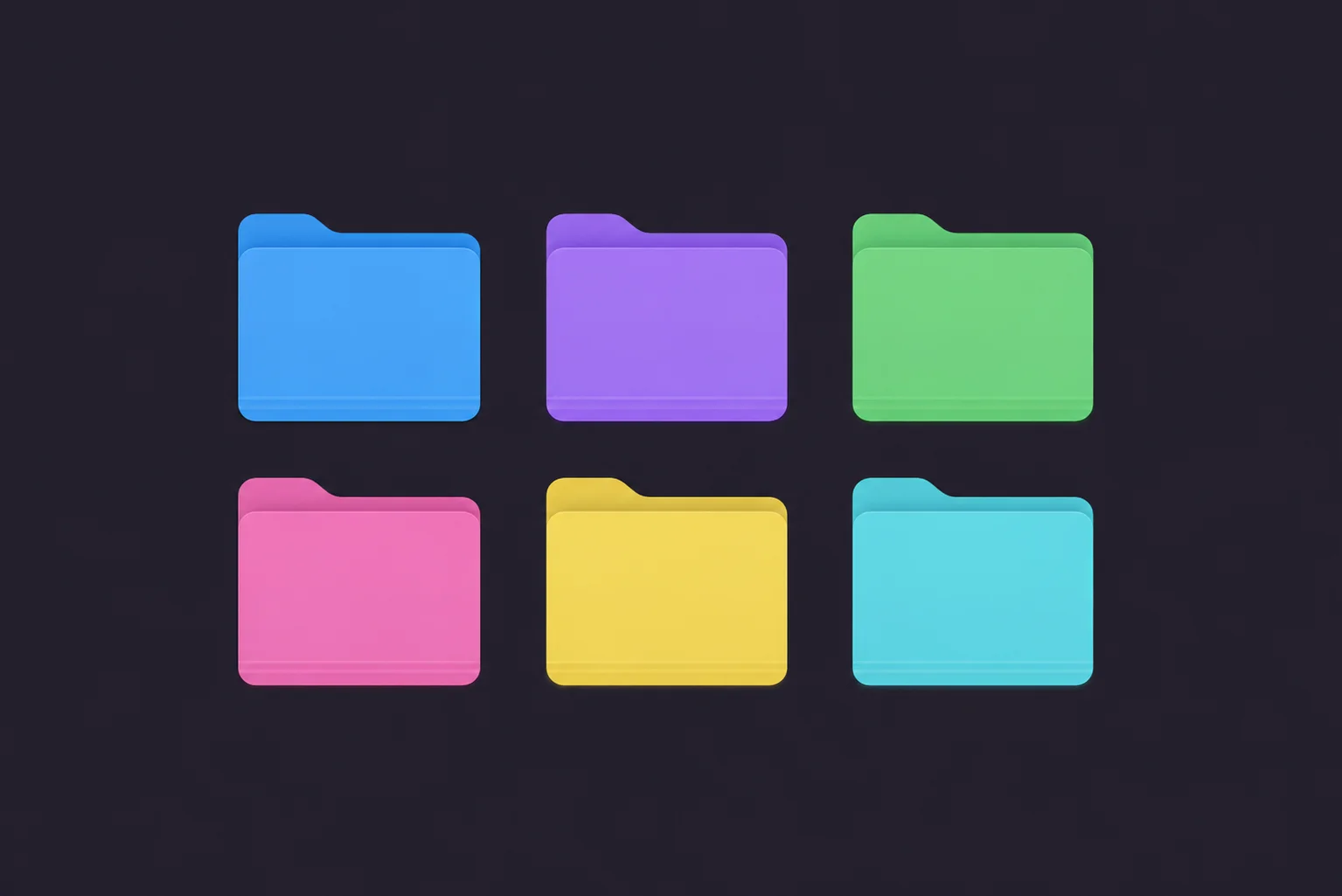
¿Conoces ese medio segundo de duda antes de hacer clic en una carpeta? Lees el nombre, tu cerebro lo procesa y entonces avanzas. Ahora multiplica eso por cada carpeta, cada día. Suma. La codificación por colores elimina esa pausa. Verde significa trabajo, azul significa clientes, rojo significa urgente, y tu mano se mueve antes incluso de que hayas terminado de leer. Ese es el objetivo. No es decoración. Es velocidad.
Aquí te contamos cómo montar de verdad un sistema de colores en tu Mac, ese que hace que el Finder se sienta menos como un archivador y más como un panel de control.
La forma rápida de codificar carpetas por colores: Tintd
Antes que nada, un aviso. macOS te ofrece etiquetas de colores, esos puntitos que puedes asignar a los archivos. Pero no cambian la carpeta en sí, tienes que estar mirando la columna correcta para siquiera verlas. Colorear el icono de la carpeta de verdad es otra cosa, y macOS no tiene una forma real de hacerlo en bloque. Ahí es donde entra Tintd.
Montar un sistema de colores te lleva un par de minutos:
Descarga Tintd y ábrelo.
Arrastra las carpetas que quieras colorear, o haz clic derecho sobre ellas en Finder y elige Tintd. Puedes coger un montón a la vez.
Elige un color y ajusta la intensidad. Pastel suave o intenso y saturado, tú decides.
Aplica. El icono de la carpeta cambia de color, ahí mismo en Finder. Repite con cada grupo de tu sistema.
¿Por qué este método?
- Colores de carpeta reales: El icono cambia, no un puntito de etiqueta perdido en alguna columna.
- Por lotes: Selecciona una docena de carpetas y coloréalas de una sola vez.
- Control de intensidad: Ajusta cuánto destaca cada color, para que tu esquema no grite.
- Añade iconos también: Combina cada color con un icono a juego para una lectura aún más rápida.
Crea un sistema de colores que de verdad se mantenga
Un sistema de colores solo funciona si es coherente. Los colores aleatorios son solo ruido. Así que, antes de empezar a hacer clic, dedica dos minutos a decidir qué significa cada color. Aquí tienes un punto de partida sencillo que puedes copiar:
- Azul para trabajo o proyectos activos
- Verde para lo terminado o archivado
- Rojo o naranja para lo urgente, lo que necesita atención, las fechas límite
- Morado para lo personal
- Amarillo para referencias y recursos
Los colores exactos no importan. Lo que importa es que elijas un significado y lo respetes en todas partes. Una vez que tu cerebro aprende que "rojo significa ocúpate de esto ahora", deja de leer y empieza a reaccionar. Esa es la ganancia en productividad.
Consejo profesional: No uses más de cinco o seis colores. Sé que es tentador darle a cada categoría su propio tono, pero pasados los seis tu ojo ya no los distingue rápido, y has recreado justo el problema que querías resolver. Menos colores, significado más claro.
Codificar por proyecto frente a codificar por tipo
Hay dos maneras habituales de hacer esto, y la correcta depende de cómo trabajes.
Por estado
El color refleja en qué punto está algo dentro de tu flujo de trabajo. Activo es azul, en pausa es gris, hecho es verde. Genial si tu trabajo avanza por etapas, ya que un vistazo a tus carpetas te muestra qué está en marcha y qué está aparcado.
Por categoría
El color refleja qué tipo de cosa es. Los clientes son azules, las finanzas verdes, los recursos de diseño morados. Mejor si haces malabares con distintos tipos de trabajo y quieres saltar al área correcta al instante.
Puedes mezclarlos, pero, sinceramente, elige uno como principal. Un sistema que intenta hacer ambas cosas a la vez suele acabar sin hacer ninguna.
Hazlo aún más rápido con iconos
El color te lleva al 80% del camino. Añadir un pequeño icono encima te lleva el resto. Una carpeta azul es "trabajo", claro, pero una carpeta azul con un pequeño icono de gráfica es "trabajo, informes financieros", sin necesidad de leer. Tintd te permite colocar un icono de una biblioteca de más de 11.000 directamente sobre la carpeta coloreada, para que cada una lleve dos capas de significado de un vistazo. El color para la categoría, el icono para los detalles.
Mantener el sistema coherente con el tiempo
Aquí está lo que nadie te cuenta sobre los sistemas de colores: la parte difícil no es montarlos, es mantenerlos. Creas un esquema precioso, y tres semanas después la mitad de tus carpetas nuevas vuelven a ser azul lisa porque se te olvidó. Si eso te suena, el Folder Watcher de Tintd puede aplicar colores automáticamente a las carpetas nuevas en los sitios que te importan, de modo que tu sistema se mantiene solo en lugar de desmoronarse poco a poco. Configura las reglas una vez, y las carpetas nuevas se incorporan al esquema sin más.
Para terminar
Codificar las carpetas por colores no consiste en hacer que tu Mac sea bonito, aunque también lo logra. Consiste en eliminar esos pequeños momentos de fricción que se acumulan a lo largo del día. Cuando rojo significa urgente y verde significa hecho, navegas por reflejo en lugar de leyendo. Empieza con poco: elige cuatro o cinco colores, dale a cada uno un significado claro, y colorea tus carpetas más usadas. Convive con ello durante una semana. Apuesto a que no vuelves a un muro de azules idénticos.
Preguntas frecuentes (FAQs)
¿Cómo codifico mis carpetas por colores en Mac?
macOS no puede recolorear el icono de la carpeta en sí en bloque, solo añadir pequeñas etiquetas de color a los archivos. Para cambiar el color real de la carpeta, usa una app como Tintd: arrastra las carpetas, elige un color y una intensidad, y aplica. Puedes colorear un lote entero de carpetas a la vez y montar un sistema coherente en minutos.
¿Cuál es la diferencia entre las etiquetas de color del Finder y las carpetas coloreadas?
Las etiquetas del Finder son pequeños puntos de color asignados a un archivo o carpeta, visibles sobre todo en la barra lateral o en una columna del Finder. Una carpeta coloreada cambia el icono de la carpeta en sí, así que se nota de un vistazo sin importar cómo estés viendo las cosas. Las etiquetas marcan; los iconos coloreados transforman. Para un sistema de un solo vistazo, ganan los iconos coloreados.
¿Cuántos colores debería usar para un sistema de carpetas?
Quédate en cinco o seis como mucho. Más allá de eso, los colores empiezan a mezclarse y pierdes el reconocimiento instantáneo que hace útil al sistema en primer lugar. Elige un conjunto pequeño, dale a cada color un significado claro y úsalos de forma coherente en todas partes.
¿Debería codificar por proyecto o por categoría?
Ambos funcionan, así que ajústalo a tu manera de pensar. Colorea por estado (activo, en pausa, hecho) si tu trabajo avanza por etapas y quieres ver qué está en marcha. Colorea por categoría (clientes, finanzas, personal) si haces malabares con distintos tipos de trabajo y quieres saltar al área correcta. Elige uno como principal en lugar de mezclar.
¿Puedo colorear varias carpetas a la vez?
Sí. La parte lenta de cualquier sistema de colores es hacerlo carpeta por carpeta. Tintd te permite seleccionar un grupo entero de carpetas y aplicarles el mismo color e icono juntas, de modo que montar o actualizar tu esquema lleva una sola pasada en lugar de decenas.
¿Las carpetas nuevas se colorearán automáticamente?
Pueden. El Folder Watcher de Tintd puede vigilar las ubicaciones que elijas y aplicar automáticamente colores e iconos a las carpetas nuevas a medida que aparecen, de modo que tu sistema se mantiene solo. Sin algo así, las carpetas nuevas aparecen como el azul predeterminado de siempre y tienes que acordarte de colorearlas a mano.
¿Las carpetas coloreadas se mantienen si muevo o hago copia de seguridad de la carpeta?
Sí. El color vive en los propios metadatos de la carpeta, así que viaja con ella cuando la mueves o haces copia de seguridad de tu Mac. Un aviso: sincronizar a través de algunos servicios en la nube no siempre lleva los iconos de carpeta personalizados a otros dispositivos.
¿La codificación por colores funciona en la última versión de macOS?
Sí. Tintd es compatible con macOS 14 y posteriores, incluida la versión actual, y funciona igual en Macs con Apple Silicon e Intel. Los iconos coloreados aparecen en todas partes donde aparece Finder: el escritorio, la barra lateral y las ventanas de carpetas.
¿Puedo deshacer la codificación por colores y recuperar la carpeta predeterminada?
En cualquier momento. Vuelve a soltar la carpeta en Tintd para cambiar su color o eliminar la personalización por completo, lo que restaura la carpeta de macOS lisa. Nada es permanente, así que puedes experimentar con un esquema y ajustarlo con libertad a medida que cambia tu flujo de trabajo.