Abres la carpeta de un proyecto en tu Mac y te encuentras con un muro de carpetas azules idénticas. El trabajo de los clientes convive con exportaciones, investigación, facturas, borradores y recursos archivados, pero el Finder apenas te ayuda visualmente. Puedes leer cada nombre, claro, pero leer es más lento que reconocer un color o un símbolo de un vistazo.
Por eso aprender cómo personalizar los iconos de carpetas en Mac es mucho más que un ejercicio estético. Un buen sistema de iconos convierte un directorio saturado en un índice visual. macOS cubre bien lo básico, pero cualquiera que gestione un árbol de proyectos profundo se topa enseguida con la misma limitación: la personalización nativa está pensada para carpetas sueltas, no para aplicar un estilo coherente en un sistema de archivos vivo.
Índice
- El problema de las carpetas azules por defecto
- Cambiar iconos con las herramientas nativas de macOS
- Dar estilo a carpetas por lotes con Tintd
- Importar imágenes personalizadas y ajustar superposiciones
- Automatizar el estilo de las carpetas nuevas con Folder Watcher
- Restaurar los valores por defecto y gestionar tu historial
El problema de las carpetas azules por defecto
La carpeta azul por defecto funciona cuando tu estructura de archivos es pequeña y sencilla. Se convierte en un lastre cuando todos los proyectos contienen las mismas categorías. Una carpeta llamada «Assets» puede estar junto a otra «Assets» de un cliente distinto, y los iconos idénticos del Finder te obligan a detenerte y leer el texto de alrededor cada vez.
El color y los símbolos dan a esas carpetas una segunda capa de significado. Una carpeta roja puede indicar trabajo urgente, un símbolo de cámara puede identificar fotografía sin editar y un símbolo de documento puede distinguir los contratos de los archivos de producción. Estas señales no sustituyen a unos nombres claros, pero reducen el esfuerzo visual necesario antes de elegir la carpeta correcta.
Regla práctica: usa los nombres de carpeta para la información precisa y los iconos para la clasificación rápida. No le pidas a un mismo sistema que haga los dos trabajos.
Apple admite los iconos de carpeta personalizados desde la época del Mac OS clásico. Los comentarios sobre la historia de macOS sitúan los datos de iconos personalizados en recursos ocultos de las carpetas desde 1984, mientras que la documentación actual del Finder describe un comando nativo Personalizar carpeta para cambiar el color, el símbolo o el emoji de una carpeta. La guía oficial de Apple para personalizar carpetas presenta la función como una forma de hacer que los elementos destaquen en el Finder, no como una aplicación de diseño aparte.
Esa larga historia también revela el equilibrio central. La personalización de carpetas en Mac siempre ha estado disponible, pero el sistema trata cada carpeta como un objeto individual. Si vas a dar estilo a unas pocas carpetas, es asumible. Si quieres construir un lenguaje visual coherente en varios directorios de proyectos, repetir la misma interacción resulta tedioso y el sistema acaba desviándose.
Empieza con un sistema de archivos que puedas mantener
Los iconos funcionan mejor cuando apoyan un método de organización más amplio. Las carpetas principales claras, los nombres coherentes y las categorías de proyecto con sentido siguen importando. Para una guía práctica sobre cómo reducir el desorden antes de añadir estilo, los consejos de Bulk Image Generation sobre sistemas de archivos ofrecen buenas ideas para ordenar los archivos digitales antes de añadir etiquetas visuales.
En esta guía sobre cómo organizar archivos en un Mac se trata un flujo de trabajo relacionado. El principio importante es simple: no decores el caos esperando que la decoración lo arregle. Primero decide qué significa cada carpeta y luego usa color y superposiciones para que esos significados sean más fáciles de reconocer.
Cambiar iconos con las herramientas nativas de macOS
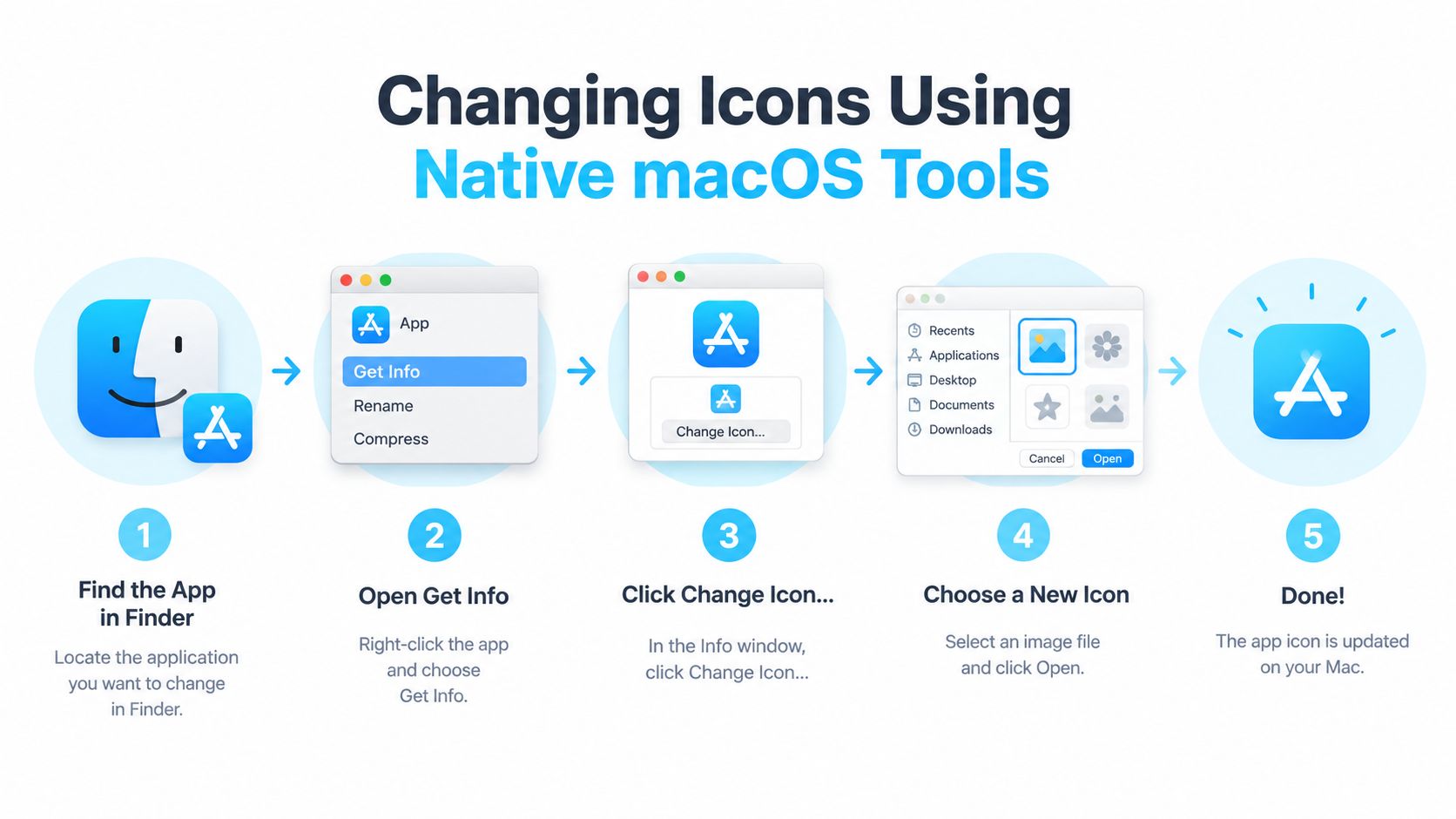
macOS te ofrece dos flujos de trabajo nativos útiles. El primero usa los controles de personalización integrados del Finder. El segundo sustituye el icono de la carpeta por una imagen mediante la ventana Obtener información.
Usa el comando Personalizar carpeta del Finder
Selecciona una carpeta en el Finder, abre su menú contextual y elige Personalizar carpeta. Según tu versión de macOS, podrás cambiar el color de la carpeta, añadir un símbolo o añadir un emoji. Elige una etiqueta visual que refleje la función de la carpeta, cierra los controles de personalización y vuelve al Finder.
Las opciones nativas son ligeras a propósito. Un color sirve para agrupar de forma general, mientras que un emoji o un símbolo añade una pista más concreta. Por ejemplo, podrías usar un color para el trabajo activo de clientes y distintos símbolos para diseño, entrega o administración.
El Finder también separa el icono de la carpeta de la forma en que el Finder muestra la carpeta. Abre la carpeta, elige Visualización > Mostrar opciones de visualización o pulsa Comando-J, y ajusta el tamaño de los iconos y el espaciado de la cuadrícula en la vista de iconos. Apple documenta estos controles en su guía para personalizar las vistas del Finder. Los iconos más grandes pueden hacer que los símbolos sean más fáciles de identificar, mientras que un espaciado más ajustado puede ayudarte a ver más elementos a la vez.
Sustituye el icono por una imagen personalizada
Para un icono de carpeta totalmente personalizado, prepara una imagen y ábrela en el Finder. Selecciona la imagen, cópiala, selecciona la carpeta de destino y pulsa Comando-I para abrir su ventana Obtener información. Haz clic en el pequeño icono de carpeta de la parte superior de esa ventana y pega la imagen. También puedes arrastrar una imagen sobre esa pequeña zona del icono, un flujo que se describe en esta guía para añadir un icono personalizado a una carpeta de Mac.
Para quitar la imagen personalizada más adelante, abre Obtener información otra vez, selecciona el pequeño icono de la parte superior y pulsa Suprimir. La carpeta recupera su aspecto estándar.
Las herramientas nativas funcionan bien para un puñado de cambios deliberados. No dan estilo automáticamente a las carpetas recién creadas y cada carpeta suele requerir su propia acción. Además, los ajustes de visualización no sustituyen el icono de fondo, así que cambiar el tamaño de los iconos o el espaciado de la cuadrícula no creará por sí solo un sistema de clasificación visual.
Dar estilo a carpetas por lotes con Tintd
La personalización manual en el Finder se queda corta cuando el mismo sistema visual tiene que cubrir varias carpetas y subcarpetas. Un flujo de trabajo por lotes te permite tomar la decisión de clasificación una sola vez, aplicarla a un grupo seleccionado y revisar el resultado como un conjunto coherente.
Tintd es una aplicación para macOS que asigna iconos y colores personalizados a las carpetas del Finder mediante controles manuales y reglas automáticas. Ofrece edición por lotes, una biblioteca de iconos y emojis, sugerencias de Icono inteligente y Color inteligente, compatibilidad con imágenes personalizadas, integración con el menú contextual del Finder y procesamiento local, sin llamadas a la nube ni a IA.
Crea un conjunto coherente
Empieza seleccionando el directorio principal o las carpetas a las que quieres dar estilo. Puedes añadir varios directorios y luego usar los controles por lotes para aplicar una paleta de colores o un conjunto de iconos compartido a todo un grupo. Esto es útil en árboles de proyectos donde las carpetas hermanas tienen funciones relacionadas, como archivos fuente, referencias, exportaciones y materiales de entrega.
Icono inteligente y Color inteligente usan los nombres de las carpetas y las carpetas cercanas para sugerir estilos. El valor no está solo en la rapidez. Las sugerencias basadas en las carpetas vecinas pueden ayudar a evitar un problema típico del estilo manual, en el que cada carpeta recibe un color sin relación con las demás y el directorio se vuelve más difícil de interpretar.
Un flujo de trabajo práctico sería así:
- Elige el alcance. Empieza con un árbol de proyecto o una carpeta principal estable en lugar de dar estilo a todo el disco de golpe.
- Define la gramática visual. Decide si los colores representan estado, departamento, tipo de archivo o propiedad del proyecto.
- Revisa las sugerencias inteligentes. Acepta las coincidencias útiles, pero corrige los nombres ambiguos y las carpetas con un significado especial.
- Aplica por lotes. Da estilo a las carpetas relacionadas a la vez para que el resultado se vea intencionado en el Finder.
- Comprueba la carpeta a tamaño normal. Un icono que se ve claro en un selector puede resultar demasiado detallado cuando se ve entre otras carpetas.
Lo que la edición por lotes resuelve y lo que no
La edición por lotes elimina el trabajo repetitivo de seleccionar y sustituir, pero no decide qué debe significar tu organización. Si el nombre de una carpeta es vago, el icono sugerido puede serlo igual. Si tus colores no tienen un propósito definido, aplicarlos de forma coherente no hará útil el sistema.
La configuración más sólida combina reglas generales con revisión selectiva. Aplica un tratamiento común a las categorías predecibles y ajusta a mano las excepciones, como el trabajo confidencial, las entregas finales o las carpetas que deben quedar visualmente neutras para el traspaso. Como el procesamiento se queda en tu Mac, los nombres de las carpetas y tu forma de usarlas no necesitan enviarse a ningún servicio externo para obtener sugerencias.
El resultado es un sistema más fácil de escanear, porque la misma señal visual mantiene el mismo significado en todo el árbol de proyectos. Esa coherencia importa más que añadir decoración a cada carpeta disponible.
Importar imágenes personalizadas y ajustar superposiciones
Una biblioteca de iconos integrada puede cubrir las categorías comunes, pero los equipos creativos suelen necesitar algo más específico. Un estudio puede querer una marca aprobada por el cliente, un fotógrafo puede querer una insignia de proyecto reconocible y un equipo de diseño puede necesitar un recurso interno que no encaja bien con un emoji estándar.
Usa siempre que puedas un PNG de alta resolución con fondo transparente. La transparencia evita que aparezca un rectángulo blanco alrededor de la imagen, y una resolución suficiente mantiene la superposición nítida cuando el Finder muestra la carpeta a un tamaño mayor. Mantén el diseño sencillo, porque el detalle fino desaparece enseguida a los tamaños habituales del Finder.

Importa y coloca la imagen
En Tintd, elige la opción para importar una imagen personalizada y selecciona el recurso preparado desde el Finder. Usa la vista previa para decidir si la superposición se comunica con claridad sobre la base de la carpeta. Si la imagen se ve apretada, reduce su tamaño. Si se pierde sobre la carpeta, agrándala o elige un color de base más potente.
Los controles útiles son muy detallados:
- Tamaño de la superposición: escala la imagen importada para que siga siendo reconocible sin tapar la forma de la carpeta.
- Color de base: elige un color de carpeta que favorezca el contraste y encaje con el sistema visual de alrededor.
- Posición: ajusta la colocación para que la imagen quede de forma natural dentro del diseño de la carpeta, en lugar de parecer pegada a un borde.
- Transparencia: conserva los bordes transparentes para evitar cajas visibles alrededor de logotipos, ilustraciones o símbolos.
- Coherencia: reutiliza el mismo tratamiento para carpetas relacionadas en lugar de crear una composición distinta para cada directorio.
La decisión técnica afecta al reconocimiento práctico. Un logotipo con varios elementos pequeños puede lucir genial en el archivo original, pero volverse indistinto en el Finder. Una marca simplificada, una silueta marcada o una sola letra suelen soportar mejor la reducción.
Adapta el icono a su contexto
Las imágenes personalizadas resultan más útiles cuando transmiten información que un símbolo genérico no puede. Lo son menos cuando son puramente decorativas o se parecen demasiado a las carpetas cercanas. Antes de aplicar un diseño de forma amplia, míralo junto a las carpetas que lo rodearán y comprueba si puedes identificarlo sin leer el nombre.
No uses recursos de marca sin pensar en el intercambio y el traspaso. Un sistema visual personal puede ser útil en tu Mac y resultar confuso para un cliente que espera las convenciones estándar del Finder. Mantén las imágenes personalizadas ligadas a un propósito claro y reserva los tratamientos más distintivos para las carpetas que más se benefician de un reconocimiento rápido.
Automatizar el estilo de las carpetas nuevas con Folder Watcher
Un directorio cuidadosamente estilizado puede perder su lógica visual en cuanto alguien crea una carpeta nueva dentro de él. La personalización nativa de macOS no traslada automáticamente tus elecciones de iconos a los directorios recién creados, así que el sistema se vuelve reactivo. Notas la carpeta azul sin estilo, decides que necesita atención y repites el proceso manual.
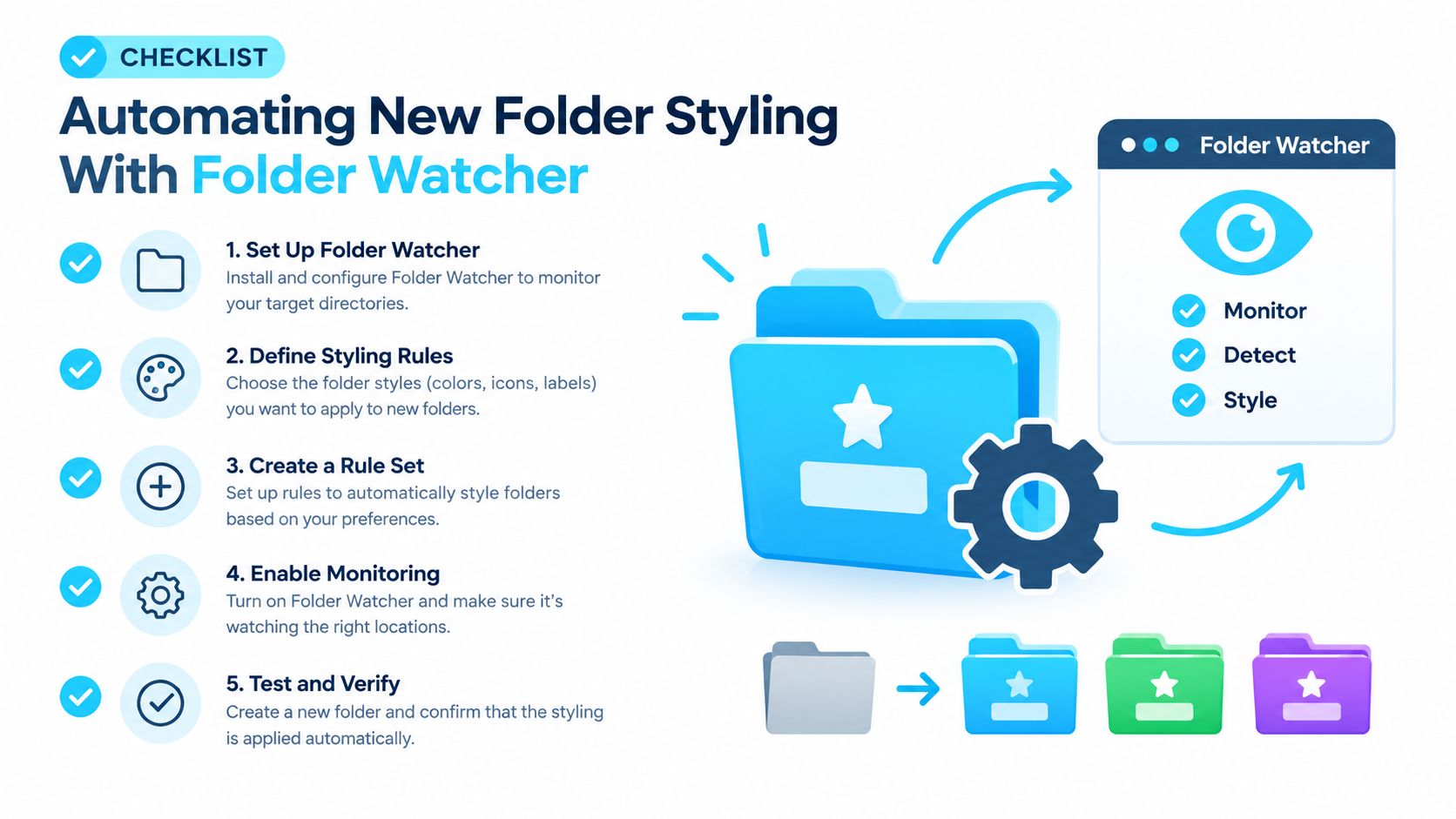
Folder Watcher cambia el flujo de trabajo: en lugar de dar estilo después de crear la carpeta, defines reglas antes de crearla. En Tintd seleccionas una ubicación principal, creas reglas de coincidencia y dejas que el watcher detecte las carpetas nuevas en esa ubicación. Cuando un directorio nuevo coincide con una regla, la aplicación le aplica el estilo asociado en segundo plano.
Define reglas sobre carpetas principales estables
Empieza con un directorio principal cuyo propósito esté claro, como una carpeta Clientes o Proyectos. Concede a la aplicación el permiso de Acceso total al disco en macOS cuando se te solicite. Sin ese permiso, puede que un watcher no pueda observar ni actualizar las carpetas de ubicaciones protegidas.
Crea reglas que reflejen cómo se usa tu directorio:
- Selecciona la ubicación principal. Elige la carpeta donde aparecen con regularidad directorios nuevos.
- Define la coincidencia. Usa nombres de carpeta, categorías o la estructura disponible en los controles de reglas de la aplicación.
- Asigna el tratamiento. Elige un color, un icono, una superposición de emoji o un estilo personalizado para las carpetas que coincidan.
- Prueba una excepción. Crea o añade una carpeta con un nombre ambiguo y confirma que la regla se comporta como esperas.
- Deja el watcher activo. El objetivo es mantener al día el sistema visual sin otra pasada manual.
La guía para cambiar automáticamente los iconos de carpetas en Mac explica con más detalle este mismo flujo de trabajo basado en el watcher.
Automatiza con moderación
Las reglas son potentes cuando los nombres de carpeta son predecibles. Son arriesgadas cuando un directorio principal contiene contenido sin relación o cuando los nombres son inconsistentes. Una regla que aplica un mismo estilo a todos los hijos puede aplanar distinciones importantes, mientras que una regla demasiado específica puede pasar por alto carpetas creadas con un nombre ligeramente distinto.
La automatización funciona mejor cuando sigue una convención de nombres. Cuanto más claros sean los nombres de las carpetas y la estructura principal, menos veces tendrás que corregir el resultado.
Mantén las ubicaciones vigiladas acotadas al principio. Revisa los primeros resultados, afina la lógica de coincidencia y amplía solo cuando el resultado sea predecible. El procesamiento local y sin conexión también es útil para estructuras de proyectos sensibles, porque los nombres de las carpetas se quedan en el dispositivo en lugar de enviarse a un servicio en línea.
Restaurar los valores por defecto y gestionar tu historial
El estilo de las carpetas debe ser reversible. Un proyecto puede pasar a un archivo, un cliente puede preferir los iconos estándar de macOS o una convención visual puede dejar de tener sentido cuando cambia tu directorio. Un buen sistema te permite deshacer un tratamiento sin tener que buscar carpeta por carpeta.
Tintd incluye una acción de restauración con un clic que devuelve las carpetas seleccionadas a los iconos de carpeta predeterminados de macOS. Úsala de forma selectiva cuando solo una parte de un proyecto necesite restablecerse, o aplícala a un grupo terminado antes de entregar los archivos a otra persona.
El historial ofrece la operación contraria. En lugar de reconstruir una combinación exitosa de color y superposición, reutiliza un estilo anterior de la lista guardada. Esto es especialmente útil cuando un proyecto recurrente sigue la misma estructura de carpetas y quieres que la siguiente versión se parezca a la anterior.
Mantén el sistema visual manejable revisándolo cuando cambie tu estructura de archivos. Elimina las reglas que ya no encajen, reserva los colores distintivos para las categorías que importan y restaura las carpetas que ya no necesitan un tratamiento especial. El mejor sistema de iconos sigue siendo legible porque sigue siendo selectivo.
Tintd ofrece a los usuarios de Mac controles manuales, edición por lotes, estilo inteligente de carpetas, importación de imágenes personalizadas y reglas de Folder Watcher para mantener coherentes los directorios nuevos. Visita Tintd y pasa de cambiar iconos una y otra vez a un sistema de carpetas que se mantiene ordenado a medida que crecen tus proyectos.